


Wenn es darum geht, Ihre Industrieanlagen vor unerwarteten Ausfällen zu schützen, ist eine zuverlässige Datensicherung Ihres ESA S840-Programms unerlässlich. Suchen Sie nach einer unkomplizierten Möglichkeit, diesen Prozess zu verwalten? Dann sind Sie hier genau richtig. In diesem Leitfaden zeige ich Ihnen Schritt für Schritt, wie Sie Ihr ESA S840-Programm sicher sichern. Ich erkläre Ihnen die benötigten Tools und die besten Vorgehensweisen, um kostspielige Ausfallzeiten zu vermeiden. Egal, ob Sie ein erfahrener Techniker sind oder dies zum ersten Mal tun – mein Ziel ist es, die Datensicherung Ihres ESA S840-Programms einfach, zuverlässig und stressfrei zu gestalten.
Schritt-für-Schritt-Anleitung zur Verwaltung von ESA S840-Programmsicherungen und Produktbetrieb
Bei der Arbeit mit dem ESA S840-System ist die effiziente Verwaltung Ihrer Produktliste genauso wichtig wie die ordnungsgemäße Sicherung Ihrer ESA S840-Programme. Ob Sie veraltete Einträge löschen, bestehende Konfigurationen kopieren oder Programme zur besseren Organisation umbenennen müssen – die folgenden Schritte helfen Ihnen, einen übersichtlichen und funktionalen Arbeitsbereich zu gewährleisten.
So löschen Sie ein Produkt aus der ESA S840-Produktliste
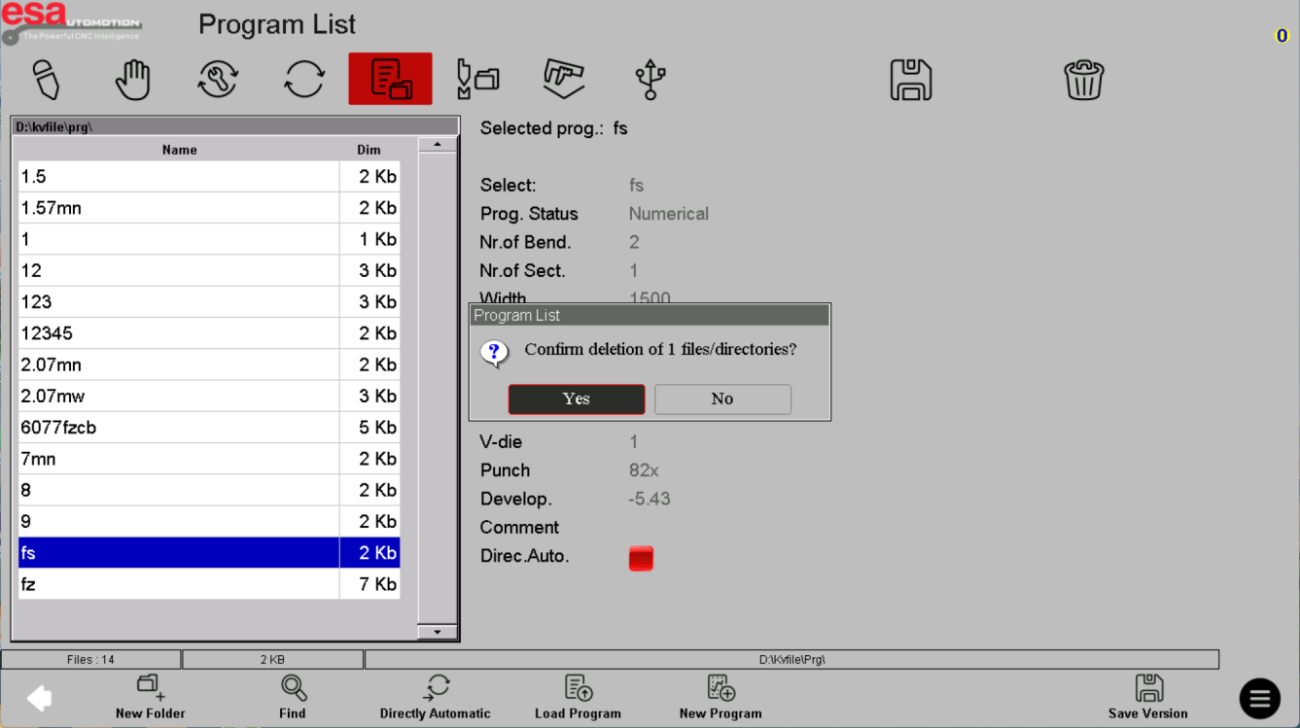
Falls Ihre Produktliste veraltete oder fehlerhafte Programme enthält, können Sie diese ganz einfach entfernen. Wählen Sie zunächst das Produkt aus, das Sie entfernen möchten. Klicken Sie anschließend auf die entsprechende Schaltfläche. Löschen Klicken Sie auf die Schaltfläche und bestätigen Sie anschließend die Löschung, wenn Sie dazu aufgefordert werden. Dadurch wird sichergestellt, dass nur die benötigten Programme aktiv bleiben, wodurch das Risiko, während des Vorgangs die falsche Datei auszuwählen, verringert wird.
Produkte kopieren und umbenennen für eine bessere Organisation
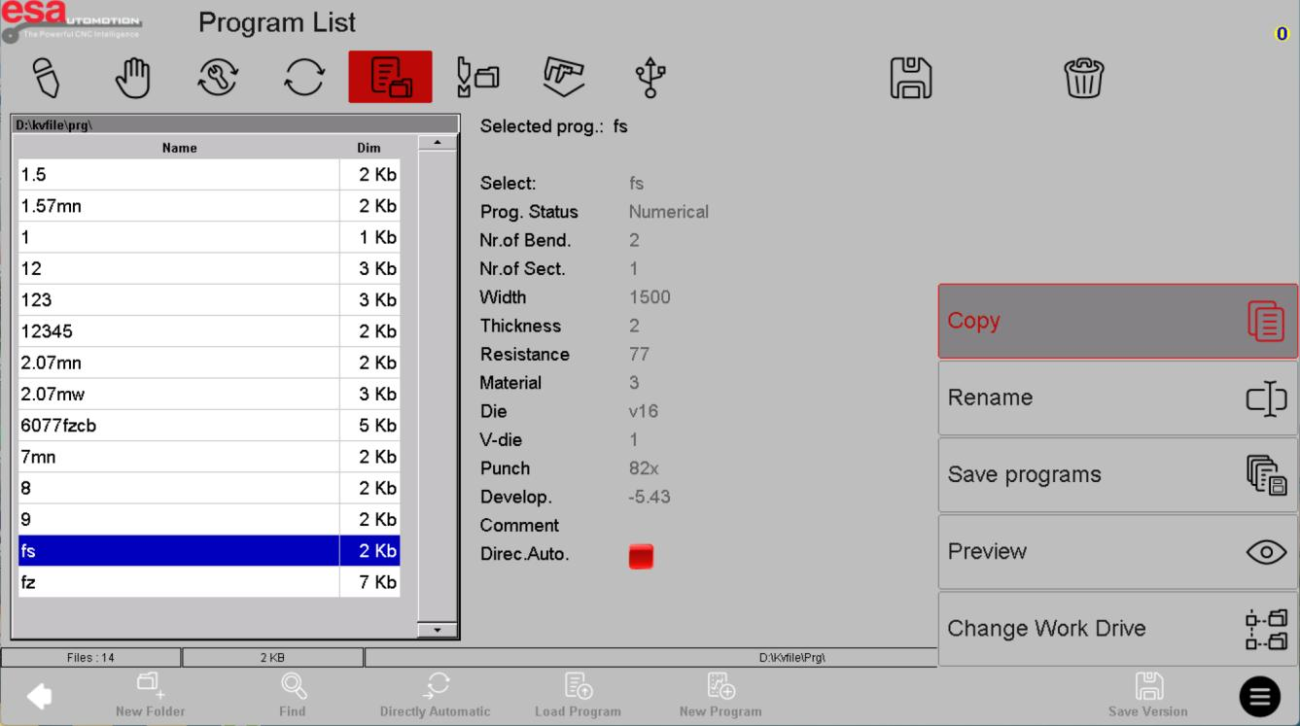
Um Ihren Arbeitsablauf zu optimieren, können Sie ein bestehendes Programm als Vorlage für ein neues Projekt duplizieren. Um ein Produkt zu kopieren, wählen Sie zunächst das entsprechende Programm aus. Tippen Sie anschließend auf die Menüschaltfläche unten rechts in der Benutzeroberfläche und wählen Sie „Programm kopieren“. Kopie Aus der Liste. Sie werden aufgefordert, einen neuen Produktnamen einzugeben, um die Kopie zu speichern. Dies ist besonders nützlich, wenn Sie Varianten eines bestehenden Setups erstellen müssen, ohne von Grund auf neu beginnen zu müssen.
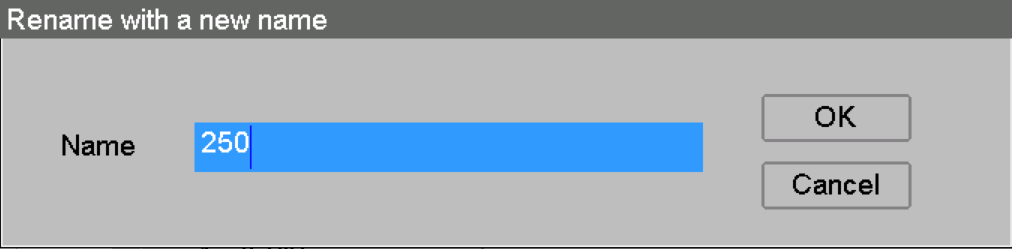
Das Umbenennen eines Produkts erfolgt nach einem ähnlich einfachen Verfahren. Wählen Sie das Programm aus, das Sie umbenennen möchten, klicken Sie auf die gleiche Menüschaltfläche in der unteren rechten Ecke und wählen Sie dann „Umbenennen“. Umbenennen. Geben Sie den neuen Namen ein, und das Produkt wird sofort aktualisiert. So behalten Sie Ihre Produktliste übersichtlich mit klaren, aussagekräftigen Bezeichnungen.
Durchführung einer vollständigen Datensicherung des ESA S840-Programms auf externen Speicher
Eine der wichtigsten Wartungsaufgaben für jeden Anwender ist die Sicherstellung einer zuverlässigen Datensicherung des ESA S840-Programms. Ob Sie ein einzelnes Produkt sichern oder Ihre gesamte Bibliothek schützen möchten – das System bietet flexible Optionen, um Ihre Daten vor Verlust zu bewahren.
So sichern Sie ein einzelnes Produkt
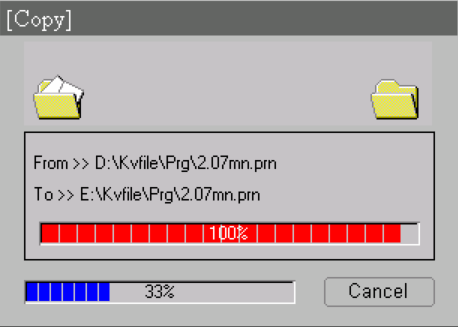
Wenn Sie nur ein bestimmtes Programm speichern möchten, navigieren Sie zur Produktliste und wählen Sie das gewünschte Programm aus. Klicken Sie anschließend auf die Schaltfläche „Speichern“. Speichern Klicken Sie auf diese Schaltfläche. Das System überträgt das jeweilige Produkt dann auf Ihr angeschlossenes externes Speichermedium. Diese Methode eignet sich ideal, wenn Sie kürzlich Änderungen an einem bestimmten Programm vorgenommen haben und diese Version sofort sichern möchten.
So sichern Sie alle Produkte gleichzeitig
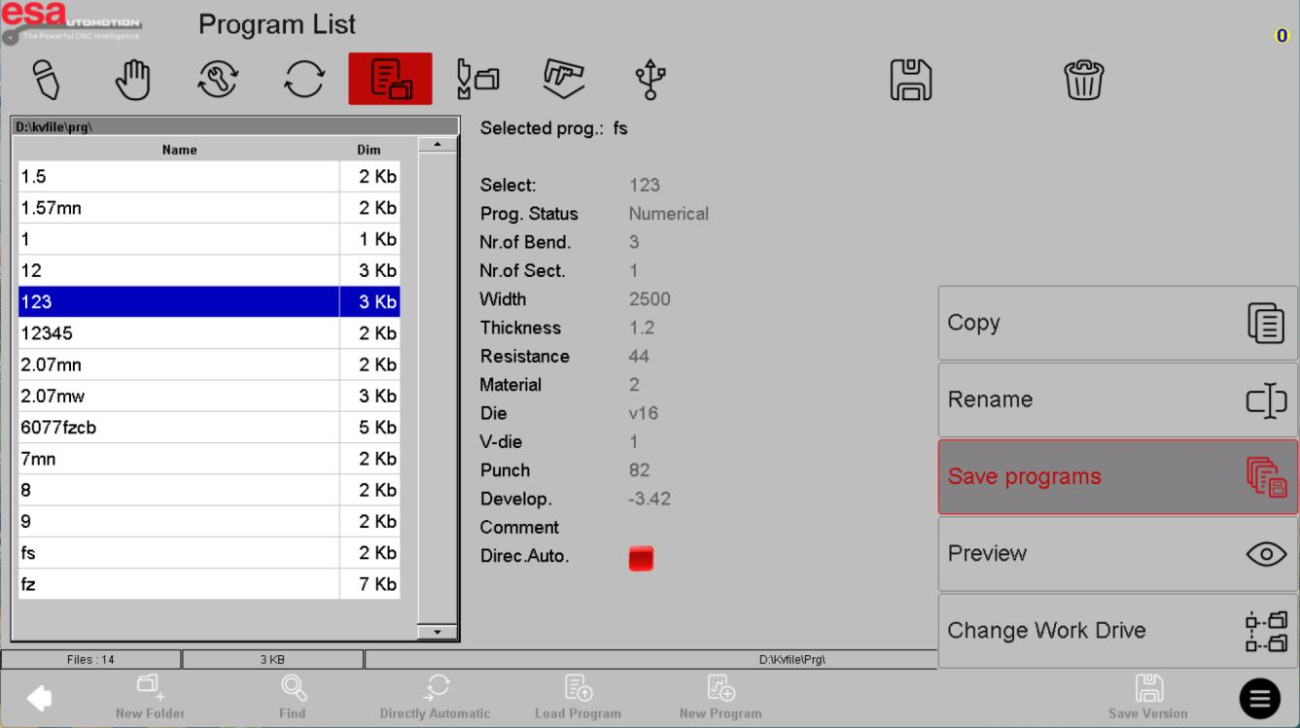
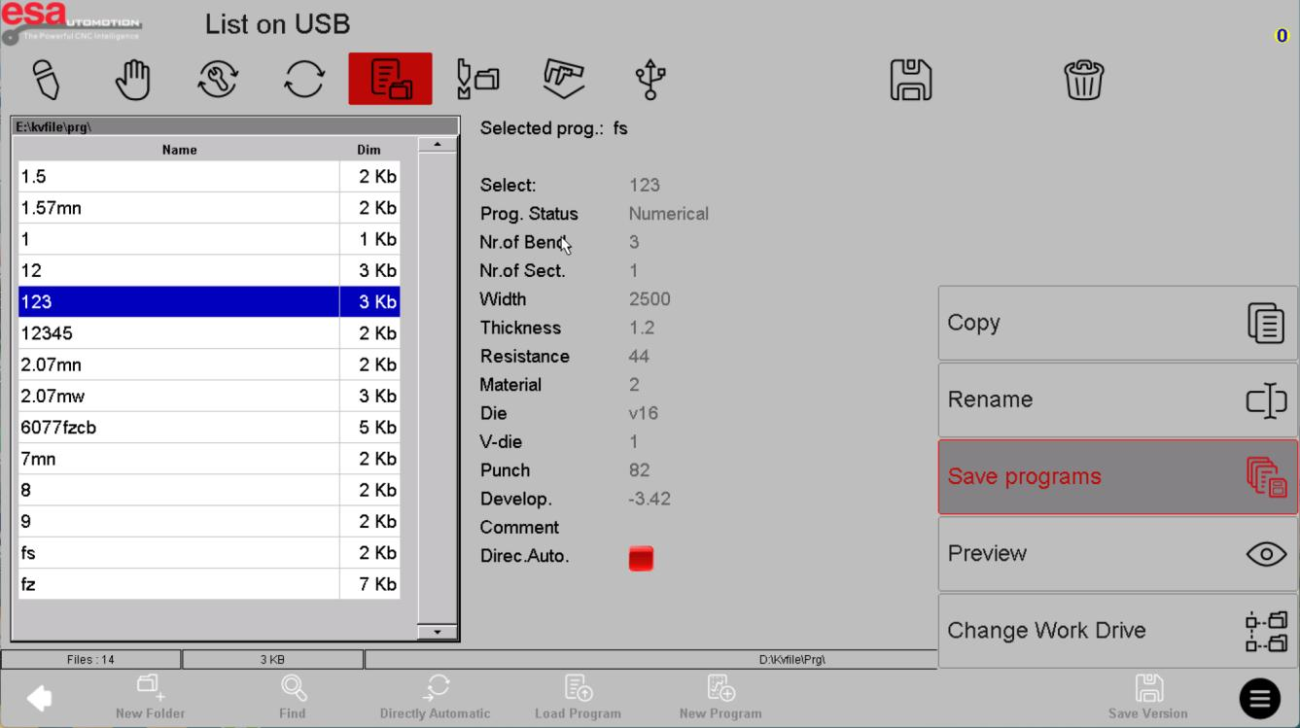
Für eine umfassende ESA S840 Programmsicherung, Sie können alle Produkte der Liste auch auf einem externen Speichermedium speichern. Klicken Sie dazu auf die Menüschaltfläche unten rechts in der Benutzeroberfläche, ohne ein bestimmtes Produkt auszuwählen. Wählen Sie anschließend in der Liste das gewünschte Produkt aus. Programm speichern. An dieser Stelle werden alle aktuell in der Produktliste angezeigten Programme auf Ihrem externen Speichermedium gespeichert. Durch die regelmäßige Durchführung dieser vollständigen Datensicherung stellen Sie sicher, dass Sie im Falle eines Systemausfalls oder versehentlichen Löschens einen vollständigen Wiederherstellungspunkt haben.
Wiederherstellen Ihrer ESA S840-Programmsicherung bei Bedarf
Ein Backup ist nur dann nützlich, wenn es schnell und korrekt wiederhergestellt werden kann. Das ESA S840-System bietet klare Optionen zur Wiederherstellung einzelner Produkte und ganzer Programmlisten von externen Speichermedien und gewährleistet so minimale Ausfallzeiten während der Wiederherstellung.
Wiederherstellen eines einzelnen Produkts aus dem externen Speicher
Um ein einzelnes Programm wiederherzustellen, greifen Sie zunächst auf Ihren externen Speicher zu. Klicken Sie auf die Option „Externer Speicher“, woraufhin die Liste aktualisiert wird und das Verzeichnis des externen Speichers angezeigt wird.

Durchsuchen Sie die verfügbaren Programme, wählen Sie dasjenige aus, das Sie wiederherstellen möchten, und klicken Sie dann auf die Schaltfläche Speichern Klicken Sie auf die Schaltfläche. Das ausgewählte Produkt wird Ihrer Hauptproduktliste wieder hinzugefügt, sodass Sie Ihre Arbeit fortsetzen können, ohne das Programm manuell neu konfigurieren zu müssen.
Wiederherstellung aller Produkte aus dem externen Lager
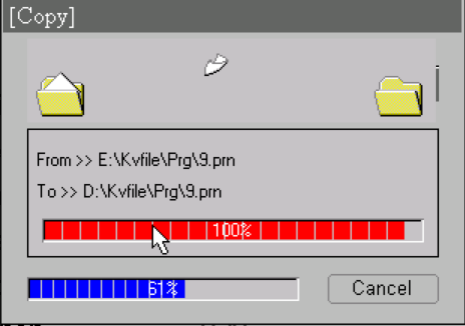
Wenn Sie eine vollständige Systemwiederherstellung durchführen müssen, ist die Wiederherstellung aller Produkte aus Ihrer ESA S840-Programmsicherung die effizienteste Methode. Klicken Sie zunächst auf „Externer Speicher“, damit der Listenpfad den Speicherort des externen Speichers anzeigt. Klicken Sie anschließend auf die Menüschaltfläche unten rechts in der Benutzeroberfläche und wählen Sie „Externer Speicher“. Programm speichern Aus der Liste. An diesem Punkt werden alle auf dem externen Speicher gespeicherten Programme in Ihre Programmliste wiederhergestellt, wodurch Ihr System schnell und zuverlässig in seinen vorherigen Zustand zurückversetzt wird.
Häufig gestellte Fragen (FAQ)
Was soll ich tun, wenn die Sicherung meines ESA S840-Programms auf dem externen Speicher fehlschlägt?
Wenn die Sicherung Ihres ESA S840-Programms fehlschlägt, überprüfen Sie zunächst, ob Ihr externes Speichermedium korrekt angeschlossen ist und über ausreichend freien Speicherplatz verfügt. Stellen Sie außerdem sicher, dass das Speichermedium mit einem kompatiblen Dateisystem (z. B. FAT32) formatiert ist. Sollte das Problem weiterhin bestehen, starten Sie das System neu und wiederholen Sie den Sicherungsvorgang. Regelmäßige Tests Ihrer Sicherung durch eine Wiederherstellung können ebenfalls dazu beitragen, die korrekte Funktion des Speichermediums zu bestätigen.
Kann ich ein einzelnes Produkt wiederherstellen, ohne meine aktuelle Programmliste zu überschreiben?
Ja, wenn Sie ein einzelnes Produkt von einem externen Speicher wiederherstellen, fügt das System das ausgewählte Programm Ihrer Produktliste wieder hinzu, ohne vorhandene Programme zu löschen. Dies ist ideal, wenn Sie nur eine bestimmte Konfiguration wiederherstellen müssen. Greifen Sie einfach auf den externen Speicher zu, wählen Sie das Programm aus und klicken Sie auf die Schaltfläche „Speichern“. Das wiederhergestellte Produkt wird dann neben Ihren aktuellen Programmen angezeigt.
Worin besteht der Unterschied zwischen dem Kopieren eines Produkts und dem Sichern eines einzelnen Produkts?
Durch das Kopieren eines Produkts wird ein Duplikat in der internen Produktliste erstellt. So können Sie ein neues Programm auf Basis eines bestehenden erstellen, ohne das Original zu beeinträchtigen. Im Gegensatz dazu wird ein einzelnes Produkt beim Sichern auf einem externen Speichermedium gespeichert. Für eine umfassende Backup-Strategie für ESA S840-Programme empfehle ich die Verwendung beider Methoden: das Kopieren für die interne Versionsverwaltung und das Sichern auf einem externen Speichermedium zur Notfallwiederherstellung.
Abschluss
Verwaltung Ihres ESA S840 Programm Datensicherung muss nicht kompliziert sein. Mit den oben beschriebenen Schritten können Sie veraltete Produkte bedenkenlos löschen, Programme kopieren und umbenennen, um sie besser zu organisieren, und sowohl Einzel- als auch Komplettsicherungen auf externen Speichermedien durchführen. Ebenso wichtig ist es zu wissen, wie Sie Ihre Daten wiederherstellen – egal ob Sie nur ein einzelnes Programm oder Ihre gesamte Produktliste benötigen –, um Ausfallzeiten zu minimieren und einen reibungslosen Geschäftsbetrieb zu gewährleisten.
Ich empfehle Ihnen, regelmäßige Backups fest in Ihre Wartungsroutine zu integrieren. Eine konsequente Backup-Strategie für das ESA S840-Programm ist eine der effektivsten Methoden, Ihre Konfigurationen zu schützen und unerwartete Ausfälle zu vermeiden. Bei weiteren Fragen oder falls Sie zusätzliche Unterstützung benötigen, zögern Sie nicht, sich an unser Team zu wenden – wir helfen Ihnen gerne, Ihr System sicher und effizient zu halten.


