Manuale della pressa piegatrice idraulica Cybelec CybTouch 8P

In questo articolo fornirò una panoramica completa del Cybelec CybTouch 8P Hydraulic Pressa piegatrice Manuale. Come utente di questo sistema idraulico avanzato pressa piegatriceComprendo l'importanza di avere un manuale dettagliato a portata di mano. Questa guida ti aiuterà a orientarti tra le funzionalità, il funzionamento e la manutenzione del CybTouch 8P, assicurandoti di ottenere il massimo dalla tua macchina. Che tu sia un operatore esperto o un principiante, i miei approfondimenti ti aiuteranno a comprendere e utilizzare questo potente strumento in modo più efficace.
Sicurezza
●Sicurezza generale
Gli utilizzatori devono aver LETTO e COMPRESO, ma soprattutto devono RISPETTARE le direttive descritte nel presente manuale.
Tutte le persone che entrano in contatto con la macchina su cui è installato il controllo numerico, qualunque sia la loro funzione o qualunque sia lo stato in cui si trova la macchina (montaggio, smontaggio, avviamento, produzione, manutenzione, riparazioni) devono aver letto e compreso le prescrizioni relative alla sicurezza e l'insieme delle direttive operative descritte nei manuali consegnati con la macchina.

L'operatore deve essere adeguatamente formato per lavorare con la macchina su cui è installato il controllo numerico. L'uso improprio del controllo numerico può causare gravi danni alle attrezzature e/o lesioni alle persone.
La modifica dei parametri della macchina può causare gravi danni ai materiali o portare a una qualità irregolare del prodotto.
Non esporre il controllo numerico ad umidità eccessiva per evitare qualsiasi rischio di folgorazione e qualsiasi deterioramento dell'apparecchiatura.
Prima di effettuare qualsiasi pulizia, assicurarsi che il controllo numerico sia scollegato dalla rete elettrica. Non utilizzare liquidi a base di alcol o ammoniaca.
In caso di malfunzionamento del controllo numerico, chiamare un tecnico.
Non esporre il controllo numerico ai raggi solari diretti o ad altre fonti di calore.
Non posizionare il controllo numerico in prossimità di apparecchiature magnetiche quali trasformatori, motori o dispositivi che generano interferenze (saldatrici, ecc.).
●Segnali e icone presenti in questo manuale
Durante l'utilizzo di questo manuale, incontrerete i segnali e le icone rappresentati di seguito: sono direttamente correlati alla sicurezza e all'incolumità delle persone. Seguite attentamente queste istruzioni e informate gli altri al riguardo.
Avvertenza generale
Questo segnale di avvertimento compare nel manuale ogni volta che è necessario prestare attenzione a regole, istruzioni o consigli. È necessario seguire la corretta sequenza delle operazioni per evitare danni alla macchina.
Simboleggia un grave pericolo per il personale
Informazioni
Questo segnale di avvertenza compare nel presente manuale ogni volta che è necessario prendere in considerazione un'informazione importante. Prestare attenzione a questo segnale e seguire le istruzioni fornite.
Impostazioni
Questo simbolo compare nel presente manuale ogni volta che vengono fornite istruzioni di installazione. Prestare attenzione a questo simbolo e seguire la sequenza delle istruzioni fornite.
Navigazione
Questa icona appare in questo manuale per fornire informazioni di navigazione, per indicare il percorso verso l'argomento trattato nel capitolo.
Introduzione a Cybelec CybTouch 8P
A seconda dell'evoluzione del software e della pressa piegatrice controllata dal CybTouch (configurazione/capacità), il presente manuale potrebbe non corrispondere completamente al CybTouch in vostro possesso. Tuttavia, le differenze sono solo minime.
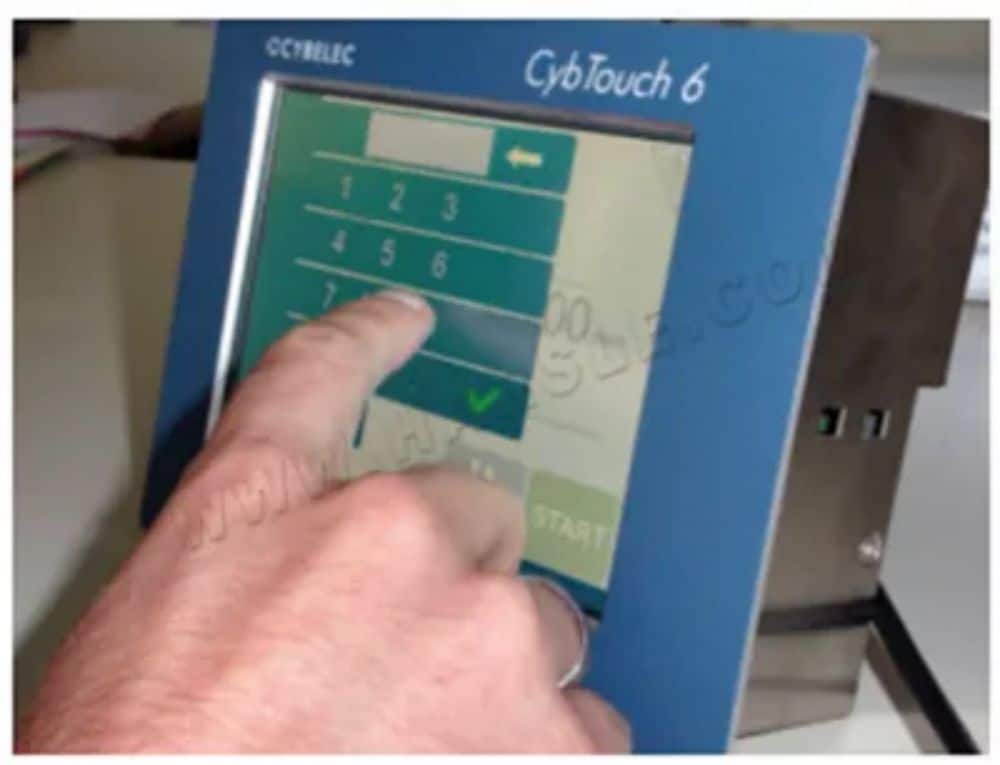
I touchscreen sono sensibili alla pressione. Non premere con forza sullo schermo.
Una pressione eccessiva sullo schermo danneggerà il display. Tali danni non sono coperti dalla garanzia del produttore!
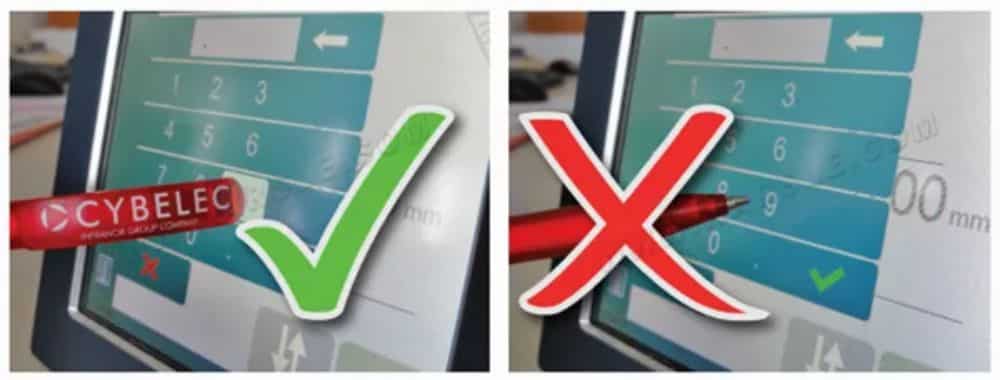
Non utilizzare oggetti taglienti e/o appuntiti (lamiera, cacciavite, sfera di penna in metallo, ecc.) per toccare lo schermo.
Utilizza solo le dita (con o senza guanti) o una penna di plastica. Assicurati che i guanti non abbiano incrostazioni di particelle metalliche sulla punta delle dita, poiché potrebbero danneggiare lo schermo.
Prendetevi qualche minuto per esercitarvi a premere delicatamente sullo schermo: scoprirete che lo schermo è molto reattivo ed è piacevole da usare.
●Navigazione generale
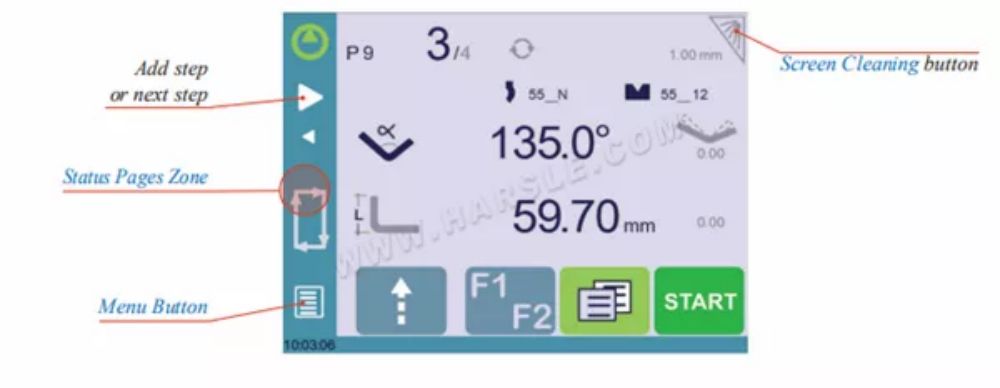
①Pulsante Menu
Il pulsante Menu consente di selezionare direttamente (passare alla) schermata desiderata. Il contenuto del menu cambia contestualmente.

②Zona Pagine di Stato
La zona Pagine di stato dà accesso alla pagina Stato (vedi pagina 5). Si tratta di una zona attiva in qualsiasi momento da qualsiasi pagina (tranne quella della procedura guidata).
③Pulizia dello schermo
Per pulire lo schermo mentre CybTouch è acceso, toccare  pulsante. Utilizzare solo un panno umido e liscio con sapone o detergente neutro.
NON utilizzare MAI solventi, benzina, benzene, alcol, ecc.
●Pagina di stato
La pagina Stato mostra lo stato di tutti gli ingressi e le uscite e le posizioni degli assi del CN. Questa funzionalità è molto utile durante la configurazione o durante l'assistenza telefonica con una macchina installata sul campo.
È possibile accedere a questa pagina da qualsiasi punto premendo la zona Pagine di stato (vedere pagina 4). Per uscire dalla pagina di stato, premere la freccia a sinistra.

●Preferenze utente
(Pulsante Menu) → Altri menu → Preferenze utente
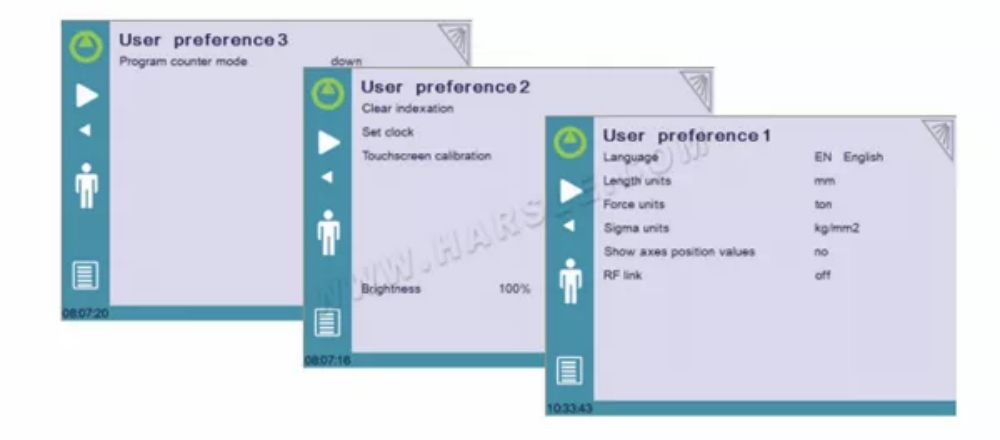
Per uscire dalla pagina Preferenze utente, toccare pulsante.
①Per sfogliare le lingue disponibili, è sufficiente toccare Lingua sullo schermo. Le lingue disponibili sono:

②Unità di lunghezza
L'elenco delle lingue disponibili è soggetto a modifiche e potrebbe aumentare nel tempo.
Questo parametro consente di scegliere tra mm, pollici e nessuno come unità di misura della lunghezza da utilizzare nel CybTouch.
Se non è selezionata alcuna opzione, le unità utilizzate sono i millimetri.
3 Unità di forza
Questo parametro consente di scegliere tra tonnellate, kN e tonnellate come unità di forza da utilizzare nel CybTouch.
④Unità Sigma
Questo parametro consente di scegliere tra kg/mm2, N/mm2 e psi(*1000) come unità sigma da utilizzare nel CybTouch.
⑤Mostra i valori di posizione degli assi
Questa funzione visualizzerà le posizioni degli assi nella pagina numerica di piegatura (vedere pagina 14).
◆Se impostato su no, le posizioni degli assi vengono visualizzate durante i rispettivi movimenti.
◆Se impostato su sì, le posizioni degli assi vengono costantemente visualizzate in base ai rispettivi valori di setpoint.
⑥RFLink
Se attivata, questa funzione consente la comunicazione tra CybTouch e un computer portatile, al quale è collegato il dongle RFLink di Cybelec. Lo stato predefinito di questa funzione è disattivato e viene automaticamente reimpostato su disattivato ogni volta che si accende il NC.
⑦Cancella indicizzazione
Una volta attivata, questa funzione cancella l'indice e la macchina lo cercherà, come avviene quando si accende l'alimentazione, consentendo all'operatore di reindicizzare la macchina senza spegnerla.
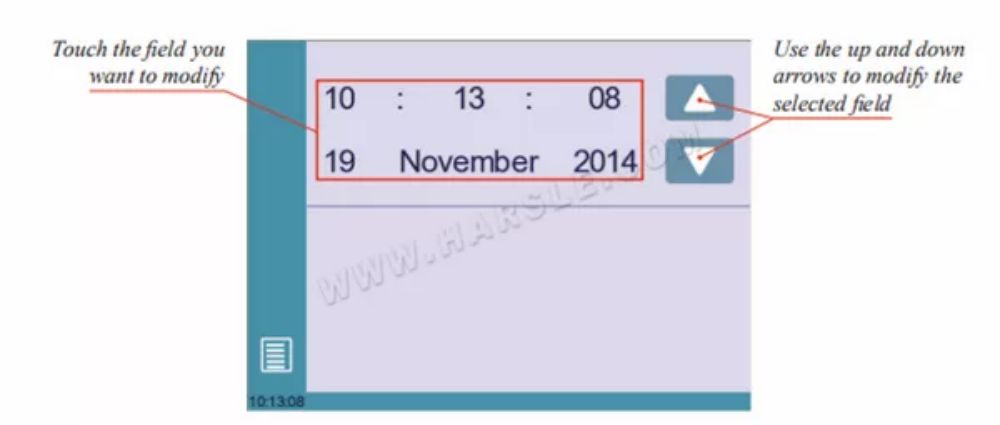
⑧Imposta orologio
Consente all'utente di impostare l'ora e la data sul CybTouch.
⑨Calibrazione del touchscreen
Poiché un operatore alto tenderà a toccare lo schermo più in alto rispetto a uno più basso, questa funzione consente di calibrare il touch screen e di accertarsi che funzioni correttamente.
Istruzioni per l'impostazione:
Per calibrare il touchscreen basta seguire le istruzioni riportate nella pagina.
Per calibrare il touchscreen, utilizzare il dito o la punta di plastica di una penna. Non utilizzare mai oggetti appuntiti, poiché potrebbero danneggiare lo schermo.
⑩Luminosità xx% Eco xx%
Qui è possibile definire la luminosità dello schermo per la modalità normale e la modalità Eco:
1. Toccare la modalità per la quale si desidera modificare la luminosità.
2. Utilizzare il pulsanti per impostare la luminosità.
⓫Modalità contatore di programma
Questo parametro consente di definire la modalità di conteggio del contatore pezzi. Impostando "in aumento", il contatore conterà fino al numero desiderato. Impostando "in diminuzione", il contatore conterà dal numero desiderato fino a 0.
●Movimento manuale degli assi
Durante la configurazione di una macchina, a volte è necessario poter muovere manualmente gli assi, ad esempio quando si cambia l'utensile. Questa operazione può essere eseguita da due punti diversi:
◆ Nella pagina Programma o EasyBend.
◆ Nella pagina Movimento manuale.
①Nella pagina Programma o EasyBend
Nella pagina Programma o Easy Bend, gli assi possono essere spostati manualmente solo quando la gestione degli utensili è disattivata.
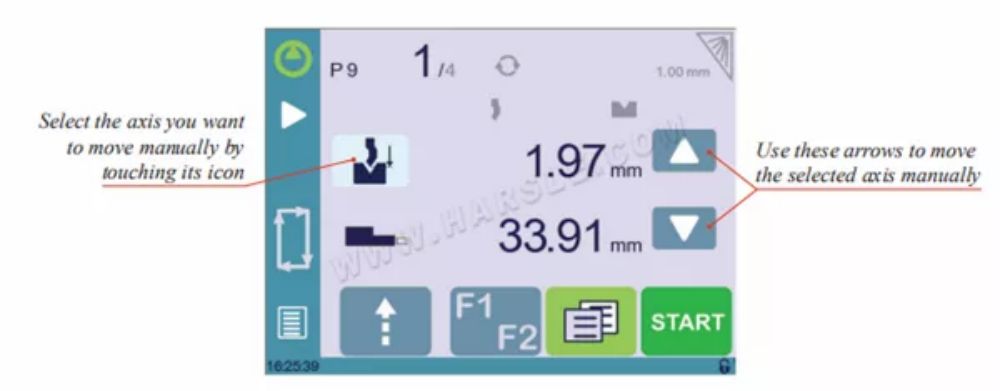
Istruzioni per l'impostazione:
1. Tocca il pulsante e quindi toccare il
 icona (se disponibile); diventerà grigia.
2. Tocca il pulsante per tornare alla pagina del programma.
3. Tocca l'icona dell'asse Y  e utilizzare i pulsanti manuali (
 E
E  ) per spostarlo.
4. Procedere allo stesso modo per spostare l'asse del registro posteriore.
②Nella pagina Movimento manuale
Anche i movimenti manuali hanno una loro pagina dedicata, a cui si può accedere seguendo il link sottostante.
(Pulsante Menu) → Movimento manuale
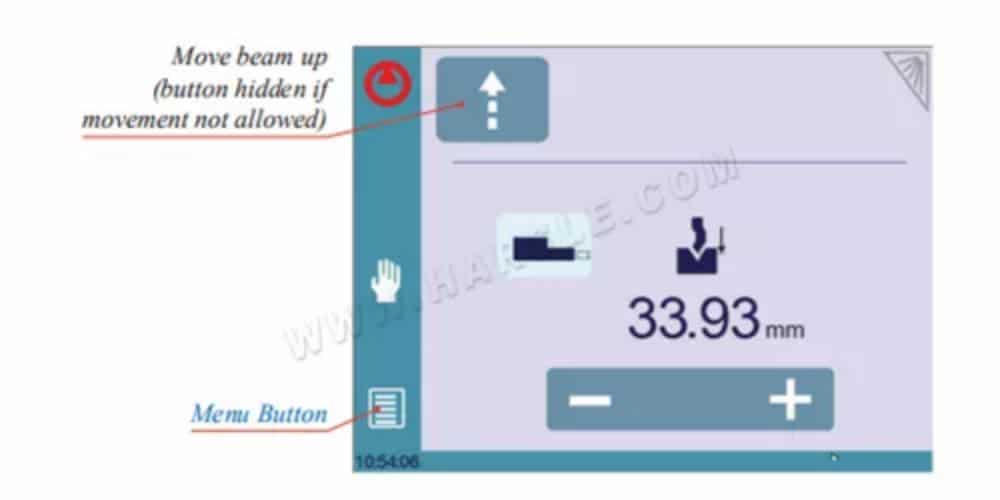
Istruzioni per l'impostazione:
1. Selezionare l'asse che si desidera spostare:
• per l'asse X del registro posteriore.
•  per l'asse R del registro posteriore.
2. Tocca il  pulsanti per spostare l'asse selezionato.
3. Utilizzare l'interruttore a pedale (movimento a bassa velocità verso il basso) e questo pulsante  (High Speed Up) per spostare il raggio.
●Pagina di servizio
(Pulsante Menu) → Altri menu → Servizio → Servizio
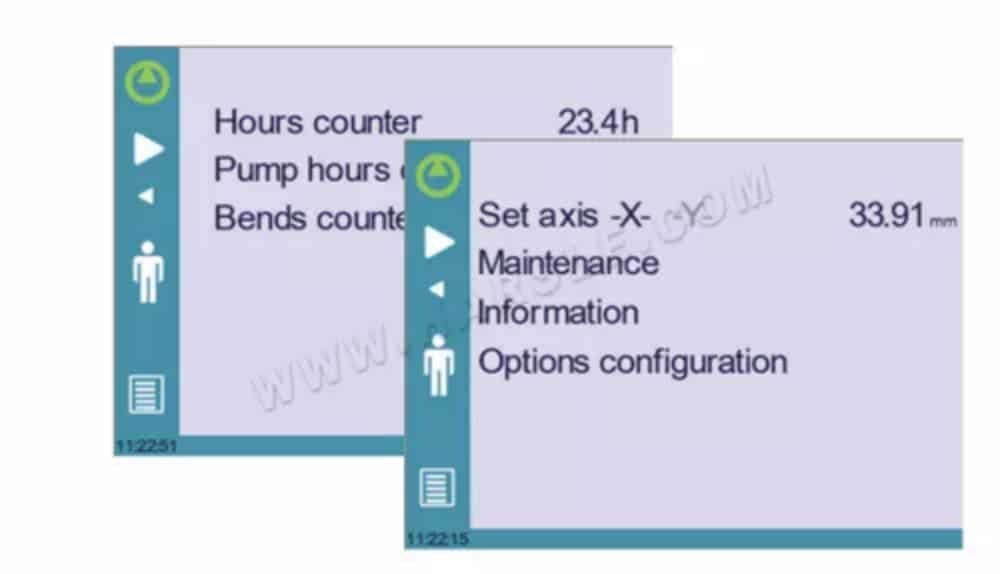
①Imposta asse
Consente all'operatore di regolare manualmente la posizione del registro posteriore (asse X) e della trave (asse Y, se disponibile).
Questa funzione deve essere utilizzata con la massima attenzione e solo da personale esperto
personale. Impostazioni errate possono danneggiare meccanicamente la macchina.
Dopo l'indicizzazione della macchina le impostazioni vengono perse.
②Manutenzione
La pagina Manutenzione visualizza lo stato hardware del CybTouch e consente all'operatore di eseguire diverse azioni di manutenzione.
(Pulsante Menu) → Altri menu → Assistenza → Assistenza → Manutenzione

Tutte le seguenti azioni richiedono codici e devono essere eseguite solo da tecnici o su richiesta di un tecnico.
▲Deframmentazione
Questa funzione riorganizzerà lo spazio di memoria del CybTouch. Basta toccarlo e seguire le istruzioni visualizzate nella finestra pop-up gialla.
▲Formato
Questa funzione cancellerà tutti i dati presenti nel CybTouch. Utilizzarla solo con l'aiuto di un tecnico.
▲Backup interno
Questa funzione è progettata appositamente per OEM e supporto.
Solitamente, il backup dei parametri della macchina viene effettuato dal produttore o dall'azienda che si occupa della manutenzione. Questo backup consente al tecnico addetto alla manutenzione di ripristinare i parametri di funzionamento originali, se necessario.
Se fosse necessario ripristinare i parametri, rivolgersi a un tecnico addetto alla manutenzione e seguire le sue istruzioni.
Non provare a utilizzare questa funzione se non in casi di estrema necessità.
Prima di utilizzare quest'ultima funzione, assicurati che tutti i tuoi file siano stati trasferiti all'esterno del CybTouch (utilizzando CybTouchTools, vedi il relativo manuale di istruzioni).
③Informazioni
La pagina Informazioni mostra i nomi e le versioni dei software installati sul CybTouch. Premendo il pulsante Avanzate vengono visualizzate informazioni più dettagliate.
(Pulsante Menu) → Altri menu → Servizio → Servizio → Informazioni
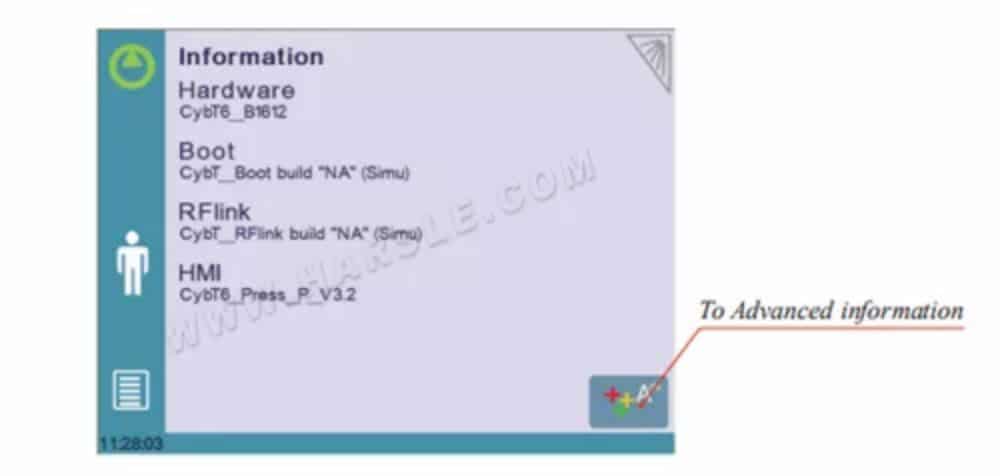
④Opzioni di configurazione
Toccando questo menu si apre la pagina successiva, dove è possibile trovare l'identificazione del computer e gestire le opzioni della macchina.
(Pulsante Menu) → Altri menu → Servizio → Servizio → Opzioni di configurazione
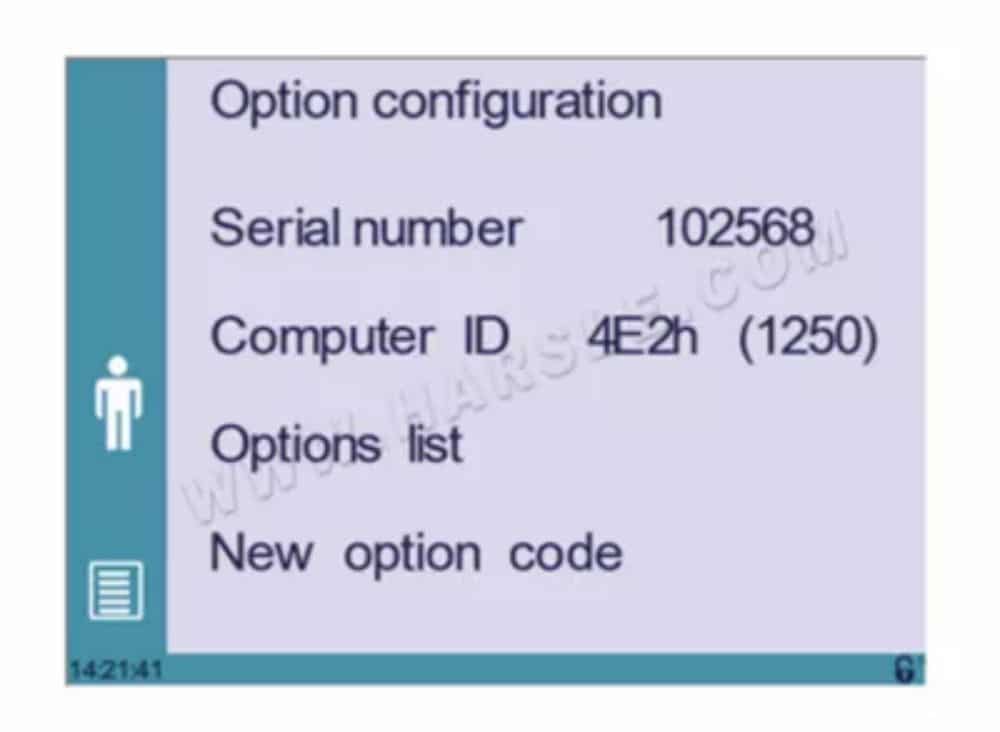
◆Numero di serie
Questo è il numero di serie del CybTouch. Viene inserito in fabbrica al termine della configurazione iniziale della macchina ed è correlato all'elenco delle opzioni della macchina.
La modifica del numero di serie implica che tutte le opzioni installate sul
la macchina può andare persa.
◆ID computer
Questa riga riporta un codice identificativo univoco per ogni CybTouch e garantisce, insieme al numero di serie, la corretta identificazione della macchina.
◆Elenco delle opzioni
Questa funzione apre una finestra pop-up gialla in cui vengono visualizzate tutte le opzioni installate sul CybTouch.
◆Nuovo codice opzione
La funzione apre un tastierino alfanumerico in cui inserire il codice della nuova opzione. Il formato di un codice opzione è: ABC-DEF-GHI-JKLM
Descrizione di base della pagina
●Piega pagina numerica
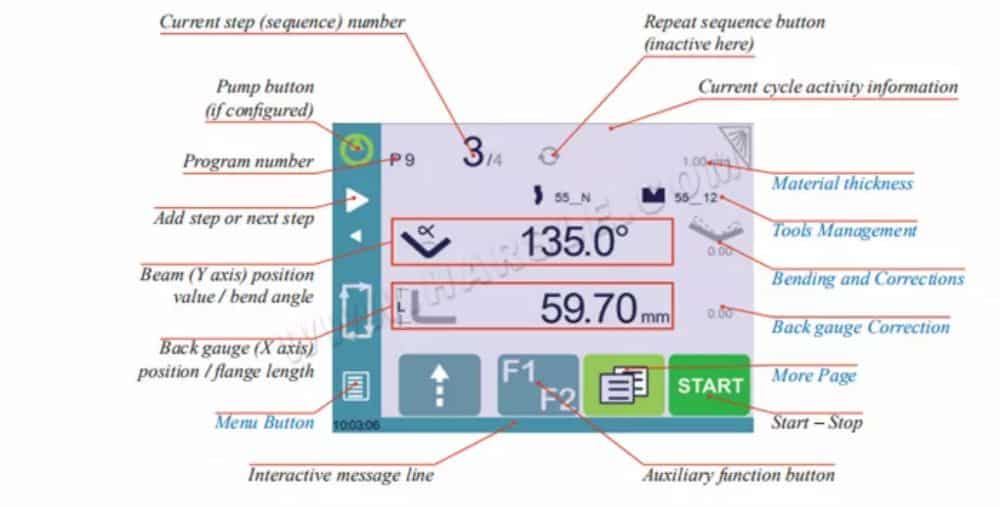
①Funzioni disponibili nella pagina Bend Num
La pagina numerica delle pieghe è normalmente la pagina di lavoro, da cui vengono eseguite le pieghe e da cui parte e conduce la maggior parte della navigazione.
◆Numero del passo (sequenza) corrente
Toccando il numero del passo si aprirà una finestra pop-up gialla come mostrato qui, con 3 diverse azioni tra cui scegliere:
• Inserisci passaggio: questa funzione inserirà un passaggio dopo quello corrente.
• Elimina passaggio: questa funzione cancellerà il passaggio corrente.
• Vai al passaggio: questa funzione consente di passare direttamente al passaggio desiderato.

●Altre pagine
Piega la pagina numerica
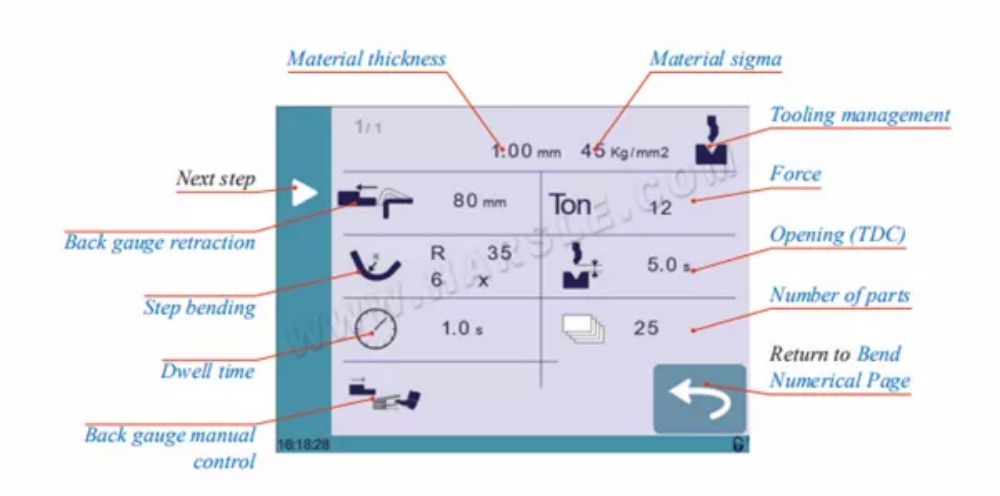
●Funzioni disponibili nella pagina Altro
La pagina Altro visualizza i parametri relativi alla parte e, a seconda della configurazione di CybTouch e del tipo di azione eseguita, visualizza anche varie impostazioni per la piegatura corrente.
①Gestione degli utensili
Se disattivata (in grigio), questa icona disabilita l'icona Punzoni (vedere pagina 19) e l'icona Matrici (vedere pagina 20) dalla Pagina Numerica Piegatura (vedere pagina 14) (vedere anche Piegatura senza Gestione Utensili, pagina 26).
②Retrazione del registro posteriore
La retrazione del registro posteriore può essere attivata/disattivata tramite questa icona. È possibile modificarne il valore toccandola. Si tratta di un parametro sequenziale, ovvero può essere modificato in ogni fase del programma.
3Forza
Qui è necessario inserire la forza con cui il pezzo verrà piegato. L'esperienza dell'operatore, così come una procedura di tentativi ed errori, aiuteranno a definire la forza più appropriata per la piegatura.
④Apertura (TDC)
Se attivato, questo parametro consente di definire la durata del movimento di risalita della trave dal PMI. Questo valore deve essere impostato per consentire all'operatore di estrarre la parte piegata tra gli utensili.
Quando questo campo è disattivato (in grigio), il raggio torna indietro fino al suo limite massimo.
⑤Piegatura a gradini
Attivando questo campo è possibile programmare una curvatura con raggio ampio, inserendo il valore del raggio e in quanti passi vogliamo realizzarla.
Affinché il risultato sia coerente, il numero di pieghe per realizzare l'angolo deve essere tale che la lunghezza di ciascun segmento sia maggiore della metà della lunghezza dell'apertura a V della matrice.
⑥Tempo di permanenza
Permette di definire la durata del tempo di permanenza, ovvero il tempo durante il quale il punzone rimane al BDC prima di risalire.
Quando questo campo è disattivato (in grigio), viene applicato il valore predefinito del tempo di permanenza definito nei parametri della macchina.
⑦Numero di parti
L'operatore può inserire qui la quantità totale di pezzi da produrre. Ogni volta che vengono eseguite tutte le sequenze del programma, quindi un pezzo viene completato, questo contatore viene aggiornato di un'unità (aumentando o diminuendo, vedere Modalità contatore programma, pagina 8). Quando la quantità di pezzi viene raggiunta, una finestra pop-up gialla lo segnala all'operatore.
⑧Controllo manuale del registro posteriore
L'attivazione di questo parametro consente il controllo manuale del movimento del registro posteriore. Ciò significa che l'operatore deve dare personalmente avvio al movimento del registro posteriore, utilizzando ad esempio l'interruttore a pedale o il pulsante di avvio.
⑨Spessore del materiale
Qui è necessario inserire lo spessore del materiale. Questo valore viene utilizzato per calcolare la profondità di piegatura in base all'utensile scelto. Anche questo è ovviamente un parametro del pezzo.
⑩Sigma materiale
Qui è possibile inserire il sigma del materiale. Questo valore deve essere utilizzato come informazione per l'operatore. Naturalmente, si tratta anche di un parametro del componente.
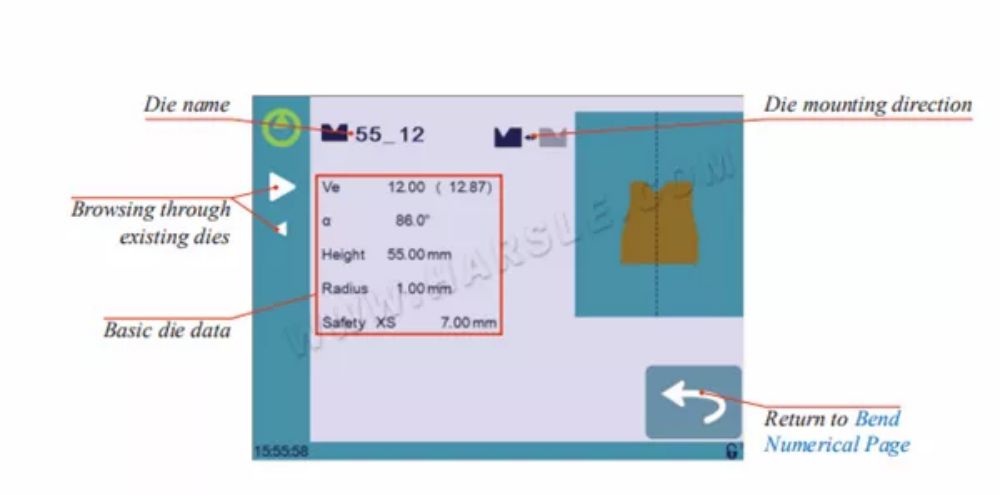
Gestione degli strumenti
●Pugni

●Muore
●Strumenti di denominazione
Si consiglia di utilizzare convenzioni di denominazione per gli strumenti.
Di seguito troverete una semplice convenzione che vi permetterà di identificare con precisione un punzone o una matrice attraverso il suo nome.
Naturalmente, a seconda delle esigenze, potrebbe essere necessario creare più regole per la denominazione di punzoni e matrici.
Creazione di un programma di parti
La maggior parte delle versioni di CybTouch 6 per presse piegatrici include la Gestione Utensili (vedi pagina 19), che può essere attivata o disattivata (vedi Gestione Utensili, pagina 15). Tuttavia, alcune versioni, a seconda del produttore della pressa piegatrice, non includono affatto la gestione utensili. Questo modifica leggermente la procedura, e puoi trovare le istruzioni qui:
◆ Gestione piegatura con utensili,
◆ Gestione piegatura senza utensili (vedi pagina 26).
In questo capitolo la macchina è considerata operativa: i parametri della macchina, gli utensili (vedi Gestione Utensili, pagina 19) sono già configurati e programmati.
●Piegatura con gestione degli utensili
La prima pagina visualizzata quando si accende CybTouch è la pagina numerica Bend.
Qui è possibile creare programmi contenenti le sequenze di piegatura necessarie per produrre un pezzo completo.
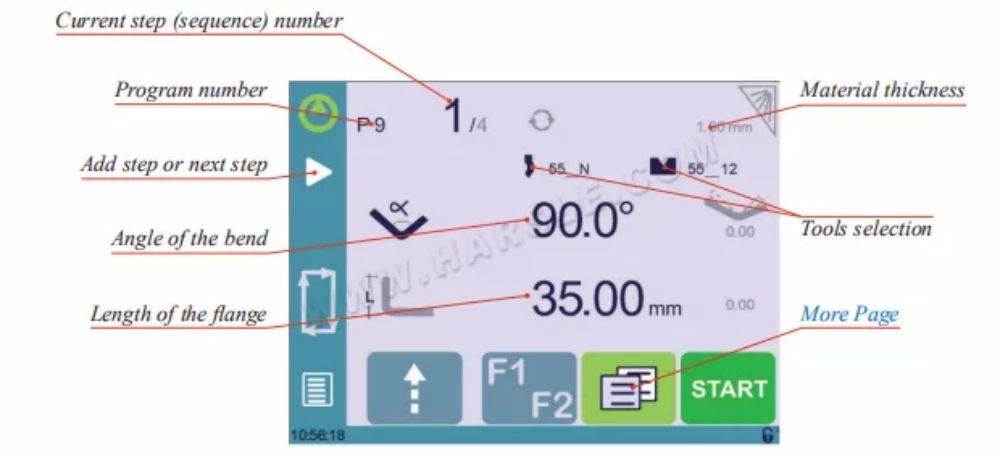
●Piegature e correzioni
Tutte le correzioni del programma vengono effettuate nella Pagina Numerica di Piegatura (vedi pagina 14). In base alle proprie preferenze, l'operatore può scegliere di eseguire tutti i passaggi del programma uno dopo l'altro, apportando correzioni lungo il percorso. Oppure può scegliere di applicare tutte le correzioni.
correzioni necessarie allo stesso passaggio prima di passare a quello successivo utilizzando la modalità Semiautomatica.
È possibile apportare correzioni a:
◆ L'angolo (asse Y, vedere Correzione dell'angolo, pagina 25).
◆ La posizione del registro posteriore (asse X, vedere Correzione del registro posteriore, pagina 25).
●Gestione della piegatura senza utensili
Per le versioni che non dispongono di gestione utensili, l'operatore non può selezionare con o senza gestione utensili (vedere Gestione utensili, pagina 15). La selezione semplicemente non è disponibile.
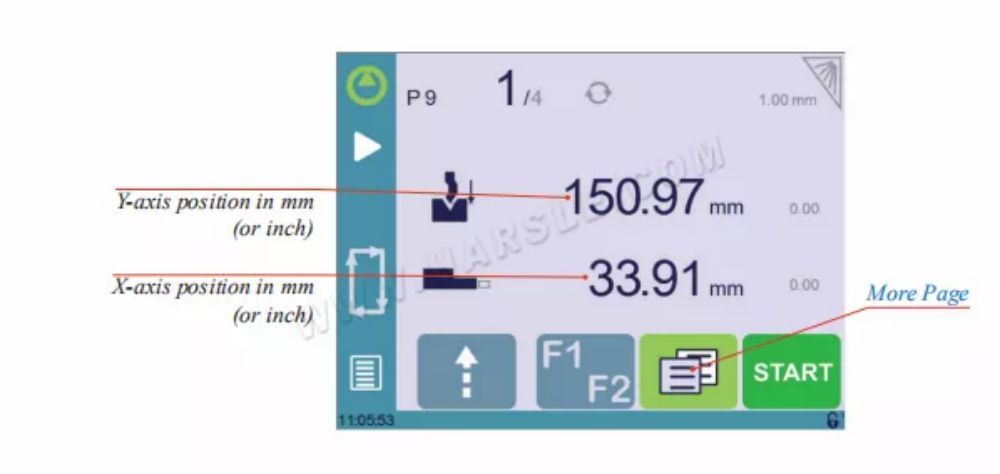
Lavorare senza gestione utensili significa che è possibile programmare il valore del registro posteriore per l'asse X e il valore della profondità di piegatura per l'asse Y solo in mm (o pollici).
Tutte le correzioni vengono quindi effettuate manualmente in mm/pollici.
Salvataggio e caricamento di un programma
●Salvataggio di un programma
Dopo aver creato un programma, un operatore può salvarlo per poterlo riutilizzare:
1. Toccare il numero del programma (ad esempio P0).
2. Toccare Salva programma.
3. Inserisci il numero che desideri assegnare al programma (ad esempio 1 per P1), seguito da .
4. Il programma ora si chiama P1 ed è salvato nel CybTouch.
●Caricamento di un programma
Per chiamare (caricare) un programma:
1. Toccare il numero del programma (ad esempio P1).
2. Toccare Chiama programma.
3. Selezionare dall'elenco il programma da caricare (ad esempio 002 per P2).
4. Il programma selezionato (P2) viene quindi caricato nella memoria di lavoro ed è pronto per essere utilizzato.
●Eliminazione di un programma
Per eliminare un programma:
1. Toccare il numero del programma (ad esempio P1).
2. Toccare Elimina programma.
3. Selezionare dall'elenco il programma da eliminare.
4. Tocca per confermare.
Pagina EasyBend
●Eseguire una piega sulla pagina EasyBend
Per maggiori informazioni sui diversi controlli della pagina Easy Bend, vedere Descrizione della pagina di base, pagina 14.
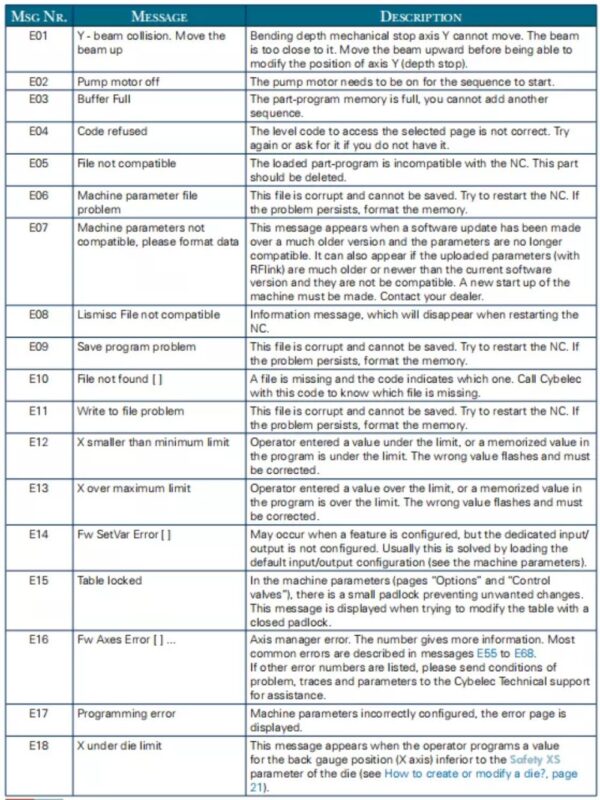
Messaggi di errore e di avviso
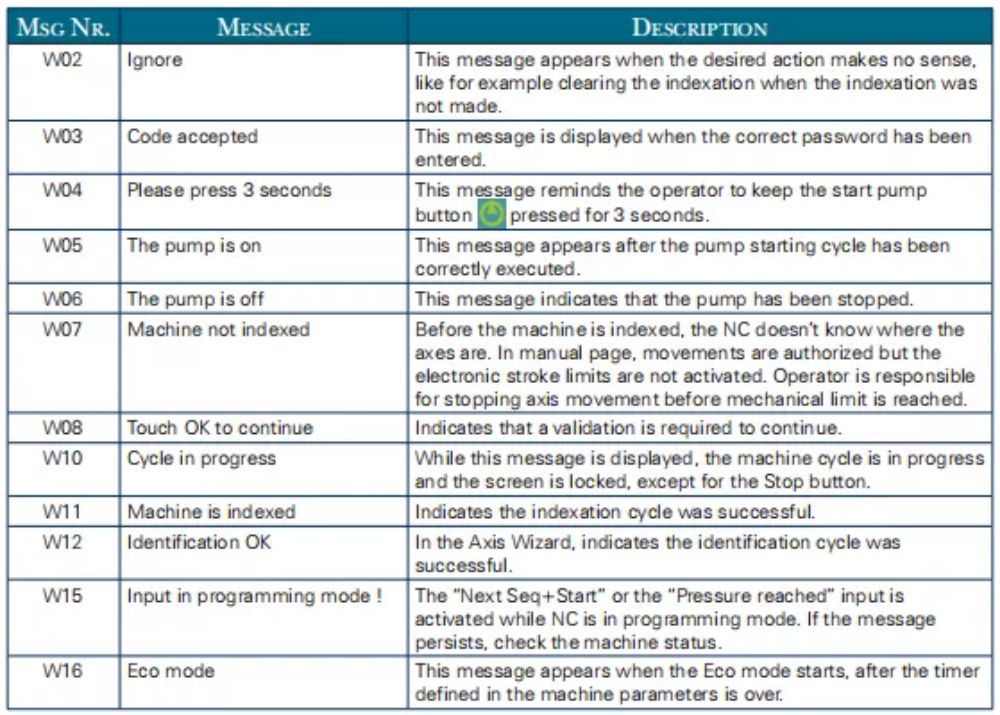
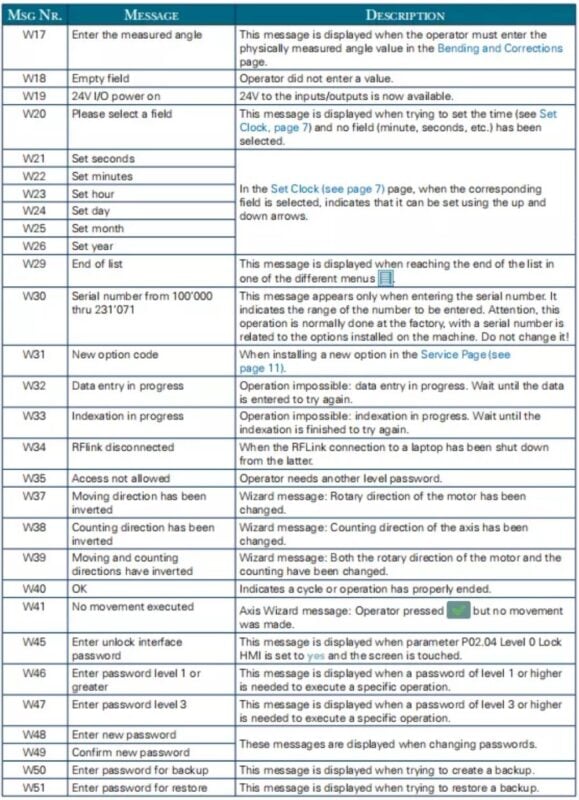
●Messaggi di avviso

●Messaggi di errore