


Quando se trata de proteger seus equipamentos industriais contra falhas inesperadas, ter um backup confiável do programa ESA S840 é essencial. Se você está procurando uma maneira simples de gerenciar esse processo, você está no lugar certo. Neste guia, vou orientá-lo passo a passo na criação de um backup seguro do seu programa ESA S840, abordando as ferramentas necessárias e as melhores práticas para evitar paradas dispendiosas. Seja você um técnico experiente ou esteja lidando com isso pela primeira vez, meu objetivo é tornar o processo de backup do programa ESA S840 simples, confiável e sem estresse.
Guia passo a passo para gerenciar o backup do programa ESA S840 e as operações do produto.
Ao trabalhar com o sistema ESA S840, saber como gerenciar sua lista de produtos de forma eficiente é tão importante quanto realizar um backup adequado dos programas do ESA S840. Seja para excluir entradas obsoletas, copiar configurações existentes ou renomear programas para melhor organização, as etapas a seguir ajudarão você a manter um espaço de trabalho limpo e funcional.
Como excluir um produto da lista de produtos do ESA S840
Se você tiver programas desatualizados ou incorretos ocupando espaço na sua lista de produtos, removê-los é simples. Comece selecionando o produto que deseja remover. Depois de selecionado, clique em Excluir botão e, em seguida, confirme a exclusão quando solicitado. Isso ajuda a garantir que apenas os programas relevantes permaneçam ativos, reduzindo o risco de selecionar o arquivo errado durante as operações.
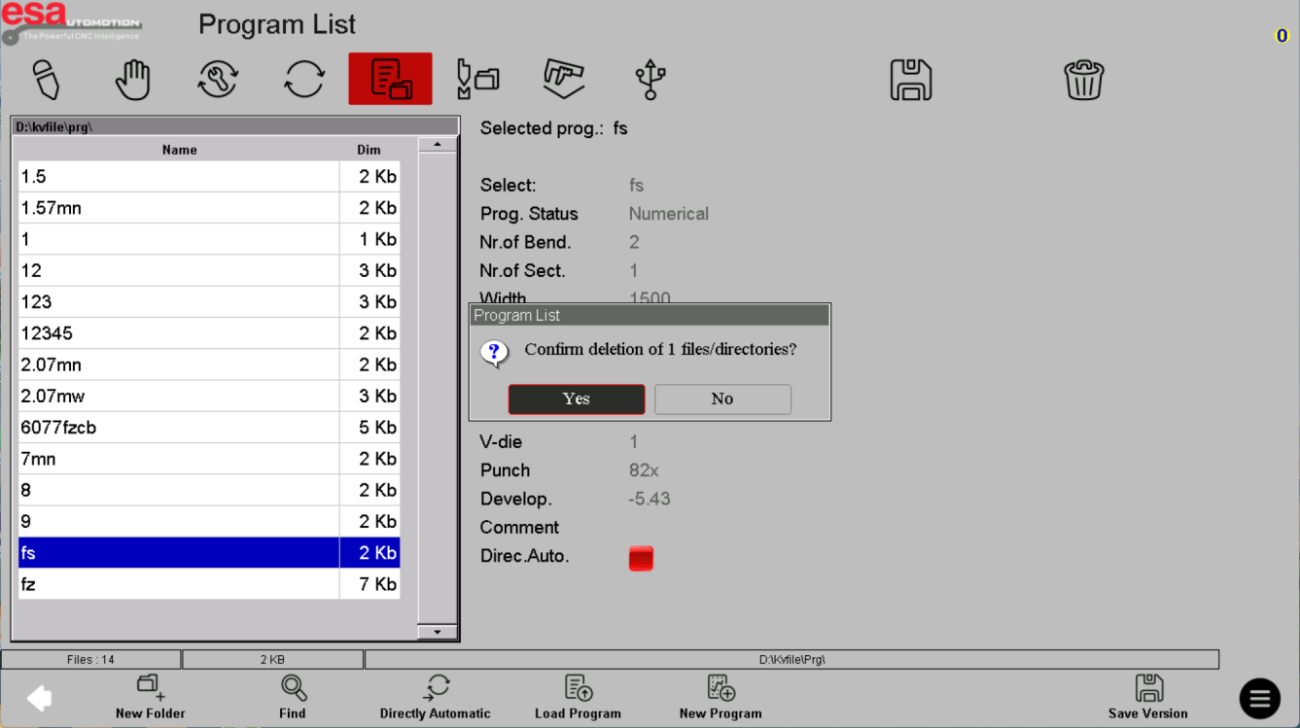
Copiar e renomear produtos para melhor organização.
Para otimizar seu fluxo de trabalho, você pode duplicar um programa existente como modelo para um novo projeto. Para copiar um produto, primeiro selecione o programa desejado. Em seguida, toque no botão de menu localizado no canto inferior direito da interface e escolha Cópia da lista. Você será solicitado a inserir um novo nome de produto para salvar a cópia. Isso é particularmente útil quando você precisa criar variações de uma configuração existente sem começar do zero.
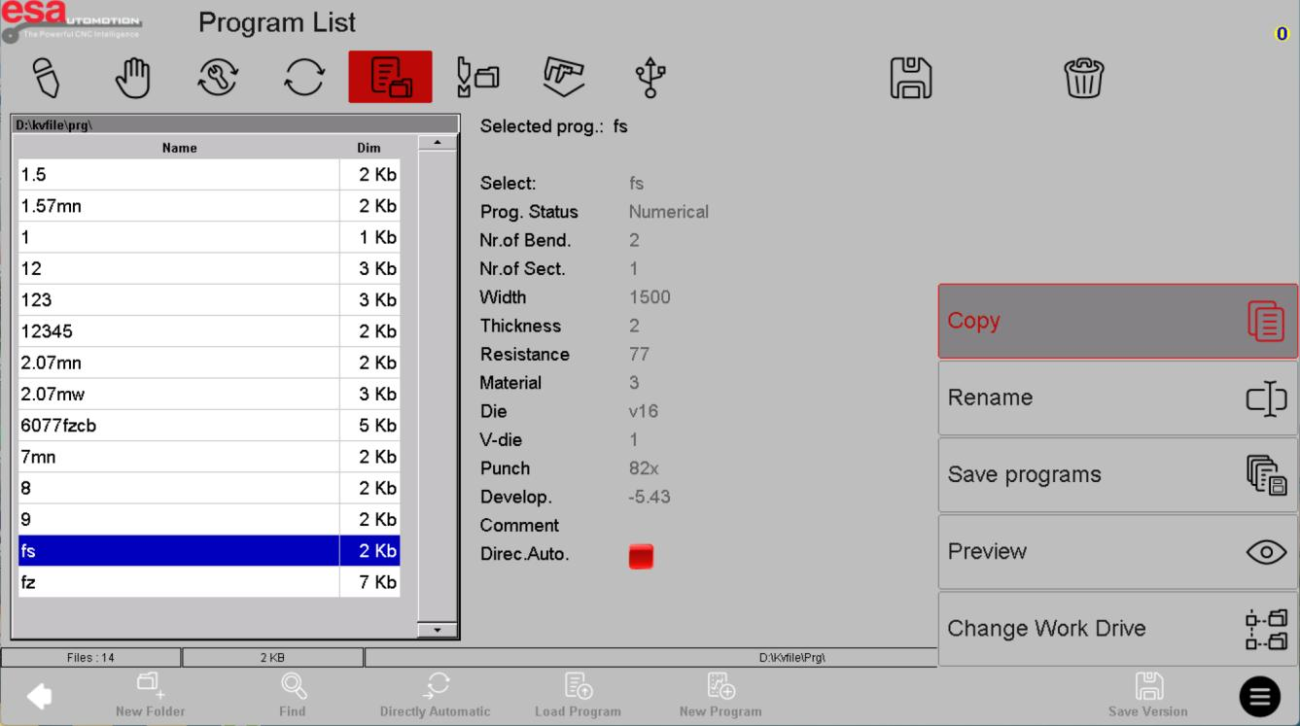
Renomear um produto segue um processo igualmente simples. Selecione o programa que deseja renomear, clique no mesmo botão de menu no canto inferior direito e escolha Renomear. Digite o novo nome e o produto será atualizado instantaneamente. Isso permite que você mantenha sua lista de produtos organizada com rótulos claros e descritivos.
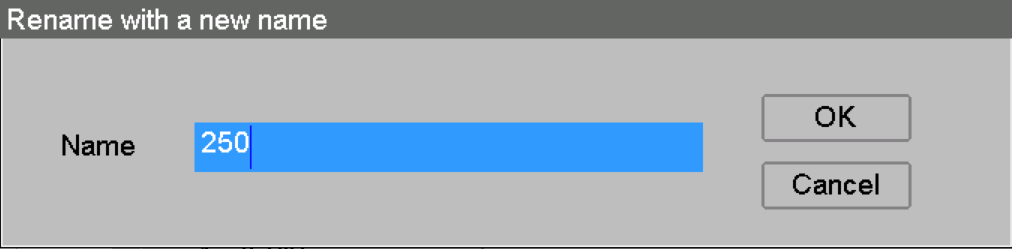
Executando um backup completo do programa ESA S840 para armazenamento externo.
Uma das tarefas de manutenção mais críticas para qualquer operador é garantir um backup confiável do programa ESA S840. Seja para fazer backup de um único produto ou proteger toda a sua biblioteca, o sistema oferece opções flexíveis para proteger seus dados contra perda.
Como fazer backup de um único produto
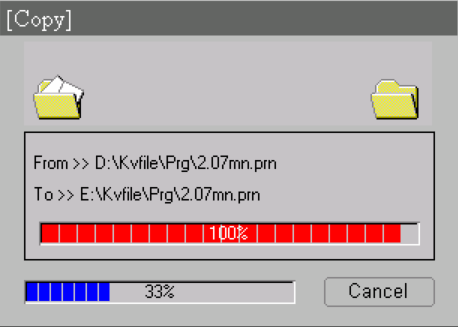
Se você precisar salvar apenas um programa específico, acesse a lista de produtos e selecione o programa desejado. Após a seleção, clique em Salvar botão. O sistema transferirá então esse produto específico para o seu dispositivo de armazenamento externo conectado. Esse método é ideal quando você fez alterações recentes em um programa específico e deseja proteger essa versão imediatamente.
Como fazer backup de todos os produtos de uma só vez
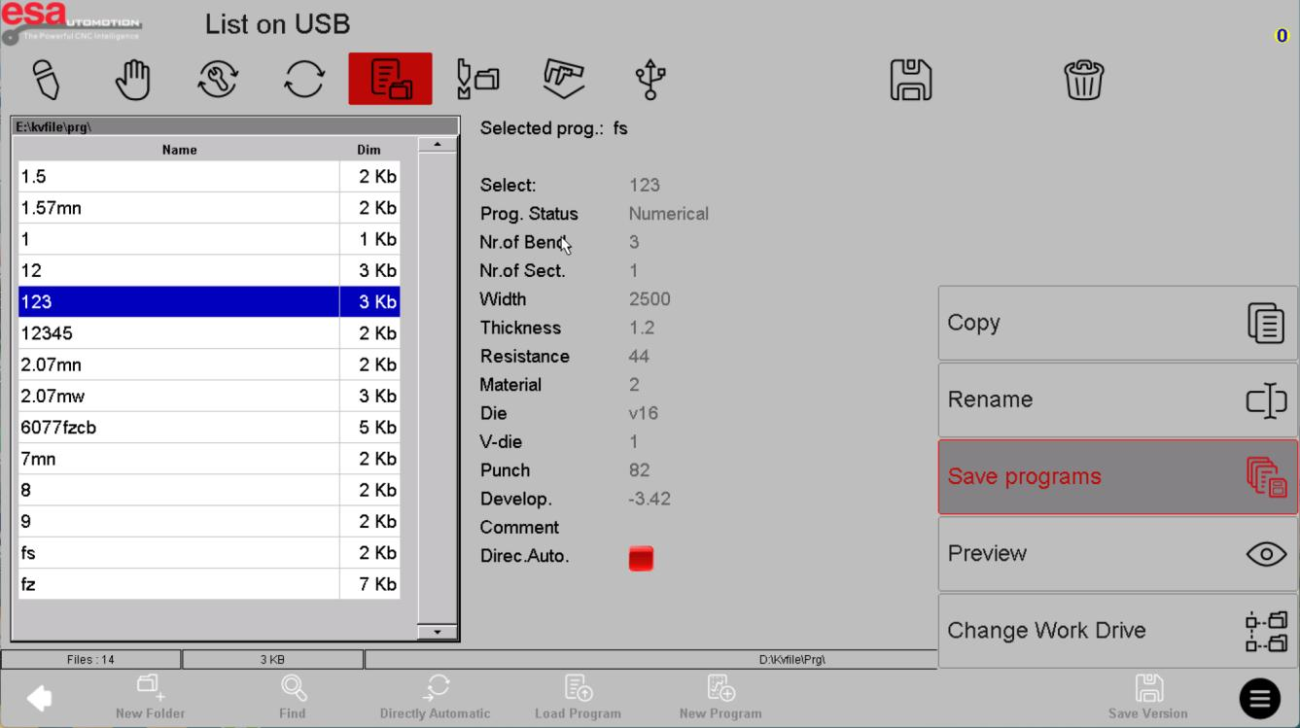
Para uma visão abrangente Backup do programa ESA S840, Se preferir salvar todos os produtos da lista em um armazenamento externo, clique no botão de menu no canto inferior direito da interface sem selecionar nenhum produto específico. Na lista, escolha Salvar programa. Neste ponto, todos os programas exibidos na lista de produtos serão salvos no seu dispositivo de armazenamento externo. Realizar este backup completo regularmente garante que você tenha um ponto de restauração completo em caso de falha do sistema ou exclusão acidental.
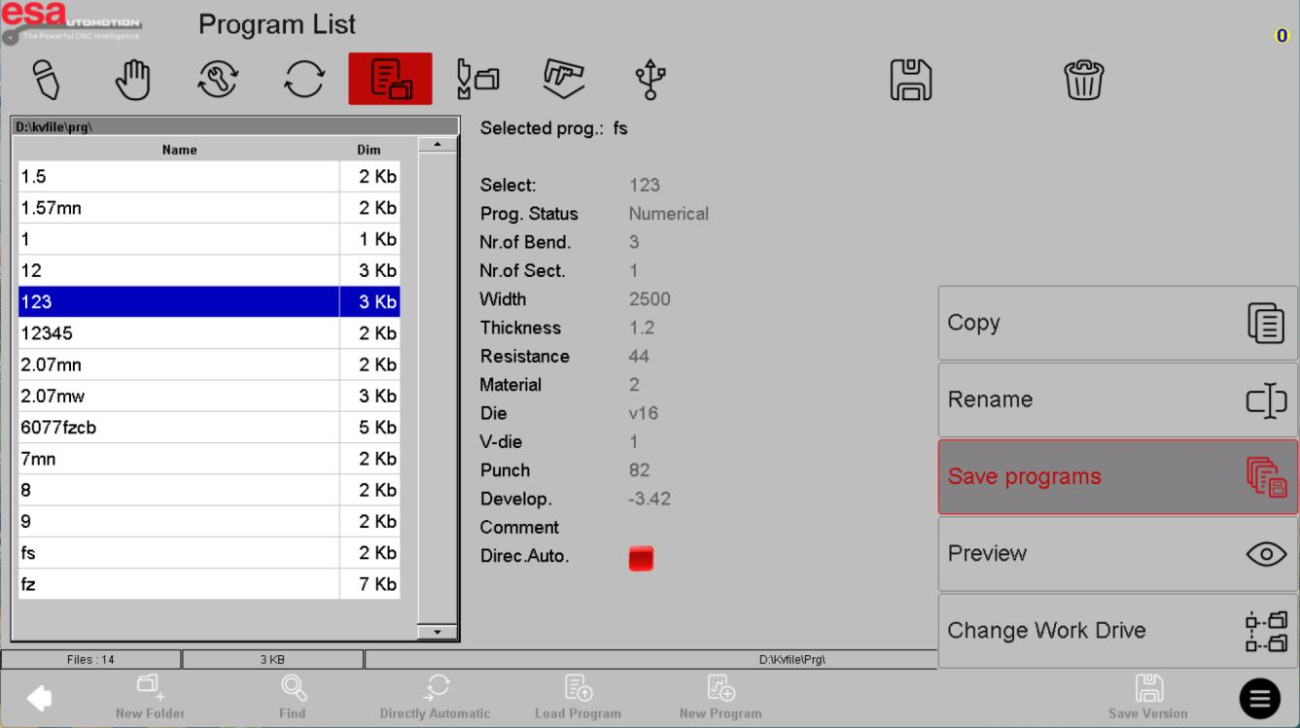
Restaurando o backup do programa ESA S840 quando necessário
Um backup só é útil se puder ser restaurado de forma rápida e correta. O sistema ESA S840 oferece opções claras para restaurar tanto produtos individuais quanto listas completas de programas a partir de armazenamento externo, garantindo tempo de inatividade mínimo durante a recuperação.
Restaurando um único produto a partir de armazenamento externo
Para restaurar um programa específico, comece acessando seu armazenamento externo. Clique na opção de armazenamento externo e o caminho da lista será atualizado para exibir o diretório de armazenamento externo.

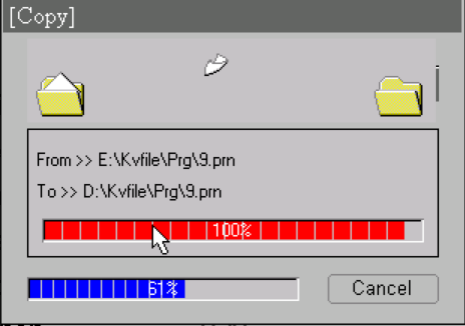
Navegue pelos programas disponíveis, selecione aquele que deseja recuperar e clique em Salvar botão. O produto selecionado será restaurado à sua lista principal de produtos, permitindo que você retome o trabalho sem precisar reconfigurar o programa manualmente.
Restaurando todos os produtos armazenados externamente.
Se precisar realizar uma recuperação completa do sistema, restaurar todos os produtos a partir do backup do programa ESA S840 é a abordagem mais eficiente. Comece clicando em armazenamento externo para que o caminho da lista reflita a localização do armazenamento externo. Em seguida, clique no botão de menu no canto inferior direito da interface e selecione Salvar programa da lista. Nesse ponto, todos os programas armazenados na memória externa serão restaurados à sua lista de programas, trazendo seu sistema de volta ao estado anterior de forma rápida e confiável.
Perguntas Frequentes (FAQ)
O que devo fazer se o backup do programa ESA S840 não for salvo no armazenamento externo?
Se o backup do programa ESA S840 falhar, verifique primeiro se o dispositivo de armazenamento externo está conectado corretamente e se possui espaço livre suficiente. Certifique-se também de que o dispositivo de armazenamento esteja formatado em um sistema de arquivos compatível (como FAT32). Se o problema persistir, tente reiniciar o sistema e repetir o processo de backup. Testar o backup regularmente, realizando uma restauração de teste, também pode ajudar a confirmar se o dispositivo de armazenamento está funcionando corretamente.
Posso restaurar um único produto sem sobrescrever minha lista de programas atual?
Sim, ao restaurar um único produto de um armazenamento externo, o sistema adiciona o programa selecionado de volta à sua lista de produtos sem excluir os programas existentes. Isso é ideal se você precisar recuperar apenas uma configuração específica. Basta acessar o armazenamento externo, selecionar o programa e clicar no botão Salvar. O produto restaurado aparecerá ao lado dos seus programas atuais.
Qual a diferença entre copiar um produto e fazer backup de um único produto?
Copiar um produto cria uma duplicata na lista interna de produtos, permitindo que você crie um novo programa baseado em um existente sem afetar o original. Em contrapartida, fazer backup de um único produto o salva em um armazenamento externo para maior segurança. Para uma estratégia completa de backup de programas no ESA S840, recomendo usar ambas as opções: copiar para controle de versão interno e fazer backup em armazenamento externo para recuperação de desastres.
Conclusão
Gerenciando seu ESA S840 Programa Fazer backup não precisa ser complicado. Seguindo os passos descritos acima, você pode excluir produtos desatualizados, copiar e renomear programas para melhor organização e realizar backups individuais e completos em armazenamento externo com segurança. Igualmente importante é saber como restaurar seus dados — seja para recuperar um único programa ou toda a sua lista de produtos — para minimizar o tempo de inatividade e manter suas operações funcionando sem problemas.
Recomendo que você inclua backups regulares em sua rotina de manutenção. Uma estratégia consistente de backup do programa ESA S840 é uma das maneiras mais eficazes de proteger suas configurações e evitar interrupções inesperadas. Se tiver mais dúvidas ou precisar de suporte adicional, não hesite em entrar em contato com nossa equipe — estamos aqui para ajudá-lo a manter seu sistema seguro e eficiente.


