


A edição de programas no ESA S840 é uma habilidade essencial que permite modificar sequências de dobra, substituir ferramentas, ajustar características do produto e otimizar todos os aspectos dos seus programas de prensa dobradeira. Se você já precisou alterar uma etapa de dobra, trocar uma ferramenta ou salvar um programa modificado sem perder o original, você está no lugar certo. Neste artigo, mostrarei como dominar rapidamente a edição de programas no ESA S840, incluindo edição passo a passo, substituição de ferramentas, ajustes de características do produto, salvamento de programas, configurações de dobra padrão, atualizações de programas e funções de ajuste fino. Seja para refinar um programa existente ou criar variações para peças semelhantes, este guia ajudará você a editar com rapidez e confiança.
Como editar as etapas do procedimento na edição do programa ESA S840
A tecla de menu no canto inferior esquerdo da interface contém todas as funções para edição de etapas. Algumas funções não exibidas podem ser acessadas movendo o controle deslizante à direita. Na edição de programas do ESA S840, você pode modificar todos os parâmetros de curvatura, adicionar etapas, excluir etapas e reorganizar a sequência de curvatura.
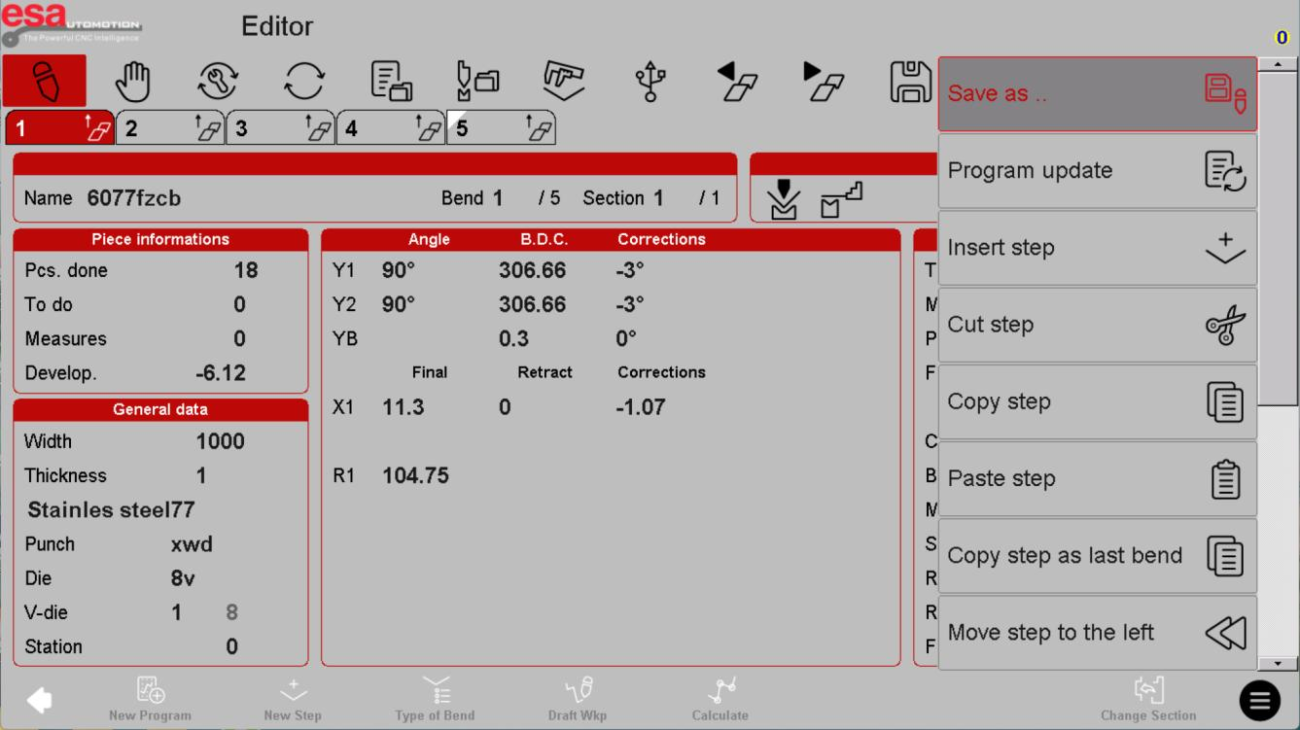
Passo 1: Compreendendo a interface do editor
O editor exibe cada etapa de dobra (Dobra 1, Dobra 2, etc.) com parâmetros-chave, incluindo ângulos Y1/Y2, posições do Ponto Morto Inferior (PMI), valores X1/R1 e correções. Você pode modificar qualquer um desses valores diretamente.
Etapa 2: Adicionando uma nova etapa de curvatura
Edição do programa ESA S840 Oferece quatro métodos para adicionar um degrau de curvatura:
| Método | Operação | Resultado |
|---|---|---|
| A | No último passo do programa → clique no botão de verificação da tecla Shift direita → confirme "Sim"“ | Adiciona uma nova etapa após a etapa atual (copia a etapa atual). |
| B | Programe em qualquer etapa → botão de menu → selecione “Inserir sequência de etapas” | Adiciona uma nova etapa após a etapa atual (copia a etapa atual). |
| C | Programar em qualquer etapa → menu → “Copiar sequência de etapas” → selecionar a etapa desejada → menu → “Colar sequência de etapas” | Sobrescreve a etapa selecionada com os dados copiados. |
| D | Programar em qualquer etapa → menu → “Copiar etapa para o final do programa” | Adiciona uma cópia da etapa atual ao final. |
Dica profissional: O Método A é o mais rápido para adicionar rapidamente uma nova curva ao final do seu programa. Use o Método C quando precisar substituir uma etapa existente por dados de outra etapa.
Passo 3: Movendo um degrau flexível
Para alterar a ordem das etapas de dobra dentro Edição do programa ESA S840:
- Método A: Permaneça em qualquer degrau → clique no botão de menu → selecione “Mover para a esquerda” (ou “Mover para a direita”) → clique uma vez para mover um degrau. Repita conforme necessário.
- Método B: Permaneça em qualquer etapa → menu → “Cortar sequência de etapas” → selecione a etapa desejada → menu → “Colar sequência de etapas” → os dados da etapa selecionada são sobrescritos (efetivamente movendo os dados cortados).
Etapa 4: Eliminar uma etapa de curvatura
Para excluir uma única etapa:
- Permaneça na etapa que deseja excluir → clique no botão "Excluir" na barra de navegação → confirme "Sim" quando solicitado.
Para excluir todas as etapas:
- Permaneça em qualquer etapa → clique no botão de menu → selecione “Excluir seção” (ou similar) → todas as etapas do programa serão excluídas.
Aviso: A exclusão de todas as etapas é irreversível, a menos que você tenha salvo um backup. Use esta função com cautela.
Como substituir uma ferramenta na edição de programas do ESA S840
No editor de programas do ESA S840, você pode facilmente alterar o punção ou a matriz para uma dobra. Clique no nome do punção ou da matriz na caixa de dados básicos para abrir a lista de ferramentas.
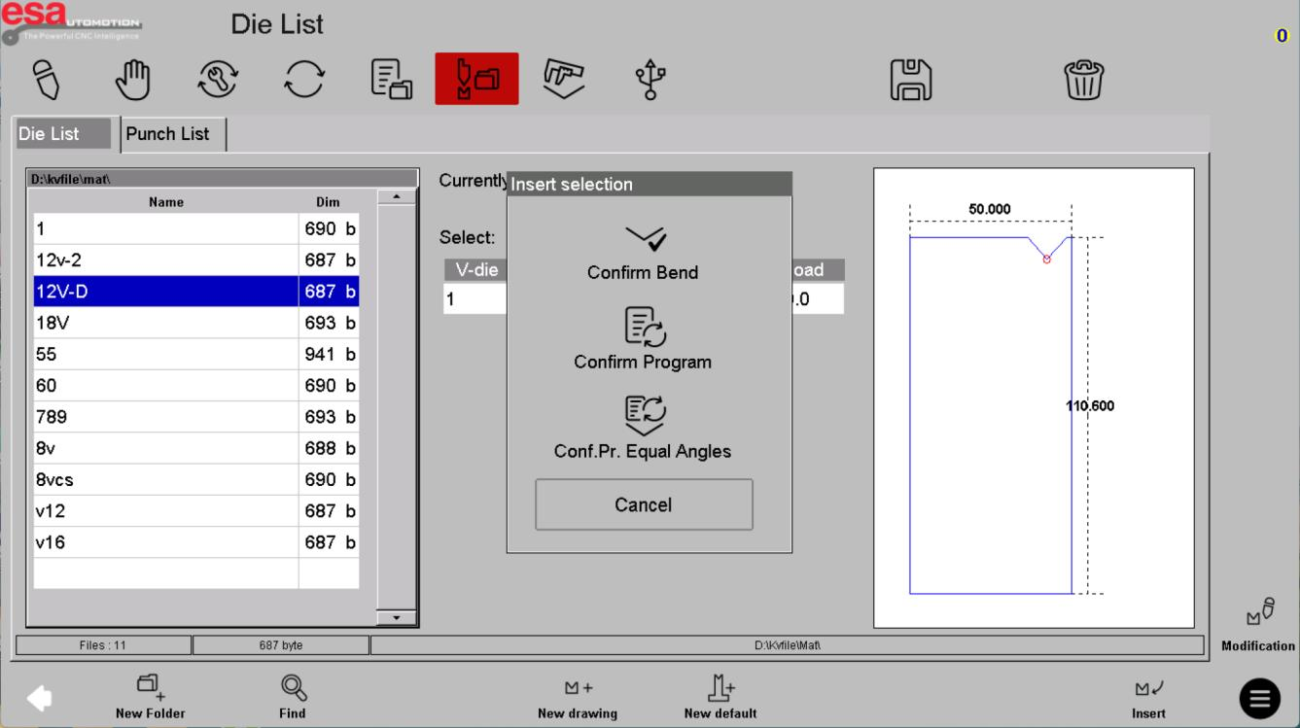
Substituição de ferramentas passo a passo
- Na caixa de dados básicos, clique em Soco ou Morrer campo
- A lista de ferramentas é exibida, mostrando todas as ferramentas disponíveis com seus nomes e IDs.
- Selecione a ferramenta desejada clicando nela.
- O sistema solicitará que você confirme o escopo da modificação:
| Opção | Descrição |
|---|---|
| Curva atual apenas | A ferramenta de alteração só funciona para a dobra selecionada. |
| Programa completo | Aplica a nova ferramenta a todas as dobras do programa. |
| Programar no mesmo ângulo | Aplica-se a curvas com o mesmo valor de ângulo. |
- Faça sua seleção e confirme.
Dica profissional: Se você estiver alterando uma ferramenta para garantir consistência em toda uma peça, selecione "Programa inteiro" para economizar tempo. O sistema atualizará automaticamente todos os cálculos de dobra.
Como editar as características do produto no editor de programas ESA S840
Você pode modificar a largura, a espessura e o material da placa diretamente na caixa de dados básicos. No editor de programas ESA S840, essas alterações podem ser aplicadas a todo o programa ou apenas às dobras com o mesmo ângulo.

Edição de recursos do produto passo a passo
- Clique no campo que deseja alterar (Largura, Espessura ou Material).
- Uma caixa de diálogo é exibida com as seguintes opções:
- Confirmar programaAplica as alterações a todo o programa.
- Conf. Pr. Ângulos IguaisAplica-se somente a curvas com o mesmo ângulo.
- Para selecionar o material, consulte a lista de materiais (por exemplo, alumínio, aço, aço inoxidável em diversas classes).
- Selecione o novo material e clique OK
Exemplo: Se você tiver várias dobras de 90°, mas uma dobra de 45°, e alterar a espessura do material, selecionar “Conf. Pr. Ângulos Iguais” atualizará apenas as dobras de 90°, deixando a dobra de 45° inalterada.
Como salvar um programa como "Outro" na edição de programas do ESA S840
A função “Salvar como” no editor de programas ESA S840 permite criar uma cópia do programa atual com um novo nome, preservando o original.
Passos para salvar um programa como outro
- Clique no botão de menu na interface
- Selecione “Salvar como” do menu
- O sistema exibe uma caixa de diálogo com o nome do produto.
- Digite o novo nome do programa.
- Clique OK
O programa agora está salvo na biblioteca da lista de programas com o novo nome. Isso é ideal para criar variações de uma peça sem precisar começar do zero.
Como usar a curvatura padrão na edição de programas do ESA S840
A dobra padrão permite criar uma etapa padrão que inclui parâmetros comumente usados, como informações sobre o material da ferramenta e paradas predefinidas. Isso reduz a entrada repetitiva de dados durante a criação do programa.
Entendendo a Interface Padrão
A página padrão na edição do programa ESA S840:

Como usar: Defina os valores mais comuns no modelo padrão. Ao criar um novo programa, esses valores serão preenchidos automaticamente, economizando um tempo considerável de configuração.
Como realizar uma atualização de programa no editor de programas ESA S840
Para garantir a precisão dos dados gerados pelo sistema, a edição de programas do ESA S840 inclui uma função de atualização de programa que recalcula todos os dados do programa.
Passos para atualizar um programa
- Clique no botão de menu
- Selecione “Atualização do programa” do menu
- Aparece uma caixa de diálogo com a opção: “Não perder correções” (caixa de seleção).
- Clique OK
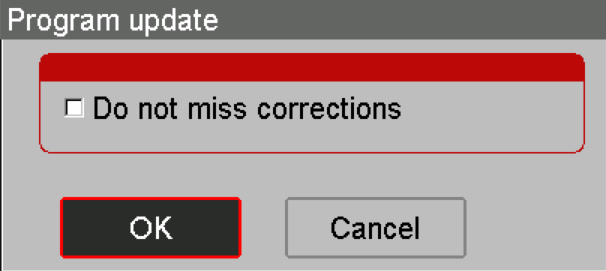
O sistema recalculará todos os dados do programa. Se necessário, salve o programa após a atualização.
Quando usar: Após realizar alterações significativas no material, espessura, ferramentas ou ângulos de dobra, execute a Atualização do Programa para garantir que todos os valores dependentes (como comprimento de desdobramento e cálculos de força) estejam corretos.
Como criar ondulações (curvas em arco) na edição de programas do ESA S840
A partir de um programa numérico, a edição de programas do ESA S840 permite criar e modificar facilmente curvas em arco usando a função Bumping. O Bumping converte uma única curva em vários pequenos degraus para formar um raio maior.
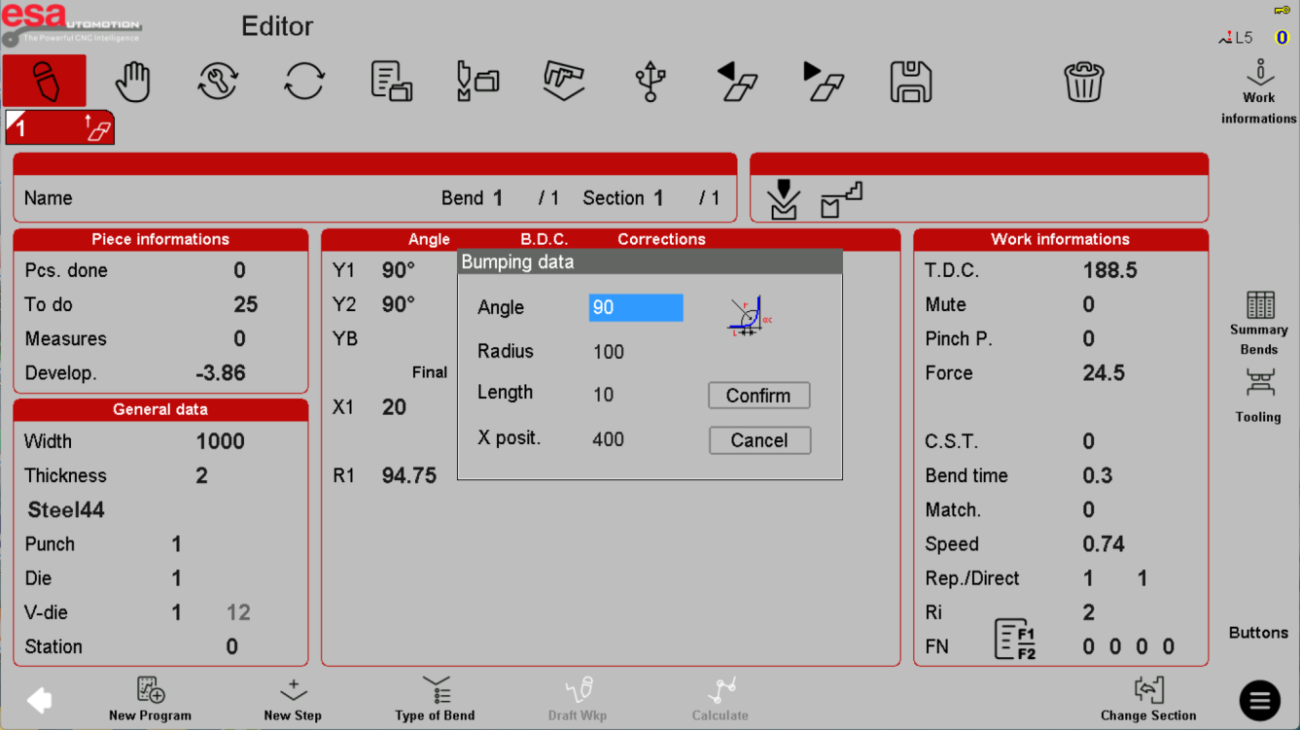
Criação de Bumping Passo a Passo
- Na interface principal, selecione a curva que deseja converter.
- Clique em “"Editar"” no menu e, em seguida, selecione “"Ressalto"” (ou “Esbarrão”)
- Uma janela pop-up exibe os parâmetros necessários para a edição:
| Parâmetro | Descrição |
|---|---|
| Ângulo | O ângulo de curvatura final do arco |
| Raio | O raio de curvatura esperado |
| Comprimento | Repita o espaçamento de dobra. Um espaçamento menor resulta em menor erro, mas requer uma matriz com abertura em V menor. |
| Posicionamento X | Valor inicial de posicionamento de X; durante a flexão repetida, o eixo X move-se para a frente de acordo com o valor relativo. |
- Insira os valores desejados
- Clique OK
O sistema calcula automaticamente o ângulo de curvatura e a posição fixa do eixo X para cada pequeno passo, criando uma curvatura em arco suave.
Dica profissional: Para arcos de raio grande, use um valor de "Comprimento" menor para melhorar a precisão, mas certifique-se de que a abertura em V da sua matriz possa acomodar o espaçamento necessário.
Perguntas Frequentes (FAQ)
Posso substituir uma ferramenta apenas para uma dobra sem afetar todo o programa?
Sim. Ao substituir uma ferramenta na edição de programas do ESA S840, o sistema solicita que você escolha o escopo: “Apenas a dobra atual”, “Programa inteiro” ou “Programa no mesmo ângulo”. Selecione “Apenas a dobra atual” para alterar a ferramenta apenas para essa etapa de dobra específica.
Como faço para criar uma curva em arco de raio grande usando a técnica de Bumping?
Selecione a curvatura que deseja converter, clique em “Editar” e depois em “Relevo”. Insira o ângulo, o raio, o espaçamento (comprimento) da curvatura e a posição inicial no eixo X desejados. O sistema calcula automaticamente os múltiplos pequenos passos necessários para formar o arco. Use um espaçamento menor para maior precisão.
Conclusão
Dominar a edição de programas ESA S840 é essencial para criar e modificar programas de dobra na sua prensa dobradeira HARSLE de forma eficiente. Ao aprender como adicionar, mover e excluir etapas, substituir ferramentas, editar características do produto, salvar variantes de programa, usar modelos de dobra padrão, executar atualizações de programa e criar dobras em arco com a função Bumping, você pode reduzir significativamente o tempo de programação e minimizar erros. Lembre-se de usar "Salvar como" ao criar variações, executar a Atualização de Programa após alterações importantes e aproveitar a dobra padrão para agilizar tarefas repetitivas.
Para obter suporte mais detalhado sobre a edição do programa ESA S840 ou para qualquer outra dúvida sobre o seu HARSLE, entre em contato conosco. Dobradeira, Não hesite em contatar nossa equipe de suporte técnico. Estamos aqui para ajudá-lo a obter o máximo de seus equipamentos e manter sua produção funcionando sem problemas.


