Manual de la prensa plegadora hidráulica Cybelec CybTouch 8P

En este artículo, proporcionaré una descripción general completa del Cybelec CybTouch 8P Hydraulic Prensa Plegadora Manual. Como usuario de este avanzado sistema hidráulico prensa plegadoraEntiendo la importancia de tener un manual detallado a mano. Esta guía le ayudará a comprender las características, el funcionamiento y el mantenimiento de la CybTouch 8P, asegurándose de que aproveche al máximo su máquina. Tanto si es un operador experimentado como si es nuevo, mis conocimientos le facilitarán la comprensión y el uso eficaz de esta potente herramienta.
Seguridad
●Seguridad general
Los usuarios deben haber LEÍDO y COMPRENDIDO, pero sobre todo deben RESPETAR las directrices descritas en este manual.
Todas las personas que entren en contacto con la máquina en la que esté instalado el control numérico, cualquiera que sea su función o el estado en el que se encuentre la máquina (montaje, desmontaje, puesta en marcha, producción, mantenimiento, reparación) deben haber leído y comprendido las exigencias relativas a la seguridad y la totalidad de las directivas de funcionamiento descritas en los manuales entregados con la máquina.

El operador debe estar debidamente capacitado para trabajar con la máquina en la que está instalado el control numérico. El uso inadecuado del control numérico puede causar graves daños al equipo o lesiones personales.
La modificación de los parámetros de la máquina puede provocar daños importantes en el material o dar lugar a una calidad irregular del producto.
No exponga el control numérico a una humedad excesiva para evitar cualquier riesgo de electrocución y cualquier deterioro del equipo.
Asegúrese de que el control numérico esté desconectado de la red eléctrica antes de realizar cualquier limpieza. No utilice líquidos con base de alcohol o amoníaco.
En caso de mal funcionamiento del control numérico, llamar a un técnico.
No exponga el control numérico a los rayos directos del sol ni a ninguna otra fuente de calor.
No coloque el control numérico cerca de equipos magnéticos como transformadores, motores o dispositivos que generen interferencias (máquinas de soldar, etc.).
●Señales e iconos que aparecen en este manual
Al utilizar este manual, encontrará las señales e iconos que se representan a continuación: están directamente relacionados con la seguridad de las personas. Siga atentamente estas recomendaciones e informe a los demás.
Advertencia general
Esta señal de advertencia aparece en el manual siempre que sea necesario prestar atención a las normas, instrucciones o consejos. Debe seguirse la secuencia correcta de operaciones para evitar daños a la máquina.
Simboliza un grave peligro para el personal.
Información
Esta señal de advertencia aparece en este manual siempre que se deba tener en cuenta información importante. Preste atención a esta señal y siga las instrucciones.
Ajustes
Esta señal aparece en este manual siempre que se dan instrucciones de configuración. Preste atención a esta señal y siga la secuencia de instrucciones.
Navegación
Este icono aparece en este manual para dar información de navegación, para dar la ruta al tema tratado en el capítulo.
Introducción a Cybelec CybTouch 8P
Dependiendo de la evolución del software y de la prensa plegadora controlada por la CybTouch (configuración/capacidades), es posible que este manual no se corresponda completamente con la CybTouch que tiene actualmente. Sin embargo, las diferencias son mínimas.
Las pantallas táctiles son sensibles a la presión. No presione con fuerza la pantalla.
Presionar con fuerza la pantalla la dañará. La garantía del fabricante no cubre estos daños.
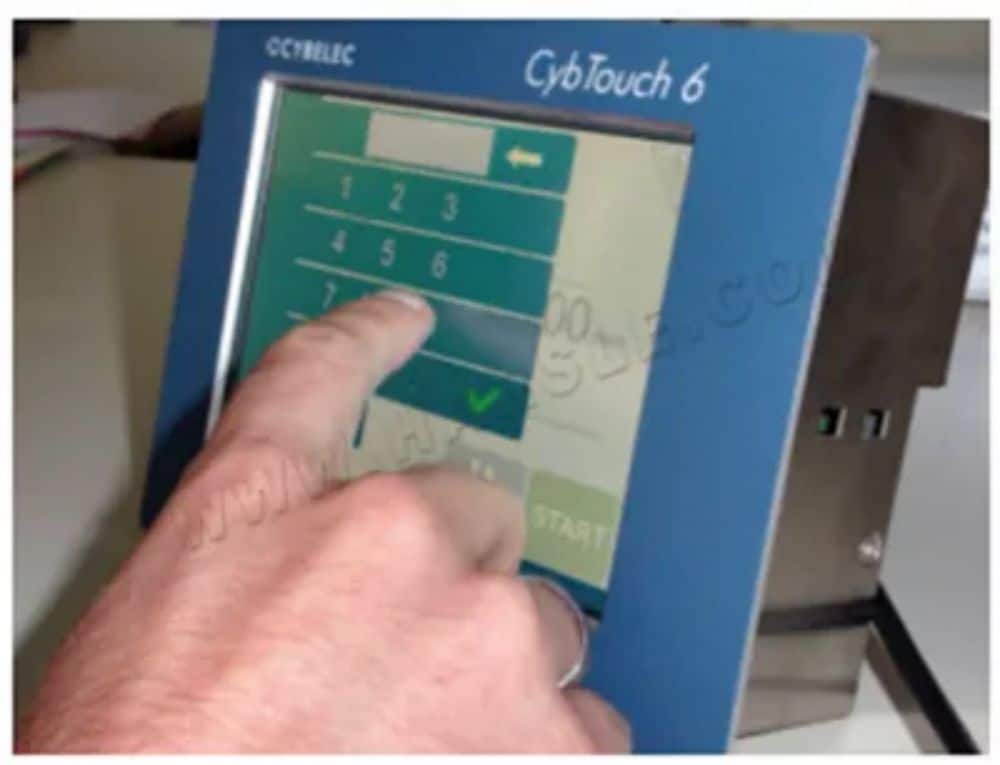
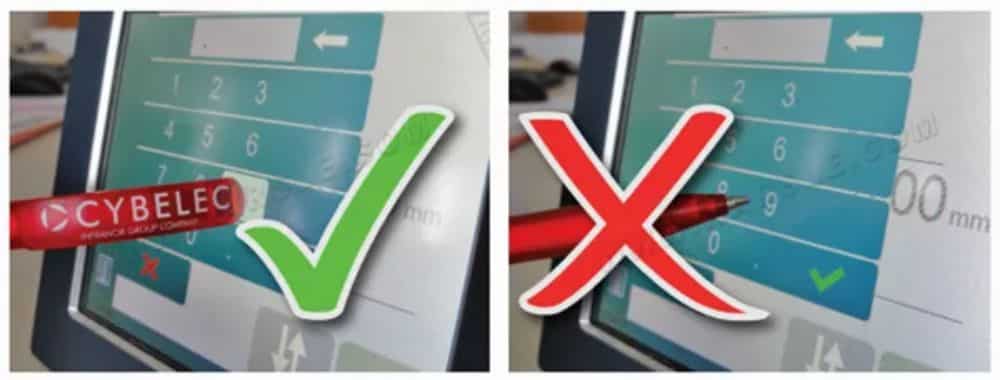
No utilice objetos afilados y/o puntiagudos (chapa metálica, destornillador, bolígrafo metálico, etc.) para tocar la pantalla.
Utilice únicamente los dedos (con o sin guantes) o un bolígrafo de plástico. Asegúrese de que los guantes no tengan partículas metálicas incrustadas en las yemas de los dedos, ya que podrían dañar la pantalla.
Tómate unos minutos para practicar presionando suavemente la pantalla, descubrirás que la pantalla es muy reactiva y es agradable de usar.
● Navegación general
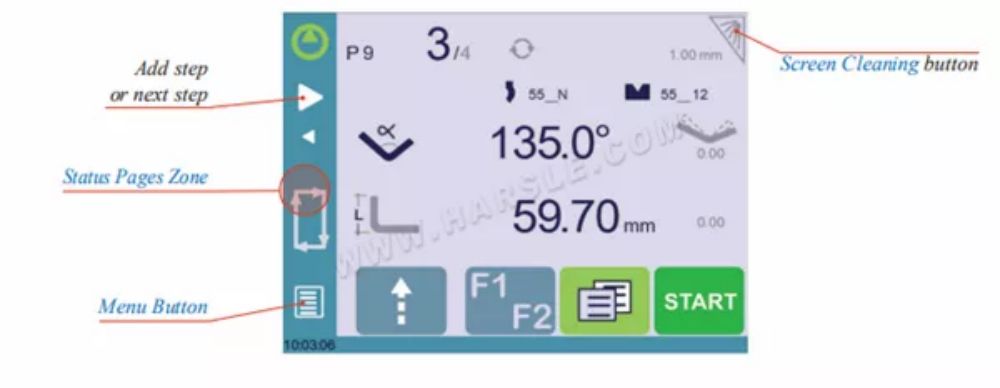
①Botón de menú
El botón Menú Permite seleccionar directamente la pantalla deseada. El contenido del menú cambia según el contexto.

②Zona de páginas de estado
La zona de páginas de estado da acceso a la página de estado (ver página 5). Esta zona está activa en cualquier momento desde cualquier página (excepto la del asistente).
③Limpieza de pantalla
Para limpiar la pantalla mientras el CybTouch está encendido, toque el  Botón. Utilice únicamente un paño húmedo y suave con jabón o un detergente neutro.
NUNCA utilice disolventes, gasolina, benceno, alcoholes, etc.
●Página de estado
La página Estado muestra el estado de todas las entradas y salidas, así como las posiciones de los ejes del CN. Esta función es muy útil durante la configuración o el servicio telefónico con una máquina instalada en campo.
Se accede a esta página desde cualquier lugar pulsando la zona de páginas de estado (ver página 4). Para salir de la página de estado, pulse la flecha de la izquierda.

●Preferencias del usuario
(Botón de menú) → Otros menús → Preferencias del usuario
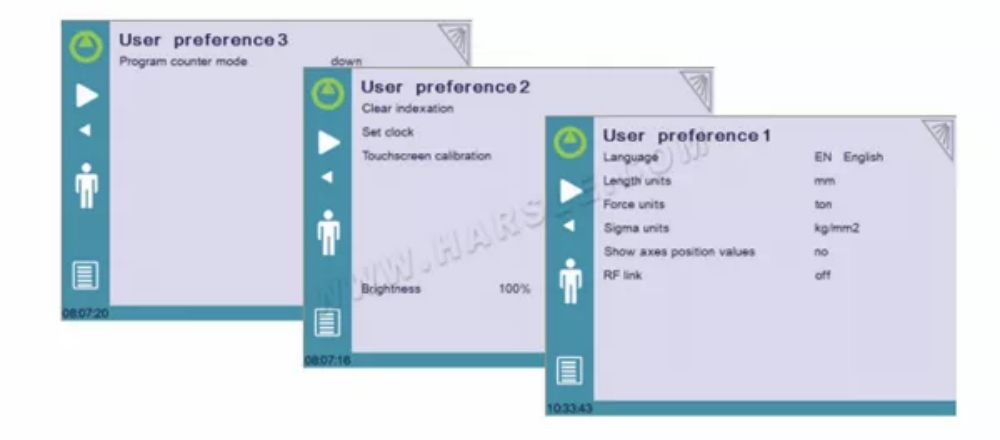
Para salir de la página de Preferencias del usuario, toque el botón.
①Para explorar los idiomas disponibles, simplemente toque Idioma en la pantalla. Los idiomas disponibles son:

②Unidades de longitud
La lista de idiomas disponibles está sujeta a cambios y puede aumentar con el tiempo.
Este parámetro permite elegir entre mm, pulgadas y ninguna para la unidad de longitud que se utilizará en CybTouch.
Cuando no se selecciona ninguna, las unidades utilizadas son milímetros.
③Unidades de fuerza
Este parámetro permite elegir entre tonelada, kN y toneladas como unidad de fuerza a utilizar en el CybTouch.
4Unidades Sigma
Este parámetro permite elegir entre kg/mm2, N/mm2 y psi(*1000) para la unidad sigma que se utilizará en el CybTouch.
5. Mostrar valores de posición de los ejes
Esta función mostrará las posiciones de los ejes en la página numérica de curvatura (ver página 14).
◆Cuando se establece en no, se muestran las posiciones de los ejes durante los respectivos movimientos.
◆Cuando se establece en sí, las posiciones de los ejes se muestran constantemente bajo sus respectivos valores de punto de ajuste.
⑥Enlace RF
Cuando se activa, esta función permite la comunicación entre el CybTouch y una computadora portátil, a la que está conectado el adaptador RFLink de Cybelec. El estado predeterminado de esta función es desactivado y se restablece automáticamente a desactivado cada vez que se enciende el NC.
⑦Indexación clara
Cuando se activa, esta función borra el índice y la máquina los buscará, como lo hace al encender la máquina, lo que permite al operador volver a indexar su máquina sin apagarla.
⑧Configurar el reloj
Permite al usuario configurar la hora y la fecha en el CybTouch.
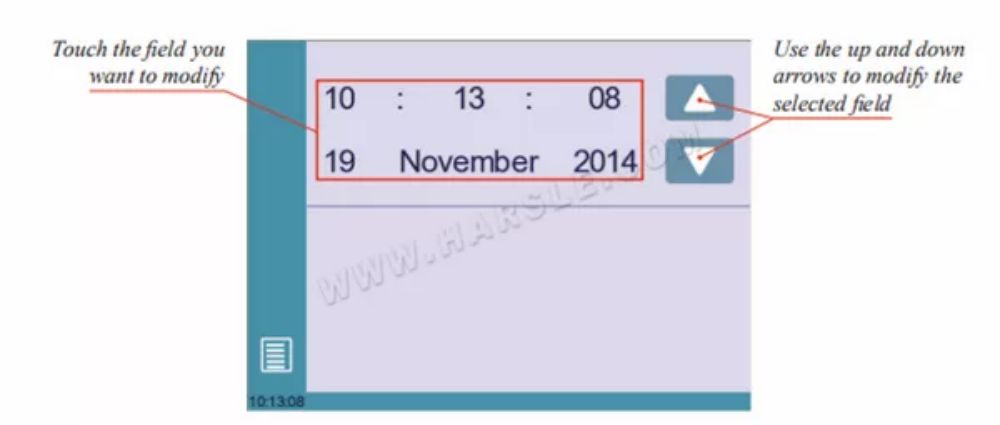
⑨Calibración de la pantalla táctil
Como un operador alto tenderá a tocar más arriba que uno más pequeño en la pantalla, esta función permite calibrar la pantalla táctil y también garantiza que esté funcionando correctamente.
Instrucciones de configuración:
Simplemente siga las instrucciones de la página para calibrar la pantalla táctil.
Use el dedo o la punta de plástico de un bolígrafo para calibrar la pantalla táctil. Nunca utilice objetos afilados, ya que podrían dañarla.
⑩Brillo xx% Eco xx%
Aquí se puede definir el brillo de la pantalla para el modo normal y el modo Eco:
1. Toque el modo cuyo brillo desea modificar.
2. Utilice el Botones para configurar el brillo.
⓫Modo contador de programa
Este parámetro permite definir el modo de conteo del contador de piezas. Al configurarlo en modo ascendente, el contador contará hasta el número deseado. Al configurarlo en modo descendente, el contador contará desde el número deseado hasta 0.
●Movimiento manual de ejes
Durante la configuración de una máquina, a veces es necesario mover los ejes manualmente, por ejemplo, al cambiar las herramientas. Esto puede hacerse desde dos puntos diferentes:
◆ En la página Programa o EasyBend.
◆ En la página de Movimiento Manual.
①En la página Programa o EasyBend
En la página Programa o Easy Bend, los ejes se pueden mover manualmente solo cuando la gestión de herramientas está desactivada.
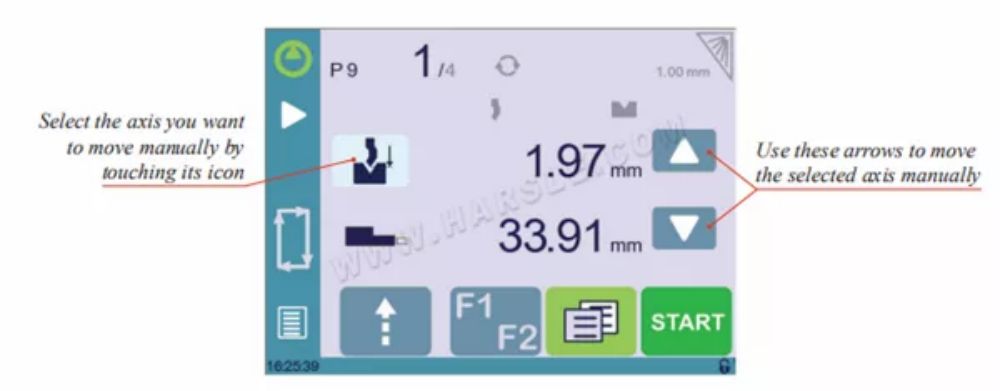
Instrucciones de configuración:
1. Toque el botón y luego toque el
 icono (si está disponible); se volverá gris.
2. Toque el Botón para volver a la página del programa.
3. Toque el icono del eje Y  y utilice los botones manuales (
 y
y  ) para moverlo.
4. Proceda de la misma manera para mover el eje del tope trasero.
②En la página de Movimiento Manual
Los movimientos manuales también tienen su página dedicada, a la que se puede acceder siguiendo el siguiente enlace.
(Botón de menú) → Movimiento manual
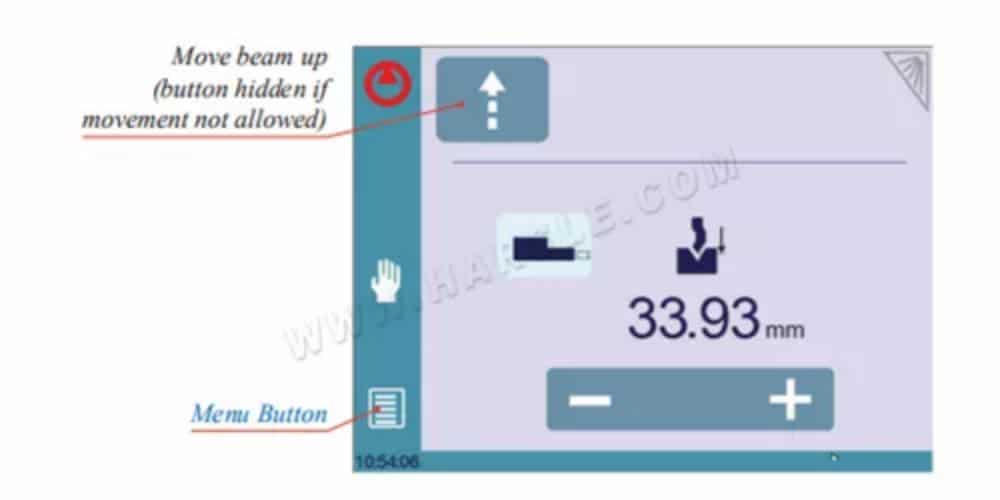
Instrucciones de configuración:
1. Seleccione el eje que desea mover:
• para el eje X del tope trasero.
•  para el eje R del tope trasero.
2. Toque el  botones para mover el eje seleccionado.
3. Utilice el pedal (movimiento de baja velocidad hacia abajo) y este botón  (Aumentar velocidad) para mover el haz.
●Página de servicio
(Botón de menú) → Otros menús → Servicio → Servicio
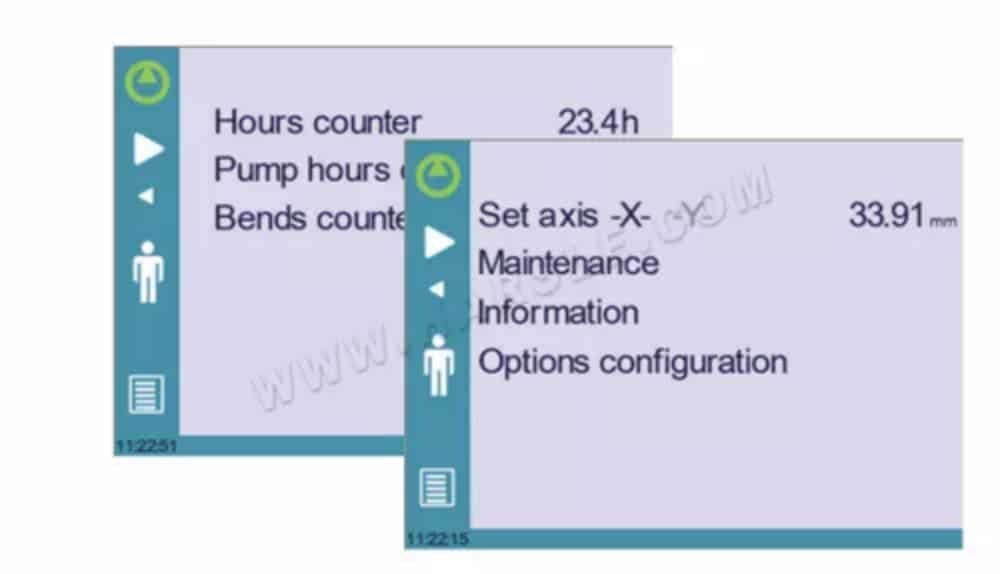
①Establecer eje
Permite al operador ajustar manualmente la posición del tope trasero (eje X) y la viga (eje Y, si está disponible).
Esta función debe utilizarse con sumo cuidado y solo por personas experimentadas.
Personal. Los ajustes incorrectos pueden dañar mecánicamente la máquina.
Las configuraciones se pierden después de indexar la máquina.
②Mantenimiento
La página de Mantenimiento muestra el estado del hardware del CybTouch y permite al operador realizar diferentes acciones de mantenimiento.
(Botón de menú) → Otros menús → Servicio → Servicio → Mantenimiento

Todas las siguientes acciones requieren códigos y solo deben ser realizadas por técnicos o a pedido de un técnico.
▲Desfragmentar
Esta función reorganizará la memoria del CybTouch. Simplemente tóquelo y siga las instrucciones en la ventana emergente amarilla.
▲Formato
Esta función borrará todos los datos del CybTouch. Úsela solo con la ayuda de un técnico.
▲Copia de seguridad interna
Esta función está diseñada especialmente para OEM y soporte.
Normalmente, el fabricante o la empresa que realiza el mantenimiento de la máquina realiza una copia de seguridad de los parámetros. Esta copia permite al técnico de mantenimiento restaurar los parámetros de funcionamiento originales si es necesario.
Si es necesario restablecer los parámetros, llame a un técnico de mantenimiento y siga sus instrucciones.
No intente utilizar esta función a menos que sea absolutamente necesario.
Antes de utilizar esta última función, asegúrese de que todos sus archivos se hayan transferido fuera de CybTouch (utilizando CybTouchTools, consulte el manual de instrucciones correspondiente).
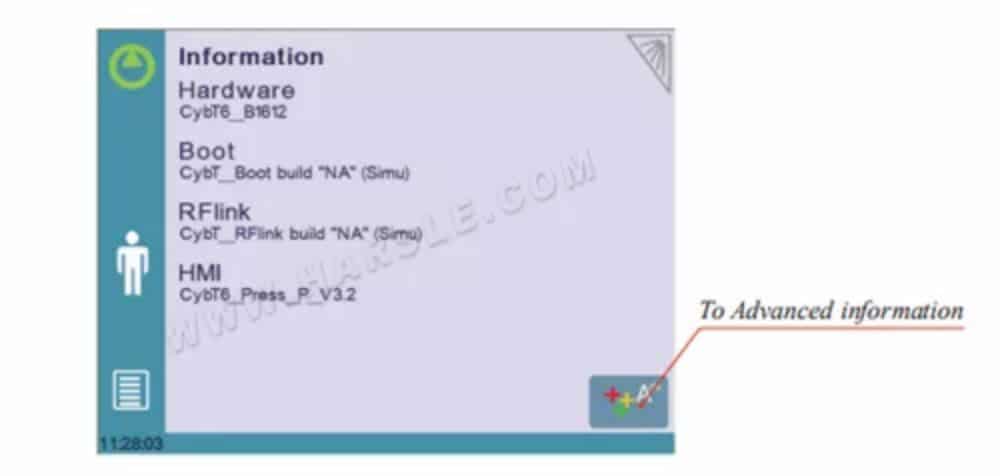
3Información
La página de Información muestra los nombres y versiones de los programas instalados en el CybTouch. Al pulsar el botón "Avanzado", se muestra información más detallada.
(Botón de menú) → Otros menús → Servicio → Servicio → Información
④Opciones de configuración
Al tocar este menú se abre la siguiente página, donde se puede encontrar la identificación del ordenador y administrar las opciones de la máquina.
(Botón de menú) → Otros menús → Servicio → Servicio → Opciones de configuración
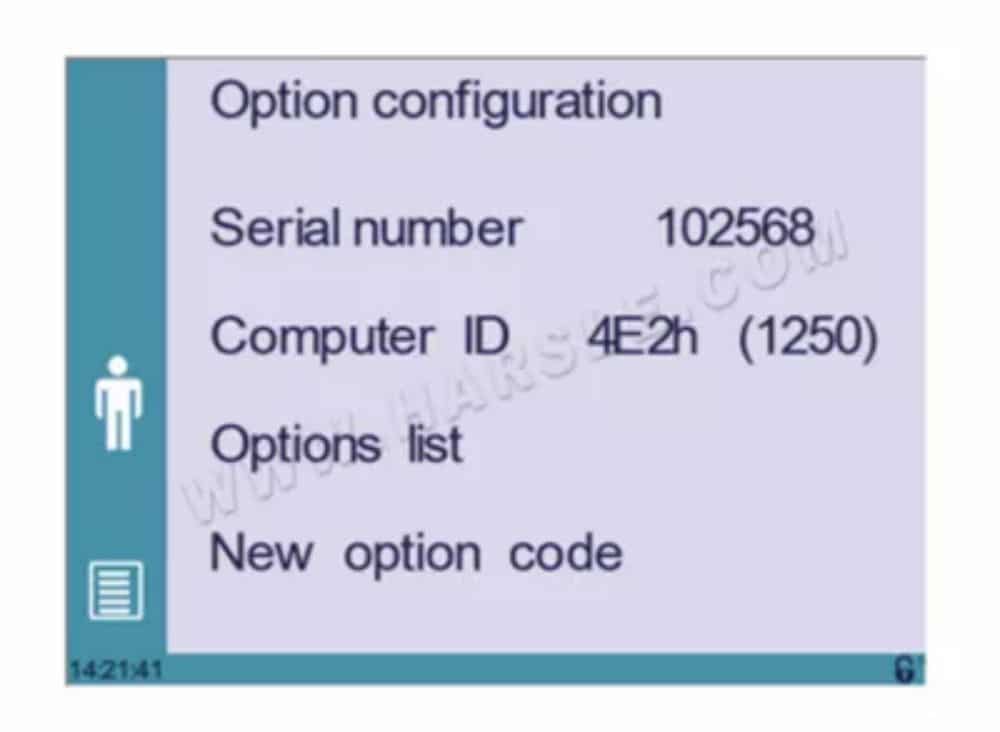
◆Número de serie
Este es el número de serie del CybTouch. Se introduce en la fábrica al finalizar la configuración inicial y está relacionado con la lista de opciones.
Cambiar el número de serie significa que se perderán todas las opciones instaladas en el
La máquina se puede perder.
◆Identificación de la computadora
Esta línea muestra un código de identificación único para cada CybTouch y garantiza, junto con el número de serie, una correcta identificación de la máquina.
◆Lista de opciones
Esta función abre una ventana emergente amarilla donde se muestran todas las opciones instaladas en el CybTouch.
◆Nuevo código de opción
La función abre un teclado alfanumérico donde se debe introducir el código de la nueva opción. El formato de un código de opción es: ABC-DEF-GHI-JKLM
Descripción básica de la página
●Página numérica de curvatura
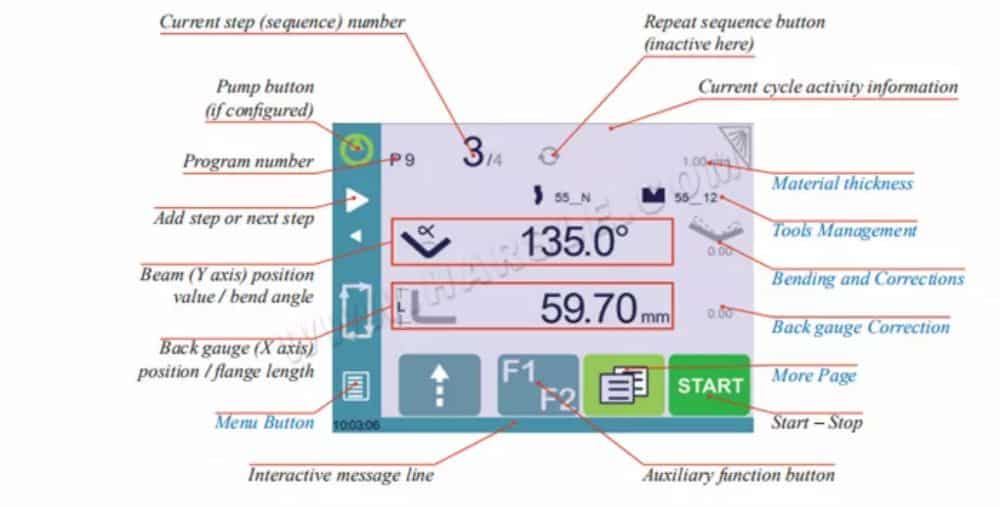
①Funciones disponibles en la página Bend Num
La página numérica de curvas es normalmente la página de trabajo, desde la que se ejecutan las curvas, y desde donde se origina y conduce la mayor parte de la navegación.
◆Número de paso (secuencia) actual
Al tocar el número de paso, se abrirá una ventana emergente amarilla como se muestra aquí, con 3 acciones diferentes para elegir:
• Insertar paso: esta función insertará un paso después del actual.
• Eliminar paso: esta función borrará el paso actual.
• Ir al paso: esta función permite saltar directamente al paso deseado.

●Más páginas
Página numérica de curvatura
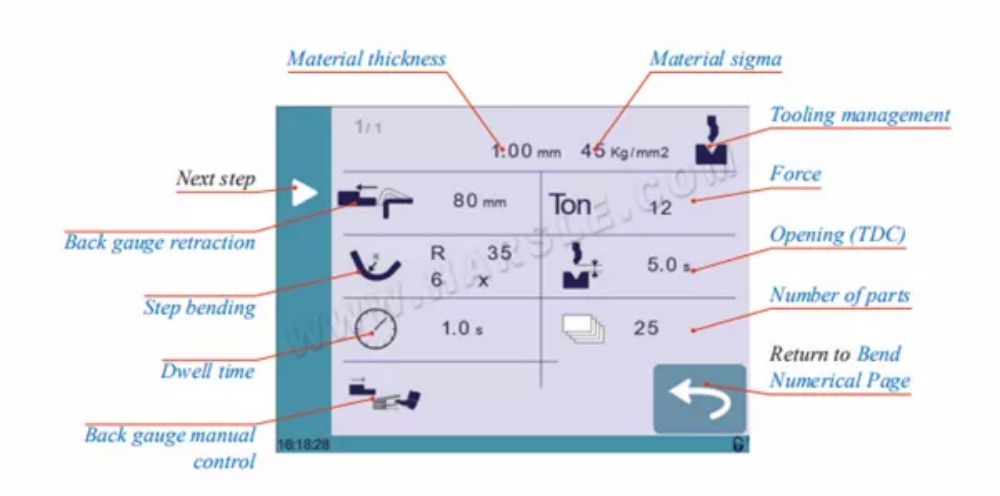
●Funciones disponibles en la página Más
La página Más muestra parámetros relacionados con la pieza y, según la configuración de CybTouch y el tipo de acción realizada, también muestra varias configuraciones para la curva actual.
①Gestión de herramientas
Cuando está desactivado (en gris), este icono deshabilita el icono Punzones (ver página 19) y el icono Matrices (ver página 20) de la Página numérica de plegado (ver página 14) (ver también Gestión de plegado sin herramientas, página 26).
②Retracción del tope trasero
La retracción del tope trasero se puede activar o desactivar con este icono. Se puede modificar el valor tocándolo. Este es un parámetro de secuencia, lo que significa que se puede modificar en cada paso del programa.
3Fuerza
Aquí debe introducirse la fuerza con la que se doblará la pieza. La experiencia del operador, así como un proceso de prueba y error, ayudarán a definir la fuerza más adecuada para el doblez.
④Apertura (TDC)
Al activarse, este parámetro permite definir el tiempo durante el cual el haz retrocede desde el punto muerto inferior. Este valor debe configurarse para que el operador tenga suficiente espacio para extraer la pieza doblada de entre las herramientas.
Cuando este campo está desactivado (en gris), el haz se mueve hacia atrás hasta su límite máximo.
⑤Doblado escalonado
Activando este campo podremos programar un curvado de radio grande, introduciendo el valor del radio y en cuantos pasos queremos realizarlo.
Para que el resultado sea coherente, el número de curvas para realizar el ángulo debe ser tal que la longitud de cada segmento sea mayor que la mitad de la longitud de la abertura en V de la matriz.
⑥Tiempo de permanencia
Permite definir la duración del tiempo de permanencia, es decir, el tiempo durante el cual el punzón permanece en BDC antes de volver a subir.
Cuando este campo está desactivado (en gris), se aplica el valor de Tiempo de permanencia predeterminado definido en los parámetros de la máquina.
⑦Número de piezas
El operador puede introducir aquí la cantidad total de piezas a producir. Cada vez que se ejecutan todas las secuencias del programa, es decir, se completa una pieza, este contador se actualiza en una unidad (se incrementa o disminuye; consulte Modo contador de programa, página 8). Cuando se alcanza la cantidad de piezas, una ventana emergente amarilla lo indica al operador.
⑧Control manual del tope trasero
Al activar este parámetro, se puede controlar manualmente el movimiento del tope trasero. Esto significa que el operador debe iniciarlo personalmente, por ejemplo, con el pedal o el botón de inicio.
⑨Espesor del material
Aquí debe introducirse el espesor del material. Este valor se utiliza para calcular la profundidad de plegado según el utillaje seleccionado. Por supuesto, también es un parámetro de la pieza.
⑩Material sigma
Aquí se puede introducir la sigma del material. Este valor sirve como información para el operador. Naturalmente, también es un parámetro de la pieza.
Gestión de herramientas
●Puñetazos

●Muere
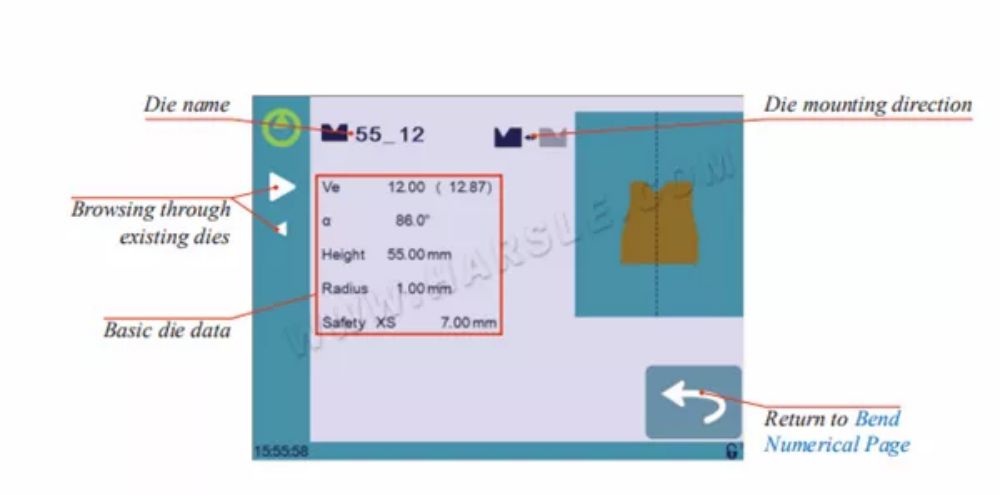
● Herramientas de nombres
Se recomienda que utilice convenciones de nomenclatura para sus herramientas.
A continuación encontrará una convención sencilla que le permitirá identificar con precisión un punzón o matriz a través de su nombre.
Por supuesto, dependiendo de sus necesidades, es posible que necesite crear más reglas para nombrar punzones y matrices.
Creación de un programa de piezas
La mayoría de las versiones de CybTouch 6 para prensas incluyen la Gestión de Herramientas (ver página 19), que puede activarse o desactivarse (ver Gestión de Herramientas, página 15). Sin embargo, algunas versiones, según el fabricante de la prensa plegadora, no la incluyen. Esto modifica ligeramente el procedimiento, y puede consultarla aquí:
◆ Manejo de herramientas de doblado,
◆ Gestión de plegado sin herramientas (ver página 26).
En este capítulo se considera que la máquina está operativa: los parámetros de la máquina, las herramientas (ver Gestión de herramientas, página 19) ya están configurados y programados.
●Gestión de herramientas de doblado
La primera página que se muestra cuando enciende el CybTouch es la página numérica de curvatura.
Aquí es donde se pueden crear programas que contengan las secuencias de plegado necesarias para producir una pieza completa.
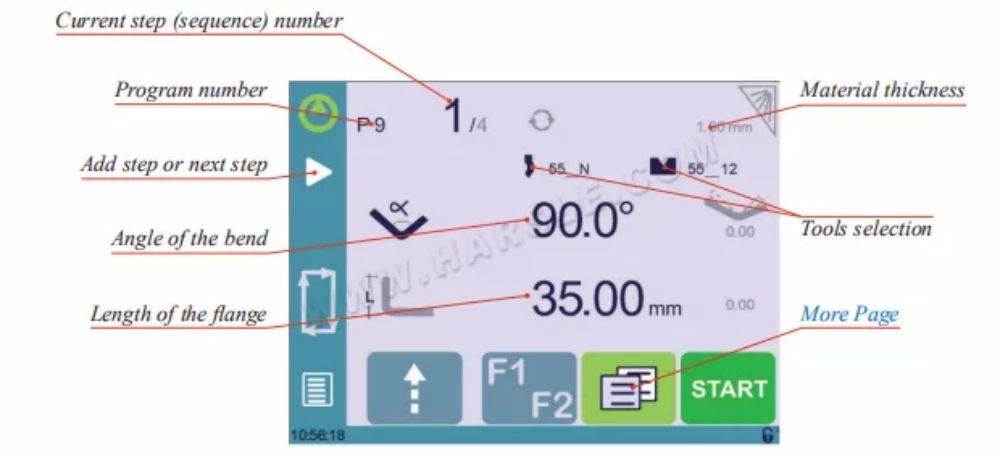
●Doblado y correcciones
Todas las correcciones del programa se realizan en la página numérica de plegado (véase la página 14). Según sus preferencias, el operador puede ejecutar todos los pasos del programa uno tras otro, realizando correcciones sobre la marcha. O bien, puede aplicar todas las correcciones.
correcciones necesarias al mismo paso antes de pasar al siguiente utilizando el modo Semiautomático.
Se pueden realizar correcciones a:
◆ El ángulo (eje Y, consulte Corrección del ángulo, página 25).
◆ La posición del tope trasero (eje X, consulte Corrección del tope trasero, página 25).
●Gestión de doblado sin herramientas
En las versiones sin gestión de herramientas, el operador no puede seleccionar si se puede o no (véase Gestión de herramientas, página 15). La selección simplemente no está disponible.
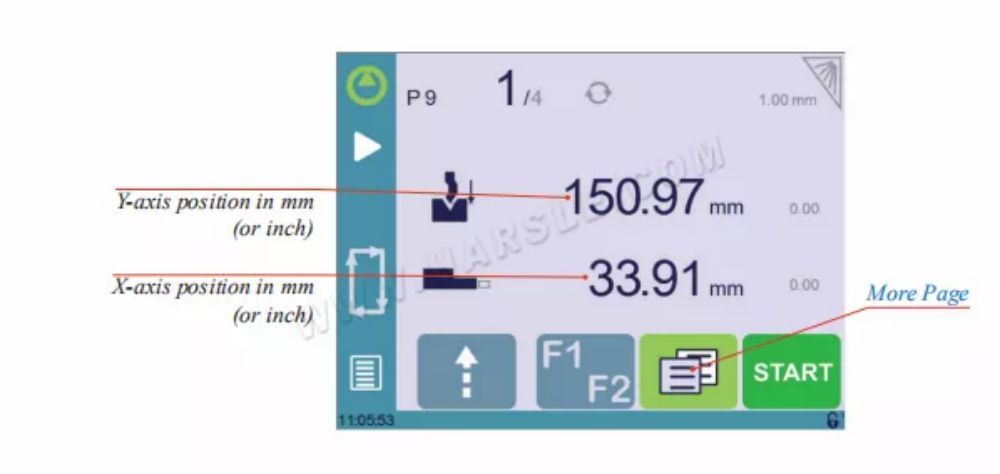
Trabajar sin gestión de herramientas significa que puede programar el valor del tope trasero para el eje X y el valor de profundidad de curvatura para el eje Y solo en mm (o pulgadas).
Todas las correcciones se realizan también manualmente en mm/pulgadas.
Guardar y cargar un programa
●Guardar un programa
Después de crear un programa, un operador puede guardarlo para usarlo nuevamente:
1. Toque el número de programa (por ejemplo, P0).
2. Toque Guardar programa.
3. Ingrese el número que desea darle al programa (por ejemplo, 1 para P1), seguido de .
4. El programa ahora se llama P1 y se guarda en CybTouch.
●Cargar un programa
Para llamar (cargar) un programa:
1. Toque el número de programa (por ejemplo, P1).
2. Toque Llamar programa.
3. Seleccione el programa que desea cargar de la lista (por ejemplo, 002 para P2).
4. Luego, el programa seleccionado (P2) se carga en la memoria de trabajo y está listo para ser utilizado.
●Eliminar un programa
Para eliminar un programa:
1. Toque el número de programa (por ejemplo, P1).
2. Toque Eliminar programa.
3. Seleccione de la lista el programa que desea eliminar.
4. Toque para confirmar.
Página EasyBend
●Hacer una curva en la página EasyBend
Consulte Descripción de la página básica, página 14 para obtener más información sobre los diferentes controles en la página Easy Bend.
Mensajes de error y advertencia
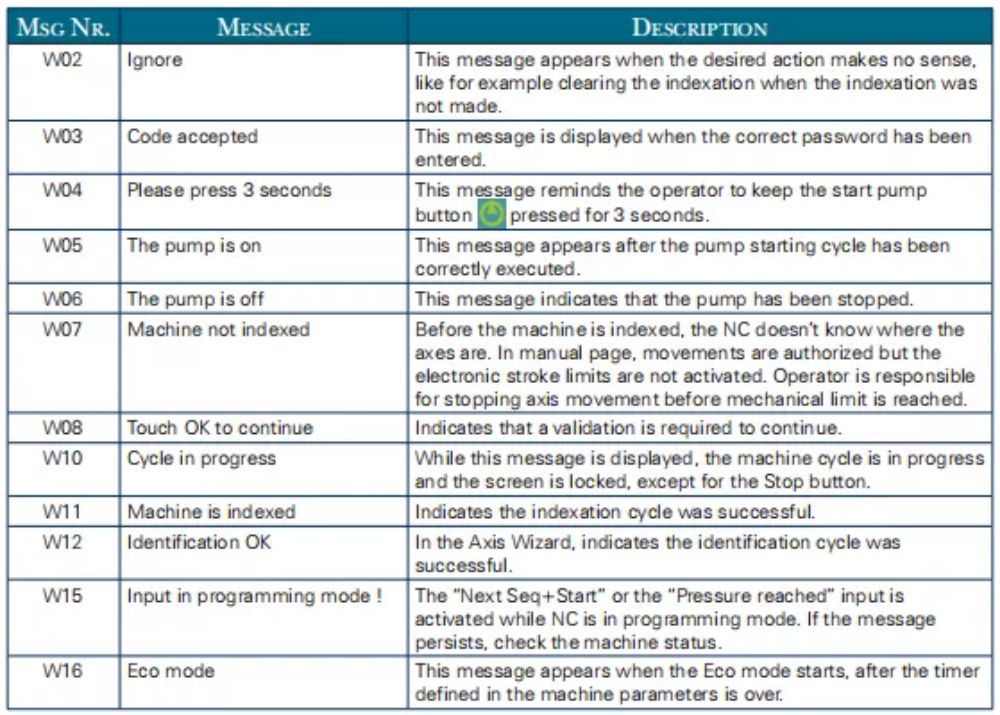
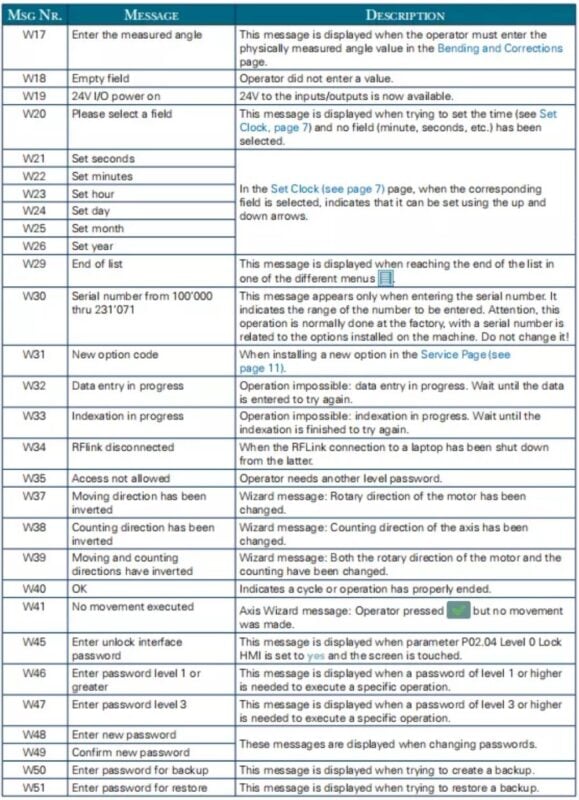
●Mensajes de advertencia

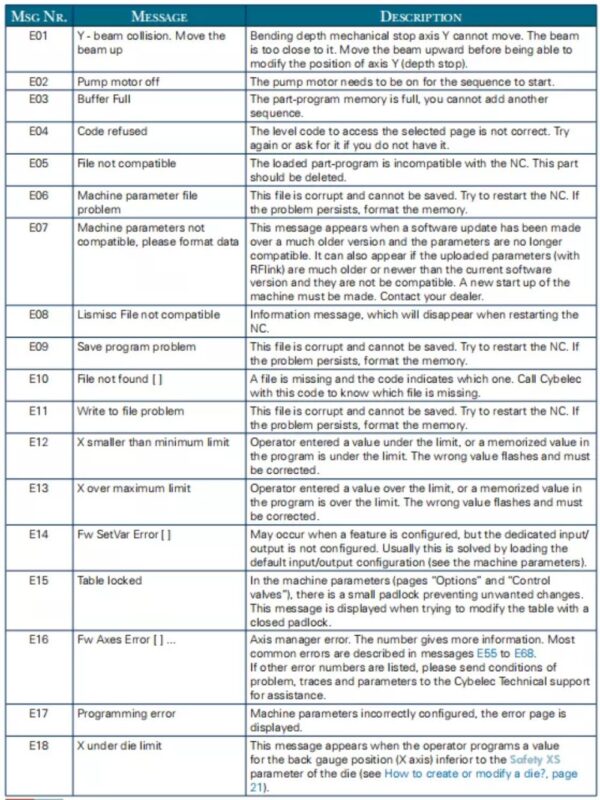
●Mensajes de error