


Si vous recherchez un guide sur le réglage des poinçons de l'ESA S640, vous êtes au bon endroit. Cet article vous présente en détail les étapes de réglage des poinçons pour l'ESA S640, garantissant ainsi un fonctionnement fluide et précis. Ce guide est conçu pour répondre à vos questions et vous permettre de régler efficacement les poinçons de l'ESA S640 en toute confiance. Que vous soyez un professionnel aguerri ou un débutant, à la fin de cette lecture, vous aurez acquis des connaissances précieuses pour optimiser vos processus de travail des métaux avec l'ESA S640.
Liste des poinçons
Pour commencer, ESA S640 Pour configurer les poinçons, vous devrez accéder à la liste des poinçons. Suivez ces instructions pour accéder à vos outils et les gérer efficacement :
Accès à la liste de contrôle
Afficher la liste : Appuyez sur le bouton pour basculer entre la liste des poinçons et la liste des matrices. Au départ, la liste des matrices s'affiche ; appuyez de nouveau sur le bouton pour afficher la liste des poinçons.
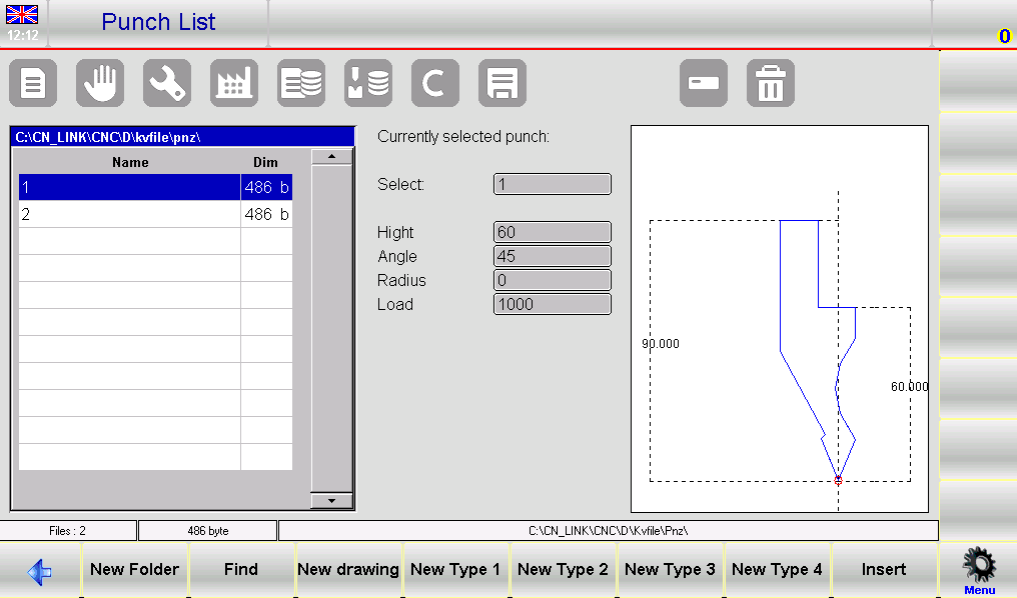
Fenêtre de la liste des points à corriger : Une fois la liste des poinçonnages affichée, vous remarquerez trois sections principales sur l'interface :
- La fenêtre de gauche affiche la liste complète des points à corriger.
- Les cases centrales affichent les données relatives au poinçon sélectionné.
- La fenêtre de droite offre un aperçu du poinçon actuellement sélectionné.
Gestion efficace des poinçonnages
Utilisation des boutons de fonction : Naviguez dans la liste des points à corriger à l'aide des différents boutons de fonction :
- [Nouveau dossier] : Créez un nouveau dossier pour organiser vos outils.
- [Trouver]: Trouvez rapidement un poinçon spécifique dans la liste.
- [Nouveau dessin] : Dessinez un nouveau poinçon à partir de zéro.
- [Nouveau type] : Utilisez des types de poinçonnage prédéfinis (Type 1, 2, 3 ou 4) pour simplifier les configurations.
- [Insérer]: Ajoutez le poinçon sélectionné au programme de travail ou au pli spécifique.
Utilisation des aperçus et des modifications
Aperçu de l'affichage : Pour identifier plus facilement les outils, activez l'aperçu. Cette fonction est généralement activée, mais vous pouvez la désactiver si nécessaire. Accédez au menu et sélectionnez… 4>> Aperçu élément permettant de gérer ce paramètre.
Copie et renommage :
- Copier un poinçon : Sélectionnez un punch, accédez au menu et sélectionnez 0>> Copier. Saisissez un nouveau nom pour la copie et confirmez.
- Renommer un coup de poing : Sélectionnez le punch, accédez au menu et choisissez 1>> Rebaptiser. Saisissez le nouveau nom et confirmez.
Outils d'effacement et de sauvegarde
Effacer un coup de poing : Sélectionnez le poinçon, confirmez votre sélection et appuyez sur [D'accord] pour le retirer.
Enregistrement et suppression d'outils sur clé USB :
- Enregistrer les outils sur une clé USB : Insérez un périphérique USB, accédez au menu et sélectionnez 2>> Outils de sauvegarde pour soutenir tous les coups et mourir.
- Effacer tous les outils : Pour effacer toutes les entrées, sélectionnez 3>> Outils de suppression à partir du menu et confirmer avec [Oui].
Outils de gestion des périphériques USB
Gérer les outils depuis une clé USB : Insérez une clé USB contenant les outils enregistrés dans le port. Accédez à la liste des poinçons ou matrices et gérez-la directement depuis l'appareil, en utilisant des opérations similaires à celles de la liste d'outils interne.
Outils de transfert USB vers NC : Enregistrez les outils depuis un périphérique USB vers le disque interne NC en sélectionnant 2>> Enregistrer les outils option du menu.
Suivre ces étapes pour la configuration des poinçons ESA S640 garantit un flux de travail optimisé et une précision constante pour toutes vos opérations de travail des métaux. Une bonne gestion des poinçons et une compréhension de l'interface améliorent la productivité et réduisent les temps de réglage.
Comment saisir un nouveau poinçon pour ESA S640
Étape 1 : Saisie d’un nouveau poinçon
Pour démarrer la configuration des poinçons ESA S640, vous devez saisir un nouveau poinçon en suivant ces étapes :
- Accéder à la bibliothèque d'outils:Appuyez sur le

bouton pour afficher la liste des poinçonnages.
2. Accédez à la section des poinçonsSi vous voyez initialement la liste des matrices, appuyez à nouveau sur ce bouton pour passer aux poinçons.
3. Sélectionner et configurer le type de poinçonnageChoisissez le type de poinçon souhaité dans la liste. Vous pouvez créer un nouveau poinçon ou utiliser l'un des trois poinçons prédéfinis aux dimensions fixes.

Ces préréglages peuvent être ajustés selon vos besoins.
Note: Le poinçonnage est essentiel pour effectuer des contrôles anti-collision avec les pièces conçues, et le calcul de la profondeur de pliage repose sur des dimensions précises du poinçon. Si le poinçonnage complet s'avère complexe, optez pour un modèle prédéfini et ajustez-le au plus près de la forme réelle à l'aide de données prédéfinies.
Pour continuer, appuyez sur :
- [Nouveau dessin] concevoir entièrement un poinçon sur mesure.
- [Nouveau Type 1] pour poinçonnage préréglé type 1.
- [Nouveau Type 2] pour poinçon préréglé type 2.
- [Nouveau Type 3] pour poinçon préréglé type 3.
- [Nouveau type 4] pour un coup de poing rond prédéfini.
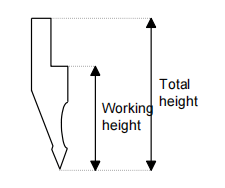
4. Saisir les spécifications du poinçonAprès avoir sélectionné le type de poinçon, une nouvelle fenêtre vous invitera à saisir les dimensions, telles que la hauteur totale et la hauteur de travail. Assurez-vous que ces spécifications correspondent à vos besoins opérationnels.
5. Accéder à la page de dessinUne fois les dimensions du poinçon saisies, accédez à la page de dessin en sélectionnant [D'accord] Le bouton permet de finaliser la mise en page du dessin, en fonction du type de poinçon sélectionné. Vous pouvez ensuite finaliser la conception, en veillant à sa conformité avec les contrôles anti-collision et les calculs de profondeur de pliage, essentiels à la sécurité et à la précision d'utilisation.
En suivant attentivement ces étapes de configuration des poinçons ESA S640, vous vous assurerez que votre configuration de poinçonnage est précise et adaptée efficacement à vos besoins opérationnels spécifiques.
Étape 2 : Coups de poing pour dessiner
Après avoir saisi les paramètres du poinçon, l'étape suivante de la configuration des poinçons ESA S640 consiste à dessiner le poinçon à l'aide de l'outil de dessin intégré du système. Ceci garantit une représentation précise de la géométrie du poinçon et contribue à prévenir les erreurs.
Les poinçons à réaliser sont accessibles via la fonction de dessin, détaillée dans le chapitre correspondant du manuel.

L'interface comprend une fenêtre de dessin à gauche et quatre fenêtres à droite pour la saisie de données, mettant en évidence les données de dessin polaires, cartésiennes, de sommets et d'arcs.
Conventions de dessin et entrée de sommet
Pour garantir l'exactitude :
- Dessinez dans le sens antihoraireCommencez à tirer le poinçon dans le sens antihoraire, en gardant à l'esprit que les butées arrière se trouvent sur le côté droit du poinçon.
- Définir le sommetLa pointe du poinçon est essentielle pour le dessin. Commencez par saisir la longueur “ lp ”, puis :
- Saisissez et confirmez l'angle de pointe et le chanfrein, le cas échéant.
- Spécifiez le rayon de la pointe (élément de données R) et appuyez sur [D'accord].
- Saisissez la charge de poinçonnage (tonnes maximales par mètre) et confirmez. Cette séquence trace la pointe et se poursuit avec une longueur par défaut pour les sections suivantes.
Instructions de dessin détaillées
Voici un exemple de poinçonnage, lorsqu'il est positionné dans le champ “ lp ” :
- Données de saisie des pourboires: Saisissez les longueurs et les angles de manière séquentielle.
- Utiliser la fonction Arc pour les courbes: Le [Arc] Cette touche permet de faciliter les sections lisses et courbes en saisissant les valeurs de longueur et de profondeur correspondantes.
- Ajuster les mesuresUtilisez des aides graphiques ±1° ou ±1 mm pour affiner les sections, améliorant ainsi la correspondance entre le dessin et le poinçon réel.
Correction et enregistrement du dessin
- CorrectionsEn cas d'erreur, naviguez entre les champs pour corriger les entrées.
- SauvegarderUne fois terminé, enregistrez le dessin dans la mémoire du système en le nommant avec une combinaison de chiffres et de lettres, puis confirmez en appuyant sur [D'accord].
Étape 3 : Utilisation de poinçons prédéfinis
La page de perforation prédéfinie se présente sous la forme d'un poinçon pré-dessiné accompagné d'une série de données caractérisant la forme de ce poinçon.
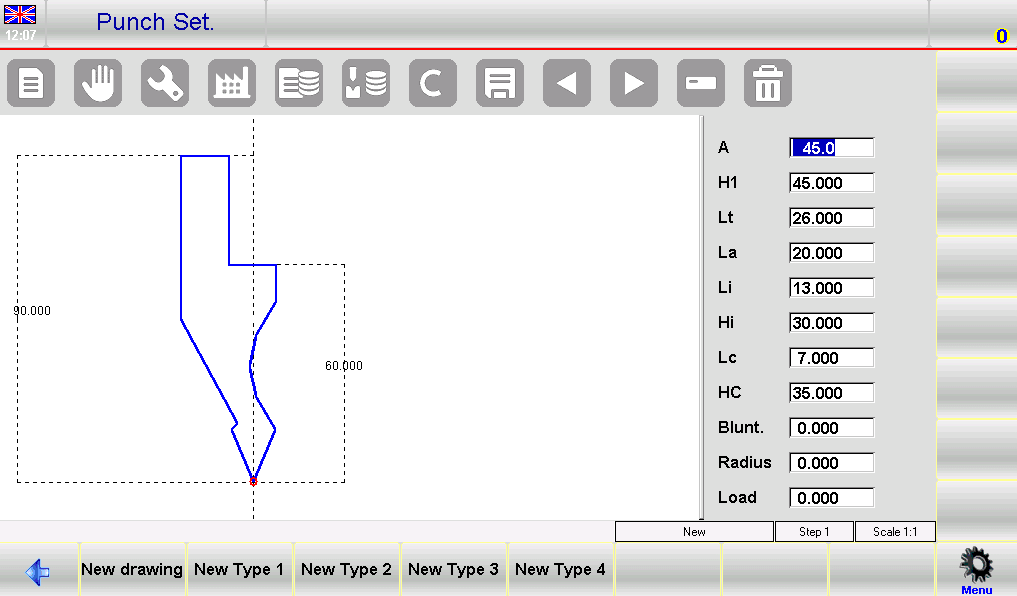
En modifiant l'une des valeurs et en appuyant sur [D'accord], le dessin sera retracé en tenant compte de la valeur modifiée.
Comment sauvegarder votre poinçonnage préréglé
Après avoir personnalisé votre perforatrice, veillez à l'enregistrer pour une utilisation ultérieure. Appuyez sur le bouton Enregistrer pour stocker le motif dans la mémoire interne de l'ESA S640. Saisissez un nom composé de chiffres et de lettres, en utilisant par exemple le code catalogue de la perforatrice, puis confirmez en cliquant sur [D'accord]. Ce processus sécurise votre configuration, permettant un accès rapide lors des opérations futures.
Finalisation de la configuration
Après la configuration des poinçons, effectuez un contrôle système pour vérifier l'exactitude des données et des dessins. Cette procédure minimise les risques d'erreurs en cours d'utilisation et garantit une grande précision pour toutes les opérations de pliage.
En suivant ces étapes détaillées pour le réglage des poinçons et des matrices sur l'ESA S640, vous optimiserez les capacités du système et améliorerez votre productivité. Un réglage précis est essentiel pour garantir la précision et prolonger la durée de vie de votre équipement.
Foire aux questions (FAQ)
Quels sont les intervalles recommandés pour vérifier et mettre à jour la configuration de mes poinçons ESA S640 ?
Il est conseillé de vérifier et de mettre à jour la configuration de vos poinçonneuses ESA S640 toutes les 300 à 500 heures de fonctionnement. Les contrôles réguliers comprennent la vérification de l'intégrité de l'outil, le recalibrage des paramètres et le nettoyage afin de garantir des performances optimales.
Le système ESA S640 peut-il prendre en charge des conceptions de perforation personnalisées lors de la configuration ?
Oui, le système ESA S640 permet une personnalisation complète des poinçons lors de la configuration. Utilisez la fonction [Nouveau dessin] pour créer et enregistrer des configurations de poinçons personnalisées, adaptées aux besoins spécifiques de chaque projet.
Quelles étapes dois-je suivre si un poinçon n'est pas correctement aligné dans la configuration des poinçons ESA S640 ?
En cas de problème d'alignement, consultez d'abord la procédure d'alignement décrite dans votre manuel. Assurez-vous que le poinçon est correctement positionné et configuré dans le logiciel. Utilisez la fonction d'aperçu pour vérifier visuellement l'alignement du poinçon avant utilisation.
Conclusion
En résumé, la configuration des poinçons de l'ESA S640 comprend plusieurs étapes clés qui garantissent des performances et une précision optimales lors de vos opérations de travail des métaux. En accédant et en gérant efficacement la liste des poinçons, en utilisant les types de poinçons prédéfinis et en effectuant un entretien régulier, vous pouvez considérablement améliorer la fonctionnalité et la durée de vie de votre presse plieuse.
Pour passer à l'étape suivante, nous vous recommandons de contacter HARSLE pour obtenir une assistance plus détaillée ou pour toute question concernant la configuration des poinçonneuses ESA S640. N'hésitez pas non plus à consulter notre documentation pour obtenir des informations et des conseils supplémentaires sur l'optimisation de la productivité de votre équipement.


