


Si vous souhaitez maîtriser le mode de sélection de programmes du DELEM DA-41T, vous êtes au bon endroit. Ce guide vous présentera les fonctionnalités essentielles de sélection de programmes du DELEM DA-41T, facilitant ainsi la sélection, la copie, le renommage et la suppression de programmes selon vos besoins. Mon objectif est de vous fournir des instructions claires et concises pour vous aider à exploiter pleinement le potentiel de votre système de contrôle DA-41T. Que vous soyez un utilisateur expérimenté souhaitant se rafraîchir la mémoire ou un nouvel utilisateur, cet article vous apportera les informations nécessaires pour gérer efficacement vos programmes et optimiser votre flux de travail.
Navigation dans le mode de sélection de programme DELEM DA-41T

En appuyant sur le bouton de navigation « Sélection du programme », la commande passe en mode de sélection du programme.
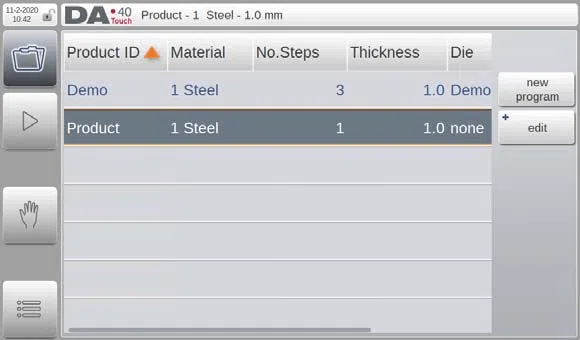
Sélection d'un programme existant en mémoire
Pour sélectionner un programme existant dans la mémoire du DELEM DA-41T, appuyez simplement sur le programme souhaité. Une fois le programme chargé, un message de confirmation s'affiche indiquant qu'il est prêt. Pour exécuter le programme sélectionné, appuyez ensuite sur l'icône du mode automatique. Cette étape vous assure de choisir le programme adapté à vos tâches.
Gestion des programmes : copier, renommer et supprimer
Dans la sélection de programmes DELEM DA-41T, une gestion efficace de vos programmes peut rationaliser votre flux de travail.
Copie d'un programmePour créer une copie d'un programme, sélectionnez-le et choisissez la fonction de copie. Le système vous invitera à saisir un nouveau nom au clavier afin de garantir que chaque copie soit unique.
Renommer un programmePour renommer un programme, sélectionnez-le et utilisez la fonction Renommer. Saisissez le nouveau nom lorsque vous y êtes invité ; cela facilitera son identification et son organisation.
Suppression d'un programmeSi vous devez supprimer un programme indésirable, sélectionnez-le et confirmez la suppression lorsque le système vous y invite. Attention : cette action est irréversible.
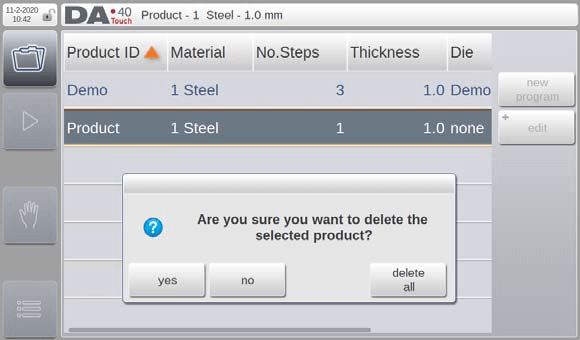
Supprimer toutPour libérer de l'espace ou repartir de zéro, utilisez la fonction « Tout supprimer ». Confirmez l'action dans la fenêtre contextuelle, en gardant à l'esprit que cela supprimera définitivement tous les programmes.
Créer un nouveau programme
Pour démarrer un nouveau programme, appuyez sur la touche programmable « Nouveau programme ». Saisissez un nom unique lorsque vous y êtes invité ; si ce nom existe déjà, le DELEM DA-41T vous demandera si vous souhaitez écraser le programme existant. Une fois le programme créé, le système passe en mode automatique, ce qui vous permet de définir plusieurs étapes.
Personnalisation des paramètres de colonne en mode de sélection de programme
Tri et modification de la position des colonnes
En mode de sélection de programme comme en mode automatique, la personnalisation de l'affichage des colonnes peut améliorer votre interface de contrôle.

- Tri par colonneAppuyez au centre de l'en-tête de colonne pour trier les données. Appuyez de nouveau pour basculer entre l'ordre croissant et décroissant. Une flèche orange indique la colonne triée.
- Modification de la largeur de la colonneAjustez la largeur en touchant l'extrémité droite de l'en-tête de colonne et en faisant glisser pour redimensionner. Un cadre autour de la colonne indique que le mode de redimensionnement est actif.
- Colonnes de repositionnementPour modifier la position d'une colonne, maintenez le bouton de la souris enfoncé au centre de l'en-tête pendant trois secondes. Une fois la couleur inversée, faites glisser la colonne jusqu'à l'emplacement souhaité pour un affichage personnalisé.
En suivant ces instructions structurées utilisant le mode de sélection de programme DELEM DA-41T, vous pouvez gérer efficacement vos programmes et personnaliser votre environnement de travail pour une productivité accrue.
Foire aux questions (FAQ)
Comment sélectionner un programme dans la mémoire du DELEM DA-41T ?
Pour sélectionner un programme dans la mémoire du DELEM DA-41T, appuyez sur le programme souhaité. Un message de confirmation s'affichera une fois le programme chargé. Vous pourrez ensuite l'exécuter en appuyant sur l'icône du mode automatique.
Que dois-je faire si je supprime accidentellement un programme ?
Malheureusement, les programmes supprimés ne peuvent pas être récupérés. Le DELEM DA-41T vous demandera une confirmation avant toute suppression afin d'éviter les suppressions accidentelles. Vérifiez toujours attentivement avant de confirmer une suppression.
Puis-je personnaliser l'affichage des données du programme dans le DELEM DA-41T ?
Oui, vous pouvez trier et repositionner les colonnes pour une vue personnalisée. Triez les données en touchant l'en-tête de colonne et repositionnez les colonnes en maintenant le doigt appuyé sur l'en-tête et en le faisant glisser après trois secondes. Ajustez la largeur des colonnes en touchant l'extrémité droite de l'en-tête et en la faisant glisser.
Conclusion
En conclusion, l'utilisation efficace du DELEM DA-41T Le mode de sélection des programmes implique la compréhension et l'exécution de fonctions clés telles que la sélection, la copie, le renommage et la suppression de programmes, ainsi que la création de nouveaux programmes et la personnalisation de l'affichage des colonnes. La maîtrise de ces étapes vous permettra d'améliorer considérablement votre efficacité opérationnelle et d'optimiser votre flux de travail sur le système de contrôle DA-41T.
Pour toute assistance supplémentaire, information complémentaire ou question, n'hésitez pas à contacter notre équipe. Nous sommes là pour vous aider à tirer le meilleur parti de votre DELEM DA-41T. Vous pouvez également consulter notre documentation pour approfondir vos connaissances et optimiser l'utilisation de cet outil polyvalent.


