


Lors de l'utilisation d'une presse plieuse CNC, une configuration d'outils efficace sur la commande numérique ESA S840 est essentielle pour garantir un pliage précis et une production fluide. Si vous vous demandez comment créer, configurer et gérer rapidement les outils de poinçonnage et de matrice sur la commande numérique ESA S840, vous êtes au bon endroit. Cet article vous guidera pas à pas dans la configuration et la modification des outils, vous permettant ainsi de réduire les erreurs, de gagner du temps et d'améliorer les performances globales de votre machine.
Comment créer une nouvelle puce dans la configuration de l'outil ESA S840
Étape 1 : Créer un nouveau dé avec des valeurs par défaut
Pour commencer la configuration de l'outil ESA S840, accédez à la liste des outils et cliquez sur le nouvelle valeur par défaut Cette option se trouve sous « Matrice ». Elle vous permet de générer rapidement un profil de matrice standard pour les tâches de pliage courantes.
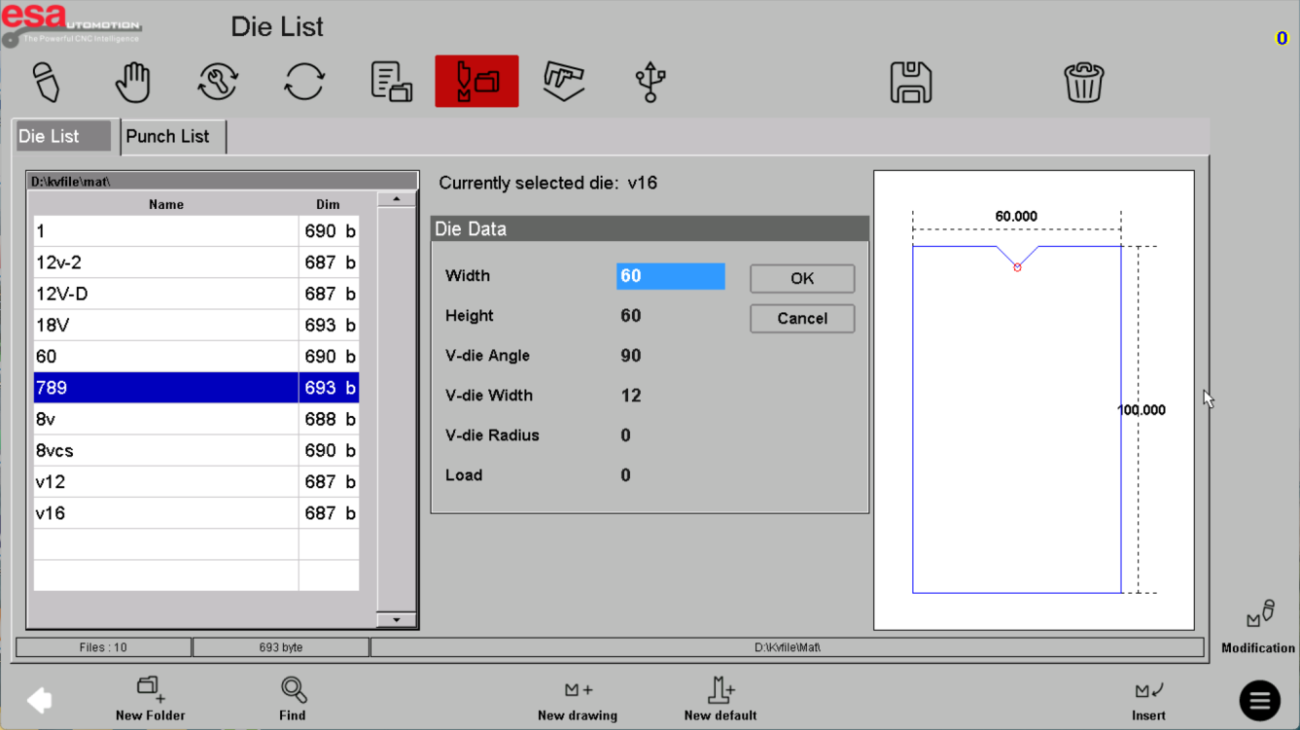
Après avoir sélectionné la matrice par défaut, le système affichera les paramètres de base tels que la largeur, la hauteur et l'angle de la plaque, le rayon de chanfrein et la résistance à la compression. À cette étape, vous devrez saisir avec soin toutes les données requises afin de garantir que l'outil corresponde à vos besoins de production.
Étape 2 : Confirmer et modifier les paramètres de la matrice
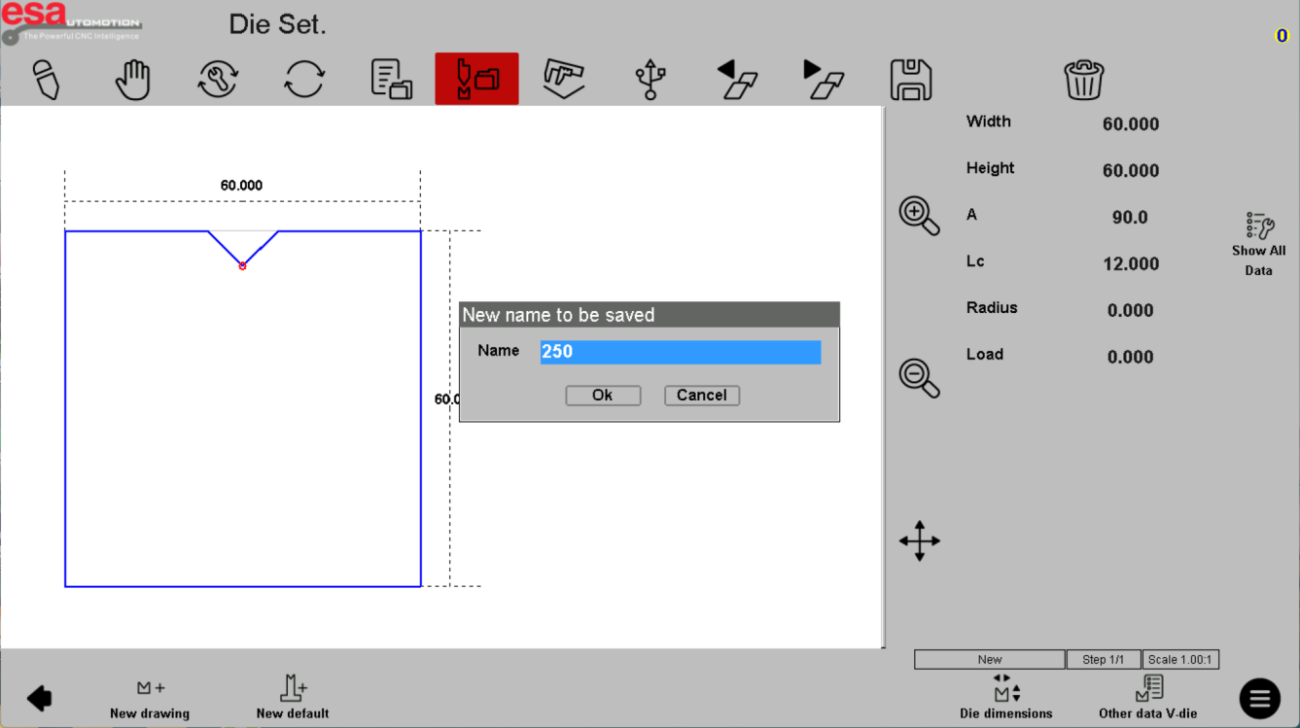
Une fois les données de base complétées, cliquez Confirmer. Le système accédera automatiquement à l'interface d'édition de matrices, où vous pourrez affiner les paramètres de l'outil si nécessaire.
Une fois les réglages terminés, cliquez sur Sauvegarder Cliquez sur le bouton, saisissez un nom de matrice clair et reconnaissable, puis terminez le processus de création. Cette étape est essentielle pour maintenir un système de gestion des outils ESA S840 organisé.
Étape 3 : Personnaliser une matrice à l’aide de modèles d’images
Si vous avez besoin d'un outil de forme plus complexe, vous pouvez utiliser le nouvelle image possibilité de personnaliser le contour de la matrice.
Après avoir sélectionné un modèle, saisissez les valeurs de base telles que la largeur et la hauteur.

Cliquez ensuite Confirmer pour accéder à l'interface d'édition. Une fois toutes les modifications terminées, enregistrez l'outil sous un nouveau nom.
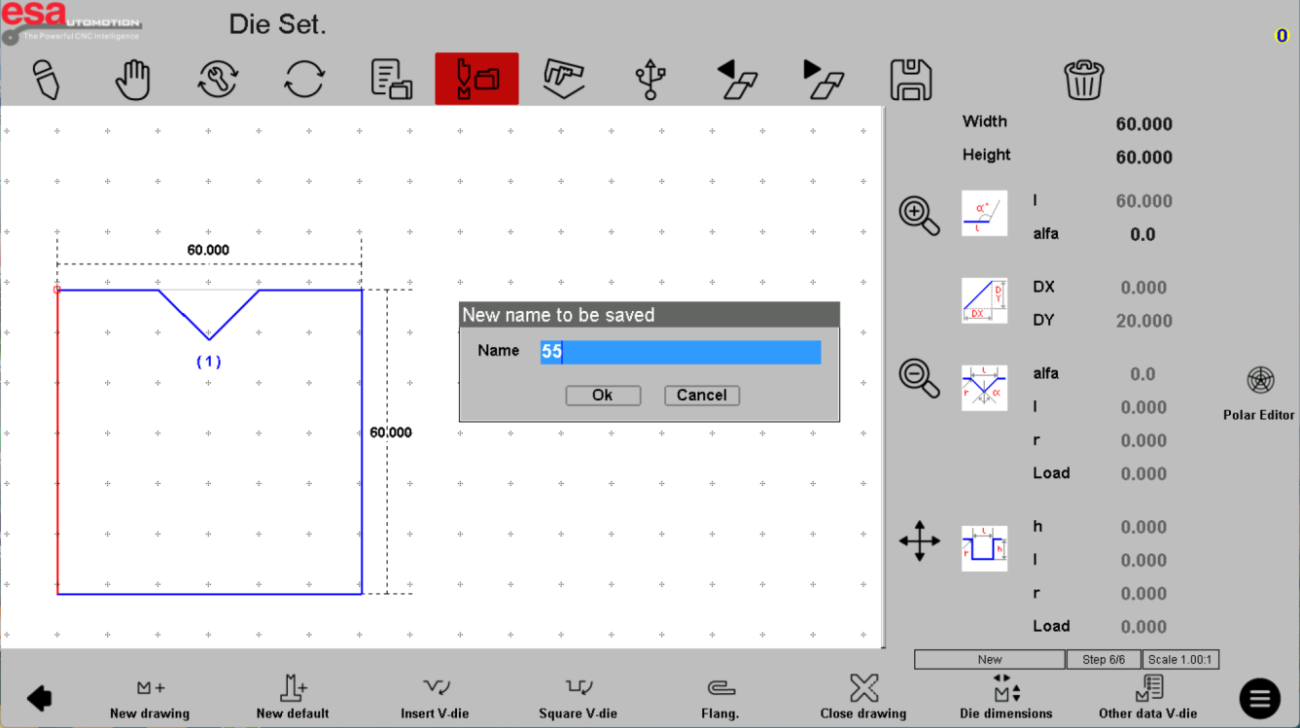
Cette méthode est particulièrement utile lors de la mise en place avancée de poinçons et matrices ESA S840 pour des exigences de pliage non standard.
Comment créer un nouveau poinçon dans la configuration de l'outil ESA S840
Étape 1 : Sélectionner le type de poinçon pour la configuration de l’outil ESA S840
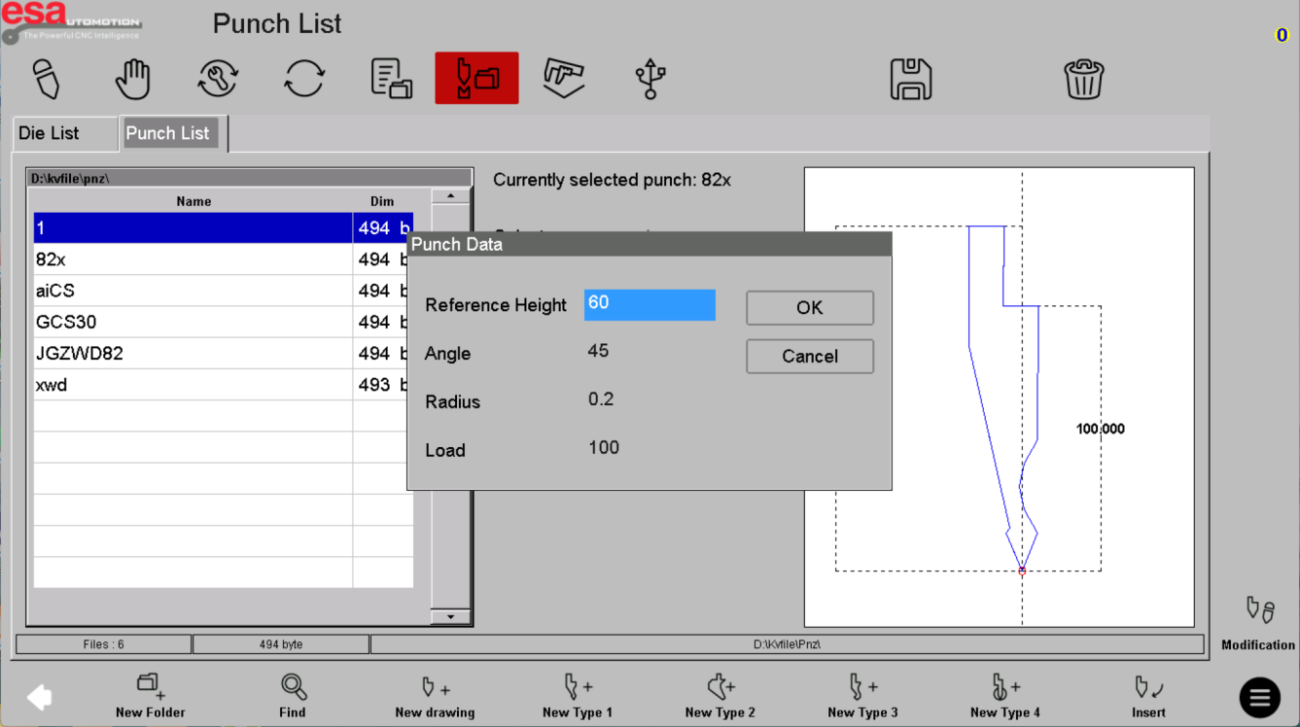
Dans la section Poinçonnage, choisissez parmi les types prédéfinis tels que Type 1, Type 2, Type 3 ou Type 4. Ces modèles simplifient le processus de configuration de l'outil ESA S840 en fournissant des structures prêtes à l'emploi.
Chaque type de poinçon comprend des paramètres par défaut tels que la hauteur de référence (hauteur totale), l'angle, le rayon de chanfrein et la résistance à la compression. Saisissez les valeurs correctes en fonction des spécifications de votre outillage.
Étape 2 : Modifier et enregistrer l’outil de perforation
Après validation des données saisies, le système ouvrira automatiquement l'interface d'édition de Punch. Vous pourrez alors ajuster avec précision les dimensions et les propriétés de l'outil.
Une fois terminé, cliquez Sauvegarder, Attribuez un nom approprié et finalisez la création du poinçon. Un système de nommage clair contribue à améliorer l'efficacité des futures tâches de configuration et d'installation de l'outil ESA S840.

Étape 3 : Créer un punch à l’aide de modèles d’images
Pour les applications personnalisées, vous pouvez également créer un poinçon à l'aide de modèles d'images. Cette approche offre une plus grande flexibilité pour la gestion de profils de pliage spéciaux.
Suivez la même procédure : sélectionnez un modèle, saisissez les paramètres, confirmez, modifiez et enregistrez l’outil.
Comment modifier les outils dans la configuration des outils ESA S840
Étape 1 : Copier les outils pour une configuration plus rapide de l’outil ESA S840
Pour gagner en efficacité, vous pouvez copier un outil existant au lieu d'en créer un de toutes pièces. Sélectionnez l'outil souhaité, cliquez sur le bouton de menu en bas à droite et choisissez Copie.
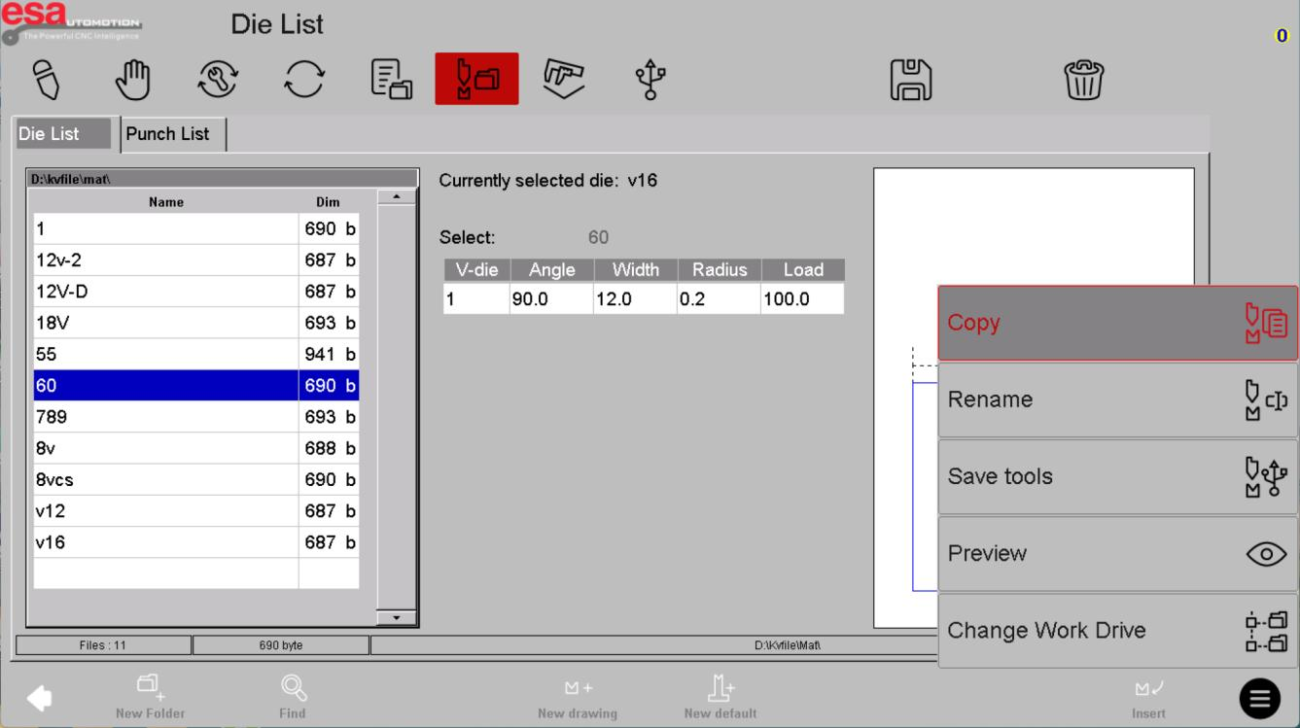
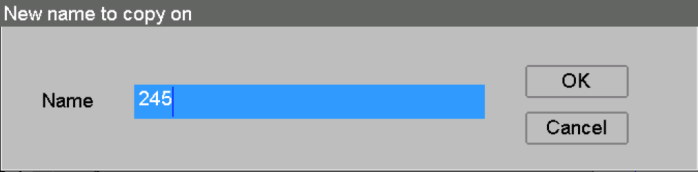
Saisissez un nouveau nom pour l'outil dupliqué et confirmez. Cette méthode pratique permet d'accélérer les tâches répétitives de configuration de l'outil ESA S840.
Étape 2 : Supprimer les outils inutilisés
Pour que votre bibliothèque d'outils reste bien organisée, supprimez régulièrement les outils inutiles. Sélectionnez l'outil, cliquez Supprimer, et confirmez l'action.
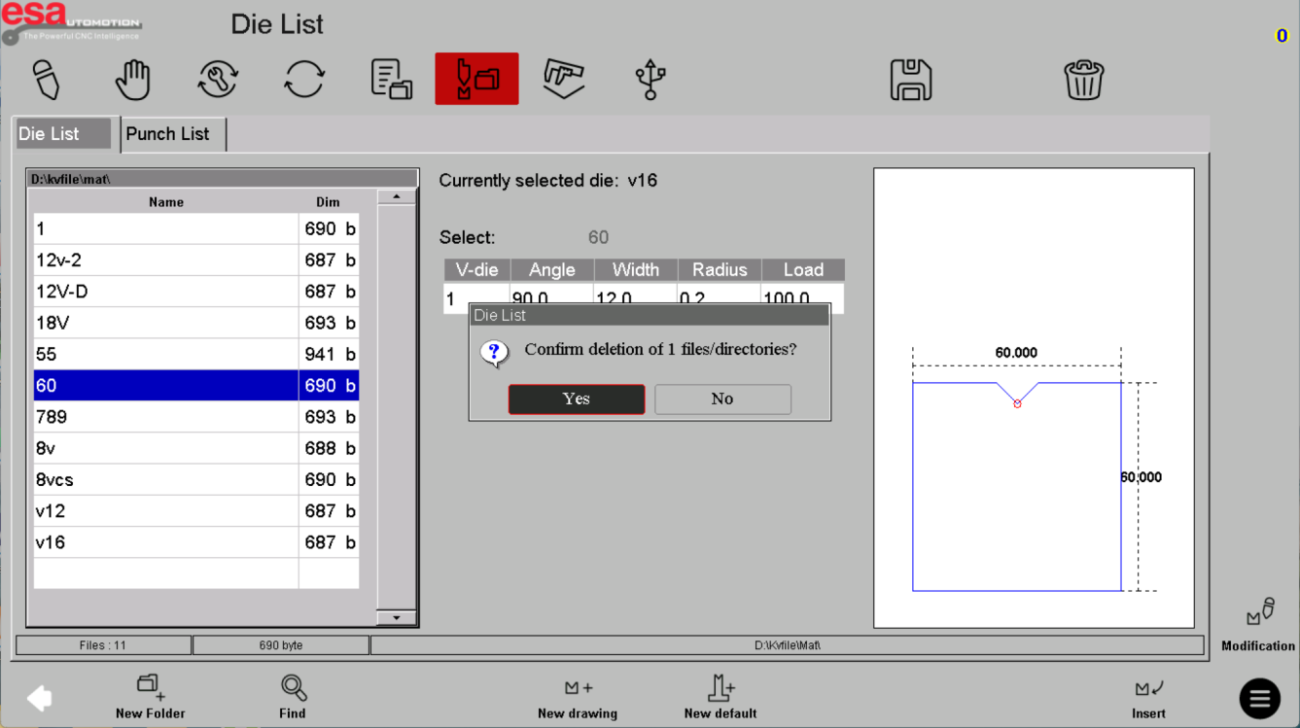
Cela permet de maintenir un système de gestion des outils ESA S840 propre et efficace, réduisant ainsi les risques de confusion pendant l'utilisation.
Étape 3 : Renommer les outils pour une meilleure organisation
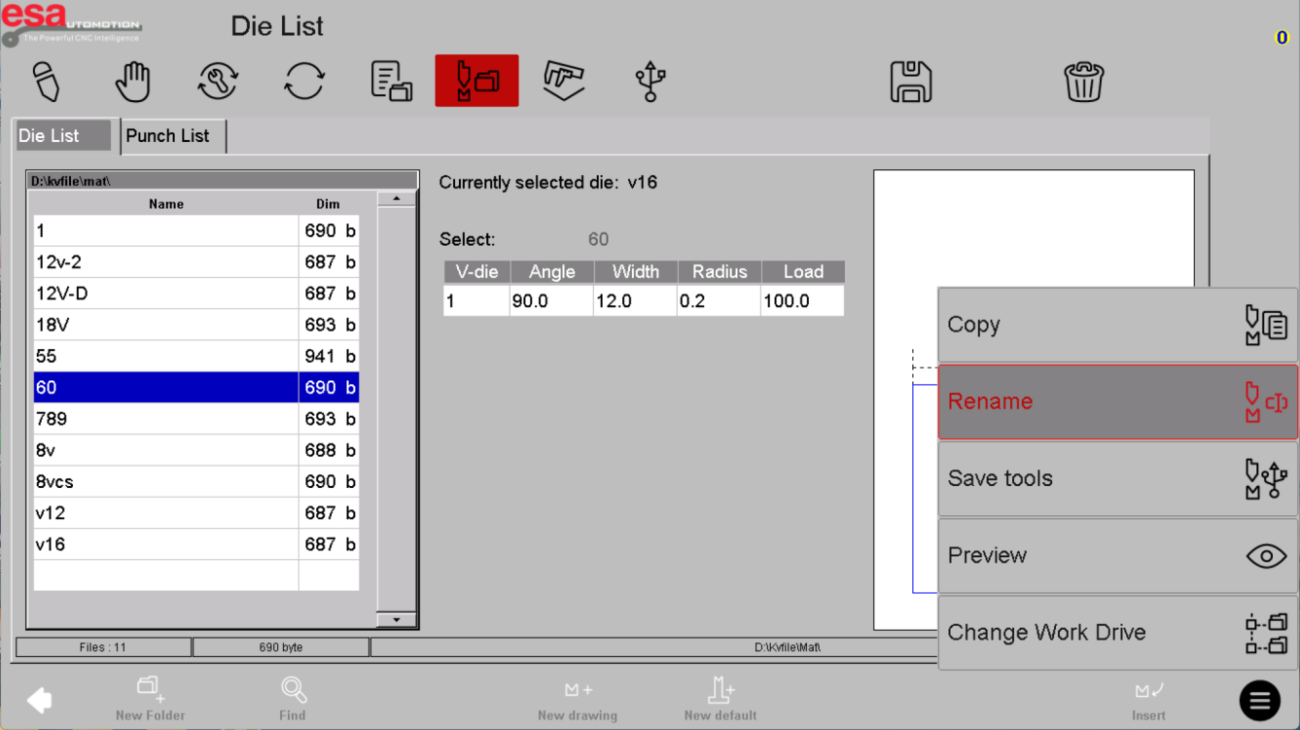
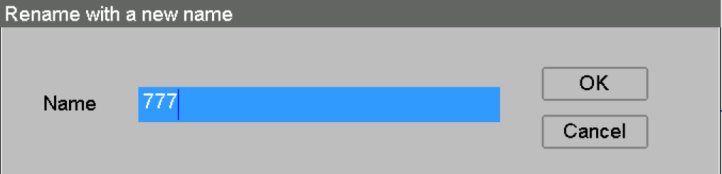
Renommer outils Il s'agit d'une étape simple mais importante. Sélectionnez l'outil, ouvrez le menu et choisissez Rebaptiser. Saisissez ensuite un nouveau nom plus descriptif.
Des conventions de dénomination claires facilitent l'identification rapide des outils, notamment lors de la gestion de plusieurs configurations de poinçons et de matrices dans votre processus de configuration d'outils ESA S840.
En suivant ces étapes, vous pouvez créer, personnaliser et gérer efficacement des outils, ce qui rend la configuration de votre outil ESA S840 plus simple et plus fiable pour la production quotidienne.
Foire aux questions (FAQ)
Comment éviter les erreurs lors de la configuration de l'outil ESA S840 ?
Pour éviter les erreurs, assurez-vous toujours que tous les paramètres requis (hauteur, angle et résistance à la compression de l'outil, par exemple) sont correctement saisis avant de valider. Vérifiez attentivement vos données et utilisez l'interface d'édition pour en confirmer les détails. Un nommage correct des outils permet également d'éviter toute confusion lors de la gestion ultérieure des outils ESA S840.
Puis-je réutiliser les outils dans la configuration des outils ESA S840 ?
Oui, vous pouvez réutiliser les outils en utilisant Copie Cette fonction permet de dupliquer un outil existant et de modifier uniquement les paramètres nécessaires. C'est l'une des méthodes les plus efficaces pour accélérer les tâches répétitives de configuration de l'outil ESA S840.
Que dois-je faire si j'ai besoin d'une forme d'outil personnalisée dans la configuration d'outils ESA S840 ?
Si les gabarits standard ne conviennent pas, vous pouvez utiliser l'option de création d'outils à partir d'images. Celle-ci vous permet de personnaliser le contour du poinçon ou de la matrice en fonction des exigences de pliage spécifiques, ce qui rend la configuration de votre outil ESA S840 plus flexible.
Conclusion
Une configuration d'outils ESA S840 bien réalisée est essentielle pour obtenir des résultats de pliage précis et maintenir une production efficace. En suivant les étapes décrites (création d'outils à l'aide de modèles par défaut ou personnalisés, réglage précis des paramètres et gestion de votre bibliothèque d'outils grâce aux fonctions de copie, de suppression et de renommage), vous pouvez simplifier considérablement votre flux de travail et réduire le temps de configuration.
Pour optimiser davantage les performances de votre machine ou obtenir une assistance technique détaillée, consultez votre fournisseur ou la documentation officielle de l'ESA. Pour des guides pratiques et des conseils de dépannage, explorez nos autres ressources afin d'améliorer continuellement vos opérations de pliage CNC.


