


La modification des programmes sur l'ESA S840 est une compétence essentielle qui vous permet de modifier les séquences de pliage, de remplacer les outils, d'ajuster les caractéristiques des produits et d'optimiser chaque aspect de vos programmes de presse plieuse. Si vous avez déjà eu besoin de modifier une étape de pliage, de changer d'outil ou d'enregistrer un programme modifié sans perdre l'original, vous êtes au bon endroit. Dans cet article, je vous montrerai comment maîtriser rapidement la modification des programmes sur l'ESA S840, notamment la modification étape par étape, le remplacement d'outils, l'ajustement des caractéristiques des produits, l'enregistrement des programmes, les paramètres de pliage par défaut, les mises à jour des programmes et les fonctions de correction. Que vous souhaitiez peaufiner un programme existant ou créer des variantes pour des pièces similaires, ce guide vous aidera à modifier vos programmes rapidement et en toute confiance.
Comment modifier les étapes de la procédure dans l'édition du programme ESA S840
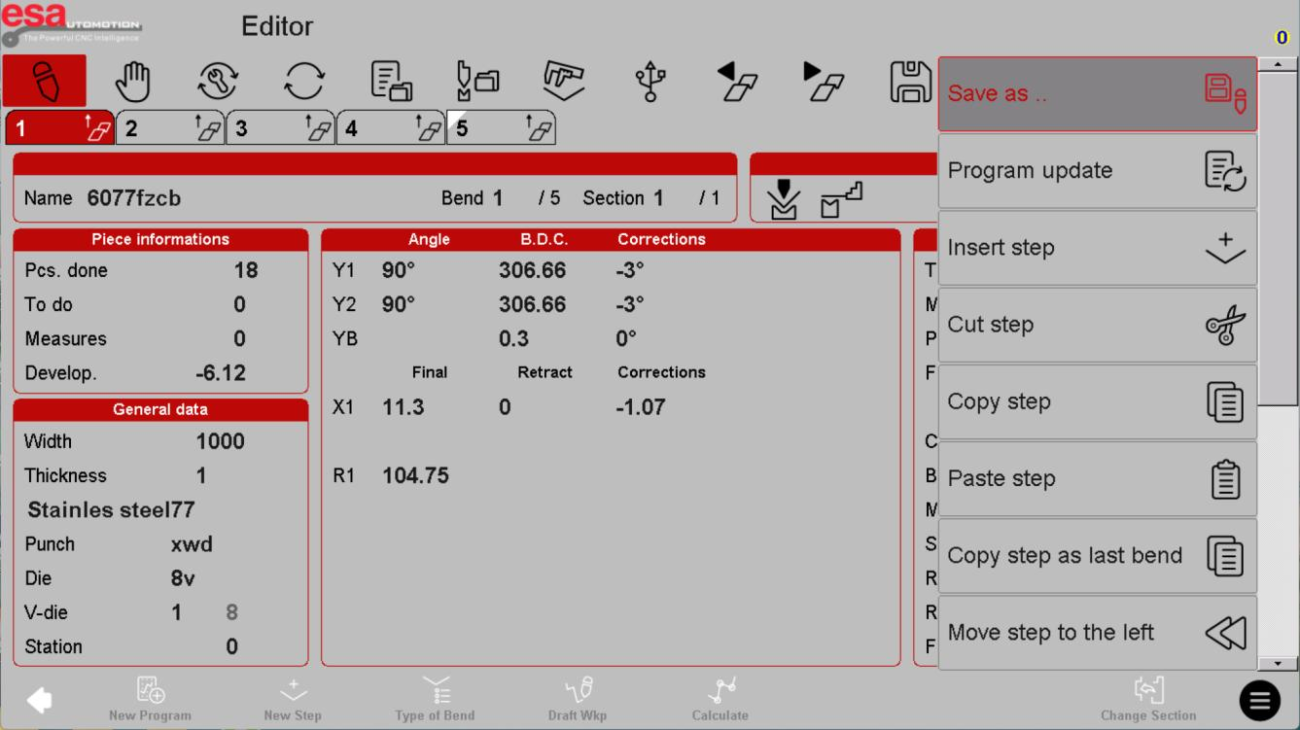
Le menu situé en bas à gauche de l'interface regroupe toutes les fonctions d'édition des étapes. Certaines fonctions non affichées sont accessibles via le curseur de droite. Dans le programme d'édition ESA S840, vous pouvez modifier tous les paramètres de pliage, ajouter ou supprimer des étapes, et réorganiser leur séquence.
Étape 1 : Comprendre l’interface de l’éditeur
L'éditeur affiche chaque étape de pliage (Pliage 1, Pliage 2, etc.) avec les paramètres clés, notamment les angles Y1/Y2, les positions du point mort bas, les valeurs X1/R1 et les corrections. Vous pouvez modifier directement chacune de ces valeurs.
Étape 2 : Ajout d'une nouvelle étape de pliage
Édition du programme ESA S840 propose quatre méthodes pour ajouter une étape de pliage :
| Méthode | Opération | Résultat |
|---|---|---|
| UN | Programme à la dernière étape → cliquez sur le bouton de vérification de la direction droite → confirmez “ Oui ” | Ajoute une nouvelle étape après l'étape actuelle (copie l'étape actuelle) |
| B | Programmer à n'importe quelle étape → bouton menu → sélectionner “ Insérer une séquence d'étapes ” | Ajoute une nouvelle étape après l'étape actuelle (copie l'étape actuelle) |
| C | Programme à n'importe quelle étape → menu → “ Copier la séquence d'étapes ” → sélectionner l'étape cible → menu → “ Coller la séquence d'étapes ” | Écrase l'étape sélectionnée avec les données copiées |
| D | Programme à n'importe quelle étape → menu → “ Copier l'étape jusqu'à la fin du programme ” | Ajoute une copie de l'étape actuelle à la fin |
Conseil de pro : La méthode A est la plus rapide pour ajouter rapidement une nouvelle instruction à la fin de votre programme. Utilisez la méthode C lorsque vous devez remplacer une étape existante par les données d'une autre étape.
Étape 3 : Déplacement d'une étape de flexion
Pour modifier l'ordre des étapes de pliage à l'intérieur Édition du programme ESA S840:
- Méthode A : Restez sur une marche → cliquez sur le bouton menu → sélectionnez “ Déplacer à gauche ” (ou « Déplacer à droite ») → cliquez une fois pour vous déplacer d’une marche. Répétez l’opération autant de fois que nécessaire.
- Méthode B : Restez sur une étape quelconque → menu → “ Couper la séquence d'étapes ” → sélectionnez l'étape cible → menu → “ Coller la séquence d'étapes ” → les données de l'étape sélectionnée sont écrasées (déplaçant effectivement les données coupées).
Étape 4 : Suppression d’une étape de pliage
Pour supprimer une seule étape :
- Restez sur l'étape que vous souhaitez supprimer → cliquez sur le bouton Supprimer dans la barre de navigation → confirmez “ Oui ” lorsque vous y êtes invité.
Pour supprimer toutes les étapes :
- Restez sur n'importe quelle étape → cliquez sur le bouton menu → sélectionnez “ Supprimer la section ” (ou similaire) → toutes les étapes du programme seront supprimées.
Avertissement: La suppression de toutes les étapes est irréversible, sauf si vous avez effectué une sauvegarde. Utilisez cette fonction avec précaution.
Comment remplacer un outil dans l'éditeur de programme ESA S840
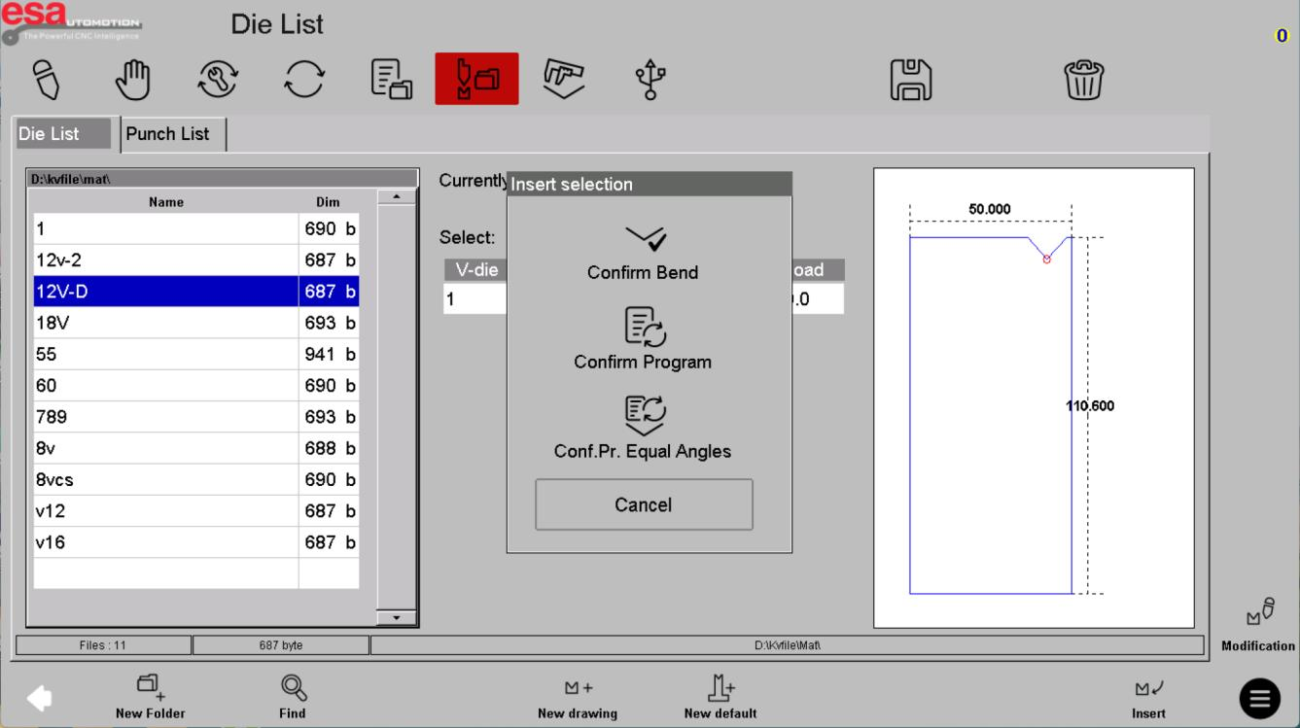
Dans le logiciel de programmation ESA S840, vous pouvez facilement modifier le poinçon ou la matrice pour un pliage. Cliquez sur le nom du poinçon ou de la matrice dans l'encadré des données de base pour ouvrir la liste des outils.
Remplacement d'outils étape par étape
- Dans la boîte de données de base, cliquez sur Punch ou Mourir champ
- La liste des outils s'affiche, présentant tous les outils disponibles avec leurs noms et identifiants.
- Sélectionnez l'outil souhaité en cliquant dessus.
- Le système vous demandera de confirmer l'étendue de la modification :
| Option | Description |
|---|---|
| Courbure actuelle uniquement | L'outil de modification ne s'applique qu'au pli sélectionné. |
| Programme complet | Applique le nouvel outil à tous les coudes du programme |
| Programme au même angle | S'applique aux coudes ayant la même valeur d'angle |
- Faites votre sélection et confirmez.
Conseil de pro : Si vous modifiez un outil pour assurer la cohérence sur une pièce entière, choisissez “ Programme complet ” pour gagner du temps. Le système mettra automatiquement à jour tous les calculs de pliage.
Comment modifier les caractéristiques du produit dans l'éditeur de programme ESA S840
Vous pouvez modifier la largeur, l'épaisseur et le matériau de la carte directement depuis la zone de données de base. Dans l'éditeur de programme ESA S840, ces modifications peuvent être appliquées à l'ensemble du programme ou uniquement aux pliages présentant le même angle.

Modification étape par étape des fonctionnalités du produit
- Cliquez sur le champ que vous souhaitez modifier (Largeur, Épaisseur ou Matériau).
- Une boîte de dialogue apparaît avec des options :
- Confirmer le programmeApplique les modifications à l'ensemble du programme
- Conf. Pr. Angles égauxS'applique uniquement aux coudes ayant le même angle.
- Pour choisir le matériau, consultez la liste des matériaux (par exemple, aluminium, acier, acier inoxydable de différentes qualités).
- Sélectionnez le nouveau matériau et cliquez D'ACCORD
Exemple: Si vous avez plusieurs coudes à 90° mais un seul coude à 45°, et que vous modifiez l'épaisseur du matériau, la sélection de “ Conf. Pr. Angles égaux ” ne mettra à jour que les coudes à 90°, laissant le coude à 45° inchangé.
Comment enregistrer un programme sous un autre nom dans l'éditeur de programmes ESA S840
La fonction “ Enregistrer sous ” de l'éditeur de programmes ESA S840 vous permet de créer une copie de votre programme actuel sous un nouveau nom, tout en préservant l'original.
Étapes pour enregistrer un programme sous un autre nom
- Cliquez sur le bouton de menu dans l'interface
- Sélectionner “ Enregistrer sous ” du menu
- Le système affiche une boîte de dialogue contenant le nom du produit.
- Saisissez le nouveau nom du programme
- Cliquez D'ACCORD
Le programme est désormais enregistré dans la bibliothèque de programmes sous son nouveau nom. C'est idéal pour créer des variantes d'une pièce sans repartir de zéro.
Comment utiliser la courbure par défaut dans l'édition de programme ESA S840
La fonction de pliage par défaut permet de créer une étape par défaut incluant des paramètres fréquemment utilisés, tels que les informations sur le matériau de l'outil et les butées de doigt prédéfinies. Cela réduit la saisie répétitive lors de la création du programme.
Comprendre l'interface par défaut
Page par défaut dans l'éditeur de programme ESA S840 :

Mode d'emploi : Définissez vos valeurs les plus fréquentes dans le modèle par défaut. Lors de la création d'un nouveau programme, ces valeurs seront préremplies, ce qui vous fera gagner un temps précieux lors de la configuration.
Comment effectuer une mise à jour de programme dans l'éditeur de programmes ESA S840
Pour garantir l'exactitude des données générées par le système, l'édition du programme ESA S840 comprend une fonction de mise à jour du programme qui recalcule toutes les données du programme.
Étapes pour mettre à jour un programme
- Cliquez sur le bouton de menu
- Sélectionner “ Mise à jour du programme ” du menu
- Une boîte de dialogue apparaît avec l'option : “ Ne pas manquer les corrections ” (case à cocher).
- Cliquez D'ACCORD
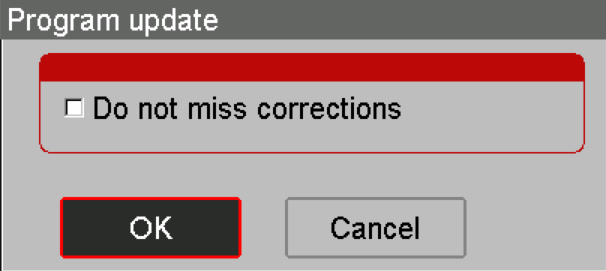
Le système va recalculer toutes les données du programme. Si nécessaire, enregistrez le programme après la mise à jour.
Quand l'utiliser : Après avoir apporté des modifications importantes au matériau, à l'épaisseur, à l'outillage ou aux angles de pliage, exécutez la mise à jour du programme pour vous assurer que toutes les valeurs dépendantes (comme la longueur de dépliage et les calculs de force) sont correctes.
Comment créer des bosses (courbes en arc) dans l'éditeur de programme ESA S840
Le logiciel de programmation numérique ESA S840 permet de créer et de modifier facilement des courbes en arc grâce à la fonction de concassage. Cette fonction décompose une courbe unique en plusieurs petits segments pour former un grand rayon.
Création de bosses étape par étape
- Sur l'interface principale, sélectionnez le pli que vous souhaitez convertir
- Cliquez sur “"Modifier"” dans le menu, puis sélectionnez “"Bosse"” (ou “ bumping ”)
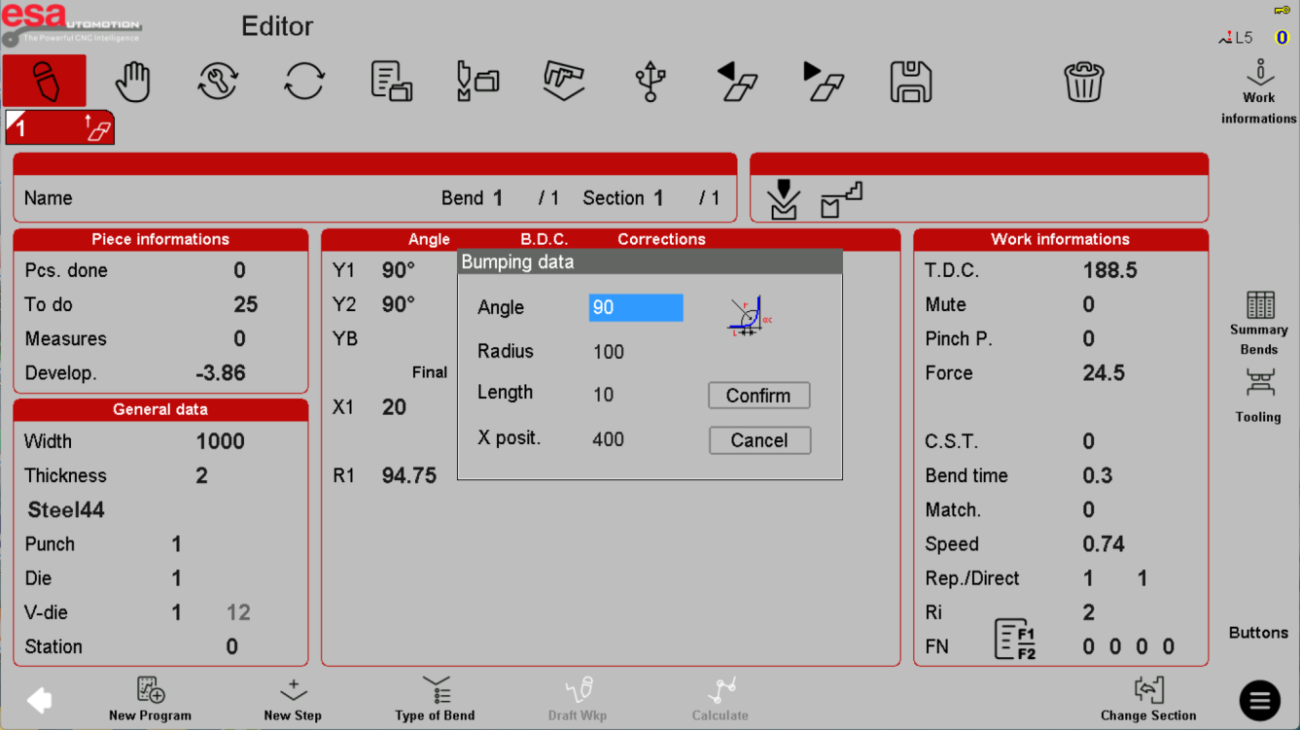
- Une fenêtre contextuelle affiche les paramètres nécessaires à la modification :
| Paramètre | Description |
|---|---|
| Angle | L'angle de courbure final de l'arc |
| Rayon | Le rayon de courbure prévu |
| Longueur | Espacement des pliages répétés. Un espacement plus petit réduit l'erreur, mais nécessite une matrice avec une ouverture en V plus petite. |
| Positionnement X | Valeur de positionnement initiale de X ; lors de flexions répétées, l'axe X avance en fonction de la valeur relative |
- Saisissez les valeurs souhaitées
- Cliquez D'ACCORD
Le système calcule automatiquement l'angle de courbure et la position fixe de l'axe X pour chaque petit pas, créant ainsi une courbure en arc lisse.
Conseil de pro : Pour les arcs de grand rayon, utilisez une valeur “ Longueur ” plus petite pour améliorer la précision, mais assurez-vous que l'ouverture en V de votre matrice puisse accueillir l'espacement requis.
Foire aux questions (FAQ)
Puis-je remplacer un outil pour un seul pli sans affecter l'ensemble du programme ?
Oui. Lors du remplacement d'un outil dans l'édition de programme ESA S840, le système vous invite à choisir la portée : “ Cintrage actuel uniquement ”, “ Programme entier ” ou “ Programme au même angle ”. Sélectionnez “ Cintrage actuel uniquement ” pour changer l'outil uniquement pour cette étape de cintrage spécifique.
Comment créer un arc de grand rayon en utilisant le bumping ?
Sélectionnez le pli à convertir, cliquez sur “ Modifier ”, puis sur “ Redresser ”. Saisissez l’angle, le rayon, l’espacement (longueur) et la position de départ sur l’axe X. Le système calcule automatiquement les multiples petits pas nécessaires à la formation de l’arc. Un espacement plus petit améliore la précision.
Conclusion
La maîtrise de l'édition de programmes ESA S840 est essentielle pour créer et modifier efficacement les programmes de pliage sur votre presse plieuse HARSLE. En apprenant à ajouter, déplacer et supprimer des étapes, à remplacer les outils, à modifier les caractéristiques du produit, à enregistrer des variantes de programme, à utiliser les gabarits de pliage par défaut, à effectuer des mises à jour de programme et à créer des pliages en arc avec la fonction “ Bumping ”, vous réduirez considérablement le temps de programmation et minimiserez les erreurs. N'oubliez pas d'utiliser la fonction « Enregistrer sous » lors de la création de variantes, d'effectuer une mise à jour du programme après des modifications importantes et d'exploiter les gabarits de pliage par défaut pour automatiser les tâches répétitives.
Pour une assistance plus détaillée sur la modification du programme ESA S840 ou pour toute autre question concernant votre HARSLE presse plieuse, N’hésitez pas à contacter notre équipe d’assistance technique. Nous sommes là pour vous aider à tirer le meilleur parti de votre équipement et à assurer le bon déroulement de votre production.


