


L'utilisation efficace de la base de données ESA S650 vous permet de gagner un temps précieux en évitant la saisie répétitive de données et garantit des résultats de pliage constants pour différentes applications. Vous vous êtes déjà demandé comment stocker et retrouver les propriétés des matériaux, les paramètres d'outillage ou les coefficients de pliage sans avoir à les ressaisir systématiquement ? Vous êtes au bon endroit. Ce guide vous explique comment accéder à la base de données ESA S650, la remplir et la gérer – une fonctionnalité optionnelle disponible sur tous les modèles. Que vous souhaitiez créer une bibliothèque de matériaux courants ou appliquer rapidement des facteurs de correction éprouvés, ces étapes vous aideront à travailler plus efficacement et plus rapidement.
Comprendre la structure des bases de données
Une bonne compréhension de la structure de la base de données est essentielle pour une utilisation efficace.
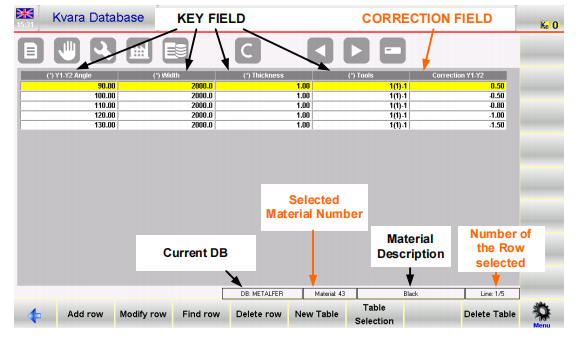
Bases de données, tables, champs clés et champs de correction
- Base de données – Un ensemble de tables. Vous pouvez avoir plusieurs bases de données (par exemple, “ FERRO ”, “ INOX ”, “ ALUM ”), mais une seule est active à la fois.
- Tableau – Chaque tableau correspond à un numéro de matériel (1 à 99) et à une description facultative.
- Champs clés – Identifier un enregistrement de manière unique. Exemples : angle de pliage, largeur de tôle, épaisseur, outils. Les clés peuvent comporter des propriétés d’interpolation.
- Champs de correction – Les valeurs de correction réelles (par exemple, correction Y1‑Y2) associées aux clés.
Chaque base de données possède une structure fixe (quels champs sont des clés, quels champs sont des corrections) que vous définissez une seule fois lors de sa création et que vous ne pouvez plus modifier par la suite.
Propriétés des champs clés
Lors de la création d'une base de données, vous attribuez à chaque champ clé les propriétés suivantes :
- Tri – Indice numérique qui détermine l'ordre des colonnes et des lignes.
- Interpolation – Oui/Non ; si cette option est activée, le système interpolera les valeurs de correction lorsqu’aucune correspondance exacte de clé n’est trouvée.
- Plage d'interpolation – Différence maximale autorisée entre les deux valeurs clés les plus proches (inférieure et supérieure) pour que l'interpolation soit appliquée.
Comment créer et configurer une base de données ESA S650
Suivez ces étapes pour créer votre propre base de données à partir de zéro.
Création d'une nouvelle base de données
- Depuis la page Corrections (appuyez sur C), appuyez sur la touche de fonction [Base de données Kvara].
- Sur la page de la base de données Kvara, ouvrez le sous-menu et sélectionnez 0>> Créer une nouvelle base de données.
- Saisissez un nom pour la base de données (par exemple, “ MES_MATÉRIAUX ”).
- Sélectionnez les champs qui seront des clés et ceux qui seront des corrections : angle, largeur, épaisseur, section, résistance, outils, largeur de la matrice en V, angle de la matrice en V, rayon de la matrice en V, angle du poinçon, rayon du poinçon, etc.
- Pour chaque clé, définissez l'index de tri (ordre), l'interpolation (Oui/Non) et la plage d'interpolation (si Oui).
- Presse [D'ACCORD] pour créer la base de données.
Configuration de la base de données active
Utiliser 4>> Sélection de la base de données Dans le sous-menu, sélectionnez la base de données à activer. Une seule base de données peut être activée à la fois.
Modification des paramètres de la base de données
Après la création, vous ne pouvez plus modifier la structure (les champs clés). Cependant, vous pouvez modifier les paramètres de tri et d'interpolation des clés à l'aide de 2>> Modifier les paramètres de la base de données.
Utilisation des tables et des enregistrements
Chaque matériau (numéro de matériau) possède sa propre table dans la base de données.
Sélection et gestion des tables
- Pour passer d'un tableau de matériaux à l'autre, utilisez les boutons fléchés (tableau précédent/suivant).
- Pour supprimer le tableau actuel, appuyez sur le bouton « Supprimer le tableau » et confirmez.
- Pour afficher la liste de toutes les tables, utilisez [Sélection de table] – Choisissez un matériau en touchant l'écran.
Ajout, modification et suppression de lignes
- [Ajouter une ligne] – Insère un nouvel enregistrement de correction. Vous serez invité à saisir les valeurs clés (angle, largeur, épaisseur, outils) et la correction associée.
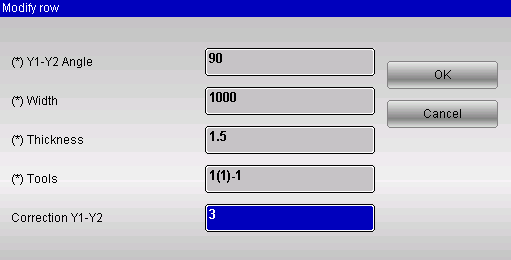
- [Modifier la ligne] – Modifiez l’enregistrement sélectionné. Une fenêtre s’ouvre, vous permettant de modifier n’importe quelle clé ou valeur de correction.
- [Supprimer la ligne] – Supprime l'enregistrement actuellement sélectionné.
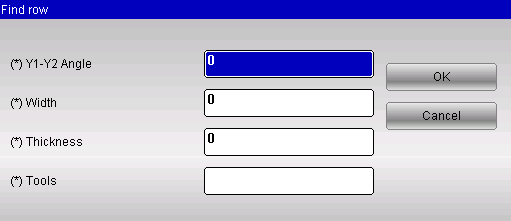
- [Rechercher une ligne] – Rechercher un enregistrement correspondant à des valeurs clés spécifiques.
Activation et utilisation de la base de données dans le travail quotidien
Une fois votre base de données remplie, vous devez l'activer pour démarrer la récupération automatique des corrections.
Activation de la base de données
- Depuis la page Corrections, appuyez sur la touche de fonction [Activer KvaraDB].
- L'icône située dans le coin supérieur droit confirme que la base de données est active.
Recherche de correction automatique
Chaque fois que vous remplissez un programme numérique ou graphique, le système surveille en permanence les champs clés (angle, largeur, épaisseur, outilsSi un enregistrement correspondant existe dans la table des matières actives, la correction correspondante (par exemple, Y1-Y2) est automatiquement insérée dans les champs de correction du programme. En l'absence de correspondance exacte, mais si l'interpolation est activée, le système calcule une moyenne linéaire entre les enregistrements supérieurs et inférieurs les plus proches.
Utilisation de l'interpolation pour les coudes inconnus
L'interpolation est une fonctionnalité remarquable. Supposons que vous disposiez de corrections pour des angles de pliage de 90° et 100°, mais que vous pliiez à 95°. Si l'interpolation est activée, la base de données calcule une valeur de correction en faisant la moyenne des deux corrections connues. La plage d'interpolation limite l'écart maximal entre les deux enregistrements ; si cet écart est supérieur à la plage, l'interpolation n'est pas effectuée. Définir la plage d'interpolation à 0 force l'interpolation en permanence.
Tolérance d'épaisseur
La base de données inclut également un paramètre de tolérance d'épaisseur. Si votre programme prévoit une épaisseur de 2,1 mm, mais qu'une seule entrée pour 2,0 mm existe, le système appliquera les corrections de 2,0 mm tant que la différence reste inférieure à la tolérance définie (par exemple, 0,2 mm). Cela améliore considérablement l'utilisation de vos données.
Acquisition des corrections – Modes manuel et d’auto-apprentissage
La base de données est d'autant plus précieuse qu'elle est mise à jour en continu avec des corrections issues du monde réel.
Acquisition manuelle
Après avoir effectué une correction dans l'éditeur, la page Corrections ou Semi-automatique, appuyez sur la touche de fonction. [Insérer sur KvaraDB]. Les valeurs de correction actuelles seront enregistrées dans la table correspondant au matériau actif. Si cette table n'existe pas encore, le système vous invite à saisir une description, puis la crée automatiquement.
Si vous essayez d'insérer un enregistrement qui existe déjà (mêmes valeurs de clé), le système vous demandera si vous souhaitez le remplacer.
Mode d'auto-apprentissage
Pour la phase initiale où la base de données est vide, activez Mode d'auto-apprentissage:
- Depuis la page Corrections, appuyez sur [Activer l'auto-apprentissage. KDB].
- Dans ce mode, chaque modification apportée à une correction dans l'Éditeur ou sur la page Corrections est automatiquement prise en compte ; vous n'avez pas besoin d'appuyer sur la touche correspondante. [Insérer sur KvaraDB].
- L'icône se transforme en “ Kba ” dans le coin supérieur pour indiquer que l'auto-apprentissage est actif.
Ce mode simplifie la création de votre première base de données.
Gestion de bases de données – Sauvegarde, restauration et suppression
Protégez vos données durement gagnées grâce aux sauvegardes USB.
Sauvegarde et chargement des bases de données
Depuis le sous-menu Base de données Kvara :
- 5>> Save current DB – Enregistre la base de données active sur un périphérique USB.
- 6>> Save all DB – Enregistre sur clé USB toutes les bases de données présentes sur le système.
- 7>> Load all DB – Téléverse toutes les bases de données depuis la clé USB vers le système de contrôle.
Suppression d'une base de données
Sélectionner 3>> Supprimer la base de données, Choisissez ensuite la base de données dans la liste et confirmez.
Désactivation de corrections spécifiques
Utiliser 1>> Désactiver les corrections exclure temporairement un ou plusieurs champs de correction de l'utilisation dans les nouveaux programmes – utile lors du test de différentes stratégies.
Utilisation du tableau des matériaux et des coefficients des matériaux
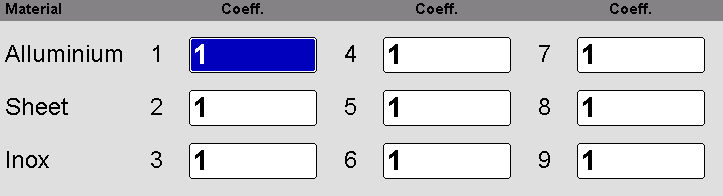
Outre la base de données de correction de clés, l'ESA S650 fournit également une Tableau des matériaux où vous pouvez définir des coefficients qui multiplient le calcul de l'allongement (basé sur la norme DIN 6935).
Comment accéder au tableau des matériaux
- Accédez à la page Corrections (appuyez sur C).
- Presse [Liste du matériel].
Définition des valeurs des coefficients
- Chaque matériau (aluminium, tôle, inox, etc.) peut avoir jusqu'à trois coefficients.
- La valeur par défaut est 1 (étirement normal). Réglez-la sur 2 pour un étirement double et sur 0,5 pour un étirement réduit de moitié.
- Plage de valeurs : de 0 à 9 avec jusqu'à 4 décimales.
- Définir tous les coefficients à 0 désactive entièrement le calcul d'étirement – le développement du programme graphique devient la somme exacte de segments.
Coefficients d'économie et de chargement
- Enregistrez sur une clé USB à l'aide du bouton Enregistrer de cette page.
- Charger depuis une clé USB [Charger à partir du disque].
- Les coefficients sont également inclus dans l'option globale « Tout enregistrer / Tout charger » de la page de configuration.
Foire aux questions (FAQ)
Puis-je modifier la structure (les champs) d'une base de données après sa création ?
Non. Une fois la base de données créée, l'ensemble des champs clés et des champs de correction est figé. Planifiez soigneusement avant la création. Vous pouvez toutefois modifier les paramètres de tri et d'interpolation via 2>> Modifier les paramètres de la base de données.
Comment la base de données gère-t-elle plusieurs puces V sur la même puce ?
Le champ clé “ Outils ” comprend le nom de la matrice, le numéro de la matrice en V (entre parenthèses) et le nom du poinçon – par exemple, “ B(1)-1 ”. Cela permet des corrections distinctes pour différentes sélections de matrices en V.
Conclusion
L'utilisation efficace de la base de données ESA S650 révolutionne la configuration de vos programmes de pliage. En créant une base de données bien structurée, en l'alimentant avec des corrections pertinentes (manuellement ou par auto-apprentissage) et en activant l'interpolation et la tolérance d'épaisseur, vous réduisez la saisie manuelle et éliminez les approximations. La possibilité d'enregistrer, de charger et de gérer plusieurs bases de données sur clé USB garantit la sécurité et la portabilité de vos données. Les coefficients supplémentaires du tableau des matériaux vous offrent un contrôle précis des calculs d'allongement.
Maintenant que vous savez utiliser efficacement la base de données ESA S650, je vous encourage à commencer par activer le mode d'auto-apprentissage sur un matériau simple (par exemple, de l'acier doux de 2 mm). Effectuez quelques essais de pliage, saisissez les corrections, puis observez comment la base de données les applique automatiquement à votre prochain programme. Pour les configurations avancées, expérimentez avec les plages d'interpolation et les tolérances d'épaisseur. Si vous avez besoin d'aide supplémentaire, notre support technique Notre équipe est prête à vous aider.


