


La navigation dans le mode Produits du DELEM DA-66T est essentielle pour optimiser la fonctionnalité et l'efficacité de vos opérations de presse plieuse. Intégré au système de contrôle DELEM DA-66T, le mode Produits permet aux utilisateurs de gérer facilement et précisément les différents aspects de la programmation et de la production des produits.
Que vous démarriez un nouveau produit graphique ou un programme numérique, ou que vous importiez des fichiers DXF, comprendre comment utiliser ces fonctionnalités améliorera vos capacités de production. Ce guide vous présente les principaux composants du mode Produits de la presse plieuse DELEM DA-66T, vous permettant ainsi d'exploiter toutes les fonctionnalités disponibles pour des performances optimales.
Explorer le mode Produits

Dans le Mode produits Les produits existants, déjà fabriqués, peuvent être sélectionnés pour démarrer la production ou pour être modifiés afin de fabriquer un produit similaire.
La vue principale et la sélection de produits
La vue principale
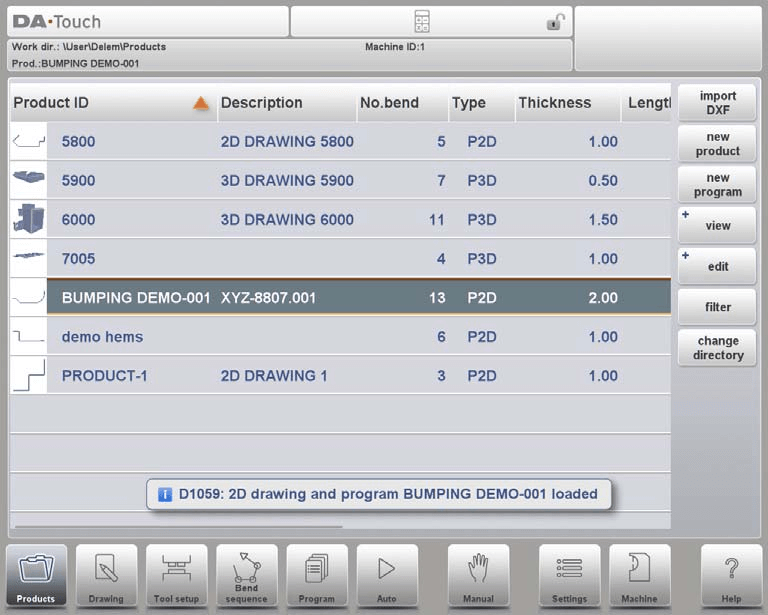
Dans le mode Produits DELEM DA-66T, la vue principale sert de plaque tournante centrale pour toutes les tâches de gestion des produits.

Chaque élément de la liste comprend une miniature du produit graphique (un symbole est affiché pour les programmes numériques), son identifiant, sa description, le nombre de coudes, son type et sa date de dernière utilisation ou modification. L'indication « Type » du produit indique les types de produits suivants :
P– le produit a un programme CNC, il n'y a pas de dessin
-2D le produit est constitué d'un dessin 2D, il n'y a pas de programme CNC
P2D le produit a un dessin 2D et un programme CNC
-3D le produit est constitué d'un dessin 3D, il n'y a pas de programme CNC
P3D le produit dispose d'un dessin 3D et d'un programme CNC
Si un programme est déjà actif, son identifiant s'affiche en haut de l'écran. Un programme peut être chargé en appuyant sur l'identifiant du produit ou sur tout autre élément de sa gamme.
Sélection de produits
Commencez par sélectionner un produit dans la liste ou créez-en un nouveau. La sélection de produits est simplifiée grâce à une navigation intuitive, permettant un accès rapide aux produits existants.
À partir de là, la production peut être lancée en appuyant sur « Auto ». Vous pouvez également naviguer dans le dessin du produit (s'il existe), la configuration de l'outil, la séquence de pliage et le programme numérique du produit.
Création de nouveaux produits et de nouveaux programmes
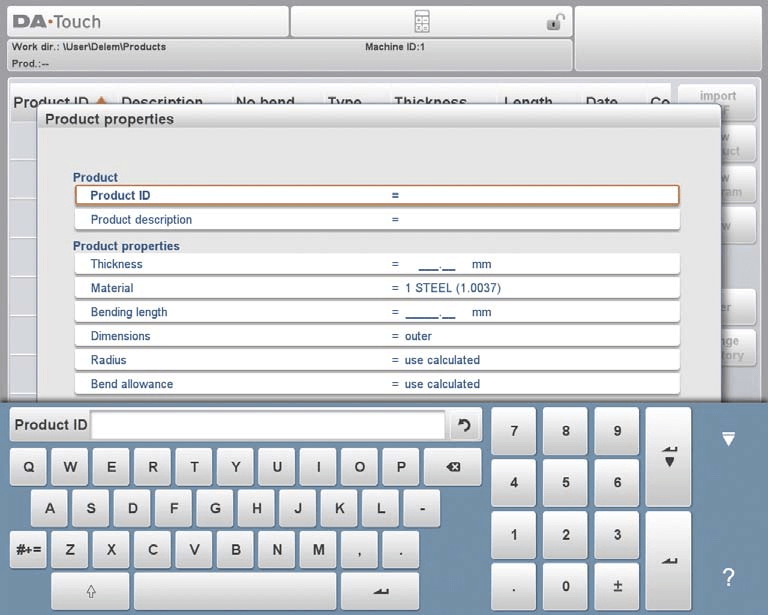
Créez un nouveau produit graphique en sélectionnant « Nouveau produit », ce qui offre une interface conviviale pour la création de nouveaux designs. Une fois ce choix effectué, la programmation du nouveau produit commence avec ses informations générales telles que l'identifiant, l'épaisseur et le matériau.
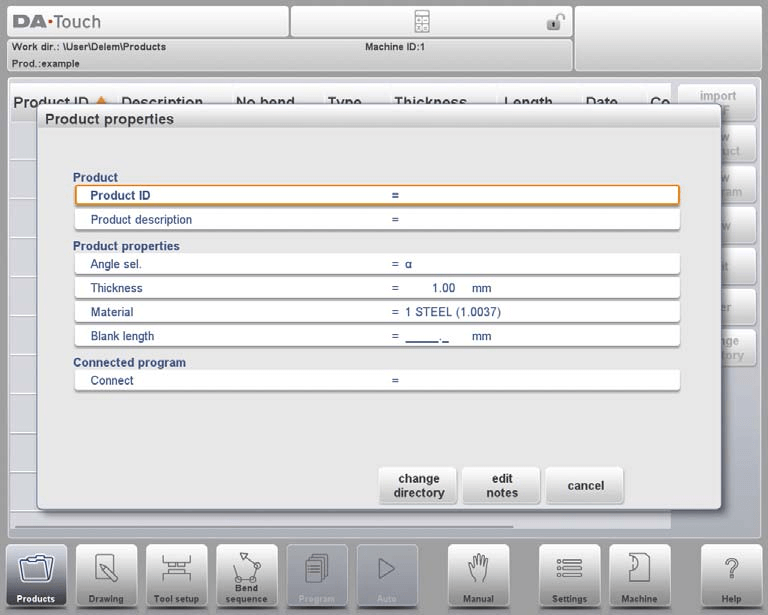
L'option « Nouveau programme » permet également de lancer des programmes numériques, idéal pour des spécifications précises. Une fois le nouveau programme sélectionné, la programmation commence avec les informations générales telles que l'identifiant du produit, l'épaisseur et le matériau. L'onglet « Général » affiché se trouve à côté des onglets suivants, prêts à programmer le premier pli.
Vues et options d'édition
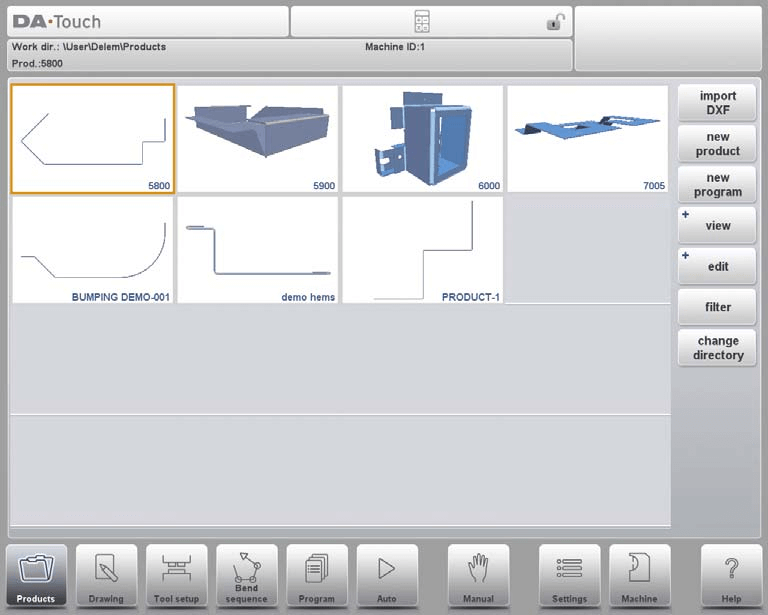
Grâce aux multiples vues disponibles, vous pouvez visualiser les produits sous différents angles. En appuyant sur « Afficher », vous pouvez sélectionner l'un des trois modes d'affichage.


La fonction d'édition permet de copier et de supprimer des produits ou des programmes sans effort, tout en conservant une bibliothèque de produits organisée.
- Supprimer un produit:
- Dans le mode Produits DELEM DA-66T, sélectionnez un produit en appuyant dessus.
- Appuyez sur « Modifier » et choisissez « Supprimer ».
- Confirmez la suppression lorsque vous y êtes invité.
- Pour supprimer tous les produits et programmes à la fois, sélectionnez « Supprimer tout ».

- Copier un produit:
- Sélectionnez le produit ou le programme que vous souhaitez copier.
- Appuyez sur « Modifier » et choisissez « Copier ».
- Saisissez un nouveau nom pour le produit copié.
- La copie sera complétée et apparaîtra dans le même répertoire, en conservant la configuration de l'outil d'origine et la séquence de pliage si disponible.
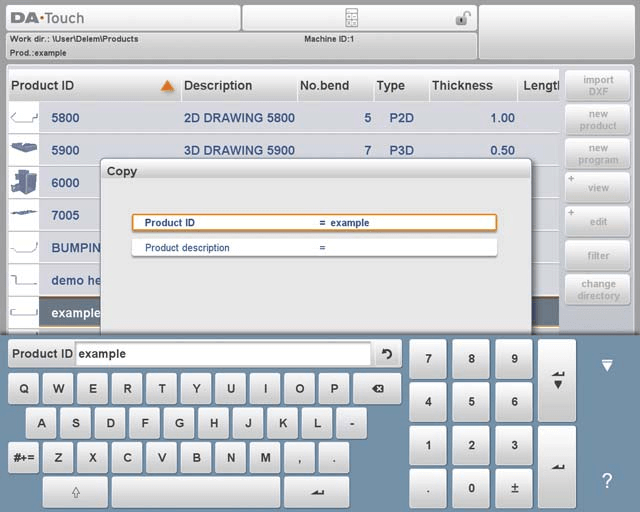
Ces étapes du mode Produits DELEM DA-66T rationalisent la gestion des produits, garantissant une gestion efficace de vos opérations de presse plieuse.
Verrouillage/déverrouillage et filtrage des produits
Les fonctions de verrouillage/déverrouillage des produits garantissent la protection des données et n'autorisent que les modifications autorisées. En appuyant sur « Modifier », vous pouvez activer/désactiver la fonction Verrouiller/Déverrouiller le produit pour chaque produit ou programme.
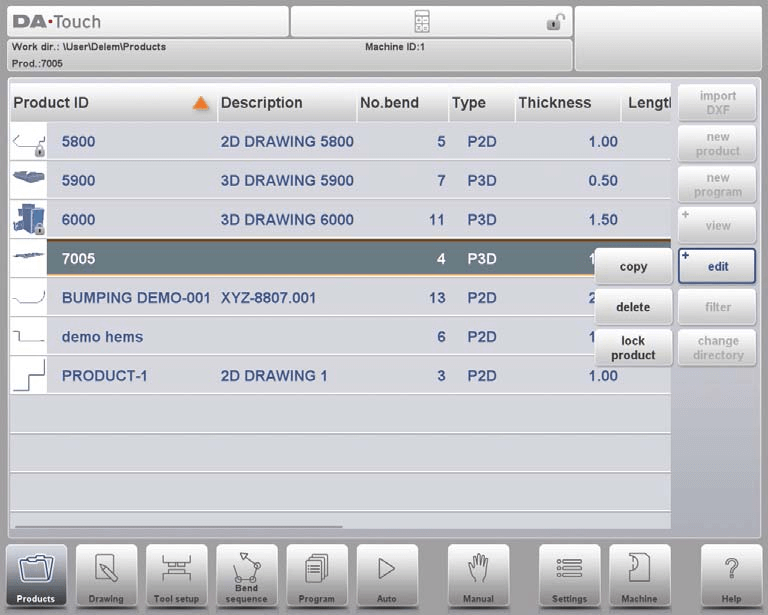
La navigation dans le mode Produits du DELEM DA-66T est simplifiée grâce à une puissante fonction de filtrage, qui simplifie la recherche et la gestion de vos données produits. Voici comment utiliser efficacement cette fonctionnalité :
- Recherche en direct avec filtresLa fonction de filtrage permet une recherche en temps réel dans le mode Produits. Appuyez sur « Filtrer » pour ouvrir l'écran de filtrage.
- Saisie de la chaîne de filtre: Commencez à saisir la chaîne de filtre souhaitée, qui peut être divisée par des espaces pour lancer une recherche en direct.
- Personnalisation des vues:Vous avez la possibilité de sélectionner différentes vues et de modifier la propriété spécifique sur laquelle le filtre est appliqué à l'aide de l'option « Sélection ».
- Options de sélection:Les filtres peuvent être appliqués en fonction de l'ID du produit, de la description du produit, du type ou de la date.
- Correspondances partielles ou complètesVous pouvez saisir un nom complet ou un numéro, ou seulement une partie. Si une partie d'un nom est saisie et qu'elle correspond à plusieurs produits, tous les noms de produits correspondants seront affichés. Il est également possible de combiner nom et numéro dans votre requête.
Cette capacité de filtrage flexible du mode Produits DELEM DA-66T vous permet de trouver et de gérer rapidement et facilement les informations sur les produits.

Gestion des répertoires et sélection du réseau
Modifiez les paramètres du répertoire pour organiser efficacement votre bibliothèque de produits. Voici un guide simplifié :
- Modification et ajout de répertoires de produits:
- Pour passer à un autre répertoire de produits ou en ajouter un nouveau, appuyez sur « Modifier le répertoire ».
- Pour supprimer un répertoire obsolète, sélectionnez-le et appuyez sur « Supprimer le répertoire ».
- Sélection d'un répertoire:
- Une fois le répertoire souhaité choisi, appuyez sur « Sélectionner » pour revenir à l'écran Produits, qui affiche tous les produits de ce répertoire.
- Le nom du répertoire local actif est affiché dans l'en-tête pour une référence facile.
- Gestion des sous-répertoires:
- Vous pouvez créer de nouveaux sous-répertoires en appuyant sur « Créer un sous-répertoire » et en saisissant un nouveau nom.
- Notez que des sous-répertoires existent sous le répertoire local « DELEM\PRODUCTS » et que leurs noms ne peuvent pas être modifiés.
- Seuls les sous-répertoires vides peuvent être supprimés.
- Limites:
- Il n'est pas possible de copier des produits d'un sous-répertoire à un autre dans ce menu. Cette action est disponible en mode Dessin ou en mode Programmation.
- Persistance:
- Lorsque vous quittez le menu de sélection de produit, le DELEM DA-66T mémorise le sous-répertoire et le produit actifs, conservant ces informations jusqu'à ce qu'un autre répertoire ou produit soit sélectionné.

créer un sous-répertoire.
Ajoutez un nouveau sous-répertoire. Le nom du sous-répertoire peut être une chaîne alphanumérique de 24 caractères maximum. (Évitez les barres obliques « / »).
retirer sous-répertoire.
Supprimer un sous-répertoire. Si le répertoire contient des fichiers ou des sous-répertoires, le contrôle demandera confirmation de la suppression des deux.
Pour les opérations en réseau, la fonction de sélection de produits réseau simplifie l'accès aux ressources partagées, améliorant ainsi les flux de travail collaboratifs.
Lorsqu'un répertoire réseau est monté sur le contrôleur, il apparaît sous la section Réseau, à côté du répertoire Produit lors du changement de répertoire. Le nom du lecteur monté indique sa disponibilité pour la sélection et le stockage des produits.
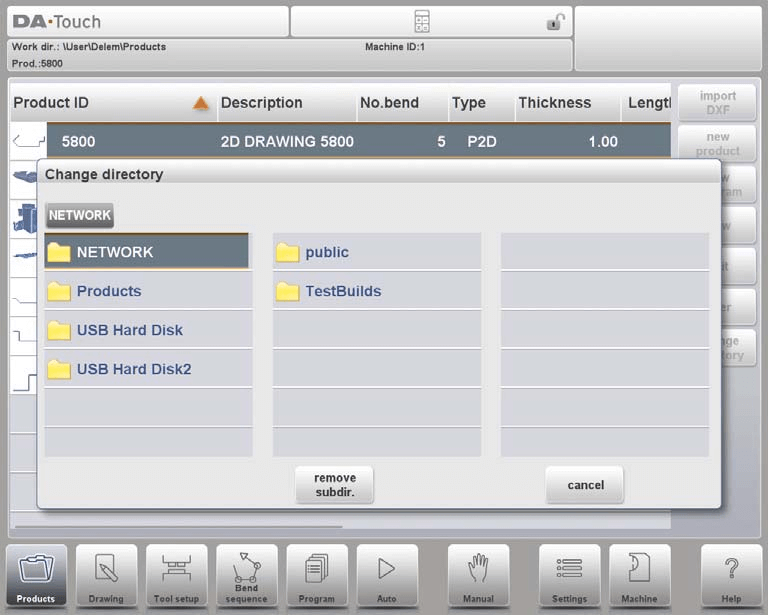
Grâce au navigateur de répertoires, les utilisateurs peuvent facilement parcourir les répertoires du réseau et sélectionner, ajouter ou supprimer des répertoires et des produits selon leurs besoins. Une fois le répertoire souhaité localisé, sa sélection renvoie à l'écran « Produits », qui affiche tous les produits disponibles dans ce répertoire.
Le DELEM DA-66T mémorise le sous-répertoire actif et le produit sélectionné jusqu'à ce que de nouvelles sélections soient effectuées. Si vous travaillez avec un réseau en lecture seule ou subissez des interruptions de réseau, les produits sont automatiquement enregistrés dans un sous-répertoire « Récupéré » sous « Produits », garantissant ainsi la conservation des données.
Comprendre l'option d'importation DXF
En mode Produits de DELEM DA-66T, vous pouvez importer des conceptions de produits à partir de fichiers CAO externes, notamment des fichiers DXF, pour optimiser votre flux de travail. Voici un guide simplifié pour utiliser cette fonctionnalité :
- Fonction d'importation DXFLe DELEM DA-66T permet l'importation de fichiers DXF, une fonctionnalité disponible pour les produits 2D. Pour commencer, utilisez le bouton de commande situé au-dessus de « Nouveau produit » pour accéder à l'option d'importation DXF.
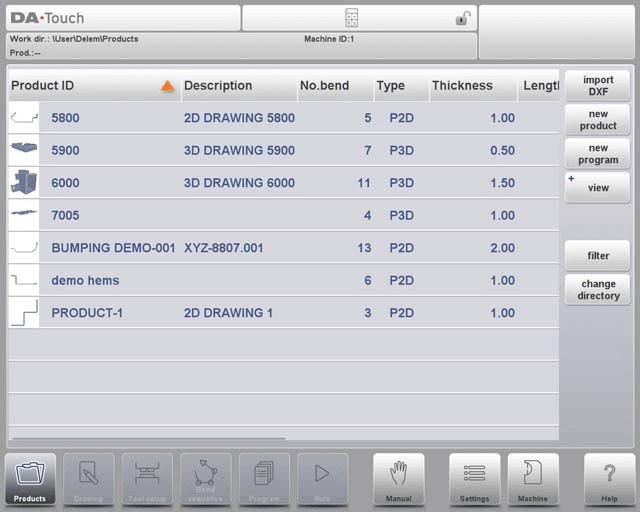
- Sélection de fichiers:L'importation ouvre un navigateur de sélection de fichiers où vous pouvez choisir le fichier DXF souhaité. Les fichiers peuvent être sélectionnés à partir de différents emplacements, tels qu'une clé USB ou un répertoire réseau.

- Précision du dessinPour des performances optimales, assurez-vous que le dessin CAO d'origine est précis, avec des lignes de pliage reliées aux courbes de niveau. Le convertisseur DXF peut corriger les légères différences si nécessaire.
- Processus d'importationAprès avoir sélectionné le fichier DXF, la fenêtre d'importation l'affiche. Si la sélection des calques est activée, le dessin apparaît initialement en pointillés, car les lignes ne sont pas encore définies. Si la sélection des calques est désactivée, le dessin s'affiche avec ses couleurs de ligne d'origine.

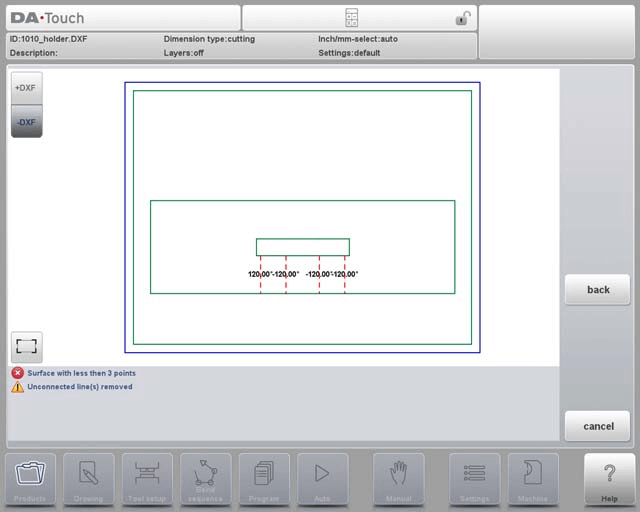
Cette fonctionnalité du mode Produits DELEM DA-66T rationalise l'intégration des conceptions CAO, améliorant la polyvalence et la précision de vos opérations de presse plieuse.
Dimensions et lignes de pliage du dessin du produit
Dimensions du dessin du produit
L'importation de fichiers DXF dans le mode Produits du DELEM DA-66T commence par la sélection des dimensions du dessin du produit. Le fichier de dessin peut être organisé de deux manières :
• dimensions de la projection;
• dimensions de coupe.
Lors de l'utilisation du convertisseur DXF, il est possible de basculer entre les dimensions de découpe et les dimensions de projection. Cette opération est possible dans les paramètres de conversion DXF.
Dimensions de projection
Lorsqu'un dessin de ce type est chargé et converti, le système crée un dessin de produit identique à l'original. Des détails supplémentaires, tels que le matériau, l'épaisseur de la tôle et les dimensions du produit, sont ensuite intégrés. Le système de contrôle génère ensuite un programme CNC qui positionne précisément les axes pour produire le produit souhaité.
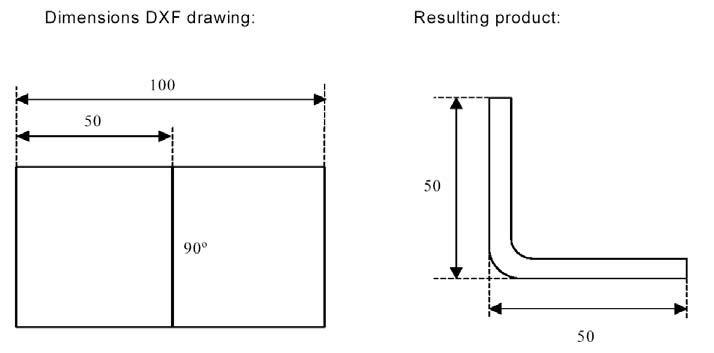
En mode Produits DELEM DA-66T, lorsqu'on travaille avec un dessin DXF où une longueur de 100 unités est divisée par une ligne de pliage, le produit obtenu aura deux côtés de 50 unités chacun. Ces dimensions sont définies comme des dimensions extérieures.
Dimensions de coupe
Lorsqu'un dessin DXF représente précisément la tôle à plier, il est essentiel que le convertisseur DXF dispose des données de tolérance de pliage pour convertir les dimensions de coupe. Voici un processus simplifié :
- Exigences d'entréeLe convertisseur DXF nécessite des informations sur le type de matériau, l'épaisseur et la tolérance de pliage. Si la tolérance de pliage est manquante, le convertisseur la demandera.
- Processus de conversion:Le convertisseur utilise les dimensions fournies et un tableau de tolérance de pliage pour générer un dessin de produit 3D avec des dimensions de projection.
- Création de programmes CNC: Lors de la configuration du programme CNC pour le pliage, utilisez la même table de tolérance de pliage que celle utilisée lors de la conversion pour garantir que la feuille est traitée conformément au dessin DXF.
Cela garantit la précision des opérations de pliage, alignant le produit final avec la conception d'origine.
Lignes de courbure
En mode Produits DELEM DA-66T, attribuez avec précision les lignes de pliage et les calques pour garantir que vos conceptions se traduisent correctement dans le processus de pliage.
Informations sur la ligne de pliage
Avec les lignes de courbure, les informations d'angle peuvent être définies via du texte à proximité de la ligne.
- Par défaut : courbure de l'air normale avec des valeurs positives/négatives.
- Ourlet : « H » suivi de l'angle de pré-pliage.
- Rayon : « R » suivi de la valeur du rayon.
- Définitions :
Valeur positive : la bride se plie vers le haut.
Valeur négative : La bride se plie vers le bas.
Informations sur le produit
Filtrez les calques non essentiels, comme les informations du fabricant et les dimensions. Utilisez la sélection de calques pour vous concentrer sur les données pertinentes pour la conversion.
Sélection de calque:
- Sur: Sélectionnez manuellement les calques ; attribuez des propriétés à l'aide de cases à cocher.
Indicateurs visuels : Bleu pour les lignes de contour, Rouge pour les lignes de courbure, Noir pour le texte attribué.
Utiliser Paramètres : Étiquettes pour des affectations de texte supplémentaires.

- Désactivé: Affectation automatique des propriétés de ligne par le contrôle ; propriétés visibles mais immuables.
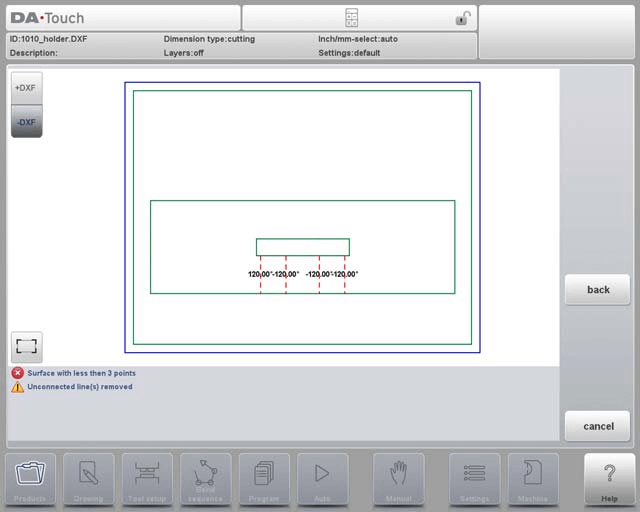
Sélection de ligne:
- Sélectionnez des lignes en appuyant, faites glisser pour sélectionner plusieurs lignes ou inversez les sélections.
- Gérez les propriétés de ligne lorsque la sélection de calque est active ou divisez les polylignes selon vos besoins.
Sélection de ligne avec sélection de calque désactivée :

Sélection de ligne avec sélection de calque activée :
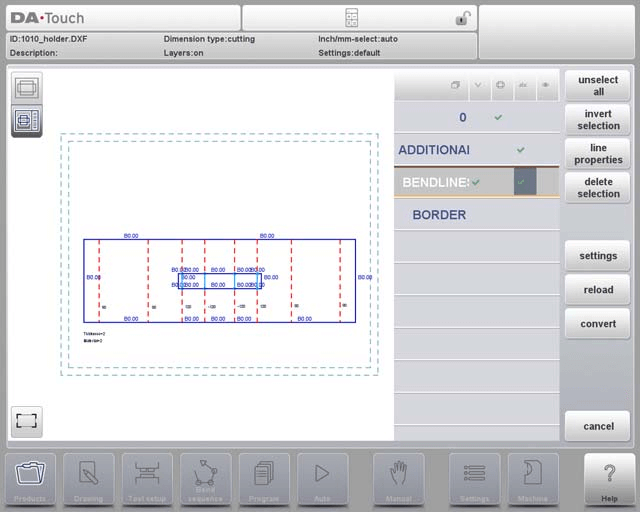
Suivre ces étapes dans le mode Produits DELEM DA-66T garantit une conversion précise et un flux de travail efficace.
Conversion et tolérance de pliage
Le processus de conversion intègre les dimensions de coupe et les tolérances de pliage, garantissant ainsi la précision de vos opérations. Les paramètres DXF vous permettent de les configurer pour répondre à des exigences de production spécifiques.
Conversion
Dans le mode Produits DELEM DA-66T, l'exécution d'une conversion appropriée implique quelques étapes simples :
- Initiation de la conversion:Une fois les affectations correctement définies, appuyez sur le bouton Convertir pour démarrer.
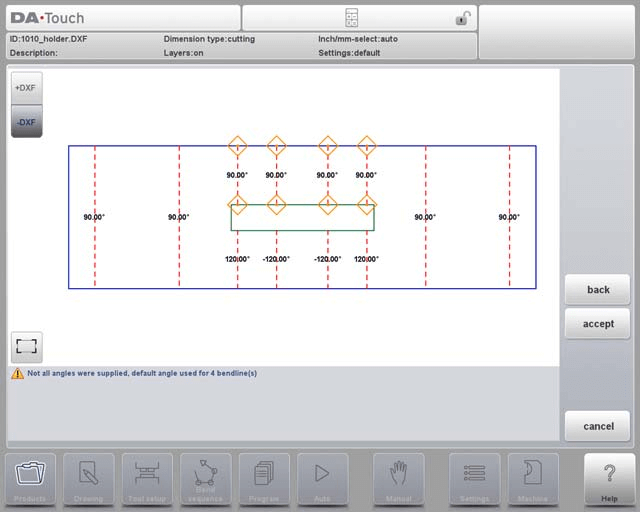
- Aperçu et avertissements:Un aperçu de conversion apparaîtra s'il y a des avertissements ou des erreurs.
- Représentation de ligne:Le dessin DXF se transforme en lignes avec des couleurs spécifiques indiquant leurs propriétés :
- Bleu: Ligne de contour, partie du contour extérieur du produit.
- Rouge: Ligne de courbure, indiquant les virages.
- Vert:Contour intérieur, partie du contour intérieur.
- Noir: Affichage de texte attribué.
- Notifications:Les avertissements ou informations sont affichés en bas de l'écran, les erreurs étant mises en évidence par des carrés rouges dans l'aperçu.
- Achèvement de la conversionAppuyez sur « Accepter » pour finaliser la conversion. Utilisez le bouton « Retour » pour revenir à l'écran précédent si des modifications sont nécessaires.
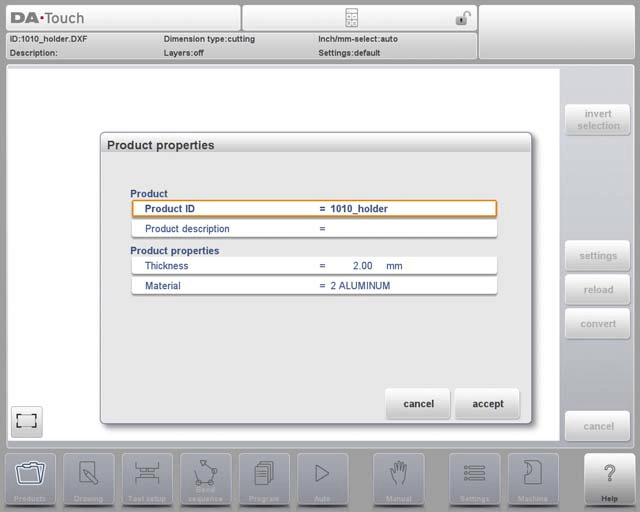
Propriétés du produit
Après avoir accepté l'aperçu, les propriétés du produit converties seront affichées et pourront être modifiées.
tolérance de pliage
En mode Produits DELEM DA-66T, la marge de pliage utilisée lors du dépliage doit être réutilisée lors de la conversion DXF. Une fenêtre contextuelle affiche les angles trouvés et permet de sélectionner la ligne appropriée si plusieurs entrées sont disponibles. Si des données sont manquantes, elles peuvent être ajoutées en appuyant sur le bouton « Modifier le tableau ».


En mode Produits DELEM DA-66T, les utilisateurs peuvent ajouter manuellement des informations sur les tolérances de pliage à partir d'un fichier DXF. Si le fichier DXF contient des données de tolérance de pliage, celles-ci remplacent automatiquement les calculs du système. Si ces données sont manquantes, les utilisateurs seront invités à les saisir manuellement ou à les sélectionner parmi les entrées existantes lors de la conversion DXF. Cette fonctionnalité est activée automatiquement à l'importation.
Paramètres DXF
Le mode Produits DELEM DA-66T comprend des paramètres de convertisseur DXF qui vous permettent de configurer facilement les paramètres de conversion.
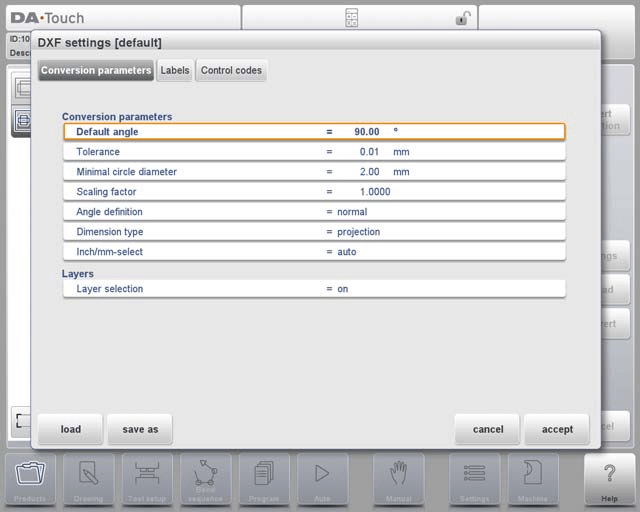
Paramètres de conversion
- Angle par défaut: Applique automatiquement un angle par défaut aux lignes de pliage sans angles de pliage spécifiés.
- Tolérance: Définit les niveaux de tolérance pour les lignes non connectées afin de garantir des connexions de ligne transparentes pendant la conversion.
- Diamètre minimal du cercle: Convertit uniquement les cercles supérieurs à un diamètre spécifié, en ignorant les plus petits.
- Facteur d'échelle: Ajuste l'échelle DXF pour correspondre aux dimensions réelles.
- Définition de l'angle: Choisissez entre les angles normaux et les angles complémentaires (180-alpha).
- Type de dimension: Choisissez entre les dimensions de projection ou de coupe.
- Sélection pouces/mm: Définissez les unités de conversion sur mm ou pouces, ou utilisez les paramètres automatiques en fonction de la configuration du contrôle.
Couches
- Sélection de calque: Sélection de calque activée/désactivée pour permettre l'attribution de propriétés de conversion par calque.
- Étiquettes:Configurez les étiquettes pour les types de ligne et les propriétés du produit pour automatiser les affectations.
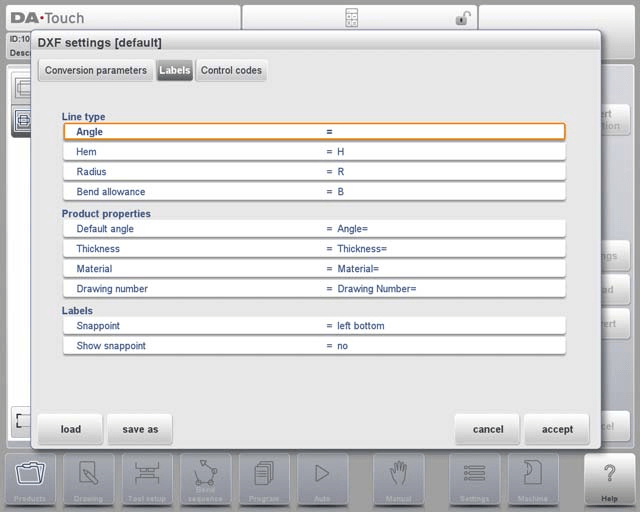
Codes de contrôle
Personnalisez les paramètres des codes de contrôle spécifiques utilisés dans le texte DXF.

Le fichier DXF
Le convertisseur DXF lit les entités qu'il connaît dans le fichier DXF. Ces entités sont : Texte, Texte multiple, Ligne, SPLine, 3D, Ligne, Polyligne, LWPolyline, Arc, Cercle, Face 3D, Solide, Trace et Insertion.
Ces fonctionnalités du mode Produits DELEM DA-66T simplifient le processus de conversion DXF, le rendant adaptable et efficace pour diverses applications.
Foire aux questions (FAQ)
Que se passe-t-il si la connexion réseau est perdue pendant que j'utilise le mode Produits DELEM DA-66T ?
En cas d'interruption du réseau, le mode Produits DELEM DA-66T enregistre automatiquement votre travail dans un sous-répertoire « Récupéré » sous Produits pour éviter toute perte de données.
Comment puis-je m'assurer que mes projets ne sont pas écrasés en mode Produits DELEM DA-66T ?
Pour éviter d'écraser des projets, enregistrez-les sous des noms uniques et sauvegardez régulièrement vos fichiers. Le mode Produits du DELEM DA-66T conserve les produits et répertoires sélectionnés, réduisant ainsi le risque d'écrasement accidentel.
Puis-je enregistrer mes paramètres de répertoire réseau en mode Produits DELEM DA-66T ?
Oui, une fois qu'un répertoire réseau est monté et sélectionné dans le mode Produits DELEM DA-66T, il reste actif jusqu'à ce que vous en choisissiez un nouveau, permettant un accès rapide lors des opérations futures.
Conclusion
En résumé, maîtriser le mode Produits du DELEM DA-66T implique de gérer efficacement la création de produits, les importations DXF et d'exploiter des fonctionnalités complètes pour une production optimale. Pour obtenir de l'aide, contactez notre équipe d'assistance ou consultez les ressources complémentaires sur notre site web.


