


Quando si desidera ottimizzare le prestazioni della propria macchina, è essenziale comprendere la modalità prodotto DELEM DA-66S.
Questa guida è progettata per aiutarti a padroneggiare rapidamente questa funzionalità, assicurandoti di configurare e gestire in modo efficiente e preciso i tuoi processi di piegatura. Sfruttando la modalità prodotto DELEM DA-66S, non solo migliorerai il tuo flusso di lavoro, ma massimizzerai anche la produttività e garantirai una qualità costante nelle tue operazioni.
Approfondendo questo argomento, ti mostrerò come questa potente modalità, insieme al programma e alla libreria del prodotto, può trasformare il tuo approccio al controllo delle macchine, consentendoti di rimanere all'avanguardia in un panorama manifatturiero competitivo.
Introduzione
Nella modalità Prodotto di DELEM DA-66S, è possibile selezionare prodotti esistenti, precedentemente realizzati, per avviare la produzione o apportare modifiche per creare un prodotto simile. Questa flessibilità consente flussi di lavoro di produzione efficienti quando è necessario replicare o modificare leggermente gli articoli senza dover partire da zero.
Se stai cercando di creare qualcosa di completamente nuovo, la Modalità Prodotto ti consente anche di avviare un nuovo progetto scegliendo "Nuovo Prodotto" o "Nuovo Programma". Questa funzionalità semplifica il processo di lancio di nuove linee di produzione o programmi, garantendoti di adattarti rapidamente alle mutevoli esigenze di produzione e di mantenere l'efficienza. Sfruttando appieno il potenziale della Modalità Prodotto di DELEM DA-66S, puoi migliorare le tue capacità operative e mantenere un ambiente di produzione reattivo e agile.
La vista principale

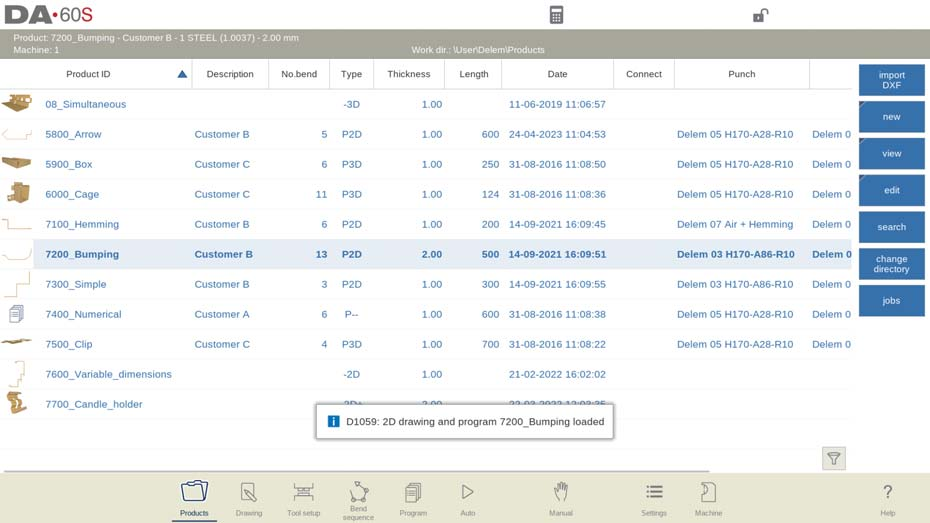
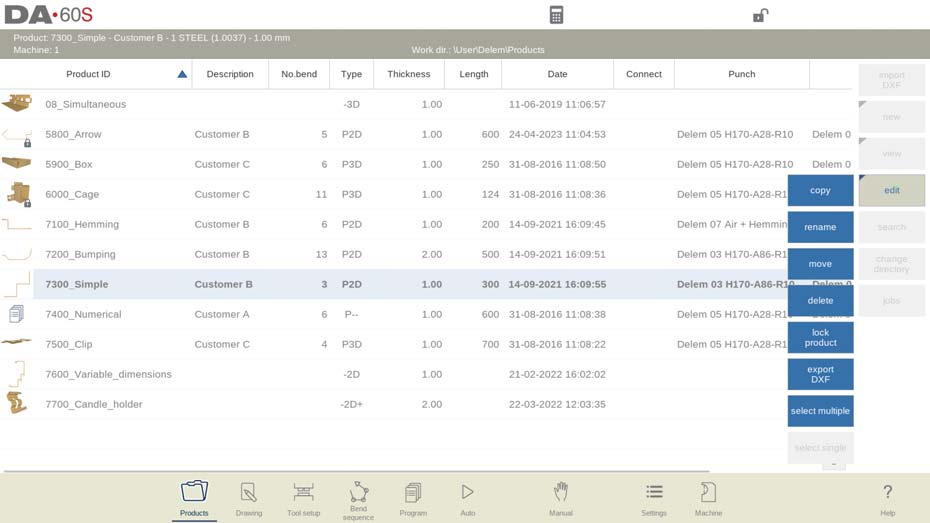
Nella modalità Prodotto DELEM DA-66S, gli utenti hanno a disposizione una panoramica completa della libreria di programmi sull'interfaccia di controllo. Questa modalità consente di selezionare e caricare facilmente un programma di prodotto, evidenziando la flessibilità e l'efficienza della modalità Prodotto DELEM DA-66S nella gestione dei flussi di lavoro di produzione. Ogni elemento dell'elenco viene visualizzato con una miniatura del prodotto grafico, che fornisce un'indicazione visiva, o un simbolo per i programmi numerici, insieme a dettagli essenziali come ID Prodotto, Descrizione Prodotto, Numero di piegature, Tipo Prodotto e Data dell'ultima modifica o utilizzo. L'indicazione del Tipo di prodotto mostra le seguenti tipologie di prodotto:
P- il prodotto ha un programma CNC, non c'è disegno
-2D il prodotto è costituito da un disegno 2D, non esiste un programma CNC
P2D il prodotto ha un disegno 2D e un programma CNC
-3D il prodotto è costituito da un disegno 3D, non esiste un programma CNC
P3D il prodotto ha un disegno 3D e un programma CNC
L'indicazione del Tipo di Prodotto fornisce informazioni preziose sulla natura di ciascun programma, semplificando i processi di navigazione e selezione. Se un programma di prodotto attivo è già in esecuzione, il suo ID verrà visualizzato in modo evidente nella parte superiore dello schermo. Caricare un programma è semplice: gli utenti possono semplicemente toccare l'ID del prodotto o qualsiasi parte della linea di prodotti.
Nelle situazioni in cui i programmi sono più numerosi di quelli visualizzabili su una sola schermata, le funzioni di navigazione intuitive consentono agli utenti di trascinare l'elenco verso l'alto fino a visualizzare il prodotto desiderato. Un singolo tocco consente di selezionare e attivare il programma nel pannello di controllo, evidenziando il design intuitivo del DELEM DA-66S Product Mode, che mira a semplificare la produzione e l'efficienza.
Questa interazione fluida e l'accessibilità ai dati all'interno della modalità Prodotto DELEM DA-66S non solo aumentano la produttività, ma garantiscono anche che gli operatori possano gestire e modificare con competenza i programmi di produzione in base alle esigenze. Pertanto, la padronanza della modalità Prodotto DELEM DA-66S è fondamentale per migliorare il successo operativo e l'adattabilità in ambienti di produzione competitivi.
Selezione del prodotto
Per selezionare un prodotto basterà un solo tocco. Il prodotto verrà selezionato e caricato nel
memoria. Da qui la produzione può essere avviata toccando Auto. Anche la navigazione può iniziare
attraverso il disegno dei prodotti (se esistente), la sua configurazione degli utensili, la sequenza di piegatura e il
Programma numerico del prodotto.
Impostazione della modalità prodotto
Nuovo prodotto, avvio di un nuovo prodotto grafico
Nella modalità Prodotto DELEM DA-66S, creare un nuovo prodotto grafico è semplicissimo. Per iniziare, è sufficiente toccare "Nuovo" seguito da "Prodotto". In questo modo si avvia la programmazione del nuovo prodotto.
Il processo inizia con l'inserimento dei dati generali essenziali. Iniziate con l'ID del prodotto, quindi specificate lo spessore e il materiale del prodotto. Questi passaggi iniziali sono fondamentali per impostare le basi del vostro nuovo prodotto all'interno della modalità Prodotto DELEM DA-66S, garantendo una gestione e un controllo precisi durante tutto il processo di produzione. Seguendo questi semplici passaggi, potrete padroneggiare in modo efficiente la creazione di nuovi prodotti.

Nuovo programma, avvio di un programma numerico
Nella modalità Prodotto DELEM DA-66S, avviare un nuovo programma numerico è semplice.
Per creare rapidamente un nuovo programma numerico nella modalità prodotto DELEM DA-66S, seguire questi passaggi: toccare "Nuovo" e quindi selezionare "Programma". In questo modo si avvia il processo di configurazione.
Successivamente, inserisci i dettagli essenziali: ID prodotto, spessore e materiale. Questi dati garantiscono una configurazione precisa del programma, migliorando l'efficienza produttiva. Padroneggiando questi passaggi, potrai sfruttare appieno il potenziale della modalità prodotto DELEM DA-66S.

Visualizzazioni
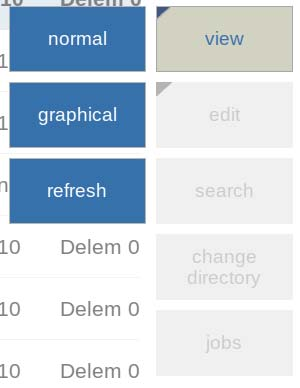
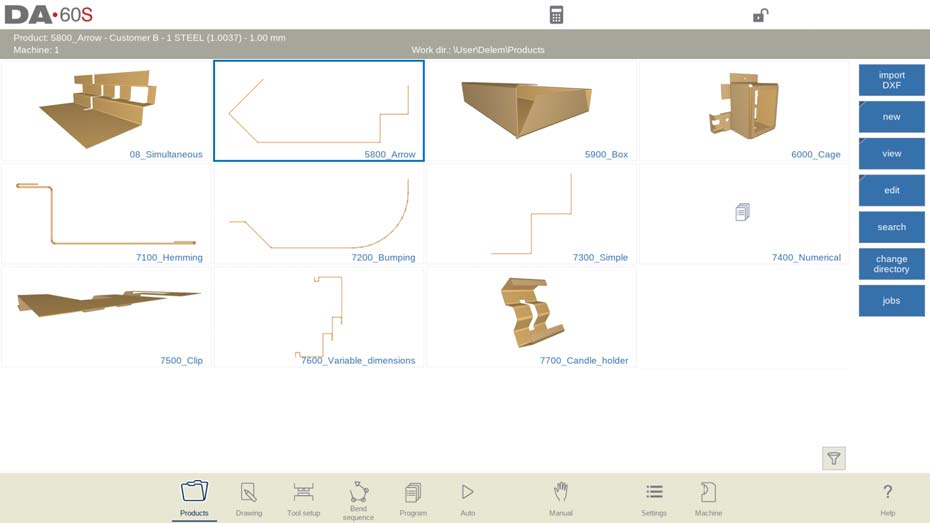
Per visualizzare i prodotti come un semplice elenco o in modo completamente grafico, è possibile utilizzare la funzione Visualizza.
Toccando Visualizza è possibile selezionare una delle due modalità di visualizzazione.

Copia ed eliminazione del prodotto
Nella modalità Prodotto DELEM DA-66S, la gestione dei prodotti è semplice.
Per eliminare un prodotto, toccalo per selezionarlo, quindi scegli "Modifica" e premi "Elimina". Conferma per finalizzare. Per rimuovere tutti i prodotti e i programmi contemporaneamente, utilizza l'opzione "Elimina tutto".
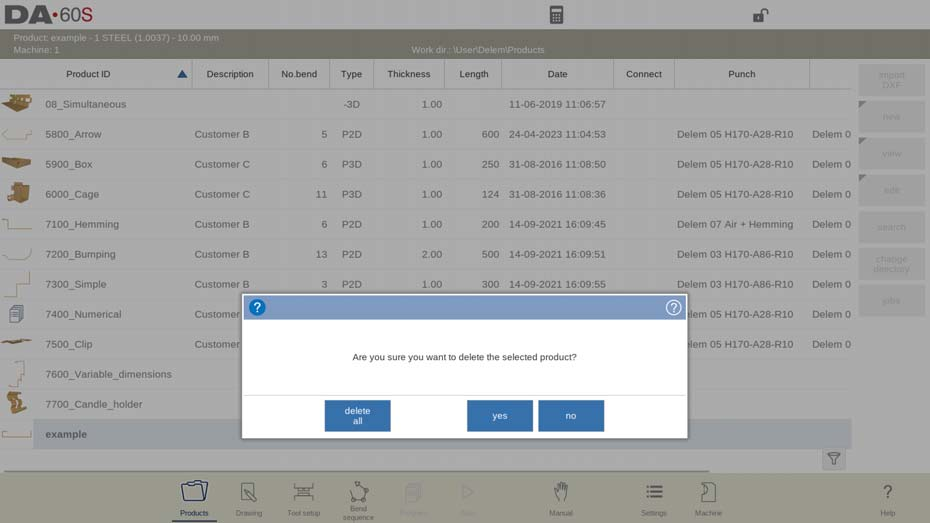
Per copiare un prodotto, seleziona l'elemento desiderato, tocca "Modifica" e scegli "Copia". Puoi quindi rinominare il prodotto. L'elemento copiato, inclusa la configurazione dell'utensile e la sequenza di piegatura, apparirà nella stessa directory.

Questi efficaci passaggi ti aiuteranno a padroneggiare rapidamente la modalità prodotto DELEM DA-66S.
Rinomina e sposta prodotto
Nella modalità Prodotto DELEM DA-66S, rinominare e spostare i prodotti è semplice. Per iniziare, seleziona un prodotto o un programma. Tocca "Modifica", quindi scegli "Sposta" per spostarlo in una nuova directory, oppure "Rinomina" per assegnargli un nuovo nome all'interno della stessa directory.
Quando si rinomina un prodotto, basta inserire il nuovo nome e il prodotto rimarrà nella sua posizione attuale. Per spostarlo, selezionare la directory desiderata. Queste azioni semplificate consentono di gestire i prodotti in modo efficiente, padroneggiando facilmente la modalità prodotto DELEM DA-66S.
Blocco/sblocco del prodotto
Nella modalità Prodotto DELEM DA-66S, la funzione Blocco/Sblocco è essenziale per proteggere i programmi finalizzati. Questa funzione impedisce modifiche accidentali ai prodotti rifiniti.
Per bloccare o sbloccare un prodotto, selezionalo e tocca "Modifica". Qui, scegli "Blocca prodotto" o "Sblocca prodotto" a seconda delle tue esigenze. In questo modo, le modifiche potranno essere apportate solo quando un prodotto è esplicitamente sbloccato, aiutandoti a preservare l'integrità dei tuoi programmi.
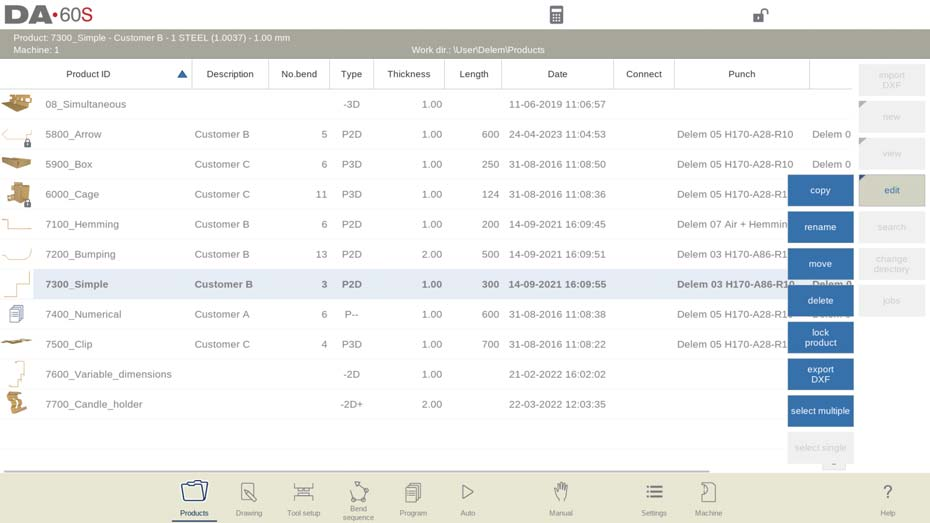
Selezione di più prodotti
Per selezionare più prodotti, tocca Modifica e scegli Seleziona più. Ora è possibile selezionare più prodotti.
selezionata. Questa selezione multipla può essere copiata, spostata, eliminata, bloccata o sbloccata.
Per selezionare nuovamente un singolo prodotto, tocca Modifica e scegli Seleziona singolo.
Utilizzo della libreria prodotti
Funzione di ricerca
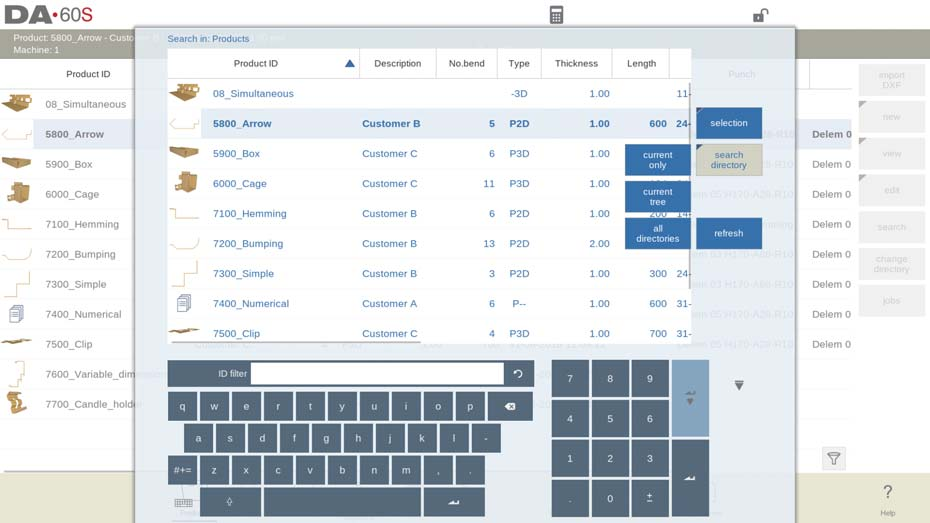
Nella modalità Prodotto DELEM DA-66S, la funzione di ricerca semplifica la ricerca di prodotti specifici. Per effettuare una ricerca, tocca "Cerca" per aprire la schermata di ricerca. Digita la query, separandola con spazi se necessario, per una ricerca in tempo reale.
È possibile scegliere di effettuare la ricerca in tutte le directory, all'interno dell'albero corrente o di limitarla alla directory corrente. È inoltre possibile scegliere tra la ricerca per ID prodotto o per Descrizione prodotto. È sufficiente inserire un nome o un numero completo o parziale e i risultati mostreranno tutti i prodotti che corrispondono ai criteri specificati. Questa funzione di ricerca semplificata migliora la navigazione all'interno della Modalità Prodotto DELEM DA-66S.
Funzione filtro
Nella modalità Prodotto DELEM DA-66S, la funzione filtro aiuta a perfezionare i prodotti visibili. Per attivarla, tocca l'icona del filtro nell'angolo in basso a destra e inserisci il filtro di testo.
Una volta attivo, l'icona del filtro nell'angolo in basso a sinistra ne indica lo stato, mostrando sia il numero di articoli filtrati che il conteggio totale. Questa funzionalità garantisce una visualizzazione più mirata dell'elenco prodotti, migliorando l'efficienza nella gestione dei programmi.
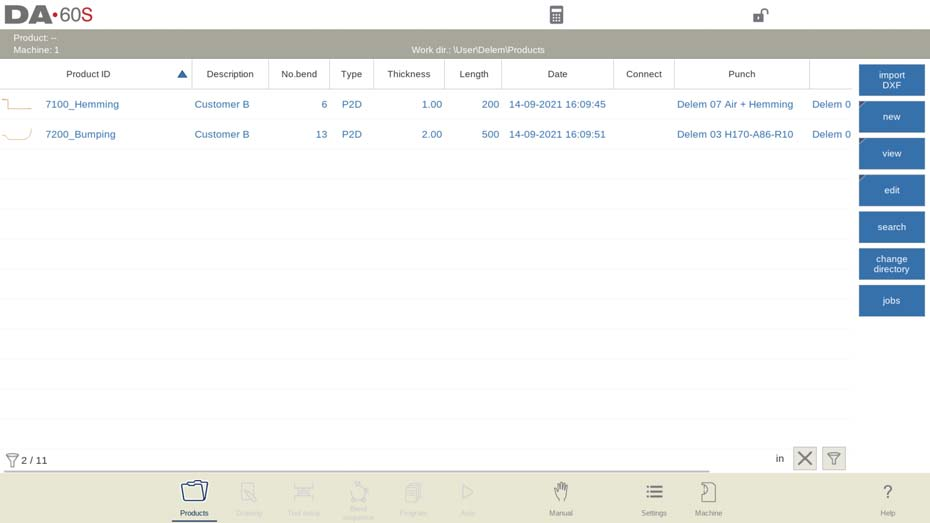
Questo filtro può essere disattivato toccando l'icona a forma di croce nell'angolo in basso a destra accanto a
icona del filtro.
Cambia directory
Nella modalità Prodotto DELEM DA-66S, la gestione delle directory è semplice. Per modificare o aggiungere una directory, toccare "Cambia directory". Per rimuovere le directory obsolete, selezionare la directory e toccare "Rimuovi directory". Una volta scelta la directory desiderata, toccare "Seleziona" per visualizzarne i prodotti nella schermata Prodotti. Il nome della directory corrente appare nell'intestazione.

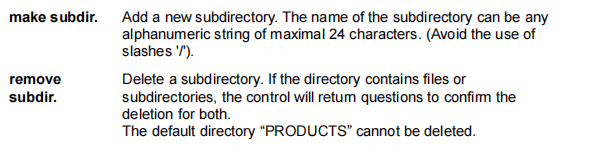
Qui puoi anche creare o rimuovere sottodirectory vuote. Tocca "Crea sottodirectory" per aggiungerne una nuova; tieni presente che le sottodirectory si trovano in "DELEM\PRODUCTS" e i loro nomi non possono essere modificati. La copia dei prodotti tra le sottodirectory viene eseguita in modalità Disegno o Programma, non qui. Il sistema mantiene la directory attiva e la selezione del prodotto finché non viene effettuata una nuova scelta.
Selezione dei prodotti di rete
Nella modalità prodotto DELEM DA-66S, la gestione delle directory di rete è semplice.
- Accesso alla directory di rete: Quando una directory di rete è montata, per accedervi è sufficiente selezionare "Cambia directory" e toccare "Rete", che appare accanto alla directory "Prodotto".
- Navigazione directory: Utilizza il browser delle directory per navigare. Seleziona, aggiungi o rimuovi directory. Scegli una directory e tocca "Seleziona" per visualizzarne i prodotti nella schermata Prodotti.
- Attiva directory: La directory di rete scelta diventa attiva e il suo nome viene visualizzato nell'intestazione della schermata.
- Ricorda la sottodirectory: Il sistema conserva le tue sottodirectory attive e le scelte di prodotto finché non viene apportata una modifica.
- Gestisci "Sola lettura" o disconnessioni: Se si verificano problemi di rete, i prodotti vengono salvati in una sottodirectory "Recuperati" in Prodotti.
- Aggiorna la libreria dei prodotti: Tocca "Aggiorna" nella modalità Prodotti per aggiornare la libreria dei prodotti, utile per lavorare con le posizioni di rete.
Controllo del reparto di produzione, funzione Elenco lavori
- Attiva elenco lavori: Utilizzare il pulsante "Lavori" per accedere alla funzione Elenco lavori, che consente di gestire gli ordini sulla macchina.
- Visualizza i dettagli del lavoro: Nella schermata Lavori, visualizza i lavori preparati con ID lavoro, Data di richiesta, Data di completamento e Stato. Puoi anche aggiungere commenti.
- Gestisci lavori: Aggiungi nuovi lavori con "Nuovo lavoro" o importa/esporta file di lavoro, inclusi i prodotti, dal software offline Profile-T per un trasferimento macchina senza interruzioni.
- Modifica lavori: Seleziona "Modifica lavoro" per modificare i lavori esistenti e aggiungere prodotti secondo necessità.

Indicazione dello stato dell'elenco dei lavori:
• Nuovo: non sono ancora stati realizzati prodotti;
• Incompleto: non è stato ancora prodotto il numero desiderato di prodotti;
• In corso: questo lavoro è attualmente caricato sulla macchina ed è in produzione,
• Completato: tutti i lotti di prodotti sono stati confermati come completati.
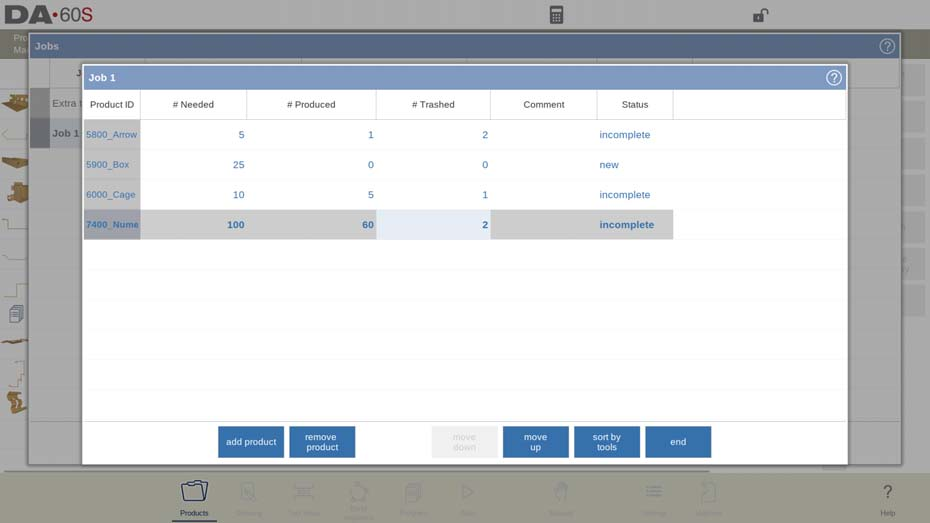
Per ogni prodotto nel lavoro, il numero necessario di prodotti, il numero prodotto di
prodotti e il numero di prodotti eliminati. Gli ultimi due, ovviamente, provengono
come risultato dell'esecuzione del lavoro in produzione. Quindi, tramite questa schermata è possibile anche monitorare l'avanzamento
monitorato.
Nella schermata Lavori, il tasto funzione Attiva può essere utilizzato per avviare la produzione del lavoro selezionato
lavoro. Il controllo passerà automaticamente alla modalità Automatica e il primo prodotto da
prodotto dal lavoro verrà caricato. Il pulsante Avvia può essere utilizzato per iniziare davvero la piegatura.
La funzione di importazione DXF (disponibile solo quando è stata selezionata l'opzione DXF) installato)
- Importazione semplificata del design: Importa CAD generato file DXF direttamente nel controllo per risparmiare tempo di disegno.
- Avvia importazione DXF: Fare clic su "Importa DXF" per aprire il browser di selezione file. Sfoglia e seleziona i file DXF da una chiavetta USB o da una directory di rete.
- Garantire la precisione del disegno: Per ottimizzare l'importazione, assicurati che il disegno CAD originale sia accurato. Collega le linee di piegatura alle curve di livello per una maggiore precisione. Il convertitore DXF può correggere piccoli errori.
- Visualizza i file importati: Una volta selezionato un file DXF, si apre la finestra di importazione DXF. Con la selezione del livello attiva, le linee non assegnate appaiono tratteggiate. Senza la selezione del livello, il file viene visualizzato con i colori originali.


Seguendo questi passaggi, è possibile utilizzare in modo efficiente la funzione di importazione DXF del DELEM DA-66S per migliorare il flusso di lavoro di produzione.
Dimensioni del disegno del prodotto
Il file di disegno può essere organizzato in due modi:
• dimensioni di proiezione
• dimensioni di taglio (predefinite)
Tali modalità sono descritte nei seguenti sottoparagrafi.
Durante il funzionamento nel convertitore DXF è possibile commutare tra le dimensioni di taglio e
dimensioni di proiezione. Questa operazione può essere effettuata nelle impostazioni di conversione DXF.
Dimensioni di proiezione
- Visualizza il layout del prodotto: I disegni DXF delineano le dimensioni del prodotto finito, mostrando le disposizioni delle pieghe e delle superfici, non le dimensioni effettive dei fogli.
- Conversione esatta: Al momento dell'importazione, il convertitore DXF replica con precisione le dimensioni originali, garantendo la precisione del layout del prodotto.
- Migliora con dettagli aggiuntivi: Dopo la conversione, incorporare il tipo di materiale, lo spessore della lamiera e le specifiche dimensionali per completare il progetto.
- Automatizzare la generazione CNC: Il sistema di controllo utilizza queste dimensioni per creare programmi CNC accurati, garantendo che il prodotto finale sia in linea con le specifiche di progettazione originali.

In questo esempio, la lunghezza nel disegno DXF originale potrebbe essere semplicemente 100, separata da un
linea di piegatura. Il prodotto risultante sarà costituito da due lati, ciascuno con una lunghezza di 50. Le dimensioni sono definite come dimensioni esterne.
Utilizzando questi passaggi, la funzione di importazione DXF semplifica notevolmente la progettazione e la produzione del prodotto.
Dimensioni di taglio
- Rappresentazione precisa: Il disegno DXF mostra le dimensioni esatte della lamiera necessarie per la piegatura del prodotto.
- Impostazioni di conversione: Impostare il convertitore DXF in modo che elabori in base al materiale e allo spessore della lamiera, assicurando che le dimensioni di taglio siano rappresentate accuratamente.
- Necessità di tolleranza di piegatura: Inserire i dati di tolleranza alla piegatura durante la conversione; il sistema avvisa se mancano, garantendo la precisione dimensionale.
- Creazione di disegni 3D: Il convertitore utilizza le dimensioni e una tabella di tolleranza della piegatura per generare un disegno 3D accurato del prodotto.
- Programmazione CNC coerente: Utilizzare la stessa tabella di tolleranza di piegatura nel controllo per creare programmi CNC che rispecchiano le specifiche DXF originali.
Questo approccio migliora la precisione dalla progettazione alla produzione, semplificando le operazioni in modo efficiente.
Linee di piegatura e selezione del livello con assegnazione della linea
Miglioramento delle modalità del prodotto DELEM DA-66S con la funzione di importazione DXF
Per una conversione DXF efficace, è necessario assegnare con precisione le proprietà del prodotto a linee specifiche all'interno del file DXF. A seconda del contenuto del file, è possibile categorizzare linee di piegatura, contorni e informazioni di testo per livelli. Se la selezione dei livelli è disattivata, il sistema rileverà automaticamente le linee di piegatura. Questo approccio organizzato della modalità prodotto di DELEM DA-66S garantisce un'interpretazione precisa dei dati e migliora l'efficienza produttiva complessiva.
Informazioni sulla linea di piegatura
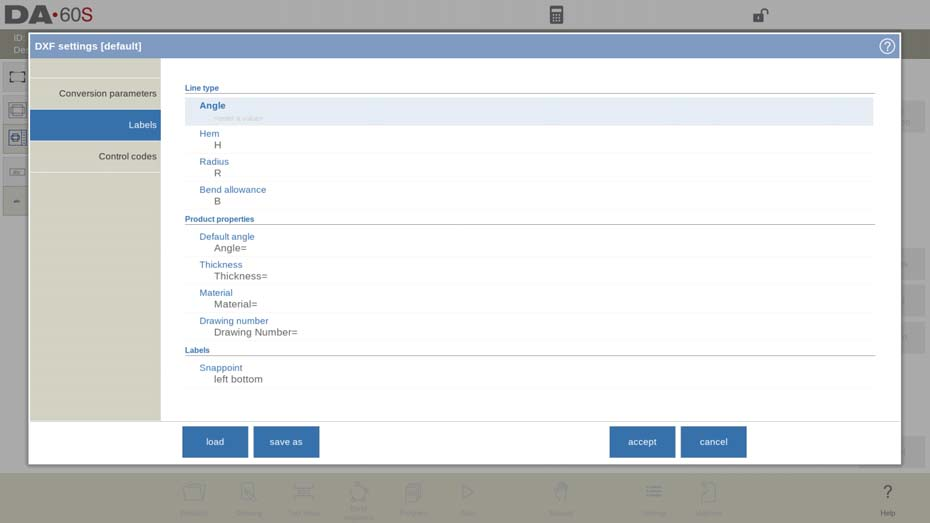
Con le linee di piegatura le informazioni sull'angolo possono essere definite tramite testo vicino alla linea. Le etichette di testo,
da configurare in Impostazioni::Etichette, può essere utilizzato come segue:
• Predefinito: piegatura in aria normale con valore angolare positivo o negativo.
• Orlo: una H seguita da un valore positivo o negativo dell'angolo di pre-piegatura.
• Raggio: una R seguita dal valore del raggio.
• Tolleranza di piegatura: una B seguita dal valore della tolleranza di piegatura.
Definizione:
• valore positivo: la flangia si piega verso l'alto,
• valore negativo: la flangia si piega verso il basso.
Informazioni sul prodotto
Il disegno DXF può includere informazioni aggiuntive sul prodotto, come dettagli del produttore, linee di quota e descrizioni. Per semplificare il processo di conversione, organizzate queste informazioni in livelli separati dal disegno del prodotto. Ciò consente una conversione selettiva dei livelli, filtrando i dettagli non necessari. In alternativa, rimuovete le informazioni in eccesso utilizzando il programma di conversione prima di avviare la conversione. Questo garantisce una transizione pulita ed efficiente dalla progettazione alla produzione.
Selezione del livello
Ottimizza l'importazione DXF regolando le impostazioni direttamente dalla schermata principale. Puoi attivare o disattivare la selezione dei livelli utilizzando i pulsanti situati nell'angolo in alto a sinistra per un facile accesso. Quando la selezione dei livelli è abilitata, visualizza e gestisci l'elenco delle proprietà dei livelli per un controllo preciso. Questa flessibilità consente processi di importazione personalizzati, migliorando la produttività e riducendo gli errori di conversione.
Selezione del livello attivata
- Abilita selezione livello: Visualizza i livelli DXF disponibili attivando la selezione dei livelli. I simboli per angoli, contorni e testo guidano le assegnazioni dei livelli.
- Assegna livelli: Utilizzare le caselle di controllo per designare i livelli come linee di curvatura o di contorno e assegnare testi per informazioni speciali tramite Impostazioni::Etichette.
- Gestisci la visualizzazione: Attiva o disattiva interi livelli per la visualizzazione senza influire sulla conversione. I livelli non selezionati non vengono inclusi nella conversione.
- Naviga tra i livelli: Tocca il nome di un livello per evidenziarne le linee. Le linee non assegnate appaiono tratteggiate finché non vengono assegnate.
- Comprendere i codici colore: Dopo l'assegnazione, riconoscere i tipi di linea in base al colore: blu per le linee di contorno, rosso per le linee di piegatura, nero per i testi.
- Assegna testi alle linee di piegatura: Collega linee e testi per mostrare dettagli su angoli, raggi o orli. Le linee di contorno non contengono informazioni di testo.
- Importa proprietà prodotto: Utilizzare le impostazioni di conversione DXF per importare attributi quali spessore del foglio e materiale come testo.
Questi passaggi migliorano l'efficienza dell'importazione DXF, garantendo una transizione fluida dalla progettazione alla produzione in DELEM DA-66S.

Selezione del livello disattivata
Se la selezione del livello è disattivata, il controllo assegnerà automaticamente le proprietà della linea. Le proprietà della linea possono
essere visualizzato solo (lunghezza) non modificato. Dopo aver selezionato una riga, il pulsante di comando delle proprietà verrà
appaiono. I colori mostrati sono quelli del DXF originale.

Selezione della linea
- Seleziona linee: Nella finestra del convertitore DXF, tocca le singole linee per selezionare o invertire facilmente le selezioni.
- Selezione della scatola: Trascina una casella di selezione per scegliere più linee.
- Trascinare dall'alto a sinistra verso il basso a destra per selezionare le linee completamente chiuse.
- Trascinare dal basso a destra verso l'alto a sinistra per selezionare tutte le linee intersecate dalla casella.
- Modifica selezioni: Dopo aver selezionato le linee, eliminale o modificane le proprietà se la selezione del livello è attiva. Ad esempio, assegna le linee selezionate come contorni.
- Dividi polilinee: Utilizzare la funzione Dividi per dividere le polilinee in linee separate per una modifica dettagliata.
Questi passaggi semplificati garantiscono un controllo preciso sulla selezione e la manipolazione delle linee, migliorando la padronanza delle modalità del prodotto DELEM DA-66S.
Selezione della linea con selezione del livello disattivata:

Selezione della linea con selezione del livello attiva:

Conversione
Per iniziare a convertire i file DXF nella modalità prodotto DELEM DA-66S, assicurati che tutte le assegnazioni siano impostate correttamente. Tocca il pulsante "Converti" per avviare il processo.
- Anteprima conversione: Se sono presenti avvisi o errori, verrà visualizzata un'anteprima della conversione. Il disegno DXF verrà rappresentato utilizzando linee colorate, ogni colore rappresenta una proprietà diversa:
- Blu: Linea di contorno che indica il confine esterno del prodotto.
- Rosso: Linea di piegatura, che indica un punto di piegatura.
- Verde: Contorno interno, che segna i confini interni.
- Nero: Testo che fornisce informazioni specifiche.
- Identificare i problemi: Avvisi ed errori vengono visualizzati come quadrati rossi nell'anteprima, con informazioni dettagliate visualizzate nella parte inferiore dello schermo.
- Finalizzare o regolare: Tocca "Accetta" per confermare e completare la conversione. Se sono necessarie modifiche, usa il pulsante "Indietro" per tornare alla schermata precedente.
Questi passaggi forniscono un percorso chiaro per gestire in modo efficace il processo di conversione, garantendo precisione e accuratezza nelle configurazioni del prodotto con la modalità prodotto DELEM DA-66S.

Proprietà del prodotto
Dopo aver accettato l'anteprima, verranno visualizzate le proprietà del prodotto convertite, che potranno essere modificate.

Accettando e chiudendo questa finestra avrà luogo la conversione vera e propria. Il risultato della
La conversione è mostrata nel disegno. È possibile procedere con l'impostazione dell'utensile e la determinazione della sequenza di piegatura come per un prodotto disegnato a mano.
Conversione delle dimensioni di taglio, con informazioni sulla tolleranza di piegatura
Quando si convertono file DXF con dimensioni di taglio nella modalità prodotto DELEM DA-66S, l'integrazione della tolleranza di piegatura è fondamentale per la precisione.
- Riutilizzare la tolleranza di piegatura: Assicurarsi che la tolleranza di piega utilizzata durante lo spiegamento venga riapplicata correttamente durante la conversione. Ciò garantisce che le dimensioni di taglio rimangano precise e affidabili.
- Controlla i dati di indennità: Il sistema di controllo farà riferimento alla tabella delle tolleranze di piegatura, verificando la disponibilità dei dati per ogni piega. Ciò garantisce che tutte le piegature siano gestite correttamente.
- Seleziona le impostazioni appropriate: Se sono disponibili più tolleranze di piegatura, selezionare la voce appropriata. Il pop-up delle tolleranze di piegatura mostrerà gli angoli insieme alle tolleranze corrispondenti, facilitando la selezione corretta. I raggi preferiti e calcolati servono come punti di riferimento aggiuntivi.
Il rispetto di questi passaggi garantisce una conversione precisa delle dimensioni di taglio DXF gestendo meticolosamente le tolleranze di piegatura in DELEM DA-66S.

Se non è disponibile alcuna voce di tolleranza di piegatura, la tabella delle tolleranze di piegatura può essere modificata direttamente da
questo pop-up toccando il pulsante modifica tabella. Apparirà la seguente finestra e la curva
è possibile aggiungere alla tabella informazioni sulle indennità.

Aggiunta manuale delle informazioni sulla tolleranza di piegatura
Se il file DXF include informazioni sulla tolleranza di piegatura, è possibile inserirle manualmente per una conversione accurata nella modalità prodotto DELEM DA-66S.
- Importazione e inserimento: Durante l'importazione di un file DXF, se vengono forniti valori di tolleranza di piegatura, inserirli direttamente. Questo inserimento manuale ha la precedenza sui calcoli automatici del sistema o sulle ricerche nelle tabelle, garantendo la precisione.
- Inserimento manuale: Se la tolleranza di piegatura non è inclusa nel DXF o nella tabella di controllo, è possibile aggiungerla manualmente prima dell'inizio della conversione. Questo passaggio garantisce che tutte le piegature siano correttamente considerate.
- Richieste automatiche: Se non viene specificata la tolleranza di piegatura, il sistema chiederà di selezionare dalla tabella esistente o di immettere nuovi valori specifici per questa conversione.
- Abilita proprietà Bend: Assicurarsi che la funzione "proprietà di piegatura" sia attiva nelle proprietà del prodotto per utilizzare l'input manuale della tolleranza di piegatura. Questa funzione è in genere abilitata durante l'importazione.
Seguendo questi passaggi è possibile ottenere un controllo meticoloso sulle tolleranze di piegatura, migliorando la precisione nelle operazioni DELEM DA-66S.
Impostazioni DXF
Nelle impostazioni del convertitore DXF è possibile configurare i parametri di conversione. È possibile
Memorizza più file di impostazioni per tipi di disegno specifici. Sono disponibili le funzioni Salva con nome e Carica.

Angolo predefinito
Le linee di piegatura che non sono indicate con un valore di angolo di piegatura verranno convertite con questo angolo predefinito.
Tolleranza
È possibile impostare la tolleranza delle linee non connesse rispetto ai confini. Le linee all'interno della tolleranza verranno connesse per evitare errori durante la conversione.
Diametro minimo del cerchio
Diametro minimo del cerchio da convertire, altrimenti saltato.
Fattore di scala
Se il DXF è ridimensionato, questo fattore può essere impostato su non ridimensionato rispetto alle dimensioni reali.
Definizione dell'angolo
È possibile scegliere la definizione dell'angolo normale o degli angoli complementari (180-alfa).
Tipo di dimensione
È possibile scegliere tra dimensioni di proiezione o di taglio.
Pollici/mm-seleziona
La conversione del DXF utilizzerà mm o pollici come impostazione predefinita; se impostata su automatico, verrà utilizzata l'impostazione del controllo.
Selezione del livello
Attiva/disattiva la selezione del livello per consentire l'assegnazione delle proprietà di conversione per livello.
Etichette
I tipi di linea e le proprietà del prodotto possono essere etichettati all'interno del DXF per essere automaticamente
assegnarli. Con queste impostazioni è possibile configurare le etichette.
Codici di controllo
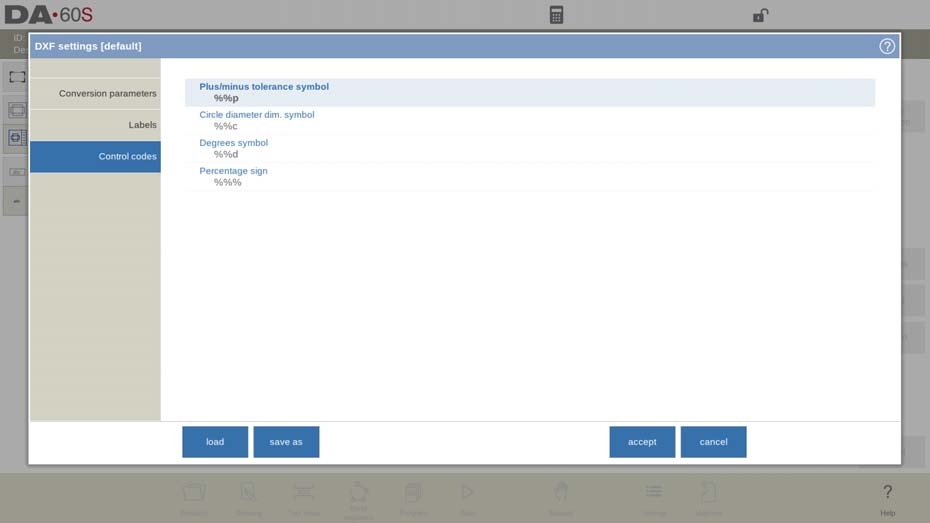
Se nel testo DXF vengono utilizzati codici di controllo specifici, in questa finestra delle impostazioni è possibile
configurato.
Il file DXF
Il convertitore DXF legge le entità che riconosce dal file DXF. Le entità sono: Testo, Mtext,
Linea, SPLine, 3D, Linea, Polilinea, LWPolyline, Arco, Cerchio, Faccia 3D, Solido, Traccia e Inserisci.
Inoltre:
- Il convertitore può gestire le coordinate ECS. Nota: ECS viene utilizzato nei disegni 3D,
quindi il convertitore interpreta i valori dell'ECS per 2D. - Il disegno deve essere sul piano XY.
Funzione di esportazione dei contorni DXF (disponibile solo se è installata l'opzione DXF)
Come parte dell'opzione DXF la funzione Esporta DXF, in modalità Modifica in Prodotti e in Trasferimento
(Profile-T), consente l'esportazione di qualsiasi prodotto, comprese le deduzioni di piegatura come contorno. Questo
il contorno viene memorizzato come DXF e contiene le dimensioni di taglio.
Domande frequenti (Domande frequenti)
Come posso aggiungere manualmente la tolleranza di piegatura nella modalità prodotto DELEM DA-66S?
Per aggiungere manualmente la tolleranza di piegatura, inserisci i valori direttamente dopo aver importato il file DXF. In questo modo, i dati manuali avranno la precedenza sui calcoli automatici del sistema, migliorando la precisione.
Cosa devo fare se il file DXF non include le informazioni sulla tolleranza di piegatura?
Se il file DXF non contiene i dati relativi alla tolleranza di piegatura, è possibile inserirli manualmente prima della conversione. Il sistema richiederà di inserire i valori o di selezionarli tra quelli esistenti nella tabella per garantire una piegatura accurata.
Come posso attivare la funzione di proprietà di piegatura nella modalità prodotto DELEM DA-66S?
La funzione di proprietà di piegatura è in genere abilitata durante l'importazione dei file. Per assicurarsi che sia attiva, controllare le impostazioni delle proprietà del prodotto per verificare che sia attivata, in modo da garantire un'applicazione accurata della tolleranza di piegatura.
Quali passaggi devo seguire per una conversione DXF ottimale in DELEM DA-66S?
Innanzitutto, assicurati che i valori di tolleranza alla piegatura siano impostati, manualmente o tramite la tabella. Utilizza la funzione di anteprima per verificare la presenza di errori e conferma tutte le impostazioni prima di finalizzare la conversione per ottenere risultati ottimali.
Conclusione
L'utilizzo della modalità Prodotto DELEM DA-66S e l'utilizzo della Libreria Prodotti richiedono la padronanza di alcuni passaggi chiave per un'efficienza ottimale. Importare file DXF in modo accurato, utilizzare gli input manuali di tolleranza di piegatura quando necessario e garantire che tutte le impostazioni di sistema siano configurate correttamente sono pratiche essenziali. Inoltre, mantenere una Libreria Prodotti organizzata migliora la gestione del flusso di lavoro e l'accuratezza della produzione.
Seguendo queste linee guida, puoi semplificare le tue operazioni e ottenere risultati precisi. Per approfondire la tua conoscenza o rispondere a domande specifiche, non esitare a contattare il nostro team. Siamo qui per assisterti con risorse aggiuntive e supporto esperto per padroneggiare la modalità prodotto DELEM DA-66S.


