


Se desideri padroneggiare la configurazione degli stampi ESA S640 per le tue operazioni di lavorazione dei metalli, sei nel posto giusto. Il processo potrebbe sembrare complesso a prima vista, ma sono qui per spiegartelo e semplificartelo. In questo articolo, ti guiderò attraverso i passaggi essenziali necessari per configurare in modo efficiente gli stampi con il sistema ESA S640. Comprendendo questi componenti chiave, migliorerai le prestazioni della tua macchina e otterrai risultati più precisi. Che tu sia un professionista esperto o alle prime armi, questa guida ti fornirà le preziose informazioni necessarie per eccellere nei tuoi progetti. Immergiamoci nel mondo della configurazione degli stampi ESA S640 e sfruttiamone appieno il potenziale.
Elenco delle matrici
IL ESA S640 Il sistema fornisce un elenco completo di strumenti, consentendo agli utenti di gestire in modo efficiente le matrici e i punzoni disponibili. L'accesso e la gestione di questo elenco sono fondamentali per padroneggiare la configurazione delle matrici dell'ESA S640.
Accesso all'elenco degli strumenti
Per visualizzare e gestire l'elenco delle matrici, seguire questi passaggi:
- Premere il pulsante per visualizzare l'elenco dei punzoni o delle matrici.

- Se inizialmente viene visualizzato l'elenco delle matrici, premere di nuovo per passare ai punzoni e viceversa.
- Nella finestra di sinistra verrà visualizzato l'elenco dei dadi, mentre nelle caselle centrali verranno visualizzati i dati del dado selezionato, evidenziato dal cursore.
- La finestra di destra fornisce un'anteprima del dado attualmente selezionato.
- Utilizzare la barra di scorrimento per una selezione più rapida quando sono disponibili più strumenti.

Gestione degli strumenti con pulsanti funzione
L'interfaccia ESA S640 include diversi pulsanti funzione per semplificare la gestione degli strumenti:
- [Nuova cartella]: Crea una nuova cartella per organizzare e salvare gli strumenti.
- [Trovare]: Individua rapidamente uno strumento specifico nell'elenco dei punzoni o delle matrici.
- [Nuovo disegno]: Avviare un disegno completo di un punzone o di una matrice.
- [Nuovo predefinito]: Utilizzare per progettare uno stampo preimpostato per facilitare l'impostazione.
- [Inserire]: Aggiungi il punzone o la matrice selezionati al programma di lavoro o alla piega specificata.
Anteprima dello strumento e altre operazioni
L'anteprima degli strumenti migliora l'identificazione e la selezione. Ecco come gestire le anteprime ed eseguire altre operazioni:
- Per disattivare o attivare l'anteprima dello strumento, accedere al menu e selezionare 4>> Anteprima articolo.
- Copia uno strumento selezionandolo, accedendo al menu e scegliendo 0>> Copia opzione. Inserisci un nuovo nome per lo strumento copiato e conferma con [OK].
- Rinominare gli strumenti in modo simile accedendo a 1>> Rinomina opzione dal menu, inserendo il nuovo nome e confermando.
- Per eliminare uno strumento, selezionalo e premi [OK] seguente accesso al menu.
- Salva tutti gli strumenti su una chiavetta USB inserendola nella porta e selezionando 2>> Salva strumenti opzione dal menu.
- Cancella tutti gli strumenti tramite 3>> Elimina strumenti opzione di menu e confermare con [SÌ].
Manutenzione e trasferimento dei dati degli utensili
La creazione di backup e il trasferimento degli strumenti sono essenziali per mantenere una configurazione efficiente:
- Inserisci una chiavetta USB contenente i dati degli utensili Kvara S630-S640 o S560 Touch. Visualizza l'elenco, esegui operazioni come copia o eliminazione e gestisci questi utensili direttamente dal dispositivo USB.
- Salva gli strumenti da USB a NC inserendo la chiavetta USB, accedendo al menu e selezionando 2>> Salva strumenti per trasferire sul disco NC, consentendo il download su un altro controllo numerico.
Utilizzando efficacemente queste funzionalità e procedure all'interno del setup di ESA S640 Dies, è possibile migliorare il flusso di lavoro, ridurre al minimo gli errori e ottenere configurazioni precise in tempi rapidi. Padroneggiando l'elenco degli strumenti e sfruttando le capacità di ESA S640, è possibile garantire prestazioni ottimali nelle proprie operazioni.
Come inserire un nuovo dado per ESA S640
Fase 1: Inserimento di un nuovo dado
Premere il pulsante sull'interfaccia ESA S640 per visualizzare l'elenco delle matrici.
Se inizialmente vedi l'elenco dei punzoni, premi nuovamente il pulsante per visualizzare l'elenco delle matrici. Questo ti assicurerà di lavorare con il set di utensili corretto.
Seleziona il tipo di matrice
Una volta nell'elenco delle matrici, seleziona il tipo di matrice che desideri configurare. Puoi disegnare una matrice completamente nuova o sceglierne una preimpostata con dimensioni regolabili. L'utilizzo di matrici preimpostate può semplificare il processo di configurazione, soprattutto se la matrice da inserire assomiglia a una delle tipologie proposte, come matrici quadrate o a T rovesciata.

Disegnare il dado
Per matrici particolari non comprese nelle categorie predefinite, come matrici a V multiple, matrici a V quadrate o matrici pieghevoli olandesi, è essenziale creare un disegno completo. Questo passaggio è fondamentale per eseguire controlli anticollisione e garantire calcoli accurati della profondità di piegatura basati sui dati dimensionali della matrice.
Inserisci le dimensioni dello stampo
Per procedere con la progettazione del dado, puoi selezionare [Nuovo disegno] per crearlo da zero o [Nuovo valore predefinito] per utilizzare dati preimpostati. Inserire con precisione la larghezza e l'altezza della matrice nei campi designati per garantire una configurazione precisa.

Pagina di disegno di accesso e finalizzazione
Dopo aver inserito le dimensioni e selezionato il tipo di matrice, procedere alla pagina di disegno per finalizzare la configurazione. A seconda del tipo di matrice selezionato, la pagina di disegno potrebbe variare. Rivedere i dati immessi e confermare la configurazione selezionando [OK] pulsante. Questa azione salverà le impostazioni, completando in modo efficiente il processo di configurazione delle matrici ESA S640.
Fase 2: Fustelle per disegnare
La matrice per disegnare la pagina si ottiene tramite la funzione di disegno
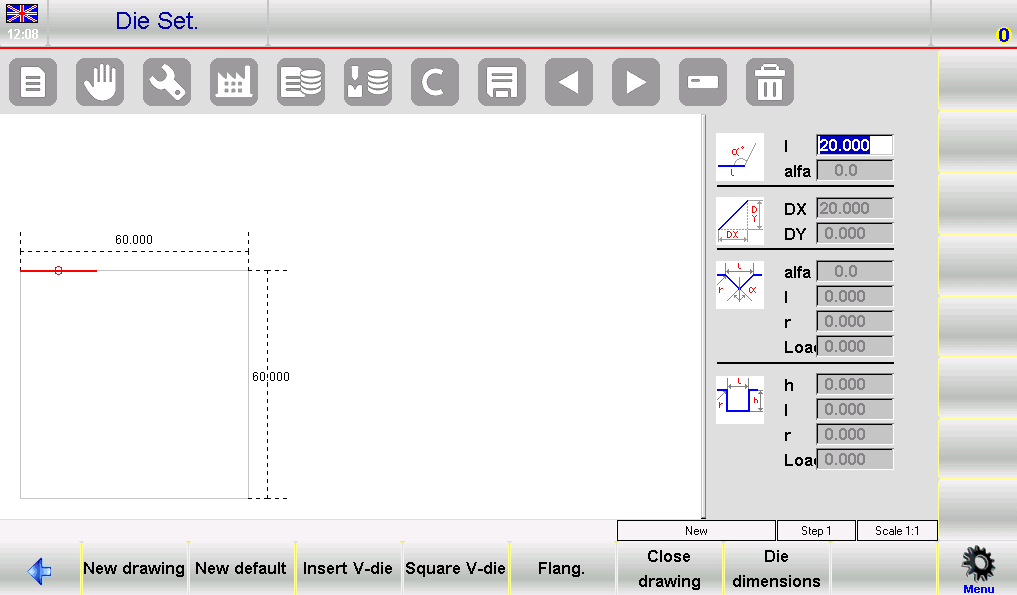
L'interfaccia ESA S640 è composta da diverse finestre che facilitano il processo di trafilatura:
- Finestra sinistra: Questa è la finestra di disegno principale in cui viene creata la rappresentazione visiva del dado.
- Quattro finestre a destra: Queste finestre servono per l'inserimento dei dati e corrispondono a:
- Dati di disegno polare
- Dati di disegno cartesiano
- Dati di disegno della matrice a V
- Dati di disegno dello stampo quadrato
Convenzioni di disegno
Quando si esegue la configurazione delle matrici ESA S640, è importante rispettare alcune convenzioni di disegno per garantire la precisione:
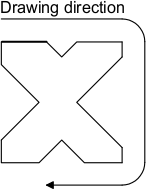
- Direzione: La matrice deve essere disegnata in senso orario, con i riferimenti posteriori posizionati sul lato destro.
- Riferimento di linea: La linea contrassegnata rappresenta la linea proposta sulla pagina del disegno, che serve come riferimento per la coerenza.
Come eseguire il disegno
Per disegnare un dado in modo accurato, segui questi passaggi:
- Inserisci i dati iniziali: Inizia con la finestra dei dati del disegno polare, inserendo la lunghezza iniziale l1 toccando il campo e confermando con [OK]. Passare al campo dell'angolo (α) e immettere l'angolo necessario in relazione alla sezione successiva.
- Definisci il primo V-die:
- Premere [Inserisci matrice a V] per passare alla finestra di immissione dati V-die.
- Inserire l'angolo della matrice a V (angolo aC1) e confermare con [OK].
- Inserisci la larghezza "“l” del V-die e confermare.
- Inserire il raggio R e il carico V-matrice, confermando ogni immissione con [OK].
- Una volta completato, verrà disegnato il V-die e il sistema passerà alla lunghezza del segmento successivo.
- Continuando con le sezioni: Ripetere il procedimento per ogni sezione della matrice, inserendo le lunghezze (ad esempio. l2, l3) e angoli corrispondenti, ove applicabile. Utilizzare la procedura di inserimento dati V-die secondo necessità.
- Correzione delle voci: In caso di errori, è possibile correggere i dati immessi tramite l'interfaccia. È possibile navigare tra i diversi punti dati e modificare i valori spostandosi tra i campi lunghezza e angolo utilizzando gli appositi pulsanti.
- Ingresso con matrice a V quadrata: Per inserire una matrice a V quadrata:
- Accedere alla finestra di immissione dati del V-die quadrato premendo [Matrice a V quadrata] durante l'inserimento dell'angolo.
- Inserisci profondità "“H”" , larghezza "“l” , raggio “R”" e carico V-die, confermando ogni passaggio.
- Il disegno verrà aggiornato con i nuovi dati.
- Configurazioni avanzate: Per le matrici pieghevoli olandesi o pneumatiche, seguire le procedure di inserimento specifiche descritte nell'interfaccia, che prevedono l'impostazione di parametri specifici di lunghezza e angolo per definire operazioni di matrici specializzate.
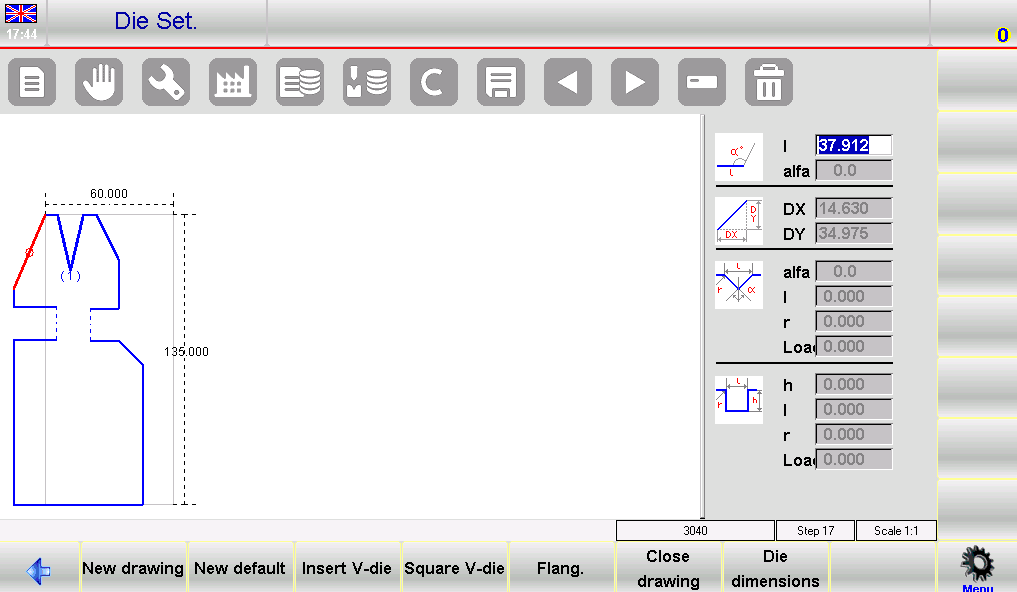
Salvataggio e finalizzazione del disegno
Una volta completata la configurazione delle matrici ESA S640, salvare il disegno premendo il pulsante Salva, immettendo un nome descrittivo per la matrice e confermando con [OK]. Assicurati che il nome sia univoco, utilizzando combinazioni alfanumeriche comuni nel tuo catalogo di matrici per una facile identificazione.
Fase 3: Utilizzo di stampi preimpostati
Utilizzo di stampi preimpostati per operazioni standard
Il sistema ESA S640 è dotato di una libreria di matrici preimpostate, offrendo una soluzione rapida e affidabile per le attività di piegatura standard. Queste matrici preimpostate sono accompagnate da una serie di punti dati che ne definiscono la forma, semplificandone l'implementazione nelle vostre attività.
Modifica dei valori preimpostati dei dadi
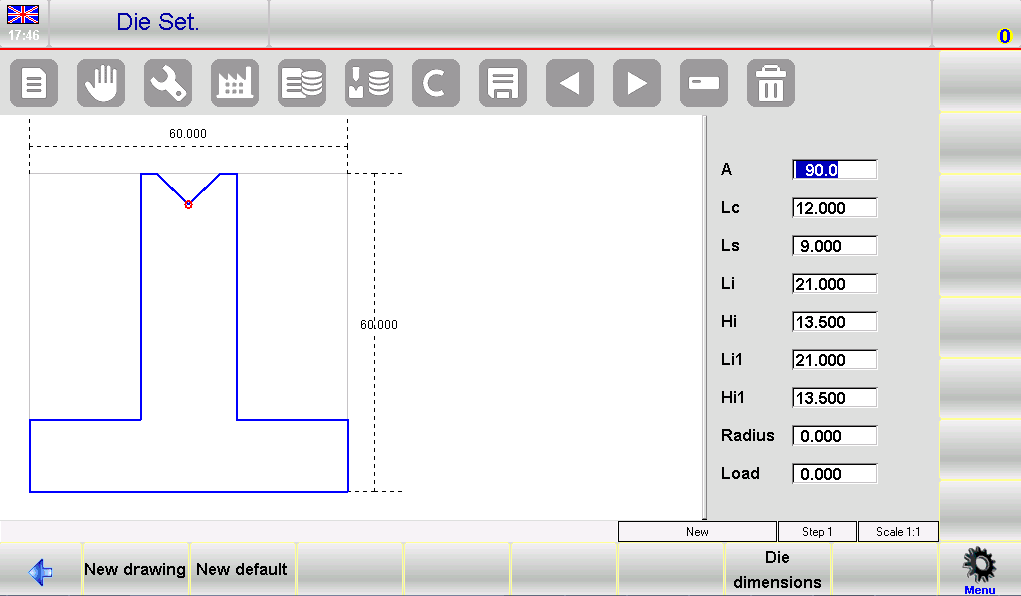
Se sono necessarie piccole regolazioni, il sistema consente di modificare qualsiasi valore di matrice preimpostato. Modificando questi valori e premendo [OK], l'ESA S640 riproporrà automaticamente il disegno dello stampo per riflettere queste modifiche, garantendo che la configurazione sia adattata ai requisiti specifici dell'attività.
Salvataggio delle impostazioni personalizzate
Una volta regolata la matrice preimpostata in base alle proprie esigenze, è essenziale salvare questa configurazione per un utilizzo futuro. Per farlo, premere il pulsante Salva per salvare il disegno nella memoria interna. Apparirà una finestra che richiederà di inserire il nome della matrice. È sufficiente toccare il campo, inserire il nome e confermare selezionando [OK] pulsante.
Domande frequenti (FAQ)
Come posso assicurarmi che i miei stampi ESA S640 siano allineati correttamente?
Il corretto allineamento degli stampi può essere ottenuto utilizzando gli strumenti di allineamento forniti con il sistema ESA S640. Seguire le istruzioni a schermo per effettuare regolazioni precise, garantendo un allineamento ottimale prima di procedere con la produzione.
Con quale frequenza dovrei aggiornare la configurazione dei miei stampi ESA S640?
Si consiglia di rivedere e aggiornare la configurazione delle matrici ESA S640 ogni volta che si verifica una modifica nei requisiti di produzione o dopo un periodo di tempo significativo, ad esempio ogni sei mesi, per assicurarsi di utilizzare le impostazioni più efficienti e aggiornate.
Conclusione
In sintesi, padroneggiare la configurazione delle matrici ESA S640 implica salvare le configurazioni in modo efficace, assegnare nomi descrittivi alle matrici e confermare la configurazione per un utilizzo futuro. Questi passaggi chiave garantiscono il funzionamento efficiente e costante della pressa piegatrice, contribuendo a una maggiore precisione nei progetti di lavorazione dei metalli.
Per ottenere risultati ottimali, integrate queste pratiche nelle vostre routine di manutenzione ordinaria per ridurre al minimo i tempi di fermo e massimizzare l'efficienza produttiva. Per qualsiasi domanda o per un supporto più dettagliato, non esitate a contattare il nostro team. Inoltre, non esitate a consultare la nostra altra documentazione per ulteriori approfondimenti e indicazioni su come utilizzare al meglio le vostre apparecchiature.


