


Quando si lavora con una pressa piegatrice CNC, disporre di un processo efficiente di configurazione degli utensili ESA S840 è essenziale per garantire piegature precise e una produzione fluida. Se vi state chiedendo come creare, configurare e gestire rapidamente utensili per punzonatura e matrice sul controller ESA S840, siete nel posto giusto. In questo articolo, vi guiderò attraverso semplici passaggi per la configurazione e la modifica degli utensili, aiutandovi a ridurre gli errori, risparmiare tempo e migliorare le prestazioni complessive della macchina.
Come creare un nuovo stampo nella configurazione degli utensili ESA S840
Passaggio 1: Creare un nuovo dado con valori predefiniti
Per iniziare la configurazione dello strumento ESA S840, vai all'elenco degli strumenti e fai clic su nuovo valore predefinito Opzione disponibile nella sezione Stampo. Questa opzione consente di generare rapidamente un profilo di stampo standard per le operazioni di piegatura più comuni.
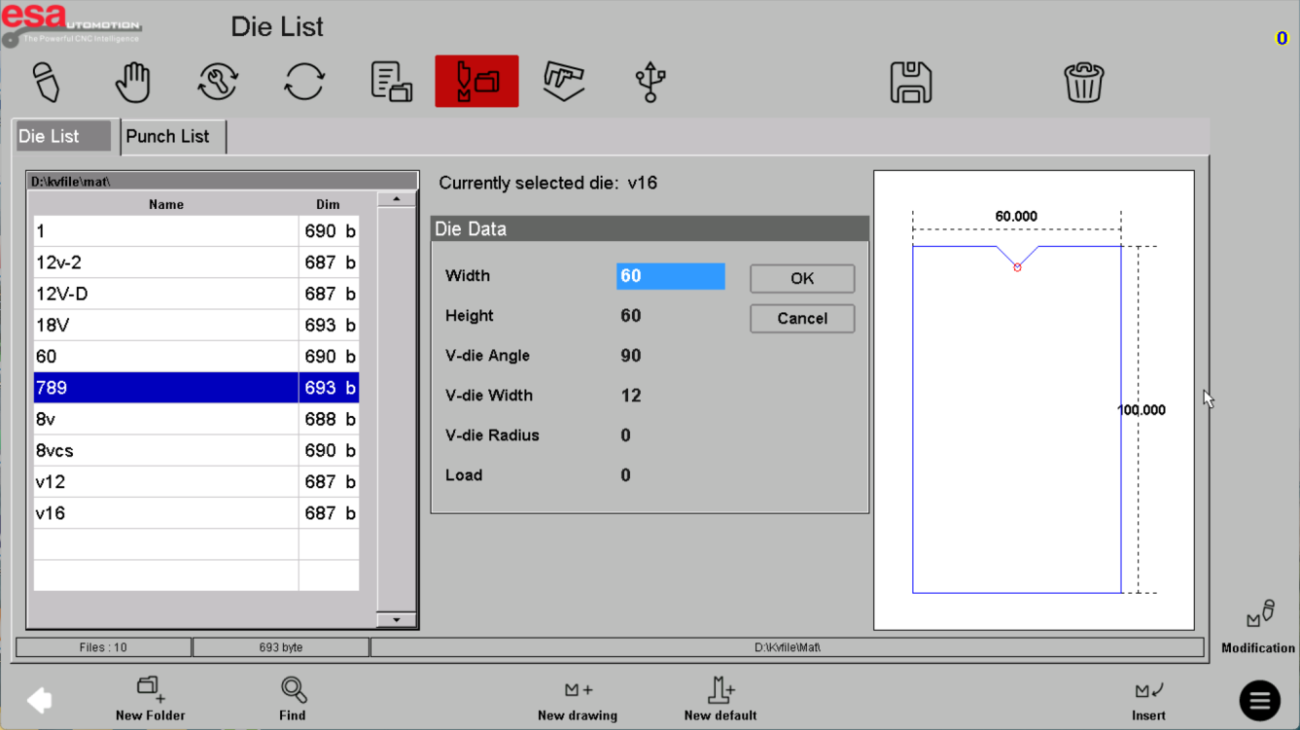
Dopo aver selezionato lo stampo predefinito, il sistema fornirà parametri di base come larghezza della piastra, altezza, angolo, raggio di smusso e resistenza alla compressione. In questa fase, è necessario inserire attentamente tutti i dati richiesti per garantire che lo stampo corrisponda alle effettive esigenze di produzione.
Passaggio 2: Conferma e modifica i parametri dello stampo
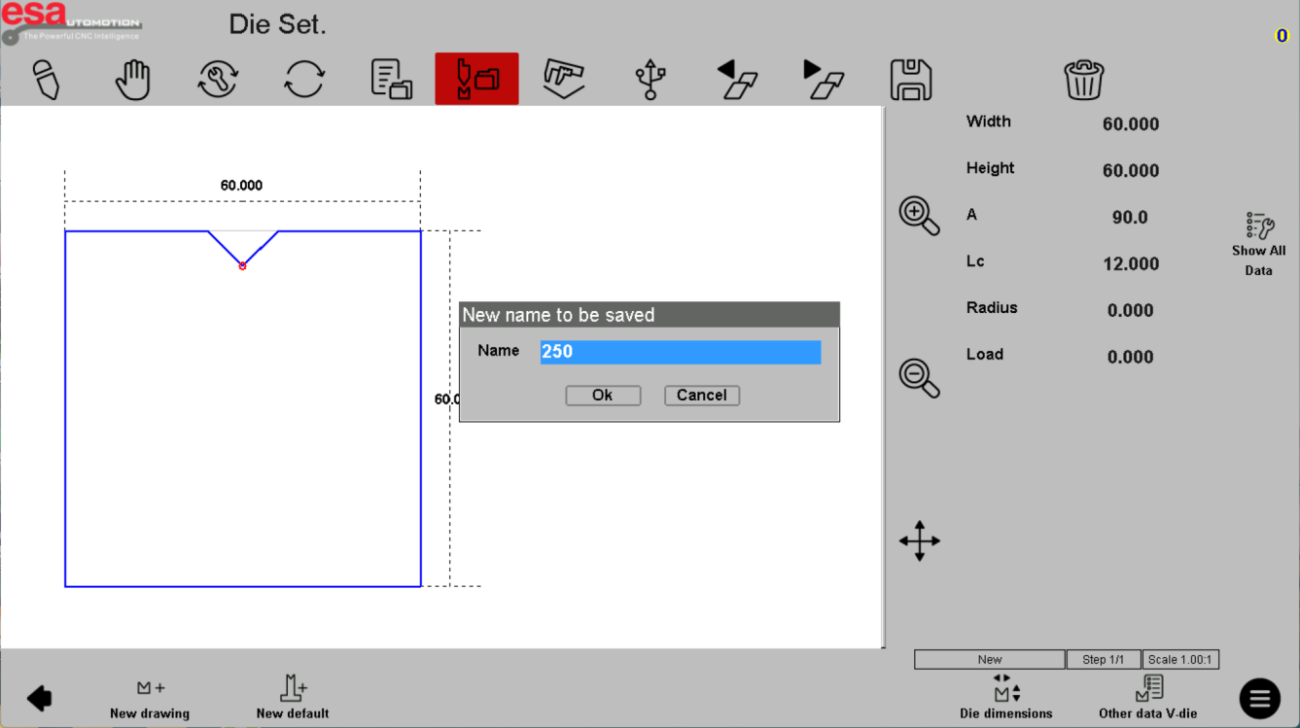
Una volta completati i dati di base, fai clic Confermare. Il sistema accederà automaticamente all'interfaccia di modifica dello stampo, dove, se necessario, sarà possibile perfezionare ulteriormente i parametri dell'utensile.
Dopo aver terminato le regolazioni, fai clic su Salva Premere il pulsante, inserire un nome chiaro e riconoscibile per lo stampo e completare il processo di creazione. Questo passaggio è fondamentale per mantenere un sistema di gestione degli utensili ESA S840 organizzato.
Passaggio 3: Personalizzare una fustella utilizzando modelli di immagine
Se hai bisogno di una forma dell'utensile più complessa, puoi usare nuova immagine opzione per personalizzare il contorno dello stampo.
Dopo aver selezionato un modello, inserisci i valori di base come larghezza e altezza.

Quindi fai clic Confermare per accedere all'interfaccia di modifica. Una volta completate tutte le modifiche, salvare lo strumento con un nuovo nome.
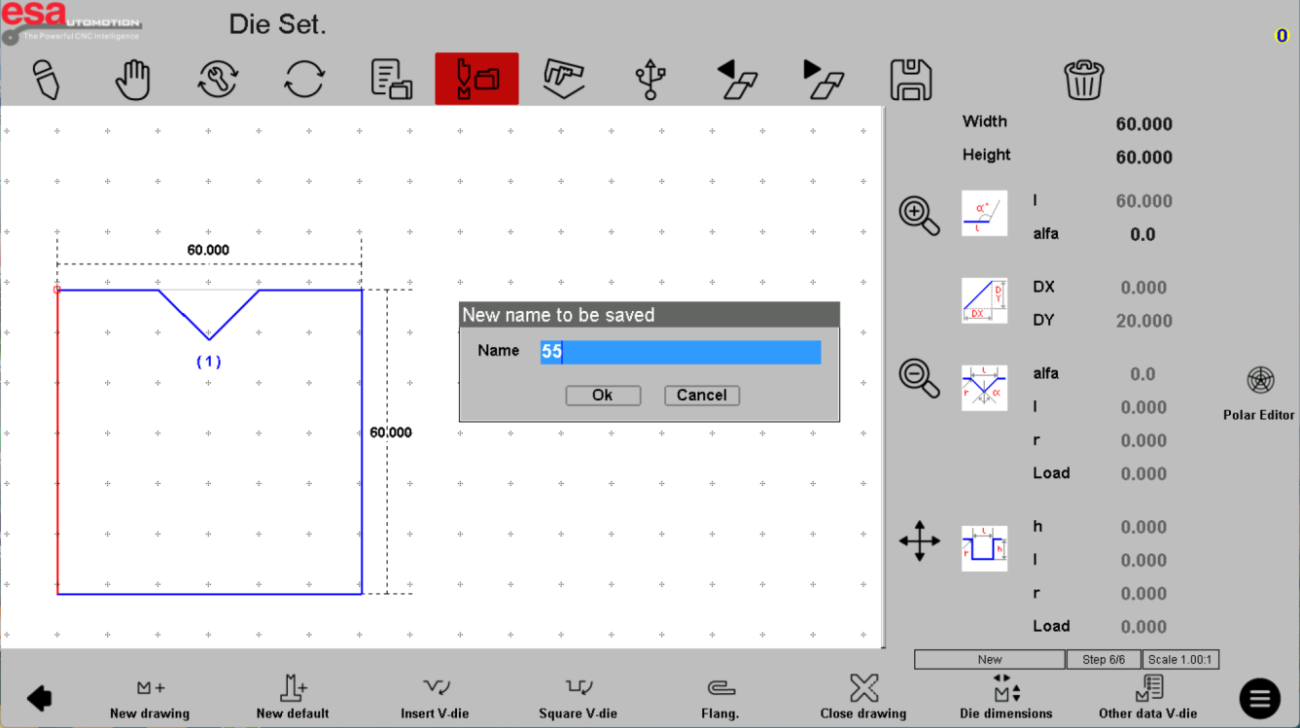
Questo metodo è particolarmente utile quando si eseguono impostazioni avanzate di punzonatura e matrice ESA S840 per requisiti di piegatura non standard.
Come creare un nuovo punzone nella configurazione degli strumenti ESA S840
Passaggio 1: Selezionare il tipo di punzone per la configurazione dell'utensile ESA S840
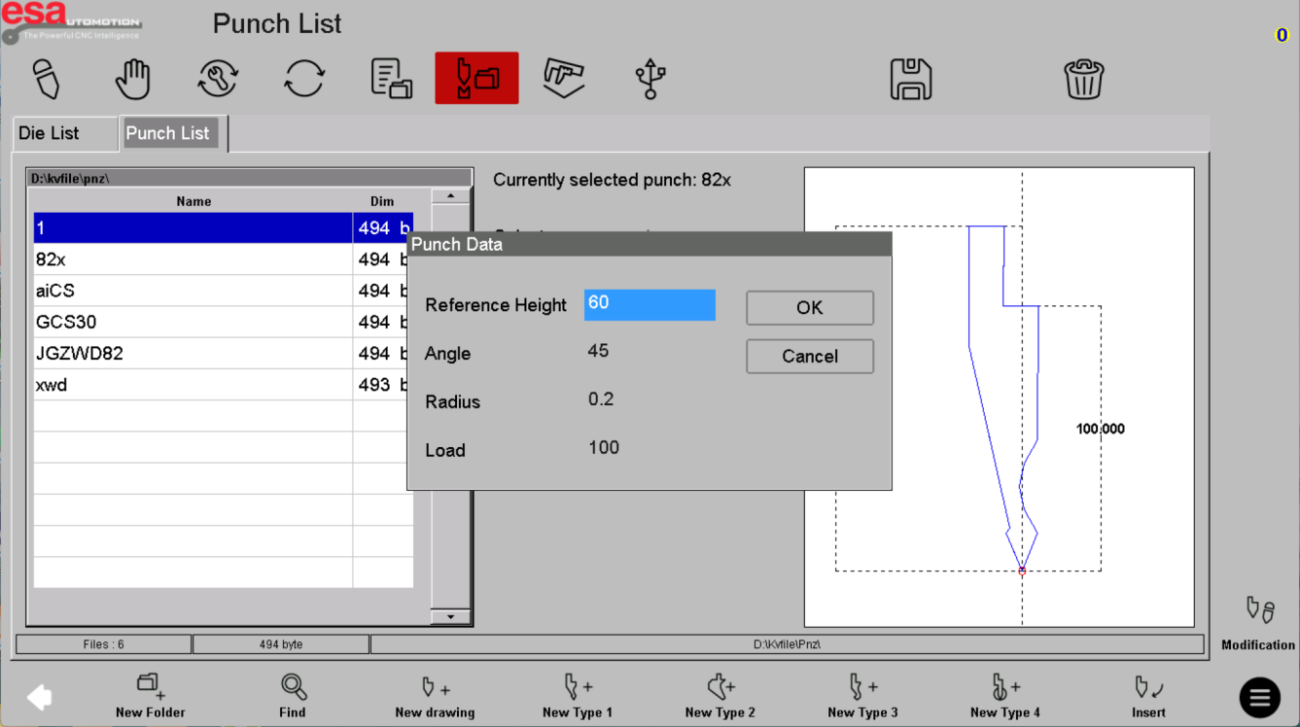
Nella sezione Punch, scegli tra i tipi predefiniti come Tipo 1, Tipo 2, Tipo 3 o Tipo 4. Questi modelli semplificano il processo di configurazione degli utensili ESA S840 fornendo strutture pronte all'uso.
Ogni tipo di punzone include parametri predefiniti come altezza di riferimento (altezza totale), angolo, raggio di smusso e resistenza alla compressione. Inserire i valori corretti in base alle specifiche dell'utensile.
Passaggio 2: Modifica e salva lo strumento Punch
Dopo aver confermato i dati inseriti, il sistema aprirà automaticamente l'interfaccia di modifica del punzone. Qui è possibile perfezionare le dimensioni e le proprietà dell'utensile.
Una volta completato, fai clic Salva, Assegna un nome appropriato e finalizza la creazione del punzone. Un sistema di denominazione chiaro contribuisce a migliorare l'efficienza nelle future attività di impostazione e configurazione dello strumento ESA S840.

Passaggio 3: Creare un punch utilizzando modelli di immagine
Per applicazioni personalizzate, è possibile creare un punzone anche utilizzando modelli di immagine. Questo approccio offre maggiore flessibilità nella gestione di profili di piegatura particolari.
Segui la stessa procedura: seleziona un modello, inserisci i parametri, conferma, modifica e salva lo strumento.
Come modificare gli strumenti nella configurazione degli strumenti ESA S840
Passaggio 1: Copia gli strumenti per una configurazione più rapida dello strumento ESA S840
Per migliorare l'efficienza, puoi copiare uno strumento esistente invece di crearne uno da zero. Seleziona lo strumento desiderato, fai clic sul pulsante del menu nell'angolo in basso a destra e scegli Copia.
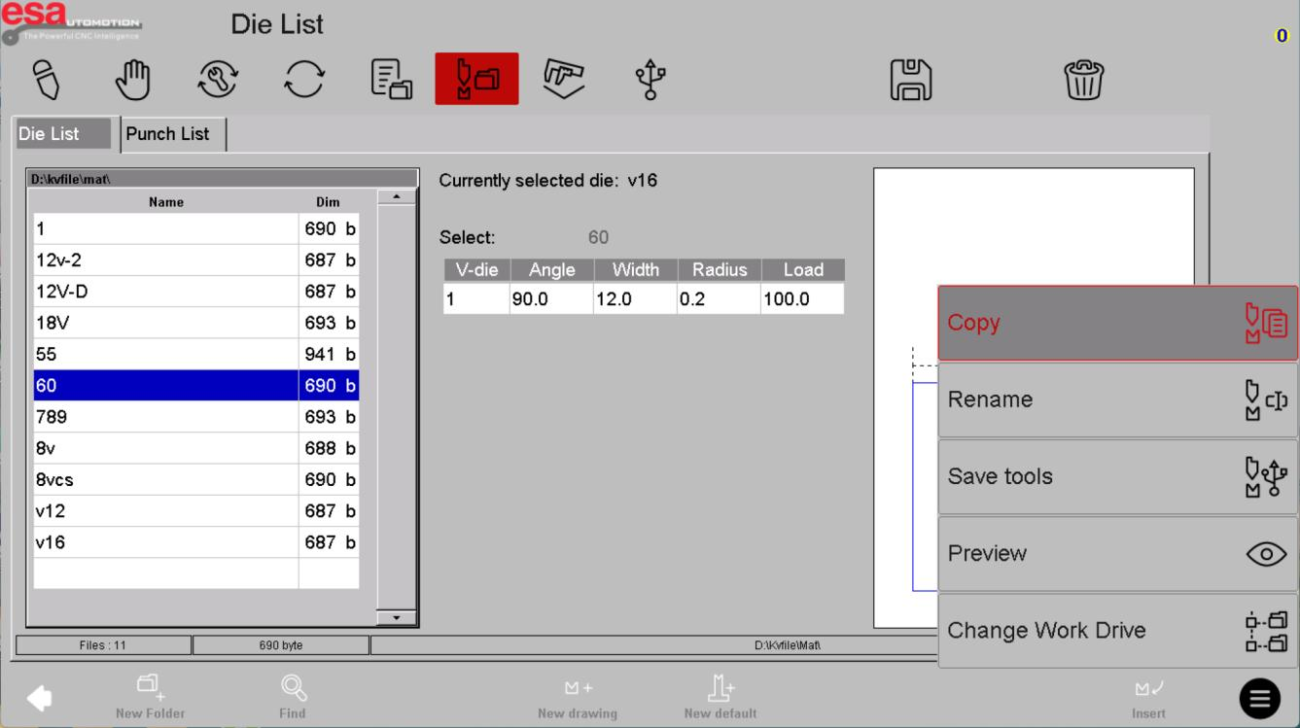
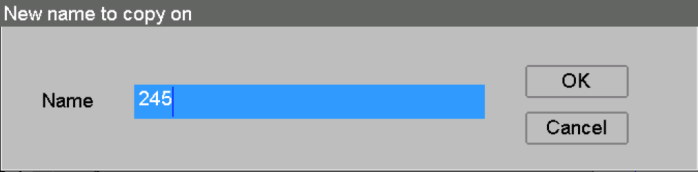
Inserisci un nuovo nome per lo strumento duplicato e conferma. Questo è un metodo pratico per velocizzare le attività ripetitive di configurazione degli strumenti ESA S840.
Passaggio 2: Elimina gli strumenti non utilizzati
Per mantenere organizzata la libreria degli strumenti, rimuovi regolarmente gli strumenti non necessari. Seleziona lo strumento, fai clic Eliminare, e confermare l'azione.
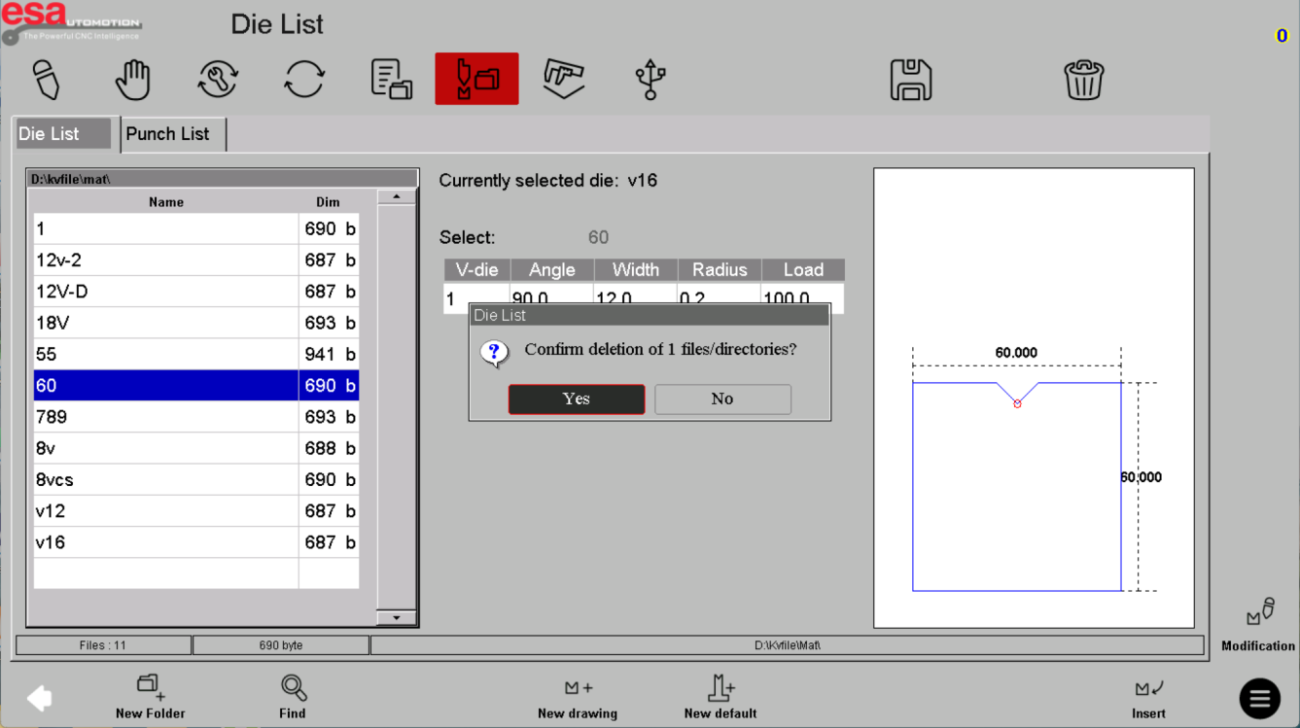
Ciò contribuisce a mantenere un sistema di gestione degli utensili ESA S840 pulito ed efficiente, riducendo la confusione durante le operazioni.
Passaggio 3: Rinominare gli strumenti per una migliore organizzazione
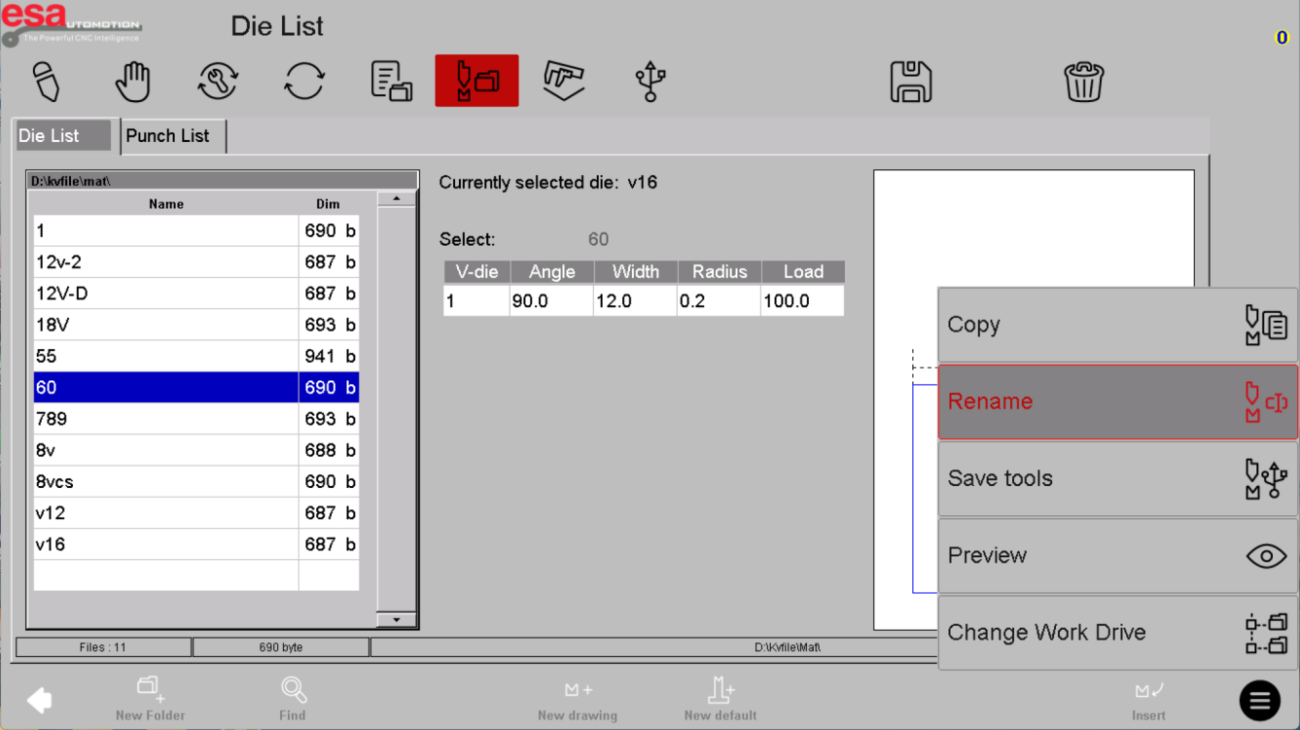
Rinominare utensili è un passaggio semplice ma importante. Seleziona lo strumento, apri il menu e scegli Rinominare. Quindi inserisci un nuovo nome più descrittivo.
Convenzioni di denominazione chiare facilitano l'identificazione rapida degli utensili, soprattutto quando si gestiscono diverse configurazioni di punzoni e matrici nel processo di configurazione degli utensili ESA S840.
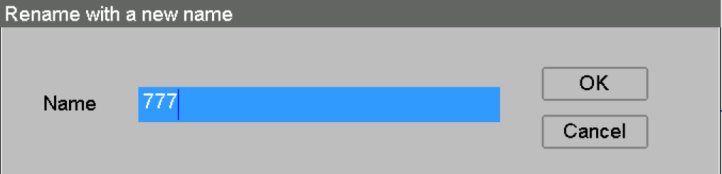
Seguendo questi passaggi, è possibile creare, personalizzare e gestire gli strumenti in modo efficiente, rendendo la configurazione degli strumenti ESA S840 più snella e affidabile per la produzione quotidiana.
Domande frequenti (FAQ)
Come posso evitare errori durante la configurazione dello strumento ESA S840?
Per evitare errori, assicurarsi sempre che tutti i parametri richiesti, come altezza, angolo e resistenza alla compressione dell'utensile, siano inseriti correttamente prima di confermare. Ricontrollare i dati inseriti e utilizzare l'interfaccia di modifica per verificare i dettagli. Assegnare un nome corretto agli utensili contribuisce inoltre a prevenire confusione durante la futura gestione degli utensili ESA S840.
Posso riutilizzare gli strumenti nella configurazione degli strumenti ESA S840?
Sì, puoi riutilizzare gli strumenti utilizzando il Copia Questa funzione consente di duplicare uno strumento esistente e di modificarne solo i parametri necessari. È uno dei metodi più efficienti per velocizzare le attività ripetitive del processo di configurazione degli strumenti ESA S840.
Cosa devo fare se ho bisogno di una forma personalizzata per l'utensile nella configurazione utensile ESA S840?
Se i modelli standard non sono adatti, è possibile utilizzare l'opzione di creazione utensili basata su immagini. Ciò consente di personalizzare il profilo del punzone o della matrice in base a specifiche esigenze di piegatura, rendendo la configurazione degli utensili ESA S840 più flessibile.
Conclusione
Una corretta configurazione degli utensili ESA S840 è fondamentale per ottenere risultati di piegatura precisi e mantenere una produzione efficiente. Seguendo i passaggi descritti, ovvero creando utensili con modelli predefiniti o personalizzati, modificando attentamente i parametri e gestendo la libreria degli utensili tramite le funzioni di copia, eliminazione e rinomina, è possibile semplificare notevolmente il flusso di lavoro e ridurre i tempi di configurazione.
Se desideri ottimizzare ulteriormente le prestazioni della tua macchina o hai bisogno di supporto tecnico dettagliato, ti consigliamo di consultare il fornitore dell'attrezzatura o la documentazione ufficiale ESA. Per ulteriori guide pratiche e suggerimenti per la risoluzione dei problemi, esplora le nostre altre risorse per continuare a migliorare le tue operazioni con la pressa piegatrice CNC.


