


La modifica dei programmi ESA S840 è una competenza fondamentale che consente di modificare le sequenze di piegatura, sostituire gli utensili, regolare le caratteristiche del prodotto e ottimizzare ogni aspetto dei programmi per la pressa piegatrice. Se vi è mai capitato di dover modificare una fase di piegatura, sostituire un utensile o salvare un programma modificato senza perdere l'originale, siete nel posto giusto. In questo articolo, vi mostrerò come padroneggiare rapidamente la modifica dei programmi ESA S840, incluse le fasi di modifica, la sostituzione degli utensili, la regolazione delle caratteristiche del prodotto, il salvataggio del programma, le impostazioni di piegatura predefinite, gli aggiornamenti del programma e le funzioni di bumping. Che si tratti di perfezionare un programma esistente o di creare varianti per pezzi simili, questa guida vi aiuterà a modificare i programmi con velocità e sicurezza.
Come modificare le fasi della procedura nella modifica del programma ESA S840
Il tasto menu nell'angolo in basso a sinistra dell'interfaccia contiene tutte le funzioni per la modifica delle fasi. Alcune funzioni non visualizzate sono accessibili spostando il cursore a destra. All'interno della modifica del programma ESA S840, è possibile modificare tutti i parametri di piegatura, aggiungere fasi, eliminare fasi e riorganizzare la sequenza di piegatura.
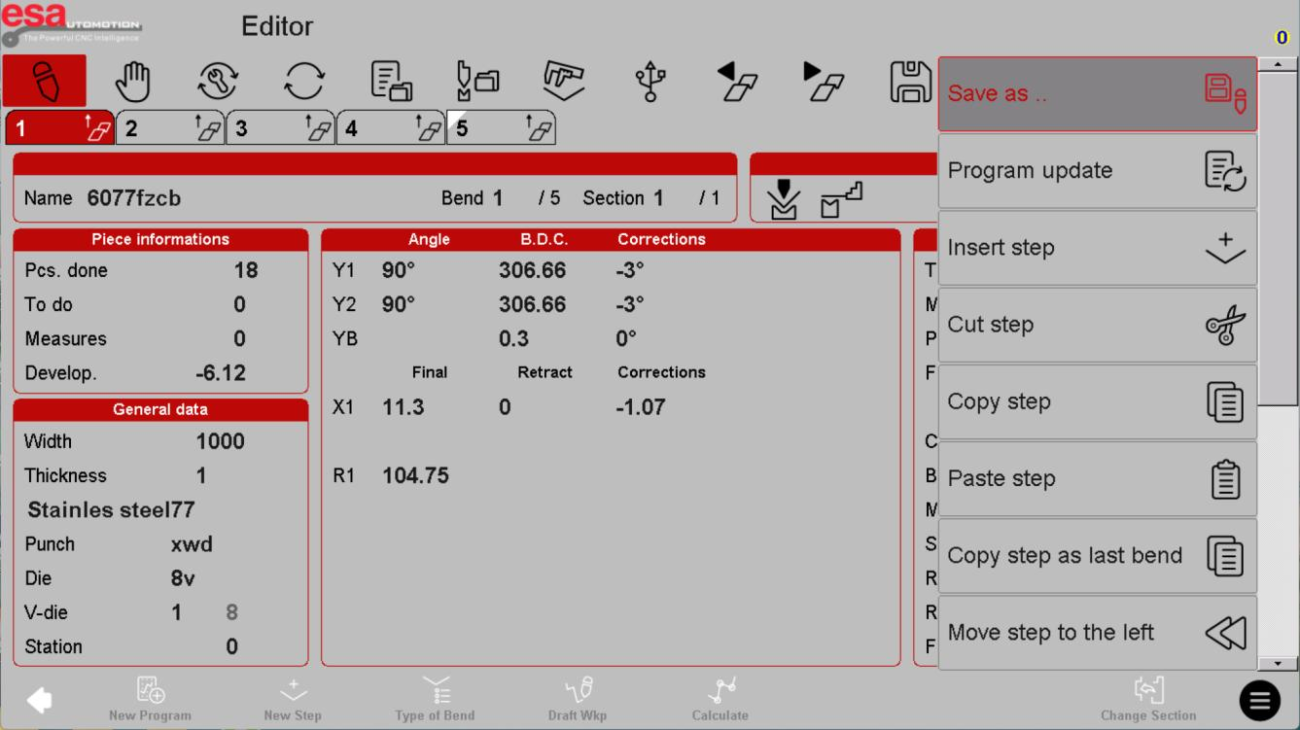
Passaggio 1: Comprendere l'interfaccia dell'editor
L'editor visualizza ogni fase di piegatura (Bnd 1, Bnd 2, ecc.) con i parametri chiave, tra cui gli angoli Y1/Y2, le posizioni BDC, i valori X1/R1 e le correzioni. È possibile modificare direttamente ciascuno di questi valori.
Passaggio 2: Aggiunta di un nuovo passaggio di piegatura
Modifica del programma ESA S840 offre quattro metodi per aggiungere una fase di piegatura:
| Metodo | Operazione | Risultato |
|---|---|---|
| UN | Programma all'ultimo passaggio → clicca sul pulsante di controllo con il tasto destro del mouse → conferma "Sì"“ | Aggiunge un nuovo passaggio dopo il passaggio corrente (copia il passaggio corrente) |
| B | Programma in qualsiasi fase → pulsante menu → seleziona "Inserisci sequenza di passaggi"“ | Aggiunge un nuovo passaggio dopo il passaggio corrente (copia il passaggio corrente) |
| C | Programma in qualsiasi fase → menu → “Copia sequenza di passaggi” → seleziona la fase di destinazione → menu → “Incolla sequenza di passaggi” | Sovrascrive il passaggio selezionato con i dati copiati |
| D | Programma in qualsiasi fase → menu → “Copia la fase alla fine del programma” | Aggiunge una copia del passaggio corrente alla fine |
Consiglio da professionista: Il metodo A è il più veloce per aggiungere rapidamente una nuova curva alla fine del programma. Utilizzare il metodo C quando è necessario sostituire un passaggio esistente con i dati di un altro passaggio.
Passaggio 3: Spostare un passaggio curvo
Per cambiare l'ordine dei passaggi di piegatura all'interno Modifica del programma ESA S840:
- Metodo A: Rimani su un qualsiasi passaggio → clicca sul pulsante del menu → seleziona "Sposta a sinistra" (o "Sposta a destra") → clicca una volta per spostarti di un passo. Ripeti l'operazione se necessario.
- Metodo B: Rimani su un qualsiasi passaggio → menu → "Taglia sequenza di passaggi" → seleziona il passaggio di destinazione → menu → "Incolla sequenza di passaggi" → i dati del passaggio selezionato vengono sovrascritti (in pratica, i dati tagliati vengono spostati).
Passaggio 4: Eliminazione di un passaggio di piegatura
Per eliminare un singolo passaggio:
- Rimani sul passaggio che desideri eliminare → fai clic sul pulsante Elimina nella barra di navigazione → conferma "Sì" quando richiesto.
Per eliminare tutti i passaggi:
- Rimani su un qualsiasi passaggio → fai clic sul pulsante del menu → seleziona "Elimina sezione" (o simile) → tutti i passaggi del programma verranno eliminati.
Avvertimento: L'eliminazione di tutti i passaggi non può essere annullata a meno che non si sia salvato un backup. Utilizzare questa funzione con cautela.
Come sostituire uno strumento nella modifica del programma ESA S840
Nell'editor di programmi ESA S840, è possibile cambiare facilmente il punzone o la matrice per una piegatura. Fare clic sul nome del punzone o della matrice nella casella dei dati di base per aprire l'elenco degli utensili.
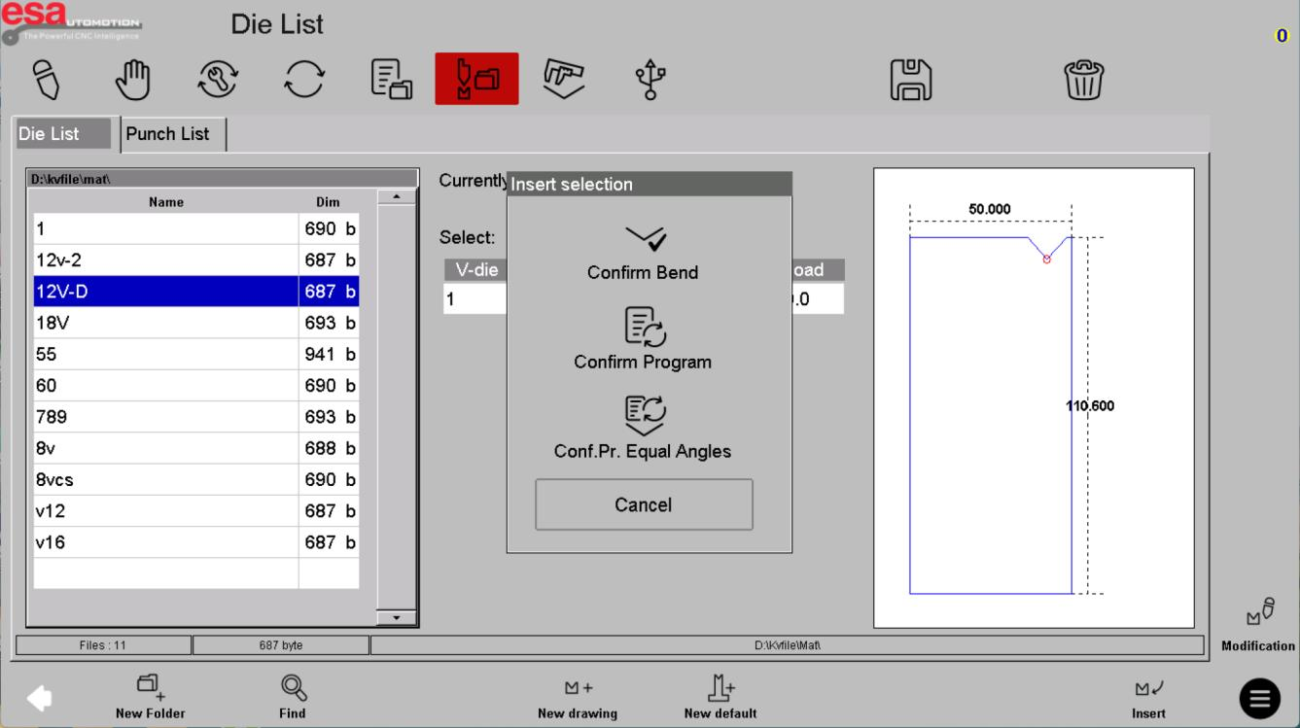
Sostituzione degli utensili passo dopo passo
- Dalla casella dei dati di base, fare clic su Punch O Morire campo
- Viene visualizzato l'elenco degli strumenti, che mostra tutti gli strumenti disponibili con i relativi nomi e ID.
- Seleziona lo strumento desiderato facendo clic su di esso
- Il sistema ti chiederà di confermare l'ambito della modifica:
| Opzione | Descrizione |
|---|---|
| Solo piegatura corrente | Modifica l'utensile solo per la curvatura selezionata |
| Tutto programma | Applica il nuovo strumento a tutte le curve del programma |
| Programmare con la stessa angolazione | Si applica alle curve con lo stesso valore angolare |
- Effettua la tua selezione e conferma
Consiglio da professionista: Se stai cambiando un utensile per uniformare le prestazioni su un intero pezzo, scegli "Intero programma" per risparmiare tempo. Il sistema aggiornerà automaticamente tutti i calcoli di piegatura.
Come modificare le caratteristiche del prodotto nella modifica del programma ESA S840
È possibile modificare la larghezza, lo spessore e il materiale della scheda direttamente dalla casella dei dati di base. Nell'editor di programmi ESA S840, queste modifiche possono essere applicate all'intero programma o solo alle piegature con lo stesso angolo.

Modifica delle caratteristiche del prodotto passo dopo passo
- Fai clic sul campo che desideri modificare (Larghezza, Spessore o Materiale)
- Viene visualizzata una finestra di dialogo con diverse opzioni:
- Conferma il programma: Applica le modifiche all'intero programma
- Conf. Pr. Angoli ugualiSi applica solo alle curve con lo stesso angolo
- Per la selezione del materiale, consultare l'elenco dei materiali (ad esempio, alluminio, acciaio, acciaio inossidabile con diverse qualità).
- Seleziona il nuovo materiale e fai clic OK
Esempio: Se si hanno più curve a 90° ma una a 45° e si modifica lo spessore del materiale, selezionando "Conf. Pr. Equal Angles" verranno aggiornate solo le curve a 90°, lasciando invariata quella a 45°.
Come salvare un programma con il nome "Altro" nell'editor di programmi ESA S840
La funzione "Salva con nome" all'interno dell'editor di programmi ESA S840 consente di creare una copia del programma corrente con un nuovo nome, conservando l'originale.
Procedura per salvare un programma con il nome Altro
- Fare clic su pulsante del menu nell'interfaccia
- Selezionare “Salva con nome” dal menù
- Il sistema visualizza una finestra di dialogo con il nome del prodotto.
- Inserisci il nuovo nome per il programma
- Clic OK
Il programma è ora salvato nella libreria dell'elenco programmi con il nuovo nome. Questo è l'ideale per creare varianti di un componente senza dover ricominciare da zero.
Come utilizzare la piegatura predefinita nella modifica del programma ESA S840
La piegatura predefinita consente di creare una fase predefinita che include parametri di uso comune come le informazioni sul materiale dell'utensile e i fermi preimpostati. Ciò riduce l'inserimento ripetitivo di dati durante la creazione del programma.
Comprensione dell'interfaccia predefinita
La pagina predefinita per la modifica dei programmi ESA S840:

Come si usa: Imposta i valori più comuni nel modello predefinito. Quando crei un nuovo programma, questi valori verranno precompilati automaticamente, facendoti risparmiare molto tempo nella configurazione.
Come eseguire un aggiornamento del programma in ESA S840 Program Editing
Per garantire l'accuratezza dei dati generati dal sistema, la funzione di modifica dei programmi dell'ESA S840 include una funzione di aggiornamento del programma che ricalcola tutti i dati del programma.
Procedura per aggiornare un programma
- Fare clic su pulsante del menu
- Selezionare “Aggiornamento del programma” dal menù
- Viene visualizzata una finestra di dialogo con l'opzione: "Non perdere le correzioni" (casella di controllo)
- Clic OK
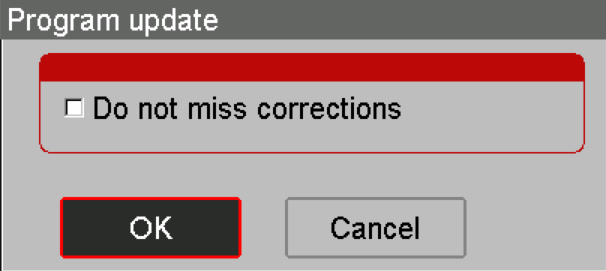
Il sistema ricalcolerà tutti i dati del programma. Se necessario, salvare il programma dopo l'aggiornamento.
Quando usarlo: Dopo aver apportato modifiche significative al materiale, allo spessore, agli utensili o agli angoli di piegatura, eseguire Aggiornamento programma per assicurarsi che tutti i valori dipendenti (come la lunghezza di svolgimento e i calcoli della forza) siano corretti.
Come creare curve (arrotondamenti) nella modifica del programma ESA S840
Grazie alla funzione di modifica del programma ESA S840, è possibile creare e modificare facilmente curve ad arco utilizzando un programma numerico. La funzione Bumping converte una singola curva in più piccoli passaggi per formare un raggio maggiore.
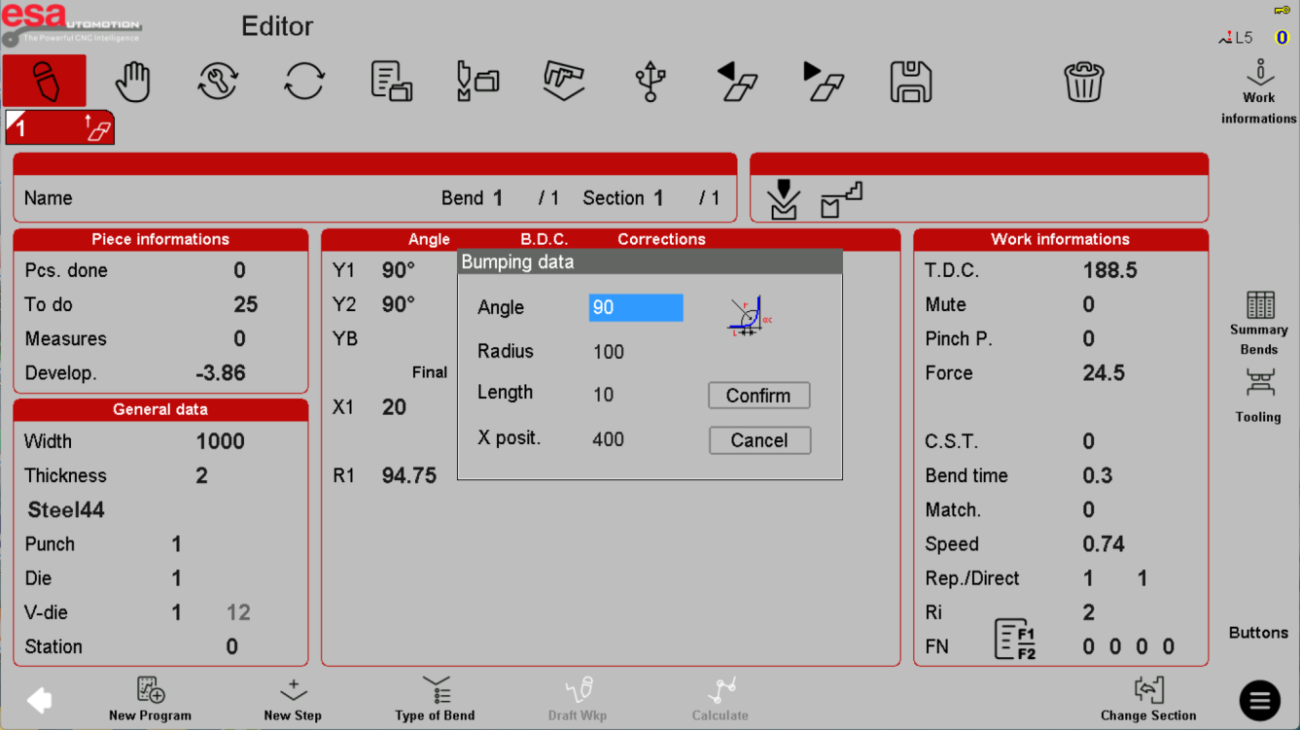
Creazione di bump passo dopo passo
- Nell'interfaccia principale, seleziona la curva che desideri convertire
- Fare clic su “"Modificare"” nel menu, quindi selezionare “"Colpo"” (o “Scontrarsi”)
- Si apre una finestra a comparsa che visualizza i parametri necessari per la modifica:
| Parametro | Descrizione |
|---|---|
| Angolo | L'angolo di curvatura finale dell'arco |
| Raggio | Il raggio di curvatura previsto |
| Lunghezza | Ripetere la spaziatura di piegatura. Una spaziatura minore produce un errore minore ma richiede una matrice con un'apertura a V più piccola. |
| Posizionamento X | Valore di posizionamento iniziale di X; durante la flessione ripetuta, l'asse X si sposta in avanti secondo il valore relativo |
- Inserisci i valori desiderati
- Clic OK
Il sistema calcola automaticamente l'angolo di curvatura e la posizione fissa dell'asse X per ogni piccolo passo, creando una curvatura ad arco uniforme.
Consiglio da professionista: Per archi con raggio ampio, utilizzare un valore di "Lunghezza" inferiore per migliorare la precisione, ma assicurarsi che l'apertura a V della matrice possa ospitare la spaziatura richiesta.
Domande frequenti (FAQ)
Posso sostituire un utensile solo per una singola piegatura senza compromettere l'intero programma?
Sì. Quando si sostituisce un utensile nella modifica del programma ESA S840, il sistema chiede di scegliere l'ambito: "Solo piega corrente", "Intero programma" o "Programma con lo stesso angolo". Selezionare "Solo piega corrente" per sostituire l'utensile solo per quella specifica fase di piegatura.
Come si crea una curva ad arco con un ampio raggio utilizzando la funzione Bumping?
Seleziona la curva che desideri convertire, fai clic su "Modifica" e poi su "Bump". Inserisci l'angolo desiderato, il raggio, la spaziatura (lunghezza) della curvatura e la posizione iniziale sull'asse X. Il sistema calcola automaticamente i piccoli passaggi necessari per formare l'arco. Utilizza una spaziatura minore per una maggiore precisione.
Conclusione
Padroneggiare la modifica dei programmi ESA S840 è fondamentale per creare e modificare in modo efficiente i programmi di piegatura sulla pressa piegatrice HARSLE. Imparando ad aggiungere, spostare ed eliminare passaggi, sostituire gli utensili, modificare le caratteristiche del prodotto, salvare le varianti del programma, utilizzare i modelli di piegatura predefiniti, eseguire gli aggiornamenti del programma e creare piegature ad arco con la funzione Bumping, è possibile ridurre significativamente i tempi di programmazione e minimizzare gli errori. Ricordate di utilizzare la funzione "Salva con nome" quando create varianti, di eseguire l'aggiornamento del programma dopo modifiche importanti e di sfruttare la piegatura predefinita per semplificare le attività ripetitive.
Per un supporto più dettagliato sulla modifica dei programmi ESA S840 o per qualsiasi altra domanda sul tuo HARSLE pressa piegatrice, Non esitate a contattare il nostro team di supporto tecnico. Siamo qui per aiutarvi a sfruttare al meglio le vostre apparecchiature e a garantire la continuità della vostra produzione.


