


Se desideri gestire e semplificare le tue operazioni in modo efficiente, ESA S640 Database Integration è la soluzione che fa per te. Questa potente funzionalità consente di organizzare e recuperare in modo semplice i dati di produzione essenziali, migliorando il flusso di lavoro complessivo. In questo articolo, ti guiderò attraverso il processo di configurazione di ESA S640 Database Integration, assicurandoti di sfruttarne rapidamente i vantaggi. Che tu sia un nuovo utente del sistema o che tu stia cercando di ottimizzare la configurazione attuale, questa semplice guida ti fornirà i passaggi chiave necessari per integrare e utilizzare il database in modo efficace. Al termine, avrai le conoscenze necessarie per migliorare i tuoi processi di produzione.
Fase 1: comprendere le opzioni del database
L'integrazione del database ESA S640 consente di gestire più database, ma solo uno può essere attivo in un dato momento. Inizialmente, il database non ha una struttura predefinita, consentendo la personalizzazione tramite la selezione di diversi campi. Questi campi conterranno valori critici come l'angolo di piegatura e lo spessore della lamiera, ciascuno associato a specifiche correzioni apportate durante le operazioni.
Fase 2: Configurazione della struttura del database
Per massimizzare l'integrazione del database ESA S640, inizia configurando la struttura del database. Inizia selezionando vari campi, come angoli di piega e larghezze della lamiera, abbinati ai valori di correzione. Ricorda che, una volta configurata, questa impostazione è permanente.
Distinguere tra campi chiave, che identificano e organizzano in modo univoco i record, e campi di correzione, dedicati alla memorizzazione dei valori di aggiustamento. Configurare le proprietà dei campi chiave, come l'ordinamento, per gestire l'ordine dei campi e abilitare l'interpolazione per un recupero accurato dei dati, impostando un intervallo di interpolazione per definire differenze accettabili tra i valori.
In questo documento verrà illustrato un esempio di database denominato FERO.
La struttura del database FERO è composta da 6 campi, 4 chiavi, e 2 valori di correzione:
– (*)Angolo della curva
– (*)Larghezza della lamiera
– (*)Spessore della lamiera
– (*)Utensili
– Correzione dei valori Y
Gli asterischi (*) indicano il chiave campi, i campi rimanenti rappresentano il correzioni acquisito.
Utilizzando il Kvara Database in modo efficiente
Per attivare l'integrazione del database ESA S640, accedere a CORREZIONI pagina e premere il tasto [Abilita KvaraDB] chiave. Una volta abilitato, puoi raccogliere le correzioni dal REDATTORE, AUTOMATICO, E SEMIAUTOMATICO pagine.
Navigazione nel database Kvara
Accedi alla pagina “Database Kvara” entrando nella pagina Correzioni e selezionando [Database Kvara]. Questa pagina mostra le tabelle specifiche per i materiali utilizzate nel programma corrente. Se non è disponibile una tabella specifica per il programma, viene visualizzata la prima tabella nel database.
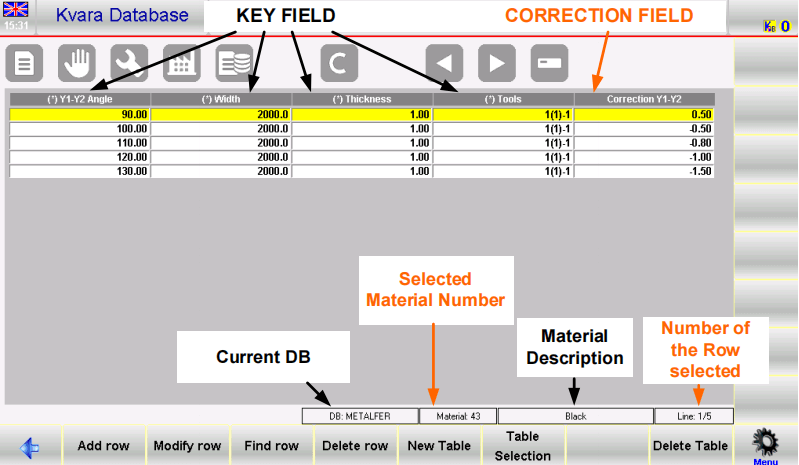
Comprensione della struttura del database
Il database Kvara è strutturato in tabelle con campi chiave come l'angolo di piega, la larghezza e lo spessore della lamiera e l'attrezzatura utilizzata. Ogni voce ("B(1)-1") specifica la matrice, il numero della matrice a V e il punzone. Questa struttura organizzata consente correzioni precise, migliorando l'integrazione del database ESA S640 per operazioni efficienti e automatizzate.
Operare all'interno della tabella del database
Per gestire efficacemente l'integrazione del database ESA S640 è necessario avere familiarità con le operazioni sulle tabelle. Questa guida semplifica le azioni chiave necessarie per una gestione efficiente del database.
- Selezione e navigazione dei record
Per selezionare un record specifico, tocca direttamente la voce desiderata nella tabella. Naviga facilmente tra le tabelle con i pulsanti freccia per accedere ai diversi set di dati in modo fluido.
2. Modifica ed eliminazione delle voci
Utilizzare il [Modifica riga] funzione per aggiornare i dati, che apre una finestra per l'inserimento di nuove correzioni. Per rimuovere una voce, selezionare [Elimina riga] e conferma. Queste azioni mantengono il tuo database accurato e aggiornato.
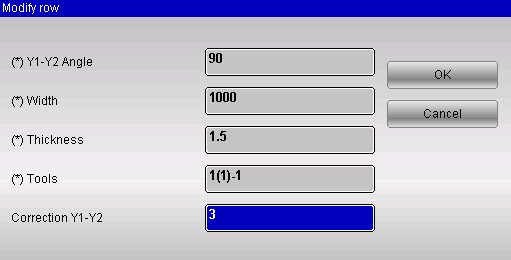
3. Aggiunta di nuovi dati
Per aggiungere voci, utilizzare il [Aggiungi riga] funzione. Ciò garantisce che il database si espanda in base alle esigenze operative.
4. Selezione e proprietà della tabella
Seleziona le tabelle con il [Selezione tabella] funzione toccando il materiale desiderato e premendo [OK]. Modificare le proprietà della tabella come gli indici di disposizione utilizzando [Proprietà della tabella dei materiali] per organizzare la priorità dei dati.
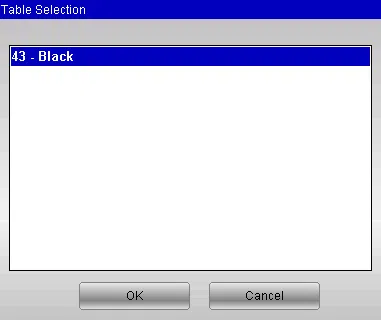
5. Rinominare e salvare le tabelle
Rinomina le tabelle con [Modifica nome tabella] funzione per una migliore organizzazione. Utilizzare [Salva tabella con nome…] per salvare le tabelle con un nuovo nome e codice numerico, mantenendo il database organizzato.

Operazioni di database avanzate
- Creazione e strutturazione di un nuovo database
Accedi al menu di sistema per creare un nuovo database nell'ESA S640. Assegnagli un nome e seleziona le chiavi e le correzioni da memorizzare. Definisci proprietà come l'indice di ordinamento per l'ordine delle righe e imposta l'interpolazione per le ricerche senza valori esatti.
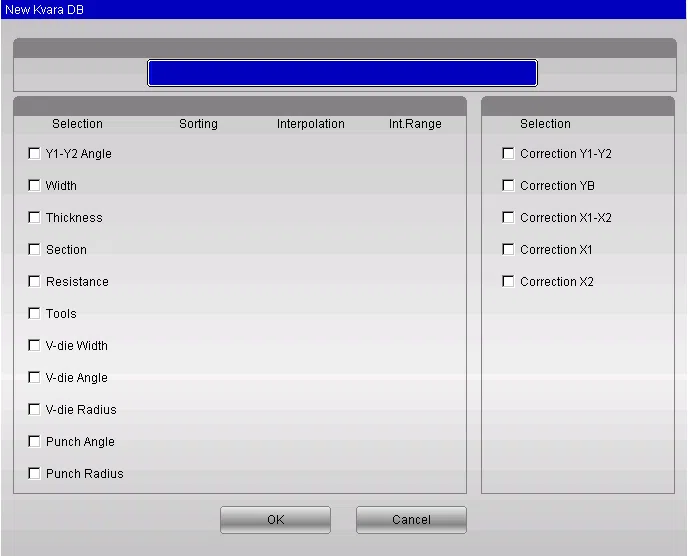
IL interpolazione range è un parametro utilizzato per l'interpolazione ed è illustrato nel paragrafo seguente.

- Disabilita correzioni: Escludere le correzioni non necessarie dai nuovi programmi nel database.
- Modifica le impostazioni del database: Regola le impostazioni di disposizione e interpolazione per tutte le tabelle del database.
- Elimina database: Rimuove un database dall'elenco di sistema.
- Selezione del database: Scegli un database dall'elenco di sistema per l'uso attivo.
- Salva il database corrente: Esegui il backup del database corrente su un dispositivo USB.
- Salva tutto il DB: Esegui il backup di tutti i database su un dispositivo USB.
- Carica tutto il DB: Carica tutti i database da un dispositivo USB al sistema.
Abilitazione della modalità di autoapprendimento
Per ottimizzare l'utilizzo dell'integrazione del database ESA S640, abilitare la modalità di autoapprendimento è un passaggio fondamentale. Questa funzionalità semplifica il processo di acquisizione delle correzioni, garantendo un funzionamento fluido ed efficiente. Ecco come configurarla:
- Accedi alla pagina delle correzioni: Inizia andando alla pagina Correzioni. Questo è il punto di partenza per interagire con le impostazioni del database.
- Abilita KvaraDB: Assicurarsi che l'integrazione del database ESA S640 sia attiva premendo il tasto [ABILITA KVARADB] tasto funzione. Ciò consente al sistema di interagire automaticamente con le correzioni memorizzate.
- Attiva la modalità di autoapprendimento: Premere il tasto [Abilita l'autoapprendimento. KDB] tasto. Questa azione visualizzerà l'icona nell'angolo in alto a destra dell'applicazione, confermando che KvaraDB è ora in modalità di autoapprendimento.
Con la modalità di autoapprendimento abilitata, ogni volta che è richiesta una correzione durante l'esecuzione di modifiche nel Redattore O CORREZIONI pagina, la macchina registra automaticamente queste correzioni. Questo elimina il compito ripetitivo di inserire manualmente ogni correzione nel database, semplificando il processo di aggiornamento e garantendo che nessun dato necessario venga trascurato.
In pratica, la modalità di autoapprendimento è preziosa, soprattutto durante le fasi iniziali di configurazione del database, quando KvaraDB è ancora nuovo e richiede una rapida raccolta dati. Grazie a questa funzionalità, l'integrazione del database ESA S640 consente di acquisire in modo efficiente tutte le modifiche rilevanti, migliorando sia la precisione che l'efficacia operativa.
Gestione dei coefficienti dei materiali
La regolazione dei coefficienti dei materiali è fondamentale per la precisione nell'integrazione del database ESA S640. Questo processo ha un impatto diretto sui calcoli di allungamento, migliorando le prestazioni della macchina.
- Configurazione dei coefficienti dei materiali
Accedi alla pagina Tabella materiali per immettere i coefficienti che influiscono sui calcoli di allungamento.

Accedi alla pagina Correzioni premendo il pulsante.
Premere il tasto [Elenco dei materiali] tasto, La pagina appare come illustrato nella figura:

Il valore predefinito è impostato su 1, in base allo standard DIN6935. La modifica di questi valori consente di controllare l'allungamento: impostare su 2 per un allungamento doppio o su 0,5 per un allungamento dimezzato. Assicurarsi che i coefficienti siano compresi tra 0 e 9, con un massimo di quattro cifre decimali.
2. Disabilitazione dei calcoli di allungamento
Per disattivare i calcoli di allungamento, impostare tutti i coefficienti su 0. Ciò si traduce in calcoli esatti dei segmenti nei programmi numerici senza regolazioni di allungamento.
3. Salvataggio e caricamento dei coefficienti
Salva le tue impostazioni con il pulsante "Salva". Per caricare i coefficienti salvati da un dispositivo USB, utilizza la funzione "Carica da disco". Questo garantisce che le tue impostazioni personalizzate siano coerenti e trasferibili.
Grazie alla gestione efficace dei coefficienti dei materiali nell'integrazione del database ESA S640, è possibile aumentare la precisione e l'efficienza, ottimizzando le prestazioni della macchina per materiali specifici.
Domande frequenti (FAQ)
Che cos'è l'integrazione del database ESA S640 e perché è facoltativa?
L'integrazione del database ESA S640 consente agli utenti di memorizzare e utilizzare automaticamente i valori di correzione per migliorare la precisione di flessione. È opzionale per garantire flessibilità in base a diversi modelli ed esigenze operative.
Posso disattivare alcune correzioni nell'integrazione del database ESA S640?
Sì, il sistema consente di disabilitare specifiche correzioni. Questo garantisce che nei nuovi programmi vengano utilizzati solo i dati necessari, migliorando l'efficienza.
Conclusione
Impostazione e gestione ESA S640 L'integrazione del database è essenziale per massimizzare l'efficienza e la precisione delle operazioni. Seguendo i passaggi descritti, come la creazione di nuovi database, la configurazione delle impostazioni e il salvataggio e il caricamento efficaci dei dati, si garantisce il corretto funzionamento del sistema con l'applicazione automatica di correzioni accurate. Ricordatevi di rivedere e aggiornare periodicamente il database per mantenerne la funzionalità ottimale.
Pronti a sfruttare appieno il vostro sistema ESA S640? Per ulteriori indicazioni o per scoprire come questa integrazione può supportare le vostre esigenze specifiche, contattate il nostro team per una consulenza e assistenza qualificata. Inoltre, vi consigliamo di consultare la documentazione correlata per approfondire la vostra conoscenza delle funzionalità di ESA S640.


