


Se você busca gerenciar e otimizar suas operações com eficiência, a Integração de Banco de Dados do ESA S640 é a solução ideal. Esse poderoso recurso permite a organização e recuperação perfeitas de seus dados de produção essenciais, aprimorando seu fluxo de trabalho geral. Neste artigo, vou guiá-lo pelo processo de configuração da Integração de Banco de Dados do ESA S640, garantindo que você possa aproveitar rapidamente suas vantagens. Seja você um iniciante no sistema ou esteja buscando otimizar sua configuração atual, este guia prático fornecerá os principais passos necessários para integrar e utilizar o banco de dados com eficácia. Ao final, você estará munido do conhecimento necessário para aprimorar seus processos de fabricação.
Passo 1: Entendendo suas opções de banco de dados
A integração de banco de dados ESA S640 permite gerenciar vários bancos de dados, mas apenas um pode estar ativo por vez. Inicialmente, o banco de dados não possui uma estrutura predefinida, permitindo a personalização por meio da seleção de diversos campos. Esses campos conterão valores críticos, como o ângulo de dobra e a espessura da chapa metálica, cada um associado a correções específicas realizadas durante as operações.
Etapa 2: Configurando a estrutura do banco de dados
Para maximizar a integração do banco de dados ESA S640, comece configurando a estrutura do seu banco de dados. Selecione vários campos, como ângulos de dobra e larguras de chapa metálica, juntamente com os valores de correção. Lembre-se: uma vez configurada, essa configuração é permanente.
Diferencie entre campos-chave, que identificam e organizam registros de forma única, e campos de correção, dedicados a armazenar valores de ajuste. Configure propriedades de campos-chave, como a classificação, para gerenciar a ordem dos campos e habilite a interpolação para uma recuperação precisa dos dados, definindo um intervalo de interpolação para delimitar as diferenças aceitáveis entre os valores.
Um exemplo de um banco de dados chamado FERO será ilustrado neste documento.
A estrutura do banco de dados FERO consiste em 6 campos, 4 chaves, e 2 valores de correções:
– (*)Ângulo da curvatura
– (*)Largura da chapa metálica
– (*)Espessura da chapa metálica
– (*)Ferramentas
– Correção dos valores de Y
Os asteriscos (*) indicam o chave campos, os campos restantes representam o correções adquirido.
Usando o Kvara Banco de dados de forma eficiente
Para ativar a integração do banco de dados ESA S640, acesse o CORREÇÕES página e pressione o [Habilitar KvaraDB] chave. Uma vez ativada, você poderá coletar correções do EDITOR, AUTOMÁTICOe SEMIAUTOMÁTICO páginas.
Navegando no banco de dados Kvara
Acesse a página “Banco de Dados Kvara” entrando na página de Correções e selecionando [Banco de dados Kvara]. Esta página exibe as tabelas específicas de materiais usadas no seu programa atual. Se uma tabela específica do programa não estiver disponível, a primeira tabela do banco de dados será exibida.
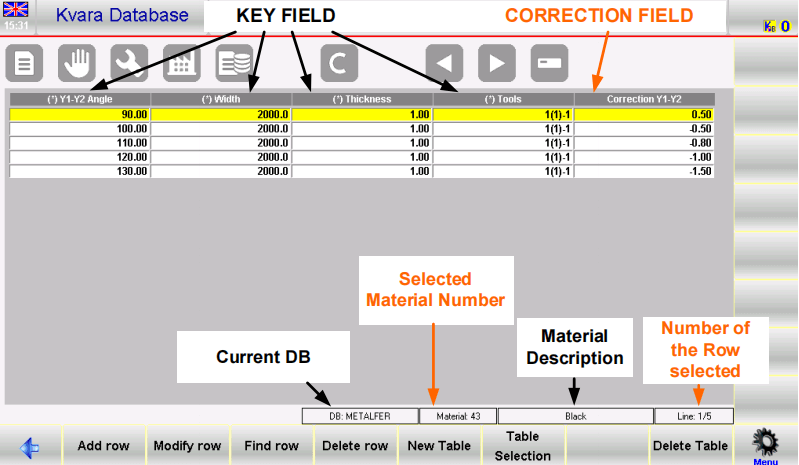
Entendendo a estrutura do banco de dados
O banco de dados Kvara é estruturado em tabelas com campos-chave como o ângulo de dobra, a largura e a espessura da chapa e o equipamento utilizado. Cada entrada (“B(1)-1”) detalha a matriz, o número da matriz em V e o punção. Essa estrutura organizada permite correções precisas, aprimorando a integração do banco de dados ESA S640 para operações automatizadas e eficientes.
Operando dentro da tabela do banco de dados
Gerenciar a integração do seu banco de dados ESA S640 de forma eficaz requer familiaridade com as operações de tabela. Este guia simplifica as principais ações necessárias para um gerenciamento eficiente do banco de dados.
- Selecionando e navegando pelos registros
Para selecionar um registro específico, toque diretamente na entrada da tabela desejada. Navegue facilmente entre as tabelas com os botões de seta para acessar diferentes conjuntos de dados sem problemas.
2. Modificar e excluir entradas
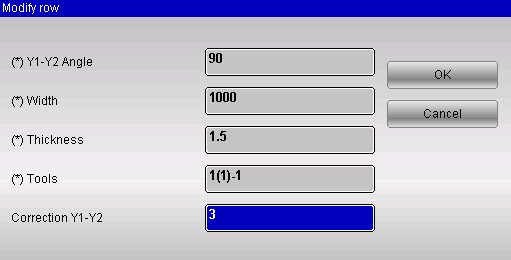
Use o [Modificar Linha] Função para atualizar dados, que abre uma janela para inserir novas correções. Para remover uma entrada, selecione [Excluir linha] e confirme. Essas ações mantêm seu banco de dados preciso e atualizado.
3. Adicionando novos dados
Para adicionar entradas, use o [Adicionar linha] função. Isso garante que seu banco de dados se expanda conforme suas necessidades operacionais.
4. Seleção e propriedades da tabela
Selecione as tabelas com o [Seleção de tabela] função tocando no material desejado e pressionando [OK]. Modifique as propriedades da tabela, como índices de organização, usando [Propriedades da tabela de materiais] Organizar a prioridade dos dados.

5. Renomear e salvar tabelas
Renomeie as tabelas com o [Alterar nome da tabela] Função para melhor organização. Use [Salvar tabela como…] Para salvar tabelas com um novo nome e código numérico, mantendo seu banco de dados organizado.

Operações Avançadas de Banco de Dados
- Criação e estruturação de um novo banco de dados
Acesse o Menu do Sistema para criar um novo banco de dados no ESA S640. Dê um nome a ele e selecione as chaves e correções a serem armazenadas. Defina propriedades como o índice de classificação para a ordem das linhas e configure a interpolação para pesquisas sem valores exatos.

O interpolação O intervalo é um parâmetro usado para a interpolação e será ilustrado no parágrafo seguinte.

- Desativar correçõesExcluir correções desnecessárias de novos programas no banco de dados.
- Modificar configurações do banco de dadosAjuste as configurações de disposição e interpolação para todas as tabelas do banco de dados.
- Excluir banco de dadosRemover um banco de dados da lista do sistema.
- Seleção de banco de dadosSelecione um banco de dados da lista do sistema para uso ativo.
- Salvar banco de dados atualFaça backup do banco de dados atual em um dispositivo USB.
- Salvar tudo no banco de dadosFaça backup de todos os bancos de dados em um dispositivo USB.
- Carregar todo o banco de dadosCarregar todos os bancos de dados de um dispositivo USB para o sistema.
Ativar o modo de autoaprendizagem
Para otimizar o uso da integração do banco de dados ESA S640, habilitar o modo de autoaprendizagem é um passo crucial. Esse recurso simplifica o processo de aquisição de correções, garantindo que suas operações sejam executadas de forma tranquila e eficiente. Veja como configurá-lo:
- Acesse a página de correções.Comece navegando até a página de Correções. Este é o seu ponto de partida para interagir com as configurações do banco de dados.
- Habilite o KvaraDBCertifique-se de que a integração do banco de dados ESA S640 esteja ativa pressionando o botão. [HABILITAR KVARADB] Tecla de função. Isso permite que o sistema interaja automaticamente com as correções armazenadas.
- Ativar o Modo de Autoaprendizagem: Pressione o [Habilitar autoaprendizagem. KDB] Esta ação exibirá o ícone no canto superior direito do aplicativo, confirmando que o KvaraDB agora está no modo de autoaprendizagem.
Com o modo de autoaprendizagem ativado, sempre que uma correção for necessária durante as alterações no Editor ou CORREÇÕES Na página, a máquina registra esses ajustes automaticamente. Isso elimina a tarefa repetitiva de inserir manualmente cada correção no banco de dados, agilizando o processo de atualização e garantindo que nenhuma entrada de dados necessária seja esquecida.
Na prática, o modo de autoaprendizagem é inestimável, especialmente durante os estágios iniciais de configuração do banco de dados, quando o KvaraDB ainda é novo e requer coleta rápida de dados. A integração de banco de dados do ESA S640, por meio dessa funcionalidade, permite capturar todos os ajustes relevantes de forma eficiente, aprimorando tanto a precisão quanto a eficácia operacional.
Gerenciamento de Coeficientes de Materiais
O ajuste dos coeficientes do material é crucial para a precisão na integração do banco de dados ESA S640. Esse processo impacta diretamente os cálculos de alongamento, melhorando o desempenho da máquina.
- Configuração dos coeficientes de materiais
Acesse a página da Tabela de Materiais para inserir os coeficientes que afetam os cálculos de alongamento.

Acesse a página de Correções pressionando o botão.
Pressione o [Lista de materiais] A página aparece conforme ilustrado na figura:

O valor padrão é definido como 1, com base na norma DIN6935. Ajustar esses valores permite controlar o alongamento: defina como 2 para alongamento duplo ou 0,5 para alongamento pela metade. Certifique-se de que os coeficientes estejam entre 0 e 9, com até quatro casas decimais.
2. Desabilitando cálculos de alongamento
Para desativar os cálculos de alongamento, defina todos os coeficientes como 0. Isso resulta em cálculos de segmento exatos em programas numéricos, sem ajustes de alongamento.
3. Salvando e carregando coeficientes
Salve suas configurações com o botão Salvar. Para carregar coeficientes salvos de um dispositivo USB, use a função [Carregar do disco]. Isso garante que suas configurações personalizadas sejam consistentes e portáteis.
Ao gerenciar de forma eficaz os coeficientes de materiais na integração do banco de dados ESA S640, você aumenta a precisão e a eficiência, otimizando o desempenho da sua máquina para materiais específicos.
Perguntas Frequentes (FAQ)
O que é a integração de banco de dados ESA S640 e por que ela é opcional?
A integração com o banco de dados ESA S640 permite que os usuários armazenem e utilizem automaticamente valores de correção para melhorar a precisão da curvatura. É opcional, oferecendo flexibilidade para diferentes modelos e necessidades operacionais.
Posso desativar certas correções na integração do banco de dados ESA S640?
Sim, o sistema permite desativar correções específicas. Isso garante que apenas os dados necessários sejam usados em novos programas, aumentando a eficiência.
Conclusão
Configurar e gerenciar ESA S640 A integração de banco de dados é essencial para maximizar a eficiência e a precisão das suas operações. Seguindo os passos descritos — como criar novos bancos de dados, configurar as definições e salvar e carregar os seus dados de forma eficaz — você garante que o seu sistema funcione sem problemas, com correções precisas aplicadas automaticamente. Lembre-se de revisar e atualizar o seu banco de dados periodicamente para manter a funcionalidade ideal.
Pronto para aproveitar ao máximo o seu sistema ESA S640? Para obter mais orientações ou explorar como essa integração pode atender às suas necessidades específicas, entre em contato com nossa equipe para receber consultoria especializada. Além disso, considere consultar a documentação relacionada para aprofundar seu conhecimento sobre os recursos do ESA S640.


