


Quando se trata de otimizar suas operações de puncionamento, dominar a configuração das punções da ESA S875 é crucial para precisão e eficiência. Se você busca um guia completo sobre a configuração de punções, está no lugar certo. Neste artigo, vou apresentar os passos essenciais para configurar seu sistema ESA S875 de forma eficaz, garantindo uma integração perfeita ao seu fluxo de trabalho. Seguindo este guia, você poderá aprimorar suas capacidades operacionais e solucionar problemas comuns de configuração com facilidade. Seja você um iniciante na usinagem ou um profissional experiente buscando otimizar seus processos, este guia de configuração das punções da ESA S875 fornecerá as informações necessárias para se destacar em seus projetos.
Acessando a lista de pontos
Para trabalhar de forma eficiente com a configuração de punções ESA S875, comece acessando a lista de punções. Isso pode ser feito da seguinte forma:
- Ao pressionar a tecla, é exibida a lista de marcações.

- Se a lista de matrizes aparecer, pressione a tecla novamente para alternar para punções.
A seguinte janela aparecerá no caso de socos:
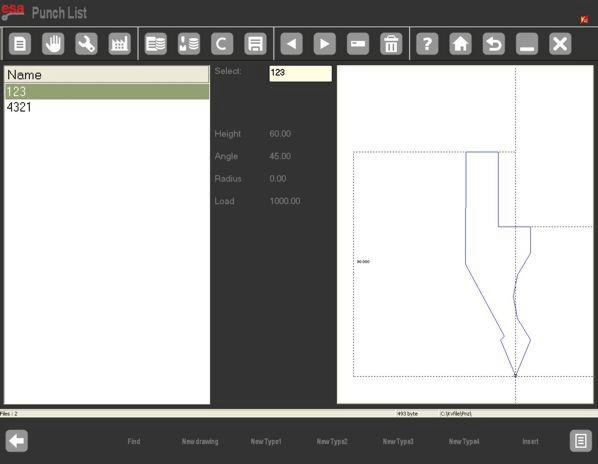
Principais características:
- A janela à esquerda mostra a lista de perfurações.
- As caixas centrais fornecem dados sobre o punção selecionado.
- A janela da direita oferece uma pré-visualização do soco.
Como exibir a pré-visualização
Garantir a seleção da ferramenta correta é crucial. A função de pré-visualização, geralmente ativada por padrão, representa visualmente a punção.
- Pressione a tecla para acessar o menu.

- Selecione o [Prévia] Opção para ativar/desativar a função de pré-visualização.
Observação: A pré-visualização facilita a identificação das ferramentas. Caso não seja necessária, pode ser desativada e reativada posteriormente.
Gerenciando perfurações: copiar, renomear e apagar
Como copiar um furador
Duplicar um furador existente com um novo nome pode ser vantajoso para modificações. Veja como:
- Navegue até o furo que deseja copiar.
- Pressione a tecla para acessar o menu e selecione [Cópia].
- Digite o nome da nova ferramenta e confirme pressionando [DIGITAR].
Como renomear um soco
Etapas para renomear:
- Mova-se para a ferramenta de destino.
- Acesse o menu e escolha [Renomear].
- Insira o nome da nova ferramenta e confirme com [DIGITAR].
Como apagar um soco
Remover os punções não utilizados pode agilizar sua configuração:
- Selecione o furo que deseja remover.
- Pressione a tecla e clique. [DIGITAR] apagar o soco.
Ferramentas para salvar e apagar dados em USB
Salvar todas as ferramentas no USB
Permite salvar todas as ferramentas em um pen drive para que possam ser transferidas para outro controlador numérico (útil quando é necessário criar cópias de segurança). Siga o procedimento abaixo:
- Insira um dispositivo USB na porta.
- Acesse o menu e escolha [Salvar ferramentas].
Apagar todas as ferramentas
Ao iniciar um novo programa ou solucionar problemas, pode ser necessário apagar todas as ferramentas. Acesse o menu e selecione [Excluir ferramentas], e pressione [DIGITAR] Limpar a lista após confirmar a operação.
Lista de ferramentas no USB e salvamento no NC
Exibir lista de ferramentas no dispositivo USB
Para visualizar as ferramentas em um dispositivo USB, insira-o na porta. A lista de punções e matrizes será exibida, permitindo que você as gerencie diretamente do USB.
Como salvar todas as ferramentas do USB para o NC
Para transferir ferramentas do USB para o controle numérico, siga os passos anteriores para inserção e, em seguida, selecione [Salvar ferramentas], garantindo que todas as informações sejam atualizadas corretamente no sistema.
Adicionando e desenhando novos punções
Como inserir um novo ponto
Para adicionar novos socos, siga estes passos:
- Exibir a lista de marcações.
- Desenhe o soco com [Novo desenho] ou escolha um tipo predefinido.
- Certifique-se de inserir as dimensões corretas e salve.
Socos para desenhar
Para desenhos de perfuração complexos, use a máscara de desenho no sentido anti-horário. Insira medidas e ângulos específicos para cada seção, utilizando recursos gráficos quando necessário. Salve o desenho após finalizá-lo, nomeando-o adequadamente.
Perfurações pré-definidas e sua utilização
Os punções predefinidos agilizam as operações, permitindo pequenas modificações em vez de começar do zero. Ajuste as dimensões e salve as alterações para usá-las de forma eficiente em diferentes projetos.
Com o Guia de Configuração de Punções ESA S875, configurar punções de forma eficiente torna-se algo natural, garantindo operações precisas e eficazes. Desde o gerenciamento de listas de ferramentas até a personalização de desenhos detalhados de punções, cada etapa aprimora sua proficiência com o sistema ESA S875.
Perguntas Frequentes (FAQ)
Como posso visualizar minha lista de perfurações na Configuração de Perfurações do ESA S875?
Para visualizar a lista de punções no Gerenciador de Punções ESA S875, acesse a seção Biblioteca de Ferramentas. Lá, todas as punções disponíveis serão exibidas em uma lista organizada para facilitar o acesso e o gerenciamento.
Como faço para copiar um punção na configuração de punções da ESA S875?
Para copiar uma punção, selecione a punção que deseja duplicar e use a função "Copiar" na interface de configuração de punções do ESA S875. Isso permitirá que você crie uma punção idêntica rapidamente.
O que são punções predefinidas e como funcionam na configuração ESA S875?
As punções predefinidas são configurações de ferramentas pré-definidas no ESA S875 Punches Setup. Elas oferecem uma opção de início rápido para necessidades comuns de punção, permitindo que você as selecione e utilize sem configurações adicionais.
Conclusão
Dominando o ESA S875 A configuração de punções envolve a compreensão e o manuseio eficiente de cada componente, desde a criação e o gerenciamento da sua lista de punções até a utilização eficaz de ferramentas USB. As etapas principais incluem a visualização prévia para maior precisão, a cópia ou renomeação de punções para agilizar as operações e a exclusão de punções desnecessárias para manter uma configuração organizada. Além disso, saber como salvar e transferir ferramentas entre a máquina e um dispositivo USB pode aprimorar significativamente seu fluxo de trabalho e garantir a consistência dos dados.
Ao aproveitar essas funcionalidades, você pode otimizar o desempenho e a confiabilidade do seu sistema ESA S875, aumentando sua produtividade e minimizando possíveis desafios que possam surgir durante a operação. Para tirar o máximo proveito da configuração de punções do ESA S875, recomendamos que você consulte nossa documentação completa ou entre em contato com nossa equipe de especialistas para obter assistência personalizada. Se você busca guias mais detalhados ou tem dúvidas específicas, nossos profissionais estão prontos para apoiá-lo em todas as etapas. Para aprofundar seus conhecimentos, acesse a documentação adicional disponível em nosso site para aprimorar sua compreensão e garantir o sucesso operacional.


