


Quando se trata de aprimorar as capacidades de desenho, o sistema CAD integrado ESA S640 se destaca por simplificar significativamente o processo de desenho. Se você busca maneiras de melhorar a precisão e a eficiência em seus fluxos de trabalho de projeto, você está no lugar certo. Neste artigo, explicarei como o ESA S640 oferece funções avançadas de desenho, incluindo configurações polares e cartesianas, que aprimoram a precisão e a flexibilidade no desenho técnico. Seja para refinar suas técnicas de desenho ou otimizar seu fluxo de trabalho, este guia fornecerá as informações necessárias para maximizar o potencial do seu sistema CAD. Vamos explorar como essa poderosa ferramenta pode elevar seu processo de projeto e atender às suas necessidades específicas.
Entendendo a função de desenho na norma ESA S640 CAD integrado
A função de desenho do ESA S640 Integrated CAD opera traçando segmentos de linha com base em dados inseridos pelo usuário. Essa ferramenta oferece aos operadores a opção de inserir dados em formato polar ou cartesiano, aumentando a flexibilidade. O uso do formato polar é altamente recomendado para uma configuração mais intuitiva, permitindo ajustes e modificações mais fáceis.
Configurando os formatos polar e cartesiano
Como definir seções usando configurações polares
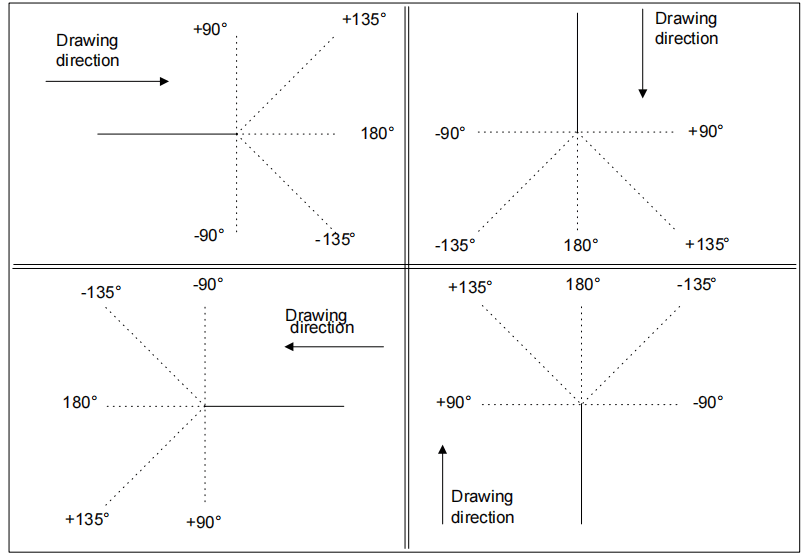
Compreender a configuração polar dos dados de desenho é crucial. Isso permite definir as seções que compõem o desenho por meio de um conjunto de dados, incluindo o comprimento do lado e o ângulo em relação ao lado seguinte. Essa configuração é particularmente útil para criar desenhos precisos e complexos com o mínimo de esforço.
Como usar configurações cartesianas para precisão
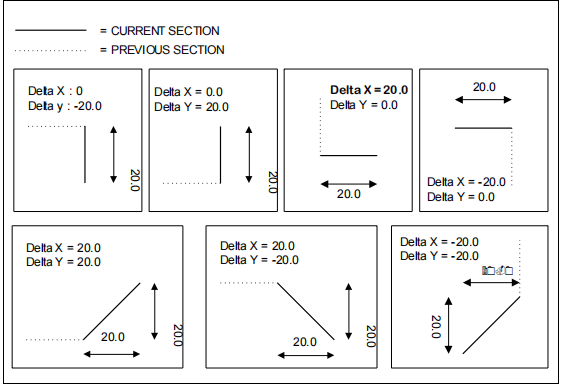
A configuração cartesiana é outro recurso poderoso do CAD integrado ESA S640. Ela permite que os usuários definam seções com um par de coordenadas que marcam a diferença entre o início e o fim de um segmento. Esse sistema relativo é essencial para situações em que o posicionamento espacial exato é crucial, permitindo um trabalho altamente preciso e detalhado.
Navegando na página de desenho
Para acessar o desenho, selecione com o dedo o [OK] botão.
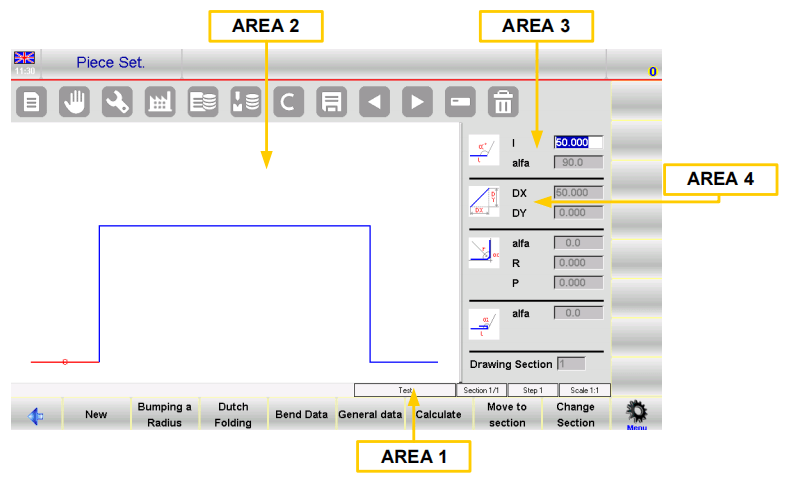
A página de desenho consiste em várias janelas:
– Área 1 A janela de informações do desenho ou a barra de status contém:
O nome do programa que você está desenhando.
O número da seção do desenho atual.
O número da etapa do desenho atual.
O fator de escala do desenho.
– Área 2 Janela de traçado gráfico do desenho, na qual será exibido o desenho correspondente aos dados inseridos.
– Área 3 Janela de configuração polar do desenho, na qual é possível inserir os dados relativos ao comprimento do lado a ser desenhado. “eu” e o ângulo em comparação com o lado seguinte “"Alfa"“.
– Área 4 Janela da configuração cartesiana do desenho na qual é possível inserir as coordenadas cartesianas. “DX” e “DY” que representam a diferença entre as coordenadas iniciais e as finais do comprimento a ser desenhado.
Inserindo dados para desenhos
Ao acessar o desenho na Área 2, o primeiro lado com comprimento padrão é desenhado automaticamente. Esta seção será destacada em vermelho e circulada ao redor.
A direção inicial do desenho pode ser alterada pressionando o botão. [Submenu] e selecionando o botão [Rotação].
O cursor está localizado no campo “eu” Na Área 3, existe um valor padrão neste campo. Cada valor inserido deve ser confirmado selecionando "OK" no teclado virtual.
Como inserir um desenho no modo polar
- Ativando o formato polar:
- Certifique-se de que o cursor não esteja no campo “l” da Área 3.
- Imprensa [Submenu], então [Formato Polar] Para ativar as configurações polares.
- Inserindo dados de desenho:
- Insira o comprimento do lado. O lado será redimensionado com base no comprimento inserido, movendo o cursor para o campo "alfa" para a entrada do ângulo.
- Insira o ângulo em relação ao próximo comprimento. O comprimento atual será exibido em azul e o comprimento seguinte em vermelho.
- Circule a seção atual. Repita a entrada de dados até que o desenho esteja completo.
- Atualizando informações do desenho:
- Se as entradas excederem as dimensões da janela, o desenho será redimensionado automaticamente, atualizando o fator de escala da Área 1.
- Os novos comprimentos aumentam o número do comprimento atual, exibido no campo "passo" da Área 1.
- Concluindo o desenho:
- Para concluir o desenho, defina o ângulo do comprimento final como zero.
- Selecionando e alterando dados de desenho:
- Use os botões para percorrer os dados do desenho sequencialmente, navegando entre os campos “alfa” e “l”.
- Para editar os dados: selecione o valor, insira um novo valor e pressione[OK], e o desenho é atualizado de acordo.
- Utilizando setas direcionais:
- Movimento horizontal/vertical através das teclas direcionais do teclado virtual.
- Conecte um teclado PS2 ou USB para movimentação diagonal.
- Os ângulos existentes preenchem automaticamente o campo "alfa" com base nas entradas direcionais.
- Exclusão e inserção de comprimentos:
- Selecione e exclua seções com o botão de exclusão; os trechos subsequentes serão orientados de acordo.
- Use a função Inserir para adicionar comprimentos: selecione 1>> Inserir Posicionar antes do comprimento atual, geralmente estendendo-se em 20 mm.
- Se a inserção for difícil, exclua os trechos subsequentes e reinicie a partir do ponto de inserção desejado.
Como usar o formato cartesiano
- Ativação:
- Se o formato polar não for adequado, ative o formato cartesiano pressionando [Submenu] e [Editor cartesiano] no comprimento desejado.
- A seleção passa para a Área 4.
- Definindo segmentos em coordenadas cartesianas:
- No campo DX, insira a diferença no eixo horizontal do início ao fim e confirme com [OK].
- No campo DY, insira a diferença do eixo vertical e confirme com [OK].
- Retornando ao formato polar:
- Imprensa [Editor Polar] Para retornar ao formato polar, se necessário.
Como inserir dados no modo cartesiano
Quando as configurações polares forem insuficientes, opte pelo modo cartesiano para obter uma entrada detalhada. Usando o Editor Cartesiano, insira as diferenças horizontais e verticais (DX e DY) para delinear cada segmento com precisão. Ao retornar ao modo polar, a transição é perfeita, permitindo ajustes flexíveis no desenho conforme necessário.

Otimizando o processo de desenho
Após a conclusão da entrada de dados, o ESA S640 Integrated CAD redimensiona automaticamente o desenho para se ajustar à janela, atualizando o fator de escala. Para finalizar, defina o ângulo da última medida como zero, indicando a conclusão. Os usuários podem navegar e editar os dados com eficiência para garantir que cada desenho atenda às especificações exatas.
O CAD integrado ESA S640 oferece recursos de desenho avançados que aumentam a eficiência e a precisão. Ao dominar as configurações polares e cartesianas, os usuários podem aproveitar essa ferramenta para obter desenhos complexos e de alta precisão, otimizando todo o processo de projeto.
Perguntas Frequentes (FAQ)
Como o CAD integrado ESA S640 aprimora o processo de desenho para iniciantes?
O CAD integrado ESA S640 simplifica o processo de desenho, oferecendo ferramentas intuitivas e interfaces amigáveis. Mesmo iniciantes podem navegar facilmente por suas funções de desenho, configurações polares e modos cartesianos, tornando tarefas complexas mais acessíveis e melhorando a eficiência geral.
O CAD integrado ESA S640 consegue lidar eficazmente com configurações polares e cartesianas?
Sim, o CAD integrado ESA S640 foi projetado para alternar perfeitamente entre as configurações polares e cartesianas, permitindo que os usuários selecionem o método mais adequado às suas necessidades específicas de desenho. Essa flexibilidade otimiza o fluxo de trabalho e a precisão.
Por que escolher o ESA S640 Integrated CAD para minhas necessidades de desenho profissional?
O CAD integrado ESA S640 é perfeito para uso profissional devido aos seus recursos avançados de desenho, facilidade de uso e adaptabilidade a diversos padrões de projeto. Ele impulsiona a criatividade e a precisão, tornando-se a escolha preferida de profissionais que buscam aprimorar a qualidade do seu trabalho.
Conclusão
Em resumo, o ESA S640 Integrated CAD aprimora significativamente o processo de desenho, incorporando perfeitamente recursos avançados, como funções de desenho, configurações polares, configurações cartesianas e técnicas de entrada de dados. Ao utilizar essas ferramentas integradas, os usuários podem alcançar maior precisão e eficiência em suas tarefas de desenho, resultando em projetos superiores.
Para maximizar os benefícios do ESA S640 Integrated CAD e aprimorar suas capacidades de desenho, é fundamental compreender e utilizar seus recursos abrangentes de forma eficaz. Para obter suporte mais detalhado ou saber mais sobre como o ESA S640 Integrated CAD pode melhorar seu fluxo de trabalho, não hesite em contatar nossa equipe. Além disso, convidamos você a explorar nossa documentação para obter mais informações e orientações sobre como usar nossas soluções CAD avançadas com eficiência.


