


Si busca mejorar las capacidades de dibujo, el sistema CAD integrado ESA S640 destaca por su notable optimización. Si busca maneras de mejorar la precisión y la eficiencia en sus flujos de trabajo de diseño, está en el lugar adecuado. En este artículo, le explicaré cómo el CAD integrado ESA S640 le ofrece funciones de dibujo avanzadas, incluyendo configuraciones polares y cartesianas, que mejoran la precisión y la flexibilidad en el dibujo. Tanto si desea perfeccionar sus técnicas de dibujo como optimizar su flujo de trabajo, esta guía le proporcionará la información necesaria para maximizar el potencial de su sistema CAD. Profundicemos en cómo esta potente herramienta puede optimizar su proceso de diseño y satisfacer sus necesidades específicas.
Comprensión de la función de dibujo en ESA S640 CAD integrado
La función de dibujo del CAD integrado ESA S640 traza segmentos de línea a partir de los datos introducidos por el usuario. Esta herramienta permite a los operadores introducir datos en formato polar o cartesiano, lo que aumenta la flexibilidad. Se recomienda encarecidamente el uso del formato polar para una configuración más intuitiva, lo que facilita los ajustes y las modificaciones.
Configuración de formatos polares y cartesianos
Cómo definir secciones usando configuraciones polares
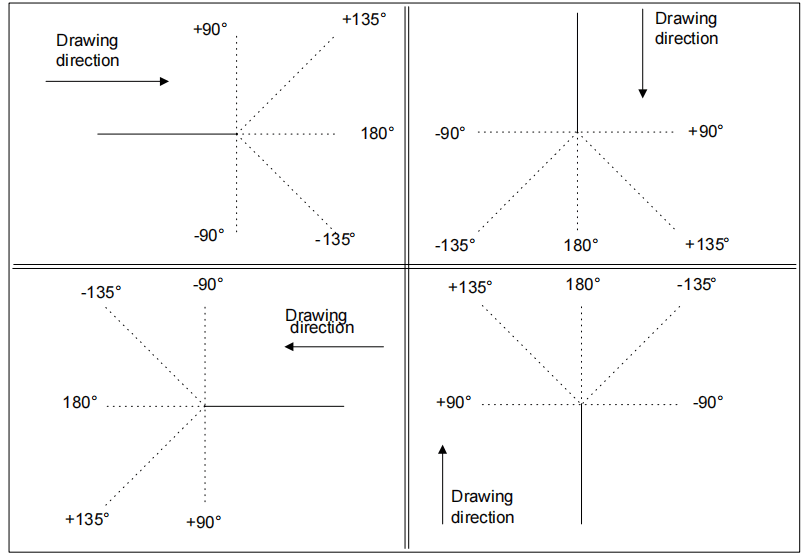
Comprender la configuración polar de los datos de dibujo es crucial. Esto permite definir las secciones que componen el dibujo mediante un conjunto de datos que incluye la longitud del lado y el ángulo con respecto al lado siguiente. Esta configuración es especialmente útil para crear dibujos precisos y complejos con el mínimo esfuerzo.
Cómo utilizar configuraciones cartesianas para lograr precisión
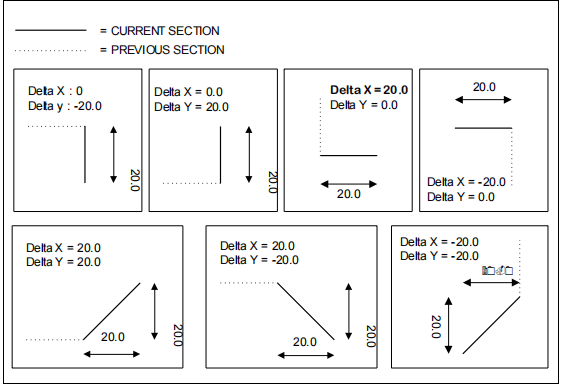
La configuración cartesiana es otra potente función del CAD integrado ESA S640. Permite definir secciones con un par de coordenadas que marcan la diferencia entre el inicio y el final de un segmento. Este sistema relativo es esencial en situaciones donde el posicionamiento espacial exacto es crucial, permitiendo un trabajo altamente preciso y detallado.
Navegando por la página de dibujo
Para acceder al dibujo seleccione con el dedo el [De acuerdo] botón.
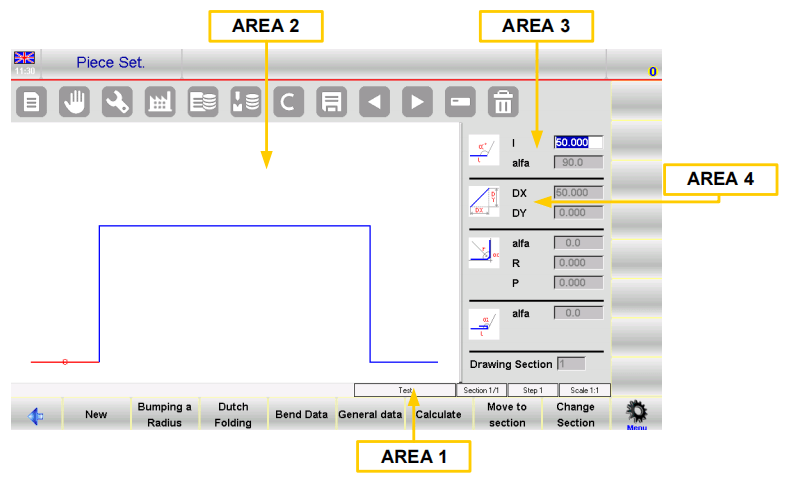
La página de dibujo consta de varias ventanas:
– Área 1 La ventana de información del dibujo o la barra de estado contiene:
El nombre del programa que estás dibujando.
El número de la sección del dibujo actual.
El número del paso del dibujo actual.
El factor de escala del dibujo.
– Área 2 Ventana del trazado gráfico del dibujo en la que se mostrará el dibujo correspondiente a los datos introducidos.
– Área 3 Ventana de configuración polar del dibujo en la que es posible introducir los datos relativos a la longitud del lado a dibujar “yo” y el ángulo comparado con el lado siguiente “"Alfa"“.
– Área 4 Ventana de configuración cartesiana del dibujo en la que es posible introducir las coordenadas cartesianas “DX” y “DY” que representan la diferencia entre las coordenadas iniciales y las finales de la longitud a dibujar.
Introducción de datos para dibujos
Al acceder al dibujo en el Área 2, se dibuja automáticamente la longitud estándar del primer lado. Esta sección se resaltará en rojo con un círculo alrededor.
La dirección inicial del dibujo se puede cambiar presionando el botón [Submenú] y seleccionando el botón [Rotación].
El cursor se encuentra en el campo “yo” En el Área 3, este campo contiene un valor estándar. Cada valor introducido debe confirmarse seleccionando "Aceptar" en el teclado virtual.
Cómo introducir un dibujo en modo polar
- Activación del formato polar:
- Asegúrese de que el cursor no esté en el campo “l” del Área 3.
- Prensa [Submenú], entonces [Formato polar] para activar la configuración polar.
- Introducción de datos de dibujo:
- Ingrese la longitud del lado. El lado se ajustará según la longitud ingresada, moviendo el cursor al campo "alfa" para ingresar el ángulo.
- Introduzca el ángulo relativo a la siguiente longitud. La longitud actual se mostrará en azul y la siguiente en rojo.
- Encierra la sección actual con un círculo. Repite la entrada de datos hasta completar el dibujo.
- Actualización de la información del dibujo:
- Si las entradas exceden las dimensiones de la ventana, el dibujo se reescala automáticamente, actualizando el factor de escala del Área 1.
- Las nuevas longitudes aumentan el número de longitud actual, que se muestra en el campo “paso” del Área 1.
- Completando el dibujo:
- Establezca el ángulo de la longitud final en cero para completar el dibujo.
- Seleccionar y cambiar datos de dibujo:
- Utilice los botones para desplazarse por los datos del dibujo secuencialmente, navegando entre los campos “alfa” y “l”.
- Para editar datos: seleccione el valor, ingrese un nuevo valor, presione[DE ACUERDO], y el dibujo se actualiza en consecuencia.
- Uso de flechas direccionales:
- Movimiento horizontal/vertical mediante teclas direccionales en el teclado virtual.
- Conecte un teclado PS2 o USB para movimiento diagonal.
- Los ángulos existentes completan automáticamente el campo “alfa” en función de las entradas direccionales.
- Eliminar e insertar longitudes:
- Seleccione y elimine secciones con el botón Eliminar; las longitudes subsiguientes se orientarán en consecuencia.
- Utilice Insertar para agregar longitudes: seleccione 1>> Insert colocar antes de la longitud actual, extendiéndose típicamente 20 mm.
- Si la inserción resulta difícil, elimine las longitudes siguientes y reinicie desde el punto de inserción deseado.
Cómo utilizar el formato cartesiano
- Activación:
- Si el formato polar no es adecuado, active el cartesiano presionando [Submenú] y [Editor cartesiano] en la longitud deseada.
- La selección se desplaza al Área 4.
- Definición de segmentos en cartesiano:
- En el campo DX, ingrese la diferencia del eje horizontal de inicio a fin, luego confirme con [De acuerdo].
- En el campo DY, ingrese la diferencia del eje vertical y confirme con [De acuerdo].
- Volver al formato polar:
- Prensa [Editor Polar] para volver al formato polar si es necesario.
Cómo introducir datos en modo cartesiano
Cuando la configuración polar sea insuficiente, opte por el modo cartesiano para obtener una entrada detallada. Con el Editor Cartesiano, introduzca las diferencias horizontales y verticales (DX y DY) para delinear cada segmento con precisión. Al volver al modo polar, la transición es fluida, lo que permite realizar ajustes de dibujo flexibles según sea necesario.

Optimización del proceso de dibujo
Una vez finalizada la entrada de datos, el CAD integrado ESA S640 reescala automáticamente el dibujo para que se ajuste a la ventana, actualizando el factor de escala. Para finalizar, establezca el ángulo de la última longitud a cero, lo que indica la finalización. Los usuarios pueden desplazarse y editar los datos de forma eficiente para garantizar que cada dibujo cumpla con las especificaciones exactas.
El CAD integrado ESA S640 ofrece potentes funciones de dibujo que mejoran la eficiencia y la precisión. Al dominar las configuraciones polares y cartesianas, los usuarios pueden aprovechar esta herramienta para lograr dibujos complejos y de alta precisión, optimizando así todo el proceso de diseño.
Preguntas frecuentes (FAQ)
¿Cómo mejora el CAD integrado ESA S640 el proceso de dibujo para principiantes?
El CAD integrado ESA S640 simplifica el proceso de dibujo al ofrecer herramientas intuitivas e interfaces intuitivas. Los principiantes pueden navegar fácilmente por sus funciones de dibujo, configuraciones polares y modos cartesianos, simplificando las tareas complejas y mejorando la eficiencia general.
¿Puede el CAD integrado ESA S640 gestionar configuraciones polares y cartesianas de manera efectiva?
Sí, el CAD integrado ESA S640 está diseñado para alternar fácilmente entre configuraciones polares y cartesianas, lo que permite a los usuarios seleccionar el método más adecuado para sus necesidades de dibujo. Esta flexibilidad optimiza el flujo de trabajo y la precisión.
¿Por qué debería elegir ESA S640 Integrated CAD para mis necesidades de dibujo profesional?
El CAD integrado ESA S640 es perfecto para uso profesional gracias a sus avanzadas funciones de dibujo, su facilidad de uso y su adaptabilidad a diversos estándares de diseño. Impulsa la creatividad y la precisión, lo que lo convierte en la opción preferida de los profesionales que buscan mejorar la calidad de su trabajo.
Conclusión
En resumen, el CAD integrado ESA S640 mejora significativamente el proceso de dibujo al integrar a la perfección funciones avanzadas como funciones de dibujo, configuraciones polares y cartesianas, y técnicas de entrada de datos. Gracias a estas herramientas integradas, los usuarios pueden lograr mayor precisión y eficiencia en sus tareas de dibujo, lo que se traduce en resultados de diseño superiores.
Para maximizar las ventajas de ESA S640 Integrated CAD y optimizar sus capacidades de dibujo, es fundamental comprender y utilizar eficazmente sus completas funciones. Para obtener asistencia más detallada o para obtener más información sobre cómo ESA S640 Integrated CAD puede mejorar su flujo de trabajo, no dude en contactar con nuestro equipo. Además, le invitamos a explorar nuestra documentación para obtener más información y orientación sobre el uso eficaz de nuestras soluciones CAD avanzadas.


