


Al trabajar con una plegadora CNC, contar con un proceso eficiente de configuración de herramientas en el controlador ESA S840 es fundamental para garantizar un plegado preciso y una producción fluida. Si te preguntas cómo crear, configurar y gestionar rápidamente herramientas de punzonado y troquelado en el controlador ESA S840, estás en el lugar correcto. En este artículo, te guiaré a través de pasos simplificados para configurar y editar herramientas, lo que te ayudará a reducir errores, ahorrar tiempo y mejorar el rendimiento general de la máquina.
Cómo crear una nueva matriz en la configuración de la herramienta ESA S840
Paso 1: Crear un nuevo dado con valores predeterminados
Para comenzar la configuración de la herramienta ESA S840, vaya a la lista de herramientas y haga clic en la nuevo valor predeterminado Opción en la sección Troquel. Esto le permite generar rápidamente un perfil de troquel estándar para tareas de doblado comunes.
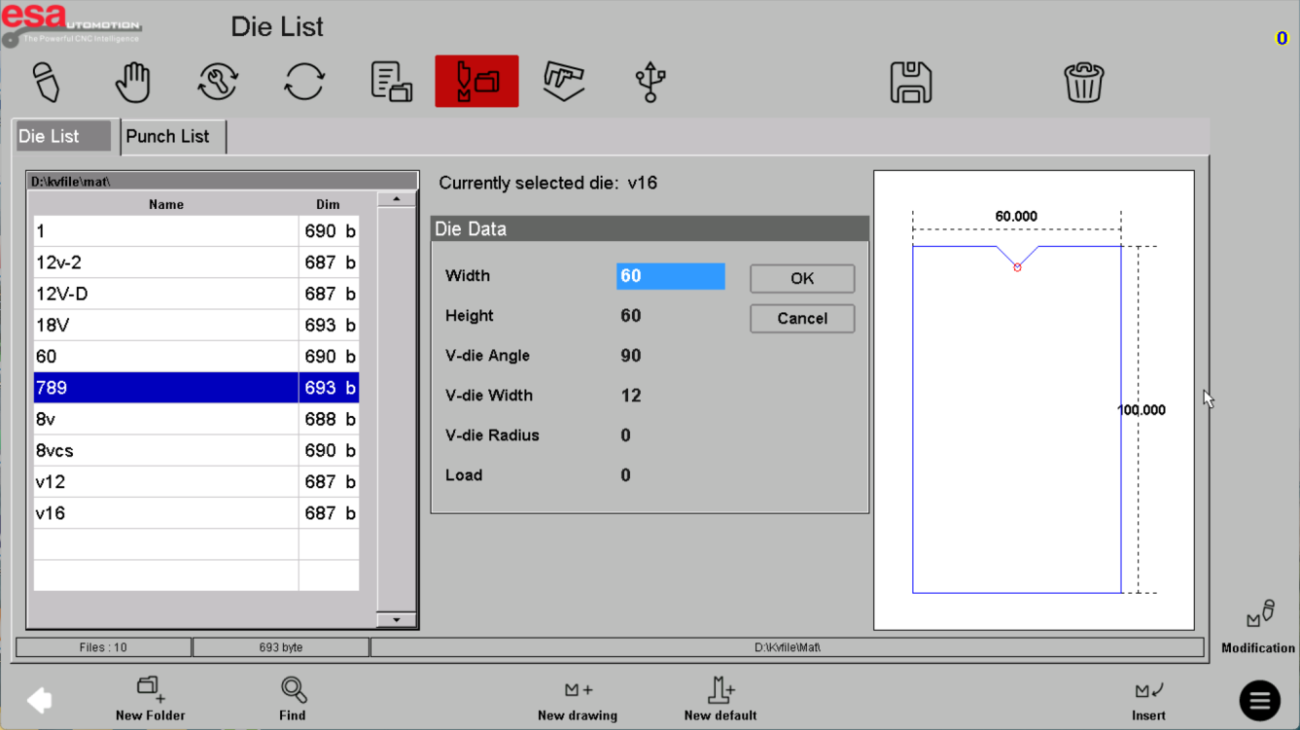
Tras seleccionar la matriz predeterminada, el sistema proporcionará parámetros básicos como el ancho, la altura, el ángulo, el radio del chaflán y la resistencia a la compresión de la placa. En esta etapa, deberá introducir cuidadosamente todos los datos necesarios para garantizar que la herramienta se ajuste a sus necesidades de producción reales.
Paso 2: Confirmar y editar los parámetros del troquel
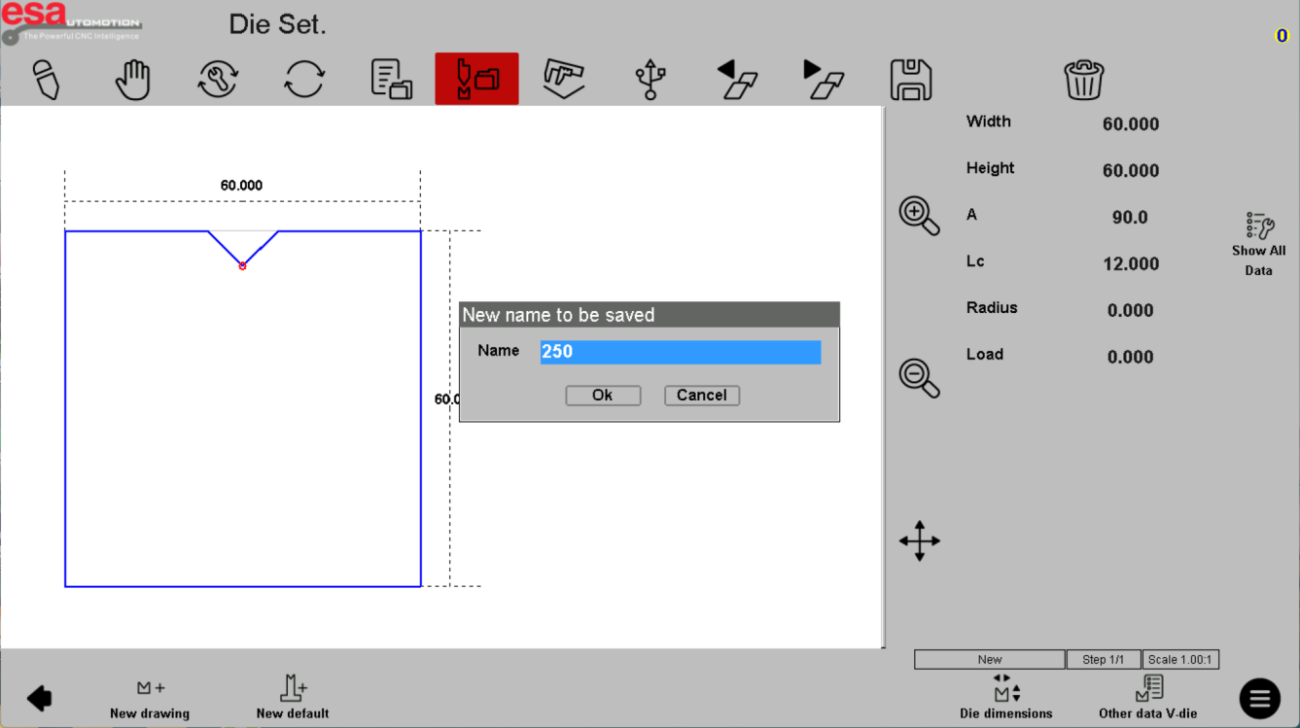
Una vez completados los datos básicos, haga clic en Confirmar. El sistema accederá automáticamente a la interfaz de edición de matrices, donde podrá ajustar aún más los parámetros de la herramienta si fuera necesario.
Después de finalizar los ajustes, haga clic en el Ahorrar Pulse el botón, introduzca un nombre de matriz claro y reconocible, y complete el proceso de creación. Este paso es fundamental para mantener un sistema de gestión de herramientas ESA S840 organizado.
Paso 3: Personaliza un troquel usando plantillas de imagen.
Si necesita una forma de herramienta más compleja, puede utilizar la nueva imagen Opción para personalizar el contorno del troquel.
Tras seleccionar una plantilla, introduzca valores básicos como el ancho y la altura.

Luego haga clic Confirmar Para acceder a la interfaz de edición. Una vez finalizadas todas las modificaciones, guarde la herramienta con un nombre nuevo.
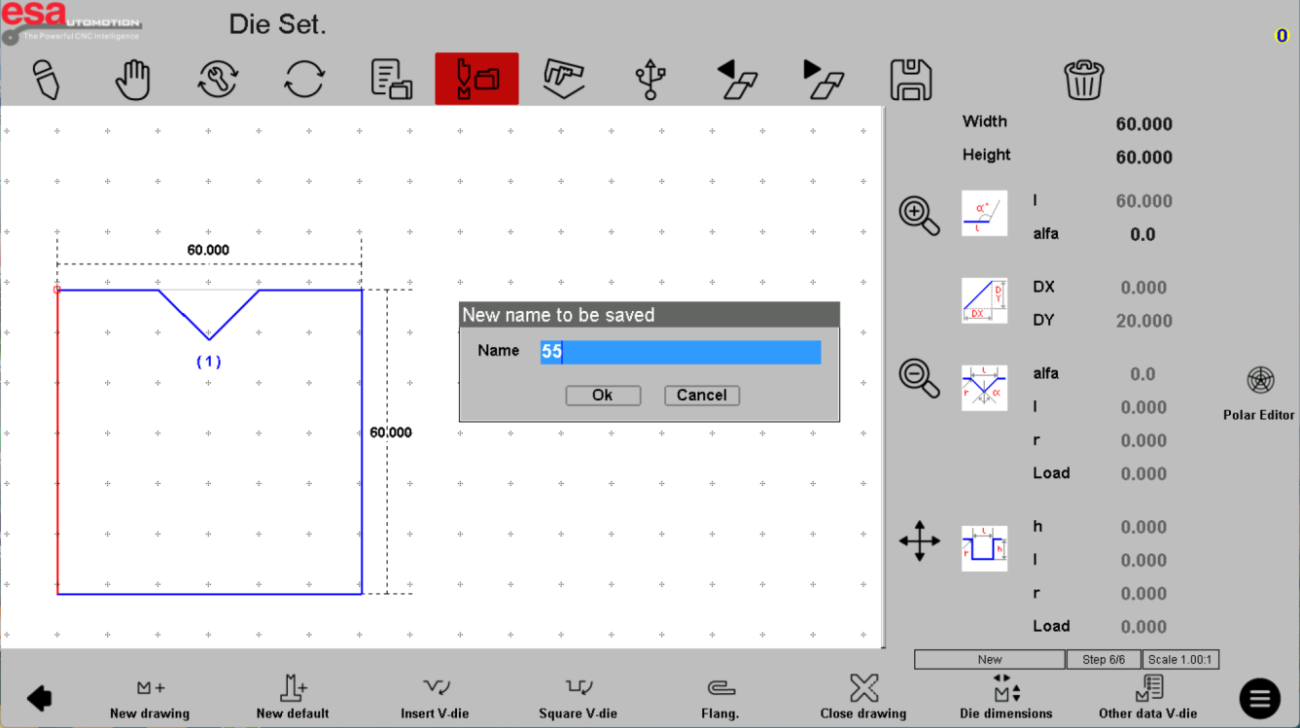
Este método resulta especialmente útil al realizar configuraciones avanzadas de punzones y matrices ESA S840 para requisitos de doblado no estándar.
Cómo crear un nuevo punzón en la configuración de la herramienta ESA S840
Paso 1: Seleccione el tipo de punzón para la configuración de la herramienta ESA S840.
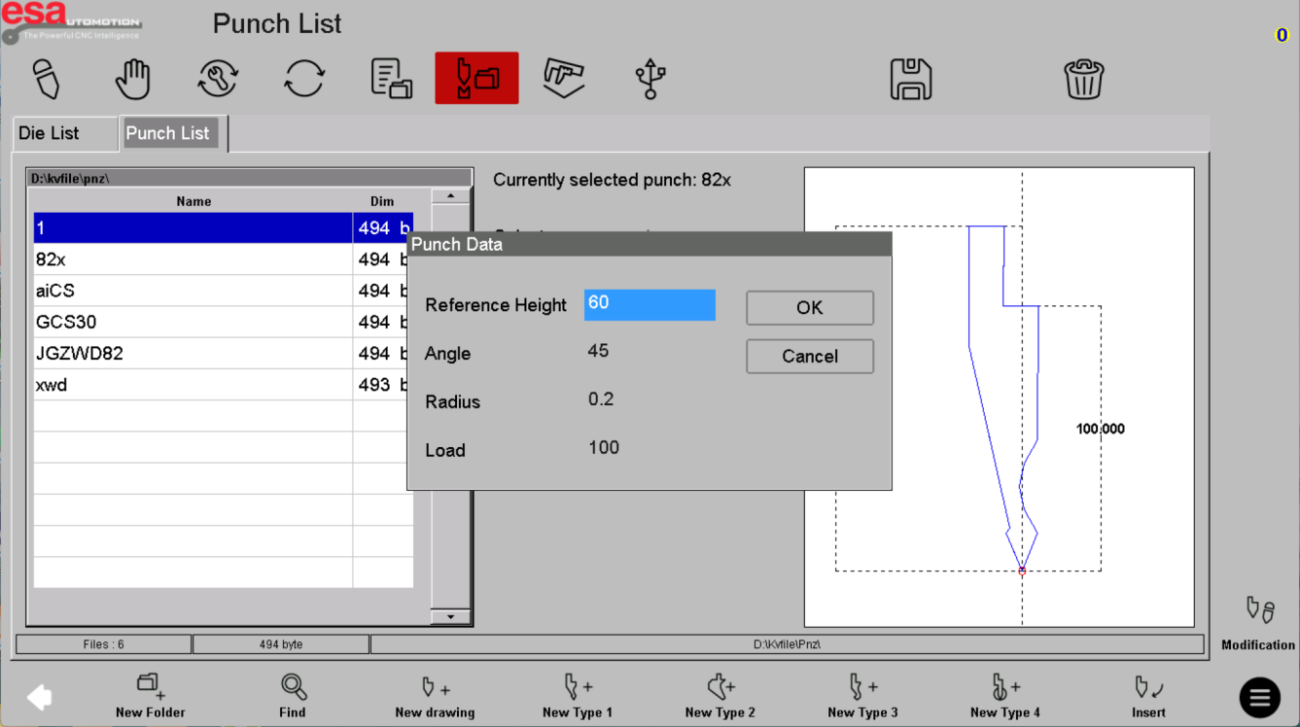
En la sección Punzón, seleccione entre tipos predefinidos como Tipo 1, Tipo 2, Tipo 3 o Tipo 4. Estas plantillas simplifican el proceso de configuración de la herramienta ESA S840 al proporcionar estructuras listas para usar.
Cada tipo de punzón incluye parámetros predeterminados como altura de referencia (altura total), ángulo, radio de chaflán y resistencia a la compresión. Introduzca los valores correctos según las especificaciones de su herramienta.
Paso 2: Editar y guardar la herramienta de perforación.
Tras confirmar los datos introducidos, el sistema abrirá automáticamente la interfaz de edición de punzones. Aquí podrá ajustar con precisión las dimensiones y propiedades de la herramienta.
Una vez completado, haga clic aquí. Ahorrar, Asigne un nombre apropiado y finalice la creación del punzón. Un sistema de nomenclatura claro ayuda a mejorar la eficiencia en las futuras tareas de configuración y puesta en marcha de la herramienta ESA S840.

Paso 3: Crea un Punch usando plantillas de imagen
Para aplicaciones personalizadas, también puede crear un punzón utilizando plantillas de imagen. Este método ofrece mayor flexibilidad al trabajar con perfiles de plegado especiales.
Siga el mismo proceso: seleccione una plantilla, introduzca los parámetros, confirme, edite y guarde la herramienta.
Cómo editar herramientas en la configuración de herramientas ESA S840
Paso 1: Copiar herramientas para una configuración más rápida de la herramienta ESA S840
Para mejorar la eficiencia, puede copiar una herramienta existente en lugar de crear una desde cero. Seleccione la herramienta deseada, haga clic en el botón de menú en la esquina inferior derecha y elija Copiar.
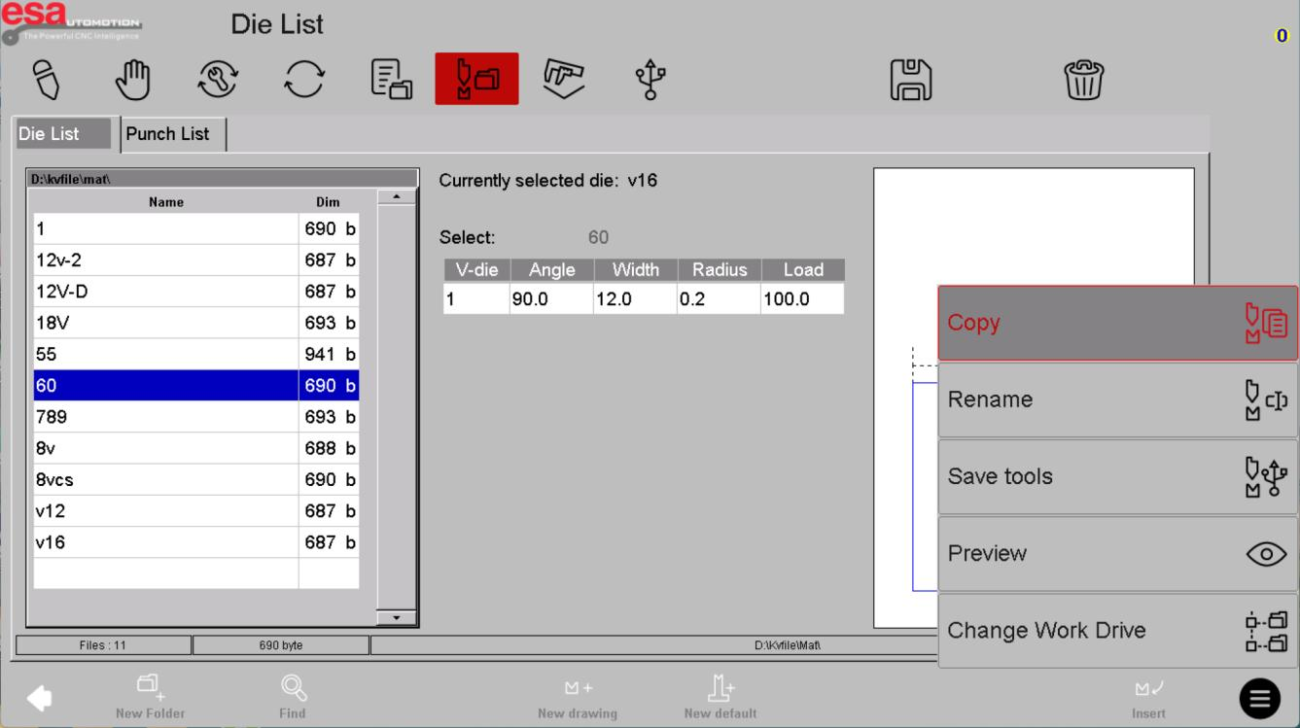
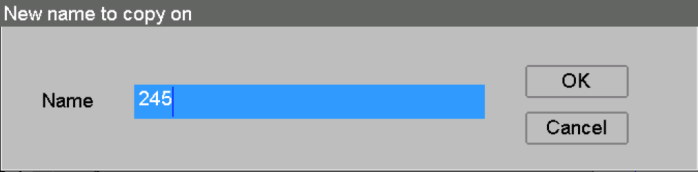
Introduzca un nuevo nombre para la herramienta duplicada y confirme. Este es un método práctico para agilizar las tareas repetitivas de configuración de herramientas ESA S840.
Paso 2: Eliminar herramientas no utilizadas
Para mantener organizada su biblioteca de herramientas, elimine regularmente las herramientas innecesarias. Seleccione la herramienta y haga clic. Borrar, y confirmar la acción.
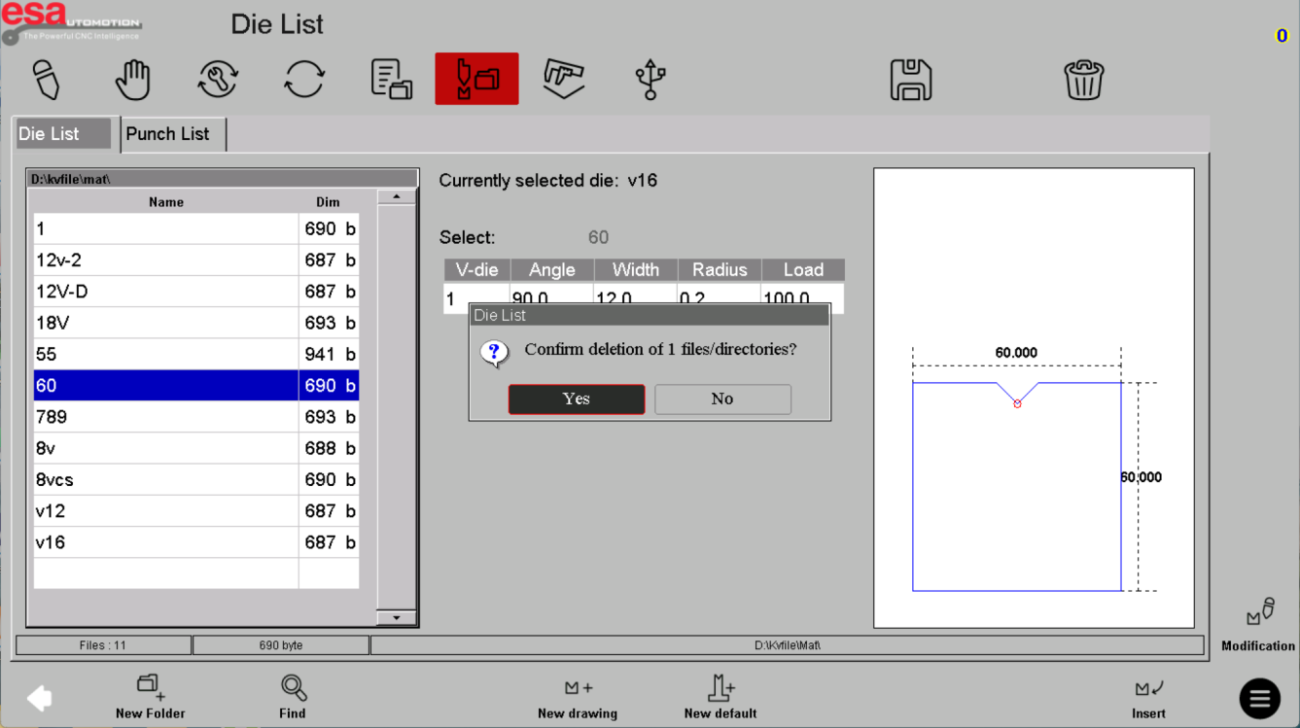
Esto ayuda a mantener un sistema de gestión de herramientas ESA S840 limpio y eficiente, reduciendo la confusión durante el funcionamiento.
Paso 3: Cambiar el nombre de las herramientas para una mejor organización.
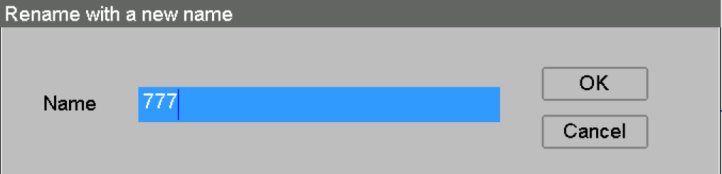
Cambiar el nombre herramientas es un paso simple pero importante. Seleccione la herramienta, abra el menú y elija Rebautizar. A continuación, introduzca un nombre nuevo y más descriptivo.
Una nomenclatura clara facilita la identificación rápida de las herramientas, especialmente al manejar múltiples configuraciones de punzones y matrices en el proceso de configuración de herramientas de la ESA S840.
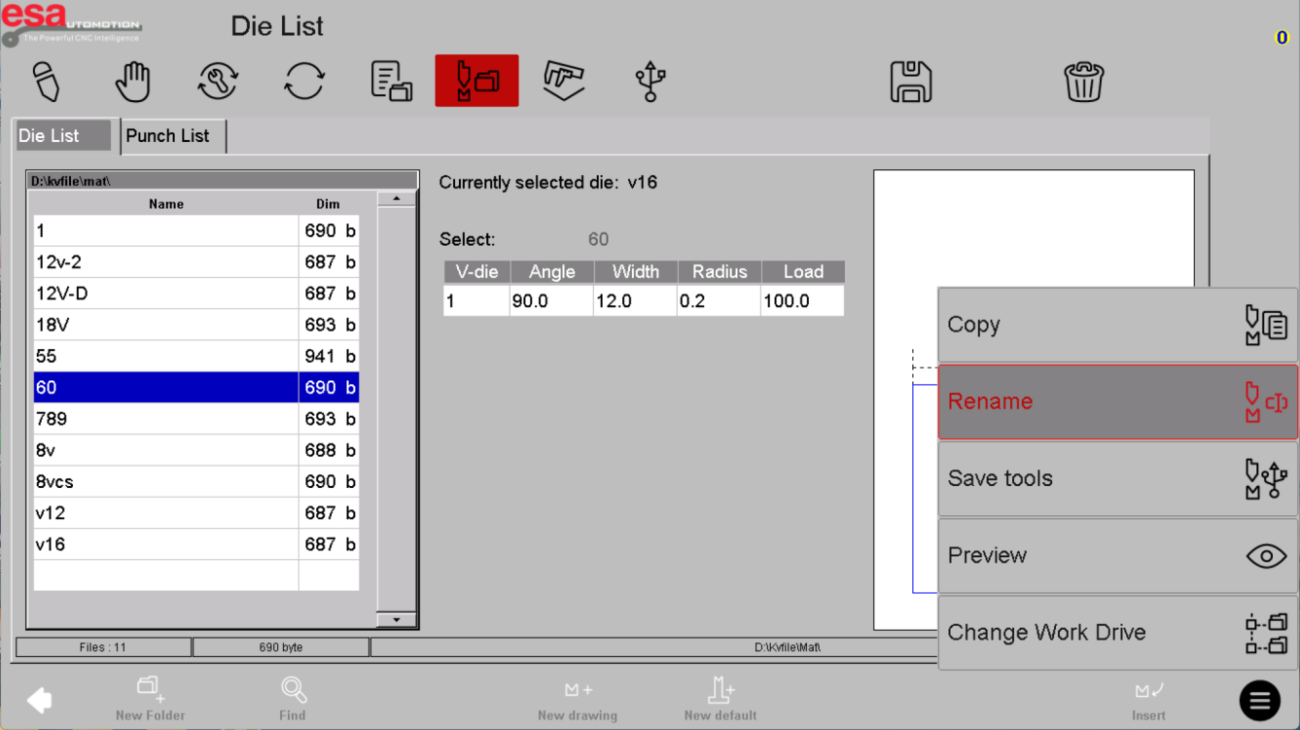
Siguiendo estos pasos, podrá crear, personalizar y gestionar herramientas de forma eficiente, lo que hará que la configuración de su herramienta ESA S840 sea más sencilla y fiable para la producción diaria.
Preguntas frecuentes (FAQ)
¿Cómo puedo evitar errores durante la configuración de la herramienta ESA S840?
Para evitar errores, asegúrese siempre de que todos los parámetros necesarios —como la altura, el ángulo y la resistencia a la compresión de la herramienta— se hayan introducido correctamente antes de confirmar. Revise cuidadosamente los datos introducidos y utilice la interfaz de edición para verificar los detalles. Nombrar correctamente las herramientas también ayuda a prevenir confusiones durante la gestión futura de herramientas según la norma ESA S840.
¿Puedo reutilizar las herramientas en la configuración de herramientas ESA S840?
Sí, puedes reutilizar herramientas usando el Copiar Esta función permite duplicar una herramienta existente y modificar únicamente los parámetros necesarios. Es uno de los métodos más eficientes para agilizar las tareas repetitivas del proceso de configuración de la herramienta ESA S840.
¿Qué debo hacer si necesito una forma de herramienta personalizada en la configuración de herramientas de ESA S840?
Si las plantillas estándar no son adecuadas, puede utilizar la opción de creación de herramientas a partir de imágenes. Esto le permite personalizar el contorno del punzón o la matriz según los requisitos de doblado específicos, lo que hace que la configuración de su herramienta ESA S840 sea más flexible.
Conclusión
Una configuración correcta de la herramienta ESA S840 es fundamental para obtener resultados de doblado precisos y mantener una producción eficiente. Siguiendo los pasos descritos —crear herramientas con plantillas predeterminadas o personalizadas, editar los parámetros con cuidado y gestionar la biblioteca de herramientas mediante las funciones de copiar, eliminar y renombrar— podrá simplificar significativamente su flujo de trabajo y reducir el tiempo de configuración.
Si desea optimizar aún más el rendimiento de su máquina o necesita asistencia técnica detallada, consulte a su proveedor de equipos o la documentación oficial de la ESA. Para obtener guías más prácticas y consejos para la resolución de problemas, explore nuestros otros recursos y siga mejorando el funcionamiento de su plegadora CNC.


