


La edición de programas ESA S840 es una habilidad fundamental que permite modificar secuencias de plegado, reemplazar herramientas, ajustar características del producto y optimizar cada aspecto de los programas de la plegadora. Si alguna vez ha necesitado cambiar un paso de plegado, sustituir una herramienta o guardar un programa modificado sin perder el original, está en el lugar correcto. En este artículo, le mostraré cómo dominar rápidamente la edición de programas ESA S840, incluyendo la edición paso a paso, el reemplazo de herramientas, los ajustes de características del producto, el guardado de programas, la configuración predeterminada de plegado, las actualizaciones de programas y las funciones de ajuste. Tanto si está ajustando un programa existente como si está creando variaciones para piezas similares, esta guía le ayudará a editar con rapidez y confianza.
Cómo editar los pasos del procedimiento en la edición del programa ESA S840
La tecla de menú, situada en la esquina inferior izquierda de la interfaz, contiene todas las funciones para la edición de pasos. Algunas funciones que no se muestran se pueden acceder moviendo el control deslizante de la derecha. En la edición del programa ESA S840, puede modificar todos los parámetros de plegado, añadir pasos, eliminar pasos y reorganizar la secuencia de plegado.
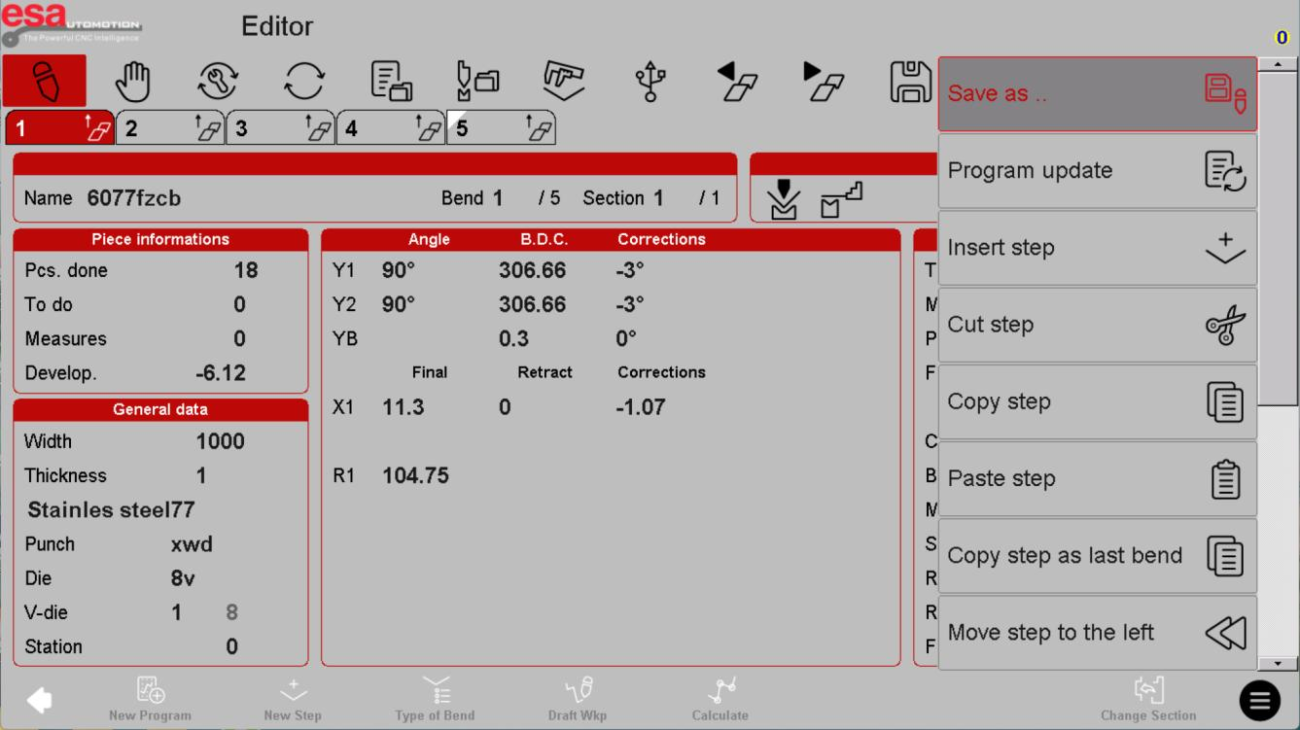
Paso 1: Comprender la interfaz del editor
El editor muestra cada paso de plegado (Plegado 1, Plegado 2, etc.) con parámetros clave como los ángulos Y1/Y2, las posiciones del PDC, los valores X1/R1 y las correcciones. Puede modificar cualquiera de estos valores directamente.
Paso 2: Agregar un nuevo paso de flexión
Edición del programa ESA S840 Ofrece cuatro métodos para añadir un paso de flexión:
| Método | Operación | Resultado |
|---|---|---|
| A | Programa en el último paso → haga clic en el botón de verificación de Mayús derecha → confirme “Sí” | Agrega un nuevo paso después del paso actual (copia el paso actual). |
| B | Programa en cualquier paso → botón de menú → seleccione “Insertar secuencia de pasos” | Agrega un nuevo paso después del paso actual (copia el paso actual). |
| do | Programa en cualquier paso → menú → “Copiar secuencia de pasos” → seleccionar paso de destino → menú → “Pegar secuencia de pasos” | Sobrescribe el paso seleccionado con los datos copiados. |
| D | Programa en cualquier paso → menú → “Copiar paso al final del programa” | Agrega una copia del paso actual al final. |
Consejo profesional: El método A es el más rápido para agregar rápidamente un nuevo bucle al final de su programa. Utilice el método C cuando necesite reemplazar un paso existente con datos de otro paso.
Paso 3: Mover un paso de flexión
Para cambiar el orden de los pasos de doblado dentro Edición del programa ESA S840:
- Método A: Mantente en cualquier escalón → haz clic en el botón de menú → selecciona “Mover a la izquierda” (o “Mover a la derecha”) → haz clic una vez para avanzar un escalón. Repite según sea necesario.
- Método B: Manténgase en cualquier paso → menú → “Cortar secuencia de pasos” → seleccione el paso de destino → menú → “Pegar secuencia de pasos” → los datos del paso seleccionado se sobrescriben (moviendo efectivamente los datos cortados).
Paso 4: Eliminar un paso de flexión
Para eliminar un solo paso:
- Manténgase en el paso que desea eliminar → haga clic en el botón Eliminar en la barra de navegación → confirme “Sí” cuando se le solicite.
Para eliminar todos los pasos:
- Manténgase en cualquier paso → haga clic en el botón de menú → seleccione “Eliminar sección” (o similar) → se eliminarán todos los pasos del programa.
Advertencia: La eliminación de todos los pasos es irreversible a menos que haya guardado una copia de seguridad. Utilice esta función con precaución.
Cómo reemplazar una herramienta en la edición de programas ESA S840
En la edición del programa ESA S840, puede cambiar fácilmente el punzón o la matriz para realizar un doblado. Haga clic en el nombre del punzón o la matriz en el cuadro de datos básicos para abrir la lista de herramientas.
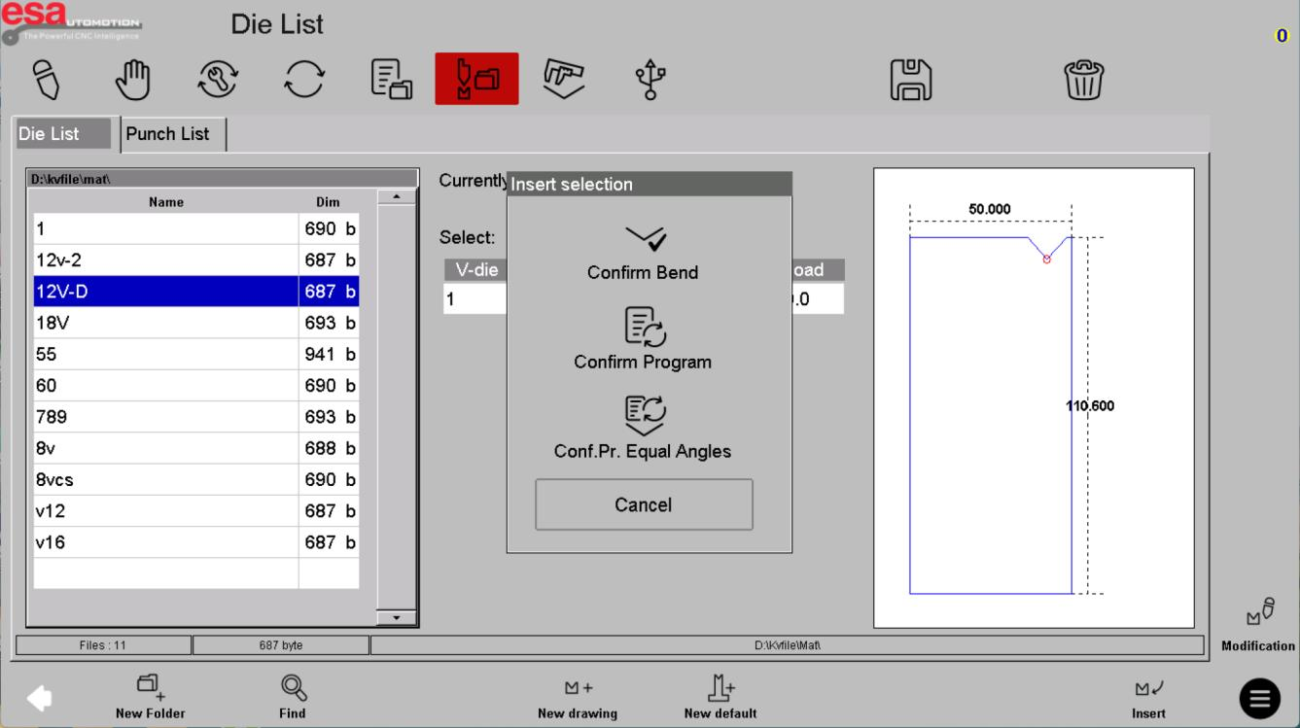
Reemplazo de herramientas paso a paso
- Desde el cuadro de datos básicos, haga clic en el Puñetazo o Morir campo
- Aparece la lista de herramientas, que muestra todas las herramientas disponibles con sus nombres e identificadores.
- Seleccione la herramienta deseada haciendo clic sobre ella.
- El sistema le pedirá que confirme el alcance de la modificación:
| Opción | Descripción |
|---|---|
| Solo curvatura actual | Modifica la herramienta solo para la curva seleccionada. |
| Programa completo | Aplica la nueva herramienta a todas las curvas del programa. |
| Programa en el mismo ángulo | Se aplica a curvas con el mismo valor de ángulo. |
- Seleccione su opción y confirme.
Consejo profesional: Si va a cambiar una herramienta para lograr uniformidad en toda una pieza, seleccione "Programa completo" para ahorrar tiempo. El sistema actualizará automáticamente todos los cálculos de plegado.
Cómo editar las características del producto en la edición de programas de ESA S840
Puede modificar el ancho, el grosor y el material de la placa directamente desde el cuadro de datos básicos. En la edición del programa ESA S840, estos cambios se pueden aplicar a todo el programa o solo a las curvas con el mismo ángulo.

Edición paso a paso de las características del producto
- Haz clic en el campo que deseas modificar (Ancho, Grosor o Material).
- Aparece un cuadro de diálogo con opciones:
- Confirmar programa: Aplica los cambios a todo el programa.
- Conf. Pr. Ángulos iguales: Se aplica solo a curvas con el mismo ángulo
- Para seleccionar el material, consulte la lista de materiales (por ejemplo, aluminio, acero, acero inoxidable con diferentes grados).
- Seleccione el nuevo material y haga clic. DE ACUERDO
Ejemplo: Si tiene varias curvas de 90° pero una de 45°, y cambia el grosor del material, al seleccionar "Conf. Pr. Ángulos iguales" solo se actualizarán las curvas de 90°, dejando la de 45° sin cambios.
Cómo guardar un programa como "Otro" en la edición de programas de ESA S840
La función "Guardar como" dentro de la edición de programas ESA S840 le permite crear una copia de su programa actual con un nombre nuevo, conservando el original.
Pasos para guardar un programa como otro
- Haga clic en el botón de menú en la interfaz
- Seleccionar “Guardar como” del menú
- El sistema muestra un cuadro de diálogo con el nombre del producto.
- Introduzca el nuevo nombre para el programa.
- Hacer clic DE ACUERDO
El programa ahora se guarda en la biblioteca de programas con el nuevo nombre. Esto es ideal para crear variaciones de una pieza sin tener que empezar desde cero.
Cómo utilizar la flexión predeterminada en la edición de programas ESA S840
La función de plegado por defecto permite crear un paso predeterminado que incluye parámetros de uso común, como información sobre el material de la herramienta y topes de dedos preestablecidos. Esto reduce la introducción repetitiva de datos durante la creación del programa.
Comprender la interfaz predeterminada
La página predeterminada dentro de la edición del programa ESA S840:

Cómo usarlo: Establezca sus valores más comunes en la plantilla predeterminada. Al crear un nuevo programa, estos valores se completarán automáticamente, lo que le ahorrará mucho tiempo de configuración.
Cómo realizar una actualización de programa en la edición de programas ESA S840
Para garantizar la exactitud de los datos generados por el sistema, la edición del programa ESA S840 incluye una función de actualización que recalcula todos los datos del programa.
Pasos para actualizar un programa
- Haga clic en el botón de menú
- Seleccionar “Actualización del programa” del menú
- Aparece un cuadro de diálogo con la opción: “No omitir correcciones” (casilla de verificación).
- Hacer clic DE ACUERDO
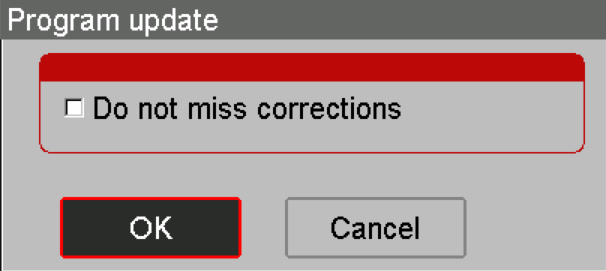
El sistema recalculará todos los datos del programa. Si es necesario, guarde el programa después de la actualización.
Cuándo usarlo: Tras realizar cambios significativos en el material, el grosor, las herramientas o los ángulos de plegado, ejecute la Actualización del programa para asegurarse de que todos los valores dependientes (como la longitud de despliegue y los cálculos de fuerza) sean correctos.
Cómo crear curvas (arcos) en la edición de programas ESA S840
Desde un programa numérico, la edición de programas ESA S840 permite crear y modificar fácilmente curvas de arco mediante la función Bumping. Bumping convierte una sola curva en varios pasos pequeños para formar un radio grande.
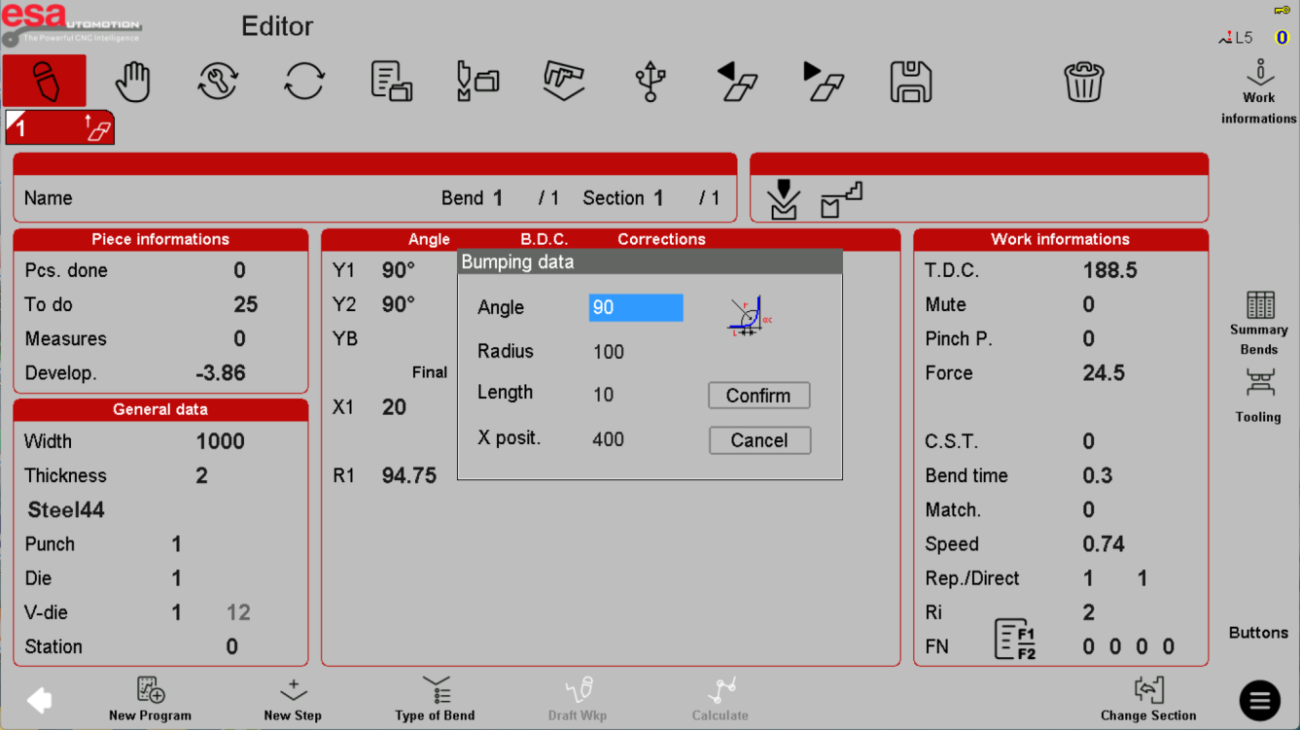
Creación de un efecto de bujía paso a paso
- En la interfaz principal, seleccione la curva que desea convertir
- Hacer clic en “"Editar"” en el menú, luego seleccione “"Bulto"” (o “empujón”)
- Aparece una ventana emergente que muestra los parámetros necesarios para la edición:
| Parámetro | Descripción |
|---|---|
| Ángulo | El ángulo de flexión final del arco |
| Radio | El radio de curvatura esperado |
| Longitud | Repetir el espaciado de doblado. Un espaciado menor produce un error menor, pero requiere una matriz con una abertura en V más pequeña. |
| Posicionamiento X | Valor de posicionamiento inicial de X; durante la flexión repetida, el eje X se mueve hacia adelante según el valor relativo. |
- Introduzca los valores deseados.
- Hacer clic DE ACUERDO
El sistema calcula automáticamente el ángulo de flexión y la posición fija del eje X para cada pequeño paso, creando una curva suave en forma de arco.
Consejo profesional: Para arcos de radio grande, utilice un valor de "Longitud" menor para mejorar la precisión, pero asegúrese de que la abertura en V de su matriz pueda acomodar el espaciado requerido.
Preguntas frecuentes (FAQ)
¿Puedo sustituir una herramienta solo para una curvatura sin que esto afecte a todo el programa?
Sí. Al reemplazar una herramienta en la edición de programas ESA S840, el sistema le pide que elija el alcance: "Solo la curvatura actual", "Programa completo" o "Programa con el mismo ángulo". Seleccione "Solo la curvatura actual" para cambiar la herramienta únicamente para ese paso de curvatura específico.
¿Cómo puedo crear una curva de arco de gran radio usando Bumping?
Seleccione la curva que desea convertir, haga clic en “Editar” y luego en “Abollar”. Introduzca el ángulo, el radio, la distancia entre curvas (longitud) y la posición inicial en el eje X deseados. El sistema calcula automáticamente los pequeños pasos necesarios para formar el arco. Utilice una distancia menor para mayor precisión.
Conclusión
Dominar la edición de programas ESA S840 es fundamental para crear y modificar programas de plegado de forma eficiente en su plegadora HARSLE. Al aprender a añadir, mover y eliminar pasos, reemplazar herramientas, editar características del producto, guardar variantes de programa, usar plantillas de plegado predeterminadas, ejecutar actualizaciones de programa y crear plegados en arco con la función Bumping, podrá reducir significativamente el tiempo de programación y minimizar los errores. Recuerde usar la opción "Guardar como" al crear variaciones, ejecutar la actualización del programa después de realizar cambios importantes y aprovechar el plegado predeterminado para optimizar las tareas repetitivas.
Para obtener asistencia más detallada sobre la edición del programa ESA S840 o cualquier otra pregunta sobre su HARSLE prensa plegadora, No dude en ponerse en contacto con nuestro equipo de soporte técnico. Estamos aquí para ayudarle a sacar el máximo provecho de su equipo y a que su producción funcione sin problemas.


