


Si busca dominar la configuración de matrices ESA S640 para sus operaciones de metalurgia, ha llegado al lugar indicado. El proceso puede parecer complejo al principio, pero estoy aquí para simplificarlo. En este artículo, le guiaré por los pasos esenciales para configurar matrices eficientemente con el sistema ESA S640. Al comprender estos componentes clave, mejorará el rendimiento de su máquina y obtendrá resultados más precisos. Tanto si es un profesional experimentado como si está empezando, esta guía le proporcionará la valiosa información que necesita para sobresalir en sus proyectos. Sumérjase en el mundo de la configuración de matrices ESA S640 y descubra todo su potencial.
Lista de matrices
El ESA S640 El sistema proporciona una lista completa de herramientas que permite a los usuarios gestionar eficientemente las matrices y punzones disponibles. Acceder y gestionar esta lista es fundamental para dominar la configuración de matrices de la ESA S640.
Acceder a la lista de herramientas
Para ver y administrar la lista de matrices, siga estos pasos:
- Pulse el botón para visualizar la lista de punzones o matrices.

- Si aparece inicialmente la lista de matrices, presione nuevamente para alternar entre punzones y viceversa.
- La ventana izquierda mostrará la lista de matrices, mientras que los cuadros centrales muestran datos de la matriz seleccionada, resaltada por el cursor.
- La ventana derecha proporciona una vista previa del dado seleccionado actualmente.
- Utilice la barra de desplazamiento para una selección más rápida cuando haya varias herramientas disponibles.

Administrar herramientas con botones de función
La interfaz ESA S640 incluye varios botones de función para agilizar la gestión de herramientas:
- [Nueva carpeta]:Crea una nueva carpeta para organizar y guardar herramientas.
- [Encontrar]: Localice rápidamente una herramienta específica dentro de la lista de punzones o matrices.
- [Nuevo dibujo]:Iniciar un dibujo completo de un punzón o matriz.
- [Nuevo valor predeterminado]:Se utiliza para diseñar un troquel preestablecido para facilitar la configuración.
- [Insertar]:Agrega el punzón o matriz seleccionado al programa de trabajo o curvatura especificada.
Vista previa de herramientas y otras operaciones
La vista previa de herramientas mejora la identificación y la selección. A continuación, se explica cómo administrar las vistas previas y realizar otras operaciones:
- Para deshabilitar o habilitar la vista previa de la herramienta, acceda al menú y seleccione la 4>> Vista previa artículo.
- Copie una herramienta seleccionándola, accediendo al menú y eligiendo la 0>> Copiar Opción. Introduzca un nuevo nombre para la herramienta copiada y confirme con [De acuerdo].
- Cambie el nombre de las herramientas de manera similar accediendo a 1>> Cambiar nombre opción del menú, ingresando el nuevo nombre y confirmando.
- Para eliminar una herramienta, selecciónela y presione [De acuerdo] siguiente acceso al menú.
- Guarde todas las herramientas en un USB insertándolo en el puerto y seleccionando la 2>> Herramientas para guardar opción del menú.
- Borrar todas las herramientas a través de 3>> Eliminar herramientas opción de menú y confirmar con [Sí].
Mantenimiento y transferencia de datos de herramientas
La creación de copias de seguridad y la transferencia de herramientas son cruciales para mantener una configuración eficiente:
- Inserte una memoria USB con datos de herramientas de Kvara S630-S640 o S560 Touch. Consulte la lista, realice operaciones como copiar o eliminar, y administre estas herramientas directamente desde la memoria USB.
- Guarde herramientas desde USB a NC insertando el USB, accediendo al menú y seleccionando 2>> Guardar herramientas para transferir al disco NC, permitiendo descargas a otro control numérico.
Al utilizar eficazmente estas funciones y procedimientos en la configuración de matrices del ESA S640, podrá optimizar su flujo de trabajo, minimizar errores y lograr configuraciones precisas rápidamente. Dominando la lista de herramientas y aprovechando las capacidades del ESA S640, garantizará un rendimiento óptimo en sus operaciones.
Cómo introducir un nuevo troquel para ESA S640
Paso 1: Ingresar un nuevo troquel
Presione el botón en la interfaz ESA S640 para mostrar la lista de matrices.
Si ve la lista de punzones al principio, vuelva a pulsar el botón para abrir la lista de matrices. Esto le asegurará que está trabajando con el conjunto de herramientas correcto.
Seleccionar el tipo de matriz
Una vez en la lista de matrices, seleccione el tipo de matriz que desea configurar. Puede diseñar una matriz completamente nueva o elegir una matriz predefinida con dimensiones ajustables. El uso de matrices predefinidas simplifica el proceso de configuración, especialmente si la matriz que se va a introducir se parece a alguno de los tipos propuestos, como las matrices cuadradas o de T invertida.

Dibujando el dado
Para matrices únicas no contempladas en categorías predefinidas, como matrices en V múltiples, matrices en V cuadradas o matrices de plegado holandés, es fundamental crear un plano completo. Este paso es crucial para realizar comprobaciones anticolisión y garantizar cálculos precisos de la profundidad de plegado basados en los datos dimensionales de la matriz.
Introduzca las dimensiones del troquel
Para continuar con el diseño del troquel, puede seleccionar [Nuevo dibujo] para crearlo desde cero o [Nuevo valor predeterminado] Para usar datos predefinidos, introduzca el ancho y la altura del troquel con precisión en los campos correspondientes para garantizar una configuración precisa.

Acceder a la página de dibujo y finalización
Después de introducir las dimensiones y seleccionar el tipo de matriz, vaya a la página de dibujo para finalizar la configuración. La página de dibujo puede variar según el tipo de matriz seleccionado. Revise sus datos y confirme la configuración seleccionando [De acuerdo] Botón. Esta acción guardará la configuración, completando así el proceso de configuración de las matrices ESA S640 de forma eficiente.
Paso 2: Troqueles para dibujar
La página de troqueles para dibujar se obtiene mediante la función de dibujo
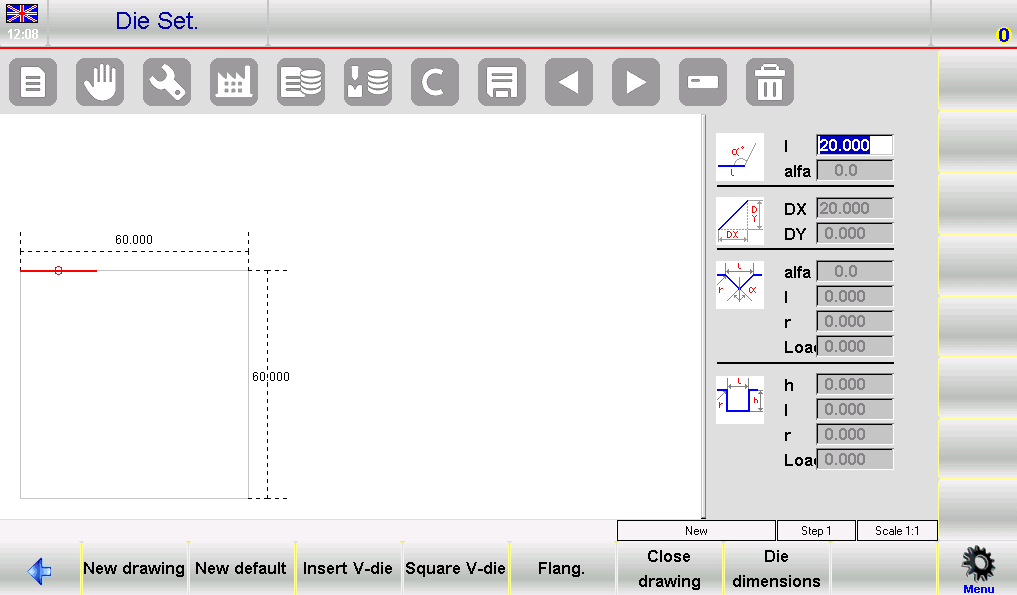
La interfaz del ESA S640 se compone de varias ventanas que facilitan el proceso de dibujo de la matriz:
- Ventana de la izquierda:Esta es la ventana de dibujo principal donde se crea la representación visual del troquel.
- Cuatro ventanas a la derecha:Estas ventanas se utilizan para la entrada de datos y corresponden a:
- Datos de dibujo polar
- Datos de dibujo cartesiano
- Datos de dibujo de la matriz en V
- Datos de dibujo de matrices cuadradas
Convenciones de dibujo
Al realizar la configuración de matrices ESA S640, es importante cumplir con ciertas convenciones de dibujo para garantizar la precisión:
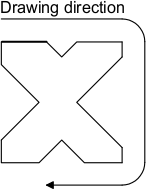
- Dirección:El dado debe extraerse en el sentido de las agujas del reloj, con los topes traseros colocados en el lado derecho.
- Referencia de línea:La línea marcada representa la línea propuesta en la página de dibujo, que sirve como referencia de consistencia.
Cómo realizar el dibujo
Para dibujar un dado con precisión, siga estos pasos:
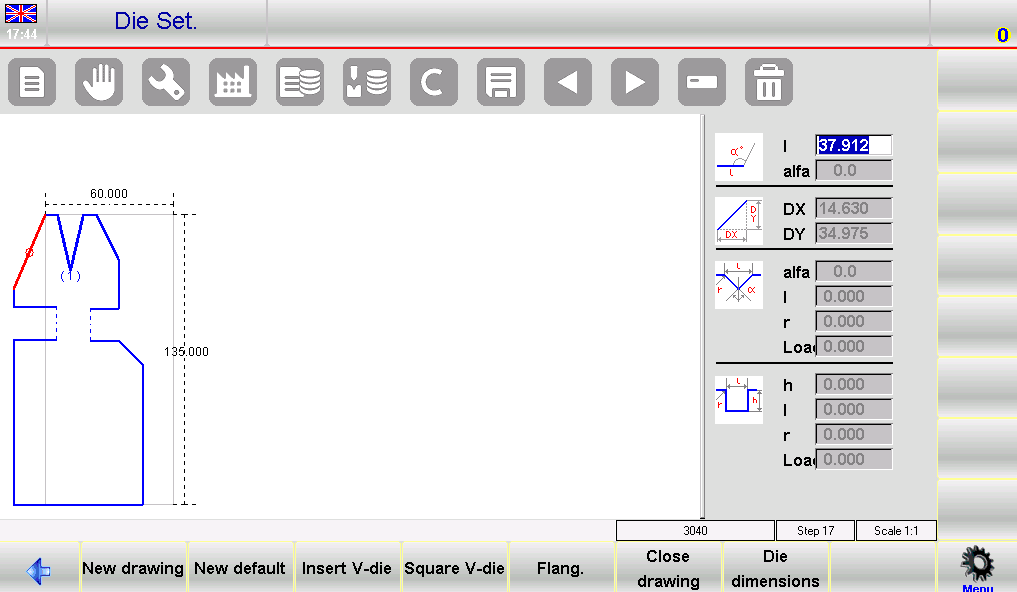
- Introducir datos iniciales:Comience con la ventana de datos de dibujo polar, ingresando la longitud inicial l1 tocando el campo y confirmando con [De acuerdo]. Muévase al campo de ángulo (α) e ingrese el ángulo necesario en relación con la siguiente sección.
- Definir el primer V-die:
- Prensa [Insertar matriz en V] para cambiar a la ventana de ingreso de datos de V-die.
- Introduzca el ángulo de la matriz en V (ángulo aC1) y confirme con [De acuerdo].
- Ingrese el ancho “yo” del V-die y confirmar.
- Introduzca el radio R y la carga de la matriz en V, confirmando cada entrada con [De acuerdo].
- Una vez completado, se dibujará el dado en V y el sistema pasará a la siguiente longitud de segmento.
- Continuando con las secciones:Repita el proceso para cada sección del troquel, ingresando longitudes (por ejemplo,. l2, l3) y los ángulos correspondientes, si corresponde. Utilice el procedimiento de entrada de datos de la matriz en V según sea necesario.
- Corrección de entradasSi se cometen errores, las entradas se pueden corregir mediante la interfaz. Navegue entre los diferentes puntos de datos y modifique los valores desplazándose entre los campos de longitud y ángulo con los botones correspondientes.
- Entrada de matriz en V cuadrada:Para introducir una matriz en V cuadrada:
- Acceda a la ventana de ingreso de datos del V-die cuadrado presionando [Matrice en V cuadrada] durante la entrada del ángulo.
- Introduzca profundidad “h”" , ancho "“yo”, radio “o” y carga de matriz en V, confirmando cada paso.
- El dibujo se actualizará con los nuevos datos.
- Configuraciones avanzadas:Para matrices neumáticas o de plegado holandés, siga los procedimientos de ingreso específicos detallados en la interfaz, que implican configurar parámetros específicos de longitud y ángulo para definir operaciones de matriz especializadas.
Guardar y finalizar el dibujo
Una vez completada la configuración de las matrices ESA S640, guarde el dibujo presionando el botón Guardar, ingresando un nombre descriptivo para la matriz y confirmando con [De acuerdo]. Asegúrese de que el nombre sea único, utilizando combinaciones alfanuméricas comunes en su catálogo de matrices para una fácil identificación.
Paso 3: Utilización de matrices preestablecidas
Aprovechamiento de matrices preestablecidas para operaciones estándar
El sistema ESA S640 incluye una biblioteca de matrices preconfiguradas, lo que ofrece una solución rápida y fiable para tareas de plegado estándar. Estas matrices preconfiguradas incluyen una serie de puntos de datos que definen sus formas, lo que facilita su implementación en sus operaciones.
Modificación de valores de matriz preestablecidos
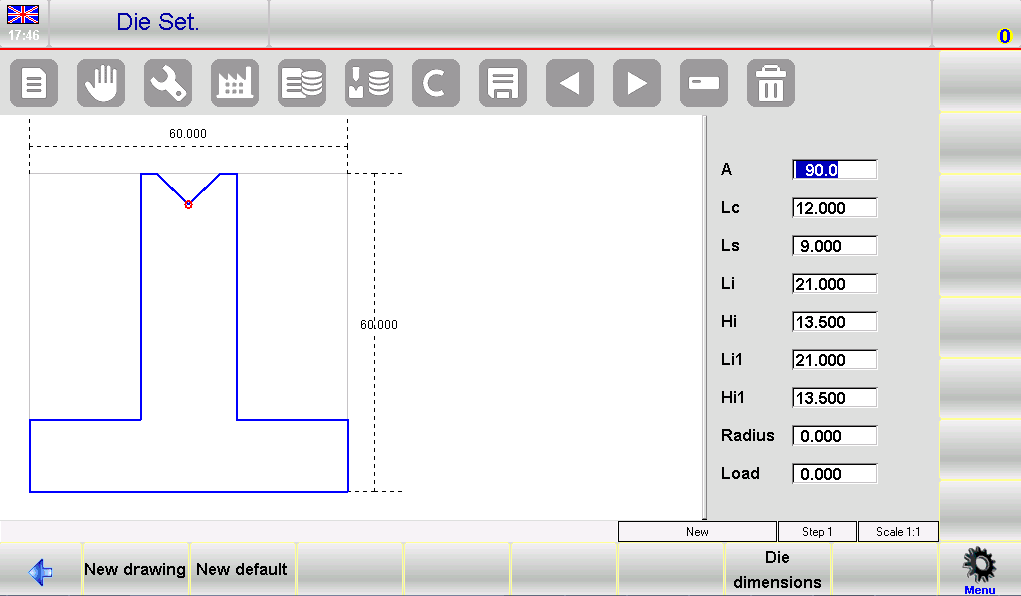
Si necesita pequeños ajustes, el sistema permite modificar cualquier valor preestablecido del troquel. Al modificar estos valores y pulsar [De acuerdo], El ESA S640 volverá a trazar automáticamente el diseño del troquel para reflejar estos cambios, lo que garantiza que su configuración se adapte a los requisitos específicos de la tarea.
Guardar configuraciones personalizadas
Una vez que haya ajustado el troquel preestablecido a sus necesidades, es fundamental guardar esta configuración para futuras consultas. Para ello, pulse el botón Guardar para guardar el dibujo en la memoria interna. Aparecerá una ventana que le pedirá que introduzca el nombre del troquel. Simplemente toque el campo, introduzca el nombre y confirme seleccionando el icono. [De acuerdo] botón.
Preguntas frecuentes (FAQ)
¿Cómo puedo asegurarme de que mis matrices ESA S640 estén alineadas correctamente?
La alineación correcta de las matrices se puede lograr utilizando las herramientas de alineación incluidas con el sistema ESA S640. Siga las instrucciones en pantalla para realizar ajustes precisos y garantizar una alineación óptima antes de comenzar la producción.
¿Con qué frecuencia debo actualizar la configuración de mis matrices ESA S640?
Es recomendable revisar y actualizar la configuración de matrices ESA S640 siempre que haya un cambio en los requisitos de producción o después de un período significativo, como cada seis meses, para asegurarse de estar utilizando la configuración más eficiente y actualizada.
Conclusión
En resumen, dominar la configuración de matrices ESA S640 implica guardar las configuraciones eficazmente, asignar nombres descriptivos a las matrices y confirmar la configuración para uso futuro. Estos pasos clave garantizan un funcionamiento eficiente y constante de su prensa plegadora, lo que contribuye a una mayor precisión en sus proyectos de metalurgia.
Para obtener los mejores resultados, integre estas prácticas en sus rutinas de mantenimiento habituales para minimizar el tiempo de inactividad y maximizar la eficiencia de la producción. Si tiene alguna pregunta o necesita asistencia más detallada, no dude en contactar con nuestro equipo. Además, puede consultar nuestra documentación para obtener más información y orientación sobre cómo aprovechar al máximo su equipo.


