


Si busca gestionar y optimizar sus operaciones de forma eficiente, la integración de bases de datos ESA S640 es la solución que necesita. Esta potente función permite organizar y recuperar fácilmente sus datos de producción esenciales, optimizando así su flujo de trabajo. En este artículo, le guiaré en el proceso de configuración de la integración de bases de datos ESA S640, asegurándome de que pueda aprovechar rápidamente sus ventajas. Tanto si es nuevo en el sistema como si busca optimizar su configuración actual, esta sencilla guía le proporcionará los pasos clave para integrar y utilizar la base de datos eficazmente. Al finalizar, adquirirá los conocimientos necesarios para optimizar sus procesos de fabricación.
Paso 1: Comprender las opciones de su base de datos
La integración de bases de datos ESA S640 permite gestionar varias bases de datos, aunque solo una puede estar activa a la vez. Inicialmente, la base de datos no tiene una estructura predefinida, lo que permite personalizarla seleccionando varios campos. Estos campos contendrán valores críticos como el ángulo de curvatura y el espesor de la chapa, cada uno asociado a correcciones específicas realizadas durante las operaciones.
Paso 2: Configuración de la estructura de la base de datos
Para maximizar la integración de la base de datos ESA S640, comience configurando la estructura de su base de datos. Seleccione varios campos, como ángulos de plegado y anchos de chapa, junto con los valores de corrección. Recuerde que, una vez configurado, esta configuración es permanente.
Distinga entre campos clave, que identifican y organizan registros de forma única, y campos de corrección, dedicados a almacenar valores de ajuste. Configure propiedades de campos clave, como la ordenación, para gestionar el orden de los campos y habilitar la interpolación para una recuperación precisa de datos, estableciendo un rango de interpolación para definir diferencias aceptables entre valores.
En este documento se ilustrará un ejemplo de una base de datos llamada FERO.
La estructura de la base de datos FERO consta de 6 campos, 4 llaves, y 2 valores de corrección:
– (*)Ángulo de la curva
– (*)Ancho de la chapa
– (*)Espesor de la chapa
– (*)Herramientas
– Corrección de los valores de Y
Los asteriscos (*) indican la llave campos, los campos restantes representan la correcciones adquirido.
Usando el Kvara Base de datos de manera eficiente
Para activar la integración de la base de datos ESA S640, acceda a CORRECCIONES página y presione el [Habilitar KvaraDB] clave. Una vez habilitada, puede recopilar correcciones de la EDITOR, AUTOMÁTICO, y SEMIAUTOMÁTICO páginas.
Navegando por la base de datos de Kvara
Acceda a la página “Base de datos de Kvara” ingresando a la página Correcciones y seleccionando [Base de datos de Kvara]. Esta página muestra las tablas específicas de cada material utilizadas en su programa actual. Si no hay ninguna tabla específica del programa disponible, se muestra la primera tabla de la base de datos.
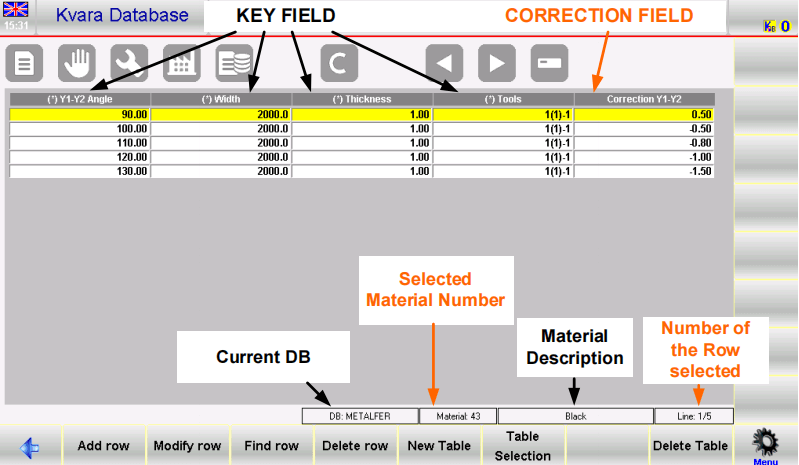
Comprensión de la estructura de la base de datos
La base de datos de Kvara está estructurada en tablas con campos clave como el ángulo de plegado, el ancho y el espesor de la chapa, y el equipo utilizado. Cada entrada ("B(1)-1") detalla la matriz, el número de matriz en V y el punzón. Esta estructura organizada permite realizar correcciones precisas, optimizando la integración de la base de datos ESA S640 para lograr operaciones eficientes y automatizadas.
Operando dentro de la tabla de base de datos
Para gestionar eficazmente la integración de la base de datos ESA S640 es necesario familiarizarse con las operaciones de tablas. Esta guía simplifica las acciones clave necesarias para una gestión eficiente de la base de datos.
- Seleccionar y navegar por registros
Para seleccionar un registro específico, toque directamente la entrada de la tabla deseada. Navegue fácilmente entre las tablas con las flechas para acceder a diferentes conjuntos de datos sin problemas.
2. Modificar y eliminar entradas
Utilice el [Modificar fila] Función para actualizar datos, que abre una ventana para introducir nuevas correcciones. Para eliminar una entrada, seleccione [Eliminar fila] y confirmar. Estas acciones mantienen su base de datos precisa y actualizada.
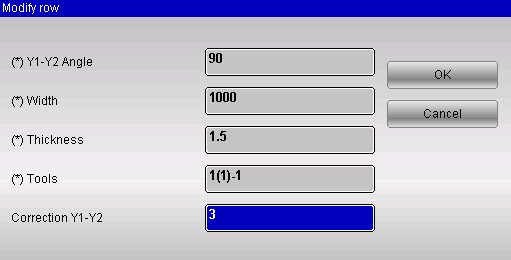
3. Agregar nuevos datos
Para agregar entradas, utilice el [Añadir fila] función. Esto garantiza que su base de datos se expanda con sus necesidades operativas.
4. Selección de tabla y propiedades
Seleccione tablas con el [Selección de mesa] Función tocando el material deseado y presionando [De acuerdo]. Modificar propiedades de tabla como índices de ordenación usando [Propiedades de la tabla de materiales] para organizar la prioridad de los datos.
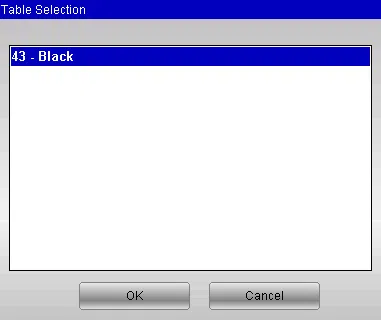
5. Cambiar el nombre y guardar tablas
Cambiar el nombre de las tablas con el [Cambiar nombre de la tabla] Función para una mejor organización. Uso [Guardar tabla como…] para guardar tablas con un nuevo nombre y código numérico, manteniendo su base de datos organizada.

Operaciones avanzadas de bases de datos
- Creación y estructuración de una nueva base de datos
Acceda al Menú del Sistema para crear una nueva base de datos en el ESA S640. Asígnele un nombre y seleccione las claves y correcciones que desea almacenar. Defina propiedades como el índice de ordenación para el orden de las filas y configure la interpolación para búsquedas sin valores exactos.
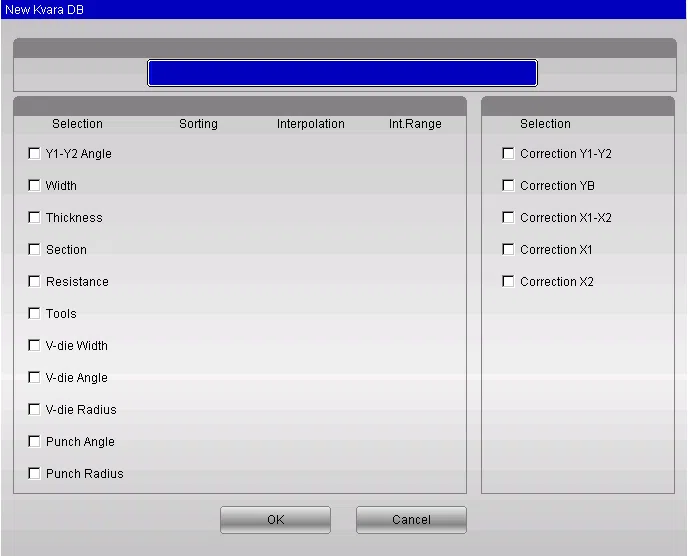
El interpolación El rango es un parámetro utilizado para la interpolación y se ilustra en el siguiente párrafo.

- Deshabilitar correcciones:Excluir correcciones innecesarias de nuevos programas en la base de datos.
- Modificar la configuración de la base de datos:Ajuste la configuración de disposición e interpolación para todas las tablas de la base de datos.
- Eliminar base de datos:Eliminar una base de datos de la lista del sistema.
- Selección de base de datos: Elija una base de datos de la lista del sistema para uso activo.
- Guardar la base de datos actual:Realice una copia de seguridad de la base de datos actual en un dispositivo USB.
- Guardar toda la base de datos:Realice una copia de seguridad de todas las bases de datos en un dispositivo USB.
- Cargar toda la base de datos:Cargar todas las bases de datos desde un dispositivo USB al sistema.
Habilitación del modo de autoaprendizaje
Para optimizar el uso de la integración de la base de datos ESA S640, es fundamental habilitar el modo de autoaprendizaje. Esta función simplifica el proceso de adquisición de correcciones, garantizando un funcionamiento fluido y eficiente de sus operaciones. A continuación, le explicamos cómo configurarlo:
- Acceda a la página de correccionesComience navegando a la página de Correcciones. Este es el punto de partida para acceder a la configuración de la base de datos.
- Habilitar KvaraDB:Asegúrese de que la integración de la base de datos ESA S640 esté activa presionando el botón [HABILITAR KVARADB] Tecla de función. Esto permite que el sistema interactúe automáticamente con las correcciones almacenadas.
- Activar el modo de autoaprendizaje:Presione el [Habilitar autoaprendizaje. KDB] Clave. Esta acción mostrará el ícono en la esquina superior derecha de la aplicación, lo que confirma que KvaraDB ahora está en modo de autoaprendizaje.
Con el modo de autoaprendizaje habilitado, cada vez que se requiere una corrección al realizar cambios en el Editor o CORRECCIONES La máquina registra estos ajustes automáticamente. Esto elimina la tarea repetitiva de ingresar manualmente cada corrección en la base de datos, agilizando el proceso de actualización y garantizando que no se pase por alto ninguna entrada de datos necesaria.
En la práctica, el modo de autoaprendizaje es invaluable, especialmente durante las etapas iniciales de la configuración de la base de datos, cuando KvaraDB aún es nuevo y requiere una rápida recopilación de datos. Gracias a esta función, la integración de la base de datos ESA S640 permite capturar todos los ajustes relevantes de forma eficiente, mejorando la precisión y la eficacia operativa.
Gestión de coeficientes de materiales
Ajustar los coeficientes del material es crucial para la precisión en la integración de la base de datos ESA S640. Este proceso influye directamente en los cálculos de estiramiento, mejorando así el rendimiento de la máquina.
- Configuración de coeficientes de material
Acceda a la página Tabla de materiales para ingresar coeficientes que afectan los cálculos de estiramiento.

Ingrese a la página de Correcciones presionando el botón.
Presione el [Lista de materiales] clave, La página aparece como se ilustra en la figura:

El valor predeterminado es 1, según la norma DIN6935. Ajustar estos valores permite controlar el estiramiento: configúrelo en 2 para estiramiento doble o en 0,5 para estiramiento medio. Asegúrese de que los coeficientes estén entre 0 y 9, con un máximo de cuatro decimales.
2. Desactivación de los cálculos de estiramiento
Para deshabilitar los cálculos de estiramiento, establezca todos los coeficientes en 0. Esto da como resultado cálculos de segmentos exactos en programas numéricos sin ajustes de estiramiento.
3. Guardar y cargar coeficientes
Guarde su configuración con el botón Guardar. Para cargar los coeficientes guardados desde un dispositivo USB, utilice la función [Cargar desde disco]. Esto garantiza que sus ajustes personalizados sean consistentes y fáciles de transportar.
Al gestionar eficazmente los coeficientes de material en la integración de la base de datos ESA S640, aumenta la precisión y la eficiencia, optimizando el rendimiento de su máquina para materiales específicos.
Preguntas frecuentes (FAQ)
¿Qué es la integración de base de datos ESA S640 y por qué es opcional?
La integración de la base de datos ESA S640 permite a los usuarios almacenar y usar automáticamente valores de corrección para mejorar la precisión de plegado. Es opcional para ofrecer flexibilidad para diferentes modelos y necesidades operativas.
¿Puedo desactivar ciertas correcciones en la integración de la base de datos ESA S640?
Sí, el sistema permite desactivar correcciones específicas. Esto garantiza que solo se utilicen los datos necesarios en los nuevos programas, mejorando así la eficiencia.
Conclusión
Configuración y gestión ESA S640 La integración de bases de datos es esencial para maximizar la eficiencia y precisión de sus operaciones. Al seguir los pasos descritos, como crear nuevas bases de datos, configurar los ajustes y guardar y cargar los datos eficazmente, garantiza el correcto funcionamiento de su sistema con correcciones precisas aplicadas automáticamente. Recuerde revisar y actualizar periódicamente su base de datos para mantener un funcionamiento óptimo.
¿Listo para aprovechar al máximo su sistema ESA S640? Para obtener más información o saber cómo esta integración puede satisfacer sus necesidades específicas, contacte con nuestro equipo para obtener asesoramiento y asistencia de expertos. Además, considere consultar la documentación relacionada para comprender mejor las capacidades del ESA S640.


