


Wenn Sie Ihre Abläufe effizient verwalten und optimieren möchten, ist die ESA S640 Datenbankintegration die Lösung, die Sie brauchen. Diese leistungsstarke Funktion ermöglicht die nahtlose Organisation und den Abruf Ihrer wichtigsten Produktionsdaten und verbessert so Ihren gesamten Workflow. In diesem Artikel führe ich Sie durch die Einrichtung der ESA S640 Datenbankintegration, damit Sie deren Vorteile schnell nutzen können. Egal, ob Sie das System noch nicht kennen oder Ihre bestehende Konfiguration optimieren möchten – diese leicht verständliche Anleitung zeigt Ihnen die wichtigsten Schritte für die effektive Integration und Nutzung der Datenbank. Am Ende verfügen Sie über das nötige Wissen, um Ihre Fertigungsprozesse zu optimieren.
Schritt 1: Die verschiedenen Datenbankoptionen kennenlernen
Die ESA S640 Datenbankintegration ermöglicht die Verwaltung mehrerer Datenbanken, wobei jedoch immer nur eine gleichzeitig aktiv sein kann. Die Datenbank verfügt zunächst über keine vordefinierte Struktur und lässt sich durch die Auswahl verschiedener Felder individuell anpassen. Diese Felder enthalten wichtige Werte wie Biegewinkel und Blechdicke, die jeweils mit spezifischen Korrekturen während des Betriebs verknüpft sind.
Schritt 2: Konfigurieren der Datenbankstruktur
Um die ESA S640-Datenbankintegration zu optimieren, konfigurieren Sie zunächst Ihre Datenbankstruktur. Wählen Sie dazu verschiedene Felder wie Biegewinkel und Blechbreiten zusammen mit den entsprechenden Korrekturwerten aus. Beachten Sie, dass diese Konfiguration nach der Einrichtung dauerhaft ist.
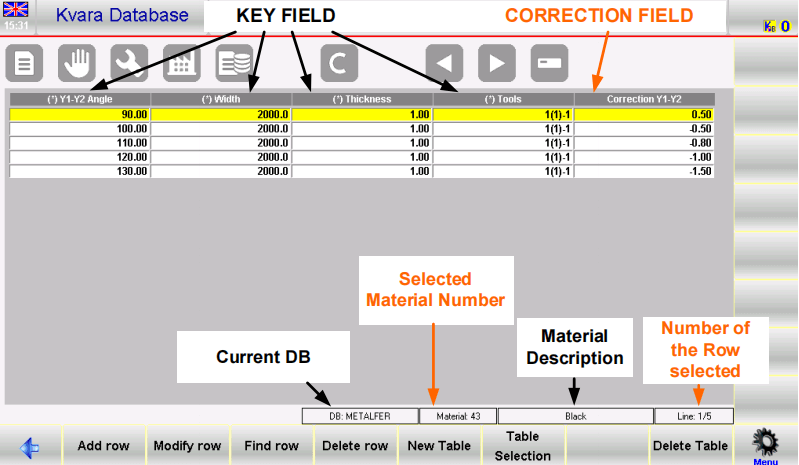
Unterscheiden Sie zwischen Schlüsselfeldern, die Datensätze eindeutig identifizieren und organisieren, und Korrekturfeldern, die Anpassungswerte speichern. Konfigurieren Sie die Eigenschaften der Schlüsselfelder, z. B. die Sortierung, um die Feldreihenfolge zu verwalten und die Interpolation für einen präzisen Datenabruf zu aktivieren. Legen Sie einen Interpolationsbereich fest, um zulässige Abweichungen zwischen Werten zu definieren.
In diesem Dokument wird ein Beispiel einer Datenbank namens FERO veranschaulicht.
Die Struktur der FERO-Datenbank besteht aus 6 Feldern, 4 Schlüsselund 2 Korrekturwerte:
– (*)Winkel der Biegung
– (*)Breite des Bleches
– (*)Dicke des Blechs
– (*)Werkzeuge
– Korrektur der Y-Werte
Die Sternchen (*) kennzeichnen die Schlüssel Felder, die restlichen Felder stellen die Korrekturen erworben.
Verwendung der Kvara Datenbank effizient
Um die ESA S640-Datenbankintegration zu aktivieren, greifen Sie auf die folgende Seite zu: KORREKTUREN Seite und drücken Sie die [KvaraDB aktivieren] Schlüssel. Nach der Aktivierung können Sie Korrekturen von der EDITOR, AUTOMATISCH, Und HALBAUTOMATISCH Seiten.
Navigieren in der Kvara-Datenbank
Sie gelangen zur Seite “Kvara-Datenbank”, indem Sie die Seite „Korrekturen“ aufrufen und Folgendes auswählen: [Kvara-Datenbank]. Diese Seite zeigt materialspezifische Tabellen an, die in Ihrem aktuellen Programm verwendet werden. Falls eine programmspezifische Tabelle nicht verfügbar ist, wird die erste Tabelle in der Datenbank angezeigt.
Die Datenbankstruktur verstehen
Die Kvara-Datenbank ist tabellarisch aufgebaut und enthält wichtige Felder wie Biegewinkel, Blechbreite und -dicke sowie die verwendeten Maschinen. Jeder Eintrag (“B(1)-1”) beschreibt Werkzeug, V-Werkzeugnummer und Stempel. Diese übersichtliche Struktur ermöglicht präzise Korrekturen und optimiert die ESA S640-Datenbankintegration für effiziente, automatisierte Abläufe.
Arbeiten innerhalb der Datenbanktabelle
Für die effektive Verwaltung Ihrer ESA S640-Datenbankintegration sind Kenntnisse im Umgang mit Tabellenoperationen erforderlich. Dieser Leitfaden vereinfacht die wichtigsten Schritte für eine effiziente Datenbankverwaltung.
- Datensätze auswählen und darin navigieren
Um einen bestimmten Datensatz auszuwählen, tippen Sie direkt auf den gewünschten Tabelleneintrag. Mit den Pfeiltasten können Sie einfach zwischen Tabellen navigieren und so nahtlos auf verschiedene Datensätze zugreifen.
2. Einträge ändern und löschen
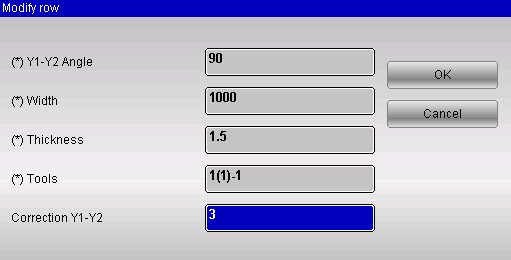
Verwenden Sie die [Zeile ändern] Die Funktion zum Aktualisieren von Daten öffnet ein Fenster zur Eingabe neuer Korrekturen. Um einen Eintrag zu entfernen, wählen Sie [Zeile löschen] und bestätigen Sie dies. Diese Maßnahmen sorgen dafür, dass Ihre Datenbank korrekt und aktuell bleibt.
3. Hinzufügen neuer Daten
Um Einträge hinzuzufügen, verwenden Sie die [Zeile hinzufügen] Funktion. Dadurch wird sichergestellt, dass Ihre Datenbank mit Ihren betrieblichen Anforderungen mitwächst.
4. Tabellenauswahl und Eigenschaften
Wählen Sie Tabellen mit der [Tabellenauswahl] Funktion durch Antippen des gewünschten Materials und Drücken [OK]. Ändern Sie Tabelleneigenschaften wie Anordnungsindizes mithilfe von [Eigenschaften der Materialtabelle] um die Datenpriorität zu organisieren.

5. Umbenennen und Speichern von Tabellen
Benennen Sie Tabellen mit dem [Tabellennamen ändern] Funktion für bessere Organisation. Nutzen Sie [Tabelle speichern unter…] Um Tabellen mit einem neuen Namen und einem numerischen Code zu speichern und so Ihre Datenbank übersichtlich zu halten.

Erweiterte Datenbankoperationen
- Erstellung und Strukturierung einer neuen Datenbank
Öffnen Sie das Systemmenü, um eine neue Datenbank in der ESA S640 zu erstellen. Benennen Sie sie und wählen Sie die zu speichernden Schlüssel und Korrekturen aus. Definieren Sie Eigenschaften wie den Sortierindex für die Zeilenreihenfolge und aktivieren Sie die Interpolation für Suchvorgänge ohne exakte Werte.

Der Interpolation Der Bereich ist ein Parameter, der für die Interpolation verwendet wird und in einem nachfolgenden Absatz erläutert wird.

- Korrekturen deaktivieren: Unnötige Korrekturen aus neuen Programmen in der Datenbank ausschließen.
- DB-Einstellungen ändern: Einstellungen für Anordnung und Interpolation aller Datenbanktabellen anpassen.
- Datenbank löschen: Eine Datenbank aus der Systemliste entfernen.
- DatenbankauswahlWählen Sie eine Datenbank aus der Systemliste zur aktiven Verwendung aus.
- Aktuelle Datenbank speichern: Sichern Sie die aktuelle Datenbank auf einem USB-Gerät.
- Alle Datenbanken speichern: Sichern Sie alle Datenbanken auf einem USB-Gerät.
- Alle Datenbanken laden: Alle Datenbanken von einem USB-Gerät auf das System hochladen.
Selbstlernmodus aktivieren
Um die ESA S640 Datenbankintegration optimal zu nutzen, ist die Aktivierung des Selbstlernmodus ein entscheidender Schritt. Diese Funktion vereinfacht die Korrekturdatenerfassung und gewährleistet einen reibungslosen und effizienten Betrieb. So richten Sie den Selbstlernmodus ein:
- Zur KorrekturseiteBeginnen Sie, indem Sie die Seite „Korrekturen“ aufrufen. Dies ist Ihr Ausgangspunkt für die Bearbeitung der Datenbankeinstellungen.
- KvaraDB aktivierenStellen Sie sicher, dass die ESA S640-Datenbankintegration durch Drücken der entsprechenden Taste aktiviert ist. [KVARADB AKTIVIEREN] Funktionstaste. Dadurch kann das System automatisch auf gespeicherte Korrekturen zugreifen.
- Selbstlernmodus aktivieren: Drücken Sie die [Selbstlernen aktivieren. KDB] Diese Aktion bewirkt, dass das Symbol in der oberen rechten Ecke der Anwendung angezeigt wird und bestätigt, dass sich KvaraDB nun im Selbstlernmodus befindet.
Wenn der Selbstlernmodus aktiviert ist, wird jedes Mal eine Korrektur erforderlich, wenn Änderungen vorgenommen werden. Editor oder KORREKTUREN Auf dieser Seite zeichnet die Maschine diese Anpassungen automatisch auf. Dadurch entfällt die wiederholte manuelle Eingabe jeder Korrektur in die Datenbank, der Aktualisierungsprozess wird optimiert und sichergestellt, dass keine notwendigen Dateneingaben übersehen werden.
In der Praxis erweist sich der Selbstlernmodus als unschätzbar wertvoll, insbesondere in der Anfangsphase der Datenbankeinrichtung, wenn KvaraDB noch neu ist und eine schnelle Datenerfassung erforderlich ist. Die ESA S640 Datenbankintegration ermöglicht es Ihnen dank dieser Funktion, alle relevanten Anpassungen effizient zu erfassen und so sowohl die Genauigkeit als auch die operative Effektivität zu steigern.
Verwaltung von Materialkoeffizienten
Die Anpassung der Materialkoeffizienten ist für die Präzision der ESA S640-Datenbankintegration entscheidend. Dieser Prozess wirkt sich direkt auf die Dehnungsberechnungen aus und verbessert so die Maschinenleistung.
- Konfiguration von Materialkoeffizienten
Rufen Sie die Seite „Materialtabelle“ auf, um Koeffizienten einzugeben, die die Dehnungsberechnungen beeinflussen.

Sie gelangen zur Seite „Korrekturen“, indem Sie auf die Schaltfläche klicken.
Drücken Sie die [Materialliste] Legende: Die Seite sieht wie in der Abbildung dargestellt aus:

Der Standardwert ist gemäß DIN 6935 auf 1 eingestellt. Durch Anpassen dieser Werte lässt sich die Dehnung steuern: 2 für doppelte Dehnung oder 0,5 für halbe Dehnung. Die Koeffizienten müssen zwischen 0 und 9 liegen und dürfen maximal vier Dezimalstellen aufweisen.
2. Deaktivieren von Streckungsberechnungen
Um Streckungsberechnungen zu deaktivieren, setzen Sie alle Koeffizienten auf 0. Dies führt in numerischen Programmen zu exakten Segmentberechnungen ohne Streckungsanpassungen.
3. Speichern und Hochladen von Koeffizienten
Speichern Sie Ihre Einstellungen mit der Schaltfläche „Speichern“. Um gespeicherte Koeffizienten von einem USB-Gerät zu laden, verwenden Sie die Funktion „Von Datenträger laden“. So stellen Sie sicher, dass Ihre individuellen Einstellungen konsistent und portabel sind.
Durch die effektive Verwaltung von Materialkoeffizienten in der ESA S640 Datenbankintegration steigern Sie Präzision und Effizienz und optimieren die Leistung Ihrer Maschine für spezifische Materialien.
Häufig gestellte Fragen (FAQ)
Was ist die ESA S640 Datenbankintegration und warum ist sie optional?
Die ESA S640-Datenbankintegration ermöglicht es Anwendern, Korrekturwerte zu speichern und automatisch zu verwenden, um die Biegegenauigkeit zu verbessern. Sie ist optional und bietet Flexibilität für verschiedene Modelle und Betriebsanforderungen.
Kann ich bestimmte Korrekturen in der ESA S640 Datenbankintegration deaktivieren?
Ja, das System ermöglicht es Ihnen, bestimmte Korrekturen zu deaktivieren. Dadurch wird sichergestellt, dass in neuen Programmen nur die notwendigen Daten verwendet werden, was die Effizienz steigert.
Abschluss
Einrichtung und Verwaltung ESA S640 Die Datenbankintegration ist unerlässlich, um die Effizienz und Präzision Ihrer Abläufe zu maximieren. Indem Sie die beschriebenen Schritte befolgen – wie das Erstellen neuer Datenbanken, das Konfigurieren von Einstellungen und das effektive Speichern und Laden Ihrer Daten – stellen Sie sicher, dass Ihr System reibungslos funktioniert und Korrekturen automatisch angewendet werden. Denken Sie daran, Ihre Datenbank regelmäßig zu überprüfen und zu aktualisieren, um eine optimale Funktionalität zu gewährleisten.
Sind Sie bereit, Ihr ESA S640-System optimal zu nutzen? Für weitere Informationen oder um mehr darüber zu erfahren, wie diese Integration Ihre spezifischen Anforderungen unterstützen kann, kontaktieren Sie unser Team. Wir beraten Sie gerne. Ergänzend empfehlen wir Ihnen, die zugehörigen Dokumente zu lesen, um Ihr Verständnis der Funktionen von ESA S640 zu vertiefen.


