


Bei der Arbeit mit einer CNC-Abkantpresse ist ein effizienter Werkzeugeinrichtungsprozess mit der ESA S840 unerlässlich für präzises Biegen und eine reibungslose Produktion. Wenn Sie wissen möchten, wie Sie Stempel- und Matrizenwerkzeuge schnell auf der ESA S840-Steuerung erstellen, konfigurieren und verwalten können, sind Sie hier genau richtig. In diesem Artikel zeige ich Ihnen in einfachen Schritten, wie Sie Werkzeuge einrichten und bearbeiten. So reduzieren Sie Fehler, sparen Zeit und verbessern die Gesamtleistung Ihrer Maschine.
So erstellen Sie einen neuen Stempel in der ESA S840 Werkzeugeinrichtung
Schritt 1: Neuen Würfel mit Standardwerten erstellen
Um die Einrichtung des ESA S840-Werkzeugs zu starten, gehen Sie zur Werkzeugliste und klicken Sie auf die entsprechende Schaltfläche. neuer Standardwert Option unter „Matrize“. Damit können Sie schnell ein Standard-Matrizenprofil für gängige Biegeaufgaben erstellen.
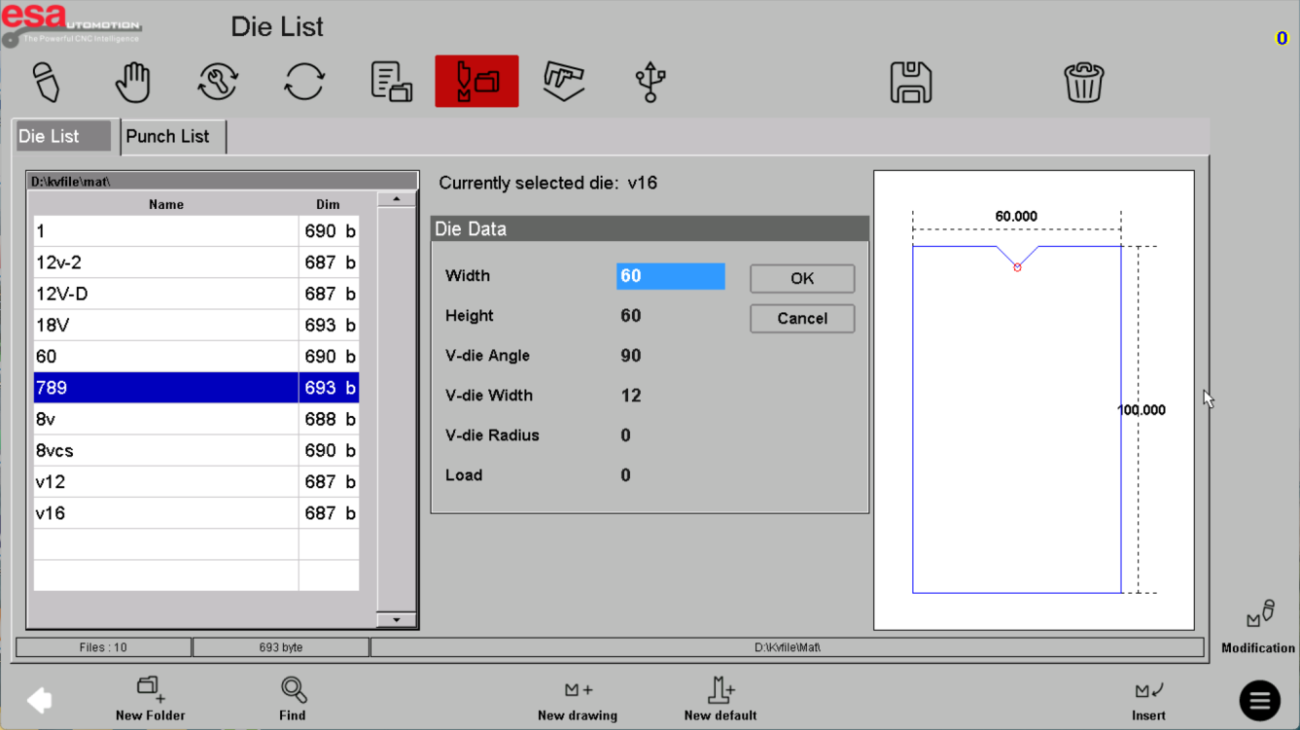
Nach Auswahl des Standardwerkzeugs liefert das System grundlegende Parameter wie Plattenbreite, -höhe, -winkel, Fasenradius und Druckfestigkeit. In diesem Schritt müssen Sie alle erforderlichen Daten sorgfältig eingeben, um sicherzustellen, dass das Werkzeug Ihren tatsächlichen Produktionsanforderungen entspricht.
Schritt 2: Werkzeugparameter bestätigen und bearbeiten
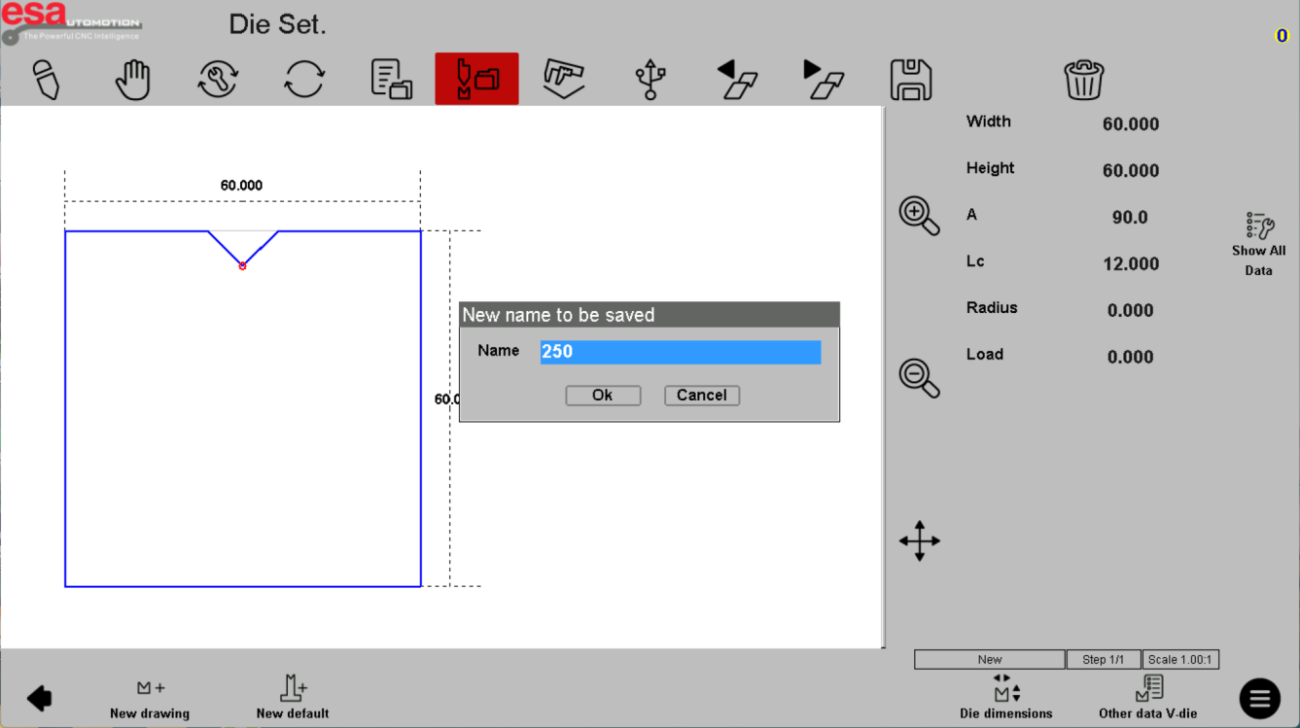
Sobald die grundlegenden Daten vollständig sind, klicken Sie Bestätigen. Das System wechselt automatisch in die Werkzeugbearbeitungsoberfläche, wo Sie die Werkzeugparameter bei Bedarf weiter verfeinern können.
Nachdem Sie die Anpassungen vorgenommen haben, klicken Sie auf Speichern Klicken Sie auf die Schaltfläche, geben Sie einen eindeutigen und leicht erkennbaren Werkzeugnamen ein und schließen Sie den Erstellungsprozess ab. Dieser Schritt ist entscheidend für die Aufrechterhaltung eines übersichtlichen Werkzeugverwaltungssystems für ESA S840.
Schritt 3: Stanzform mithilfe von Bildvorlagen anpassen
Falls Sie eine komplexere Werkzeugform benötigen, können Sie die neues Bild Option zur individuellen Gestaltung der Werkzeugkontur.
Nachdem Sie eine Vorlage ausgewählt haben, geben Sie grundlegende Werte wie Breite und Höhe ein.

Klicken Sie dann Bestätigen Um die Bearbeitungsoberfläche aufzurufen, speichern Sie das Werkzeug nach Abschluss aller Änderungen unter einem neuen Namen.
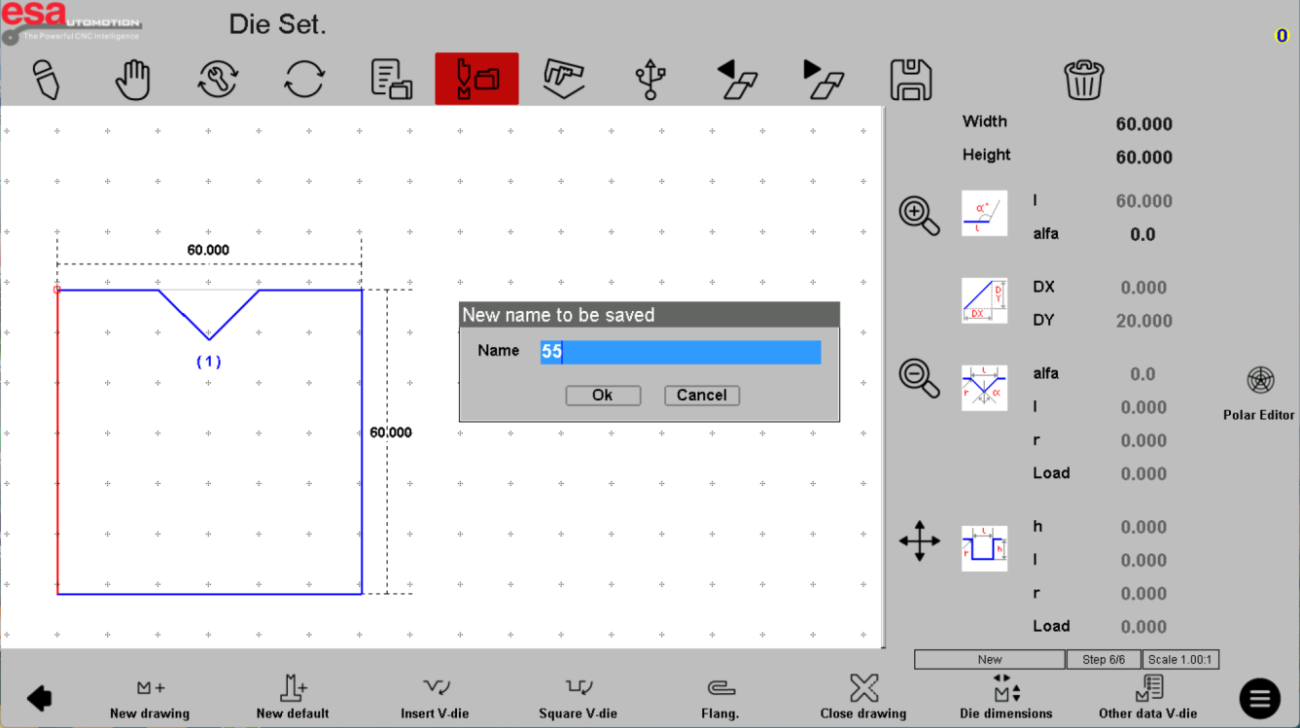
Diese Methode ist besonders nützlich bei der Durchführung erweiterter ESA S840 Stempel- und Matrizeneinstellungen für nicht standardmäßige Biegeanforderungen.
So erstellen Sie einen neuen Stempel in der ESA S840 Werkzeugeinrichtung
Schritt 1: Stanztyp für ESA S840 Werkzeugeinrichtung auswählen
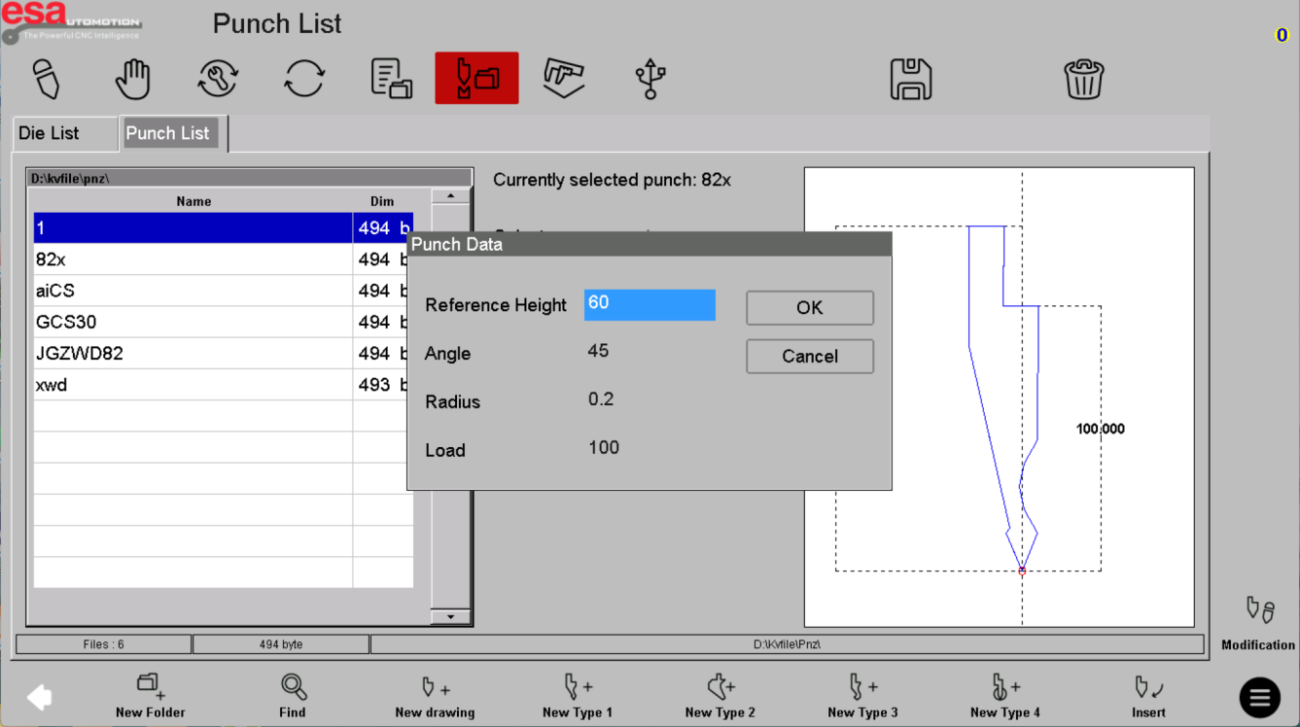
Im Abschnitt „Stanzen“ können Sie aus vordefinierten Typen wie Typ 1, Typ 2, Typ 3 oder Typ 4 wählen. Diese Vorlagen vereinfachen den Einrichtungsprozess des ESA S840 Werkzeugs, indem sie sofort einsatzbereite Strukturen bereitstellen.
Jeder Stempeltyp verfügt über Standardparameter wie Referenzhöhe (Gesamthöhe), Winkel, Fasenradius und Druckfestigkeit. Geben Sie die korrekten Werte entsprechend Ihren Werkzeugspezifikationen ein.
Schritt 2: Stanzwerkzeug bearbeiten und speichern
Nach Bestätigung der Eingabedaten öffnet das System automatisch die Bearbeitungsoberfläche für die Stanzwerkzeuge. Hier können Sie die Werkzeugabmessungen und -eigenschaften präzise anpassen.
Nach Abschluss klicken Sie Speichern, Weisen Sie der Stanzung einen passenden Namen zu und schließen Sie die Erstellung ab. Ein klares Benennungssystem trägt dazu bei, die Effizienz bei zukünftigen Einrichtungs- und Konfigurationsaufgaben des ESA S840-Tools zu verbessern.

Schritt 3: Erstellen eines Stempels mithilfe von Bildvorlagen
Für kundenspezifische Anwendungen können Sie auch Stanzformen mithilfe von Bildvorlagen erstellen. Dieser Ansatz ermöglicht eine größere Flexibilität bei der Bearbeitung spezieller Biegeprofile.
Gehen Sie genauso vor: Wählen Sie eine Vorlage aus, geben Sie Parameter ein, bestätigen Sie, bearbeiten Sie das Tool und speichern Sie es.
So bearbeiten Sie Werkzeuge in der ESA S840 Werkzeugkonfiguration
Schritt 1: Werkzeuge kopieren für schnellere Einrichtung des ESA S840-Werkzeugs
Um die Effizienz zu steigern, können Sie ein vorhandenes Werkzeug kopieren, anstatt ein neues zu erstellen. Wählen Sie das gewünschte Werkzeug aus, klicken Sie auf die Menüschaltfläche unten rechts und wählen Sie dann „Kopieren“. Kopie.
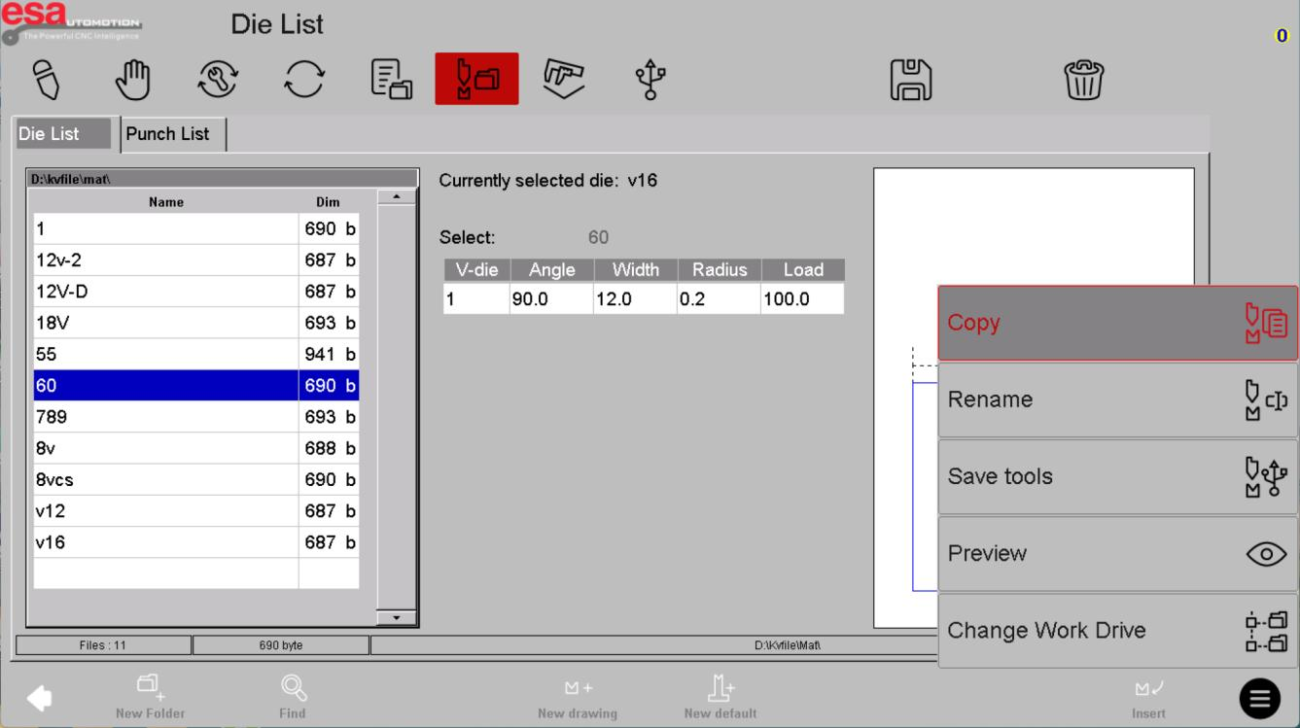
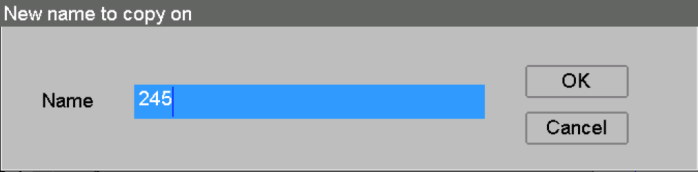
Geben Sie einen neuen Namen für das duplizierte Werkzeug ein und bestätigen Sie. Dies ist eine praktische Methode, um wiederkehrende Aufgaben bei der Werkzeugeinrichtung des ESA S840 zu beschleunigen.
Schritt 2: Nicht verwendete Werkzeuge löschen
Um Ihre Werkzeugbibliothek übersichtlich zu halten, sollten Sie überflüssige Werkzeuge regelmäßig entfernen. Wählen Sie das Werkzeug aus und klicken Sie auf „Werkzeug auswählen“. Löschen, und bestätigen Sie die Aktion.
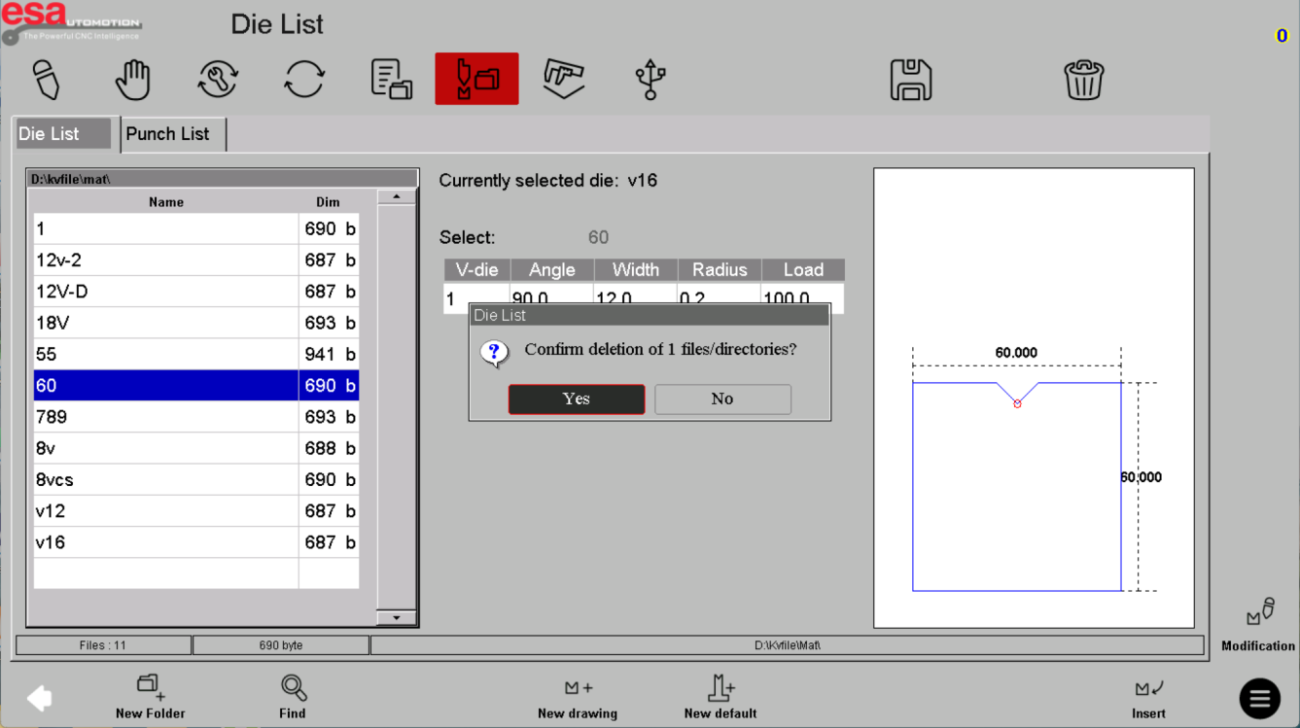
Dies trägt zur Aufrechterhaltung eines sauberen und effizienten ESA S840 Werkzeugverwaltungssystems bei und reduziert Verwirrung während des Betriebs.
Schritt 3: Werkzeuge umbenennen für bessere Organisation
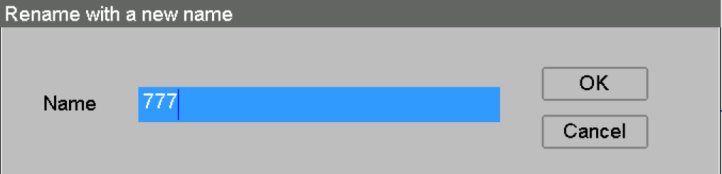
Umbenennung Werkzeuge ist ein einfacher, aber wichtiger Schritt. Wählen Sie das Werkzeug aus, öffnen Sie das Menü und wählen Sie Umbenennen. Geben Sie anschließend einen neuen, aussagekräftigeren Namen ein.
Klare Namenskonventionen erleichtern die schnelle Identifizierung von Werkzeugen, insbesondere bei der Bearbeitung mehrerer Stempel- und Matrizenkonfigurationen im Rahmen Ihres ESA S840 Werkzeugeinrichtungsprozesses.
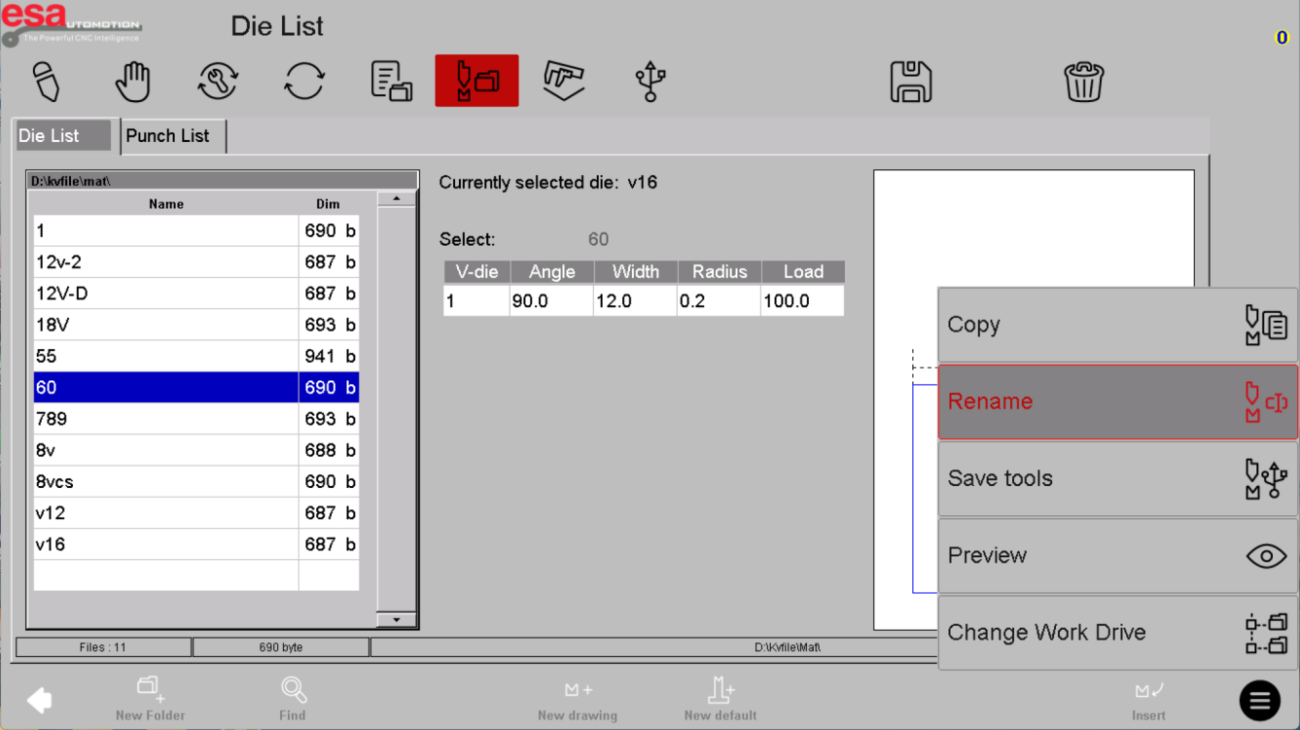
Durch Befolgen dieser Schritte können Sie Werkzeuge effizient erstellen, anpassen und verwalten, wodurch Ihr ESA S840 Werkzeug-Setup für die tägliche Produktion optimiert und zuverlässiger wird.
Häufig gestellte Fragen (FAQ)
Wie kann ich Fehler bei der Einrichtung des ESA S840 Tools vermeiden?
Um Fehler zu vermeiden, stellen Sie vor der Bestätigung sicher, dass alle erforderlichen Parameter – wie Werkzeughöhe, Winkel und Druckfestigkeit – korrekt eingegeben wurden. Überprüfen Sie Ihre Eingaben sorgfältig und nutzen Sie die Bearbeitungsoberfläche, um Details zu verifizieren. Eine korrekte Benennung der Werkzeuge trägt ebenfalls dazu bei, Verwechslungen bei der zukünftigen Werkzeugverwaltung mit ESA S840 zu vermeiden.
Kann ich Werkzeuge im ESA S840 Werkzeugsetup wiederverwenden?
Ja, Werkzeuge können wiederverwendet werden, indem man die Kopie Diese Funktion ermöglicht es Ihnen, ein vorhandenes Werkzeug zu duplizieren und nur die notwendigen Parameter anzupassen. Sie ist eine der effizientesten Methoden, um wiederkehrende Aufgaben im ESA S840 Werkzeugeinrichtungsprozess zu beschleunigen.
Was muss ich tun, wenn ich in der Werkzeugeinrichtung des ESA S840 eine benutzerdefinierte Werkzeugform benötige?
Falls Standardvorlagen nicht geeignet sind, können Sie die bildbasierte Werkzeugerstellung nutzen. Dadurch lässt sich die Kontur des Stempels oder der Matrize an spezifische Biegeanforderungen anpassen, was Ihre Werkzeugkonfiguration für den ESA S840 flexibler gestaltet.
Abschluss
Eine korrekte Einrichtung des ESA S840 Werkzeugs ist entscheidend für präzise Biegeergebnisse und eine effiziente Produktion. Indem Sie die beschriebenen Schritte befolgen – Werkzeuge mit Standard- oder benutzerdefinierten Vorlagen erstellen, Parameter sorgfältig bearbeiten und Ihre Werkzeugbibliothek mithilfe von Kopier-, Lösch- und Umbenennungsfunktionen verwalten – können Sie Ihren Workflow deutlich vereinfachen und die Einrichtungszeit verkürzen.
Wenn Sie die Leistung Ihrer Maschine weiter optimieren oder detaillierte technische Unterstützung benötigen, wenden Sie sich bitte an Ihren Gerätehersteller oder konsultieren Sie die offizielle ESA-Dokumentation. Weitere praktische Anleitungen und Tipps zur Fehlerbehebung finden Sie in unseren anderen Ressourcen, mit denen Sie Ihre CNC-Abkantpressenprozesse kontinuierlich verbessern können.


