


Wenn Sie die Werkzeugeinrichtung des ESA S640 für Ihre Metallbearbeitung optimieren möchten, sind Sie hier genau richtig. Der Prozess mag zunächst komplex erscheinen, aber ich erkläre ihn Ihnen Schritt für Schritt. In diesem Artikel führe ich Sie durch die wichtigsten Schritte für die effiziente Werkzeugeinrichtung mit dem ESA S640-System. Durch das Verständnis dieser Schlüsselkomponenten verbessern Sie die Leistung Ihrer Maschine und erzielen präzisere Ergebnisse. Ob Sie ein erfahrener Profi oder Einsteiger sind – dieser Leitfaden liefert Ihnen wertvolle Einblicke für erfolgreiche Projekte. Tauchen wir ein in die Welt der Werkzeugeinrichtung des ESA S640 und schöpfen wir sein volles Potenzial aus.
Liste der Stanzformen
Der ESA S640 Das System bietet eine umfassende Werkzeugliste, mit der Benutzer die verfügbaren Matrizen und Stempel effizient verwalten können. Der Zugriff auf und die Verwaltung dieser Liste sind grundlegend für die Beherrschung der Matrizeneinrichtung des ESA S640.
Zugriff auf die Werkzeugliste
Um die Liste der Stanzwerkzeuge anzuzeigen und zu verwalten, befolgen Sie diese Schritte:
- Drücken Sie die Taste, um die Liste der Stempel oder Matrizen anzuzeigen.

- Wenn zunächst die Stempelliste angezeigt wird, drücken Sie erneut, um zu den Stempeln umzuschalten, und umgekehrt.
- Im linken Fenster wird die Würfelliste angezeigt, während in den mittleren Feldern die Daten für den ausgewählten Würfel angezeigt werden, der durch den Cursor hervorgehoben wird.
- Im rechten Fenster wird eine Vorschau des aktuell ausgewählten Würfels angezeigt.
- Nutzen Sie die Bildlaufleiste für eine schnellere Auswahl, wenn mehrere Werkzeuge verfügbar sind.

Werkzeuge mit Funktionstasten verwalten
Die ESA S640-Schnittstelle umfasst mehrere Funktionstasten zur Vereinfachung der Werkzeugverwaltung:
- [Neuer Ordner]: Erstellen Sie einen neuen Ordner zum Organisieren und Speichern von Werkzeugen.
- [Finden]: Schnelles Auffinden eines bestimmten Werkzeugs innerhalb der Stempel- oder Matrizenliste.
- [Neue Zeichnung]: Einen vollständigen Ziehvorgang eines Stempels oder einer Matrize einleiten.
- [Neuer Standardwert]: Dient zum Entwerfen eines voreingestellten Werkzeugs zur einfacheren Einrichtung.
- [Einfügen]: Füge den ausgewählten Stempel oder die Matrize dem Arbeitsprogramm oder der angegebenen Biegung hinzu.
Werkzeugvorschau und andere Operationen
Die Werkzeugvorschau erleichtert die Identifizierung und Auswahl. Hier erfahren Sie, wie Sie Vorschauen verwalten und weitere Aktionen durchführen:
- Um die Werkzeugvorschau zu deaktivieren oder zu aktivieren, öffnen Sie das Menü und wählen Sie die entsprechende Option aus. 4>> Vorschau Artikel.
- Um ein Werkzeug zu kopieren, wählen Sie es aus, öffnen Sie das Menü und wählen Sie die entsprechende Option. 0>> Kopieren Option. Geben Sie einen neuen Namen für das kopierte Werkzeug ein und bestätigen Sie mit [OK].
- Benennen Sie Werkzeuge auf ähnliche Weise um, indem Sie auf die entsprechende Schaltfläche zugreifen. 1>> Umbenennen Option aus dem Menü auswählen, den neuen Namen eingeben und bestätigen.
- Um ein Werkzeug zu entfernen, wählen Sie es aus und drücken Sie [OK] Nach dem Zugriff auf das Menü.
- Speichern Sie alle Tools auf einem USB-Stick, indem Sie ihn in den Anschluss einstecken und die entsprechende Option auswählen. 2>> Werkzeuge speichern Option aus dem Menü.
- Löschen Sie alle Werkzeuge durch 3>> Werkzeuge löschen Menüoption auswählen und bestätigen mit [Ja].
Werkzeugdaten pflegen und übertragen
Das Erstellen von Backups und das Übertragen von Tools sind entscheidend für die Aufrechterhaltung einer effizienten Systemkonfiguration:
- Stecken Sie einen USB-Stick mit Werkzeugdaten von Kvara S630-S640 oder S560 Touch ein. Sie können die Liste anzeigen, Vorgänge wie Kopieren oder Löschen durchführen und diese Werkzeuge direkt vom USB-Gerät aus verwalten.
- Speichern Sie Werkzeuge vom USB-Stick auf NC, indem Sie den USB-Stick einstecken, das Menü aufrufen und die entsprechende Option auswählen. 2 >> Werkzeuge speichern um auf die NC-Disk zu übertragen und so Downloads auf eine andere numerische Steuerung zu ermöglichen.
Durch die effektive Nutzung dieser Funktionen und Verfahren im ESA S640 Dies Setup optimieren Sie Ihren Workflow, minimieren Fehler und erzielen schnell präzise Konfigurationen. Indem Sie die Werkzeugliste beherrschen und die Möglichkeiten des ESA S640 voll ausschöpfen, gewährleisten Sie optimale Leistung in Ihren Abläufen.
Wie man einen neuen Würfel für ESA S640 eingibt
Schritt 1: Einen neuen Würfel eingeben
Drücken Sie die Taste auf der ESA S640-Schnittstelle, um die Chipliste anzuzeigen.
Wenn Ihnen zunächst die Liste der Stempel angezeigt wird, drücken Sie die Taste erneut, um die Matrizenliste aufzurufen. So stellen Sie sicher, dass Sie mit dem richtigen Werkzeugsatz arbeiten.
Werkzeugtyp auswählen
Wählen Sie in der Werkzeugliste den gewünschten Werkzeugtyp aus, den Sie konfigurieren möchten. Sie können entweder ein komplett neues Werkzeug zeichnen oder ein vordefiniertes Werkzeug mit anpassbaren Abmessungen auswählen. Die Verwendung vordefinierter Werkzeuge kann den Einrichtungsprozess vereinfachen, insbesondere wenn das einzugebende Werkzeug einem der vorgeschlagenen Typen ähnelt, z. B. einem quadratischen oder einem umgedrehten T-förmigen Werkzeug.

Würfeln
Für spezielle Stanzwerkzeuge, die nicht in vordefinierten Kategorien erfasst sind – wie z. B. Mehrfach-V-Stanzwerkzeuge, quadratische V-Stanzwerkzeuge oder holländische Faltwerkzeuge – ist die Erstellung einer vollständigen Zeichnung unerlässlich. Dieser Schritt ist entscheidend für die Durchführung von Kollisionsprüfungen und die Gewährleistung präziser Biegetiefenberechnungen auf Basis der Maßangaben des Stanzwerkzeugs.
Geben Sie die Matrizenabmessungen ein.
Um mit der Konstruktion des Werkzeugs fortzufahren, können Sie entweder auswählen [Neue Zeichnung] um es von Grund auf neu zu erstellen oder [Neue Standardeinstellung] Um voreingestellte Daten zu verwenden, geben Sie die Breite und Höhe der Matrize genau in die dafür vorgesehenen Felder ein, um eine präzise Einrichtung zu gewährleisten.

Zugriff auf die Zeichnungsseite und Abschluss
Nachdem Sie die Maße eingegeben und den Werkzeugtyp ausgewählt haben, wechseln Sie zur Zeichnungsseite, um Ihre Einstellungen abzuschließen. Je nach gewähltem Werkzeugtyp kann die Zeichnungsseite variieren. Überprüfen Sie Ihre Eingaben und bestätigen Sie die Einstellungen durch Auswahl der entsprechenden Schaltfläche. [OK] Schaltfläche. Durch diese Aktion werden Ihre Einstellungen gespeichert und der ESA S640 Dies-Setup-Prozess effizient abgeschlossen.
Schritt 2: Würfel zum Zeichnen
Die Matrizen zum Zeichnen der Seite werden mithilfe der Zeichenfunktion erhalten.
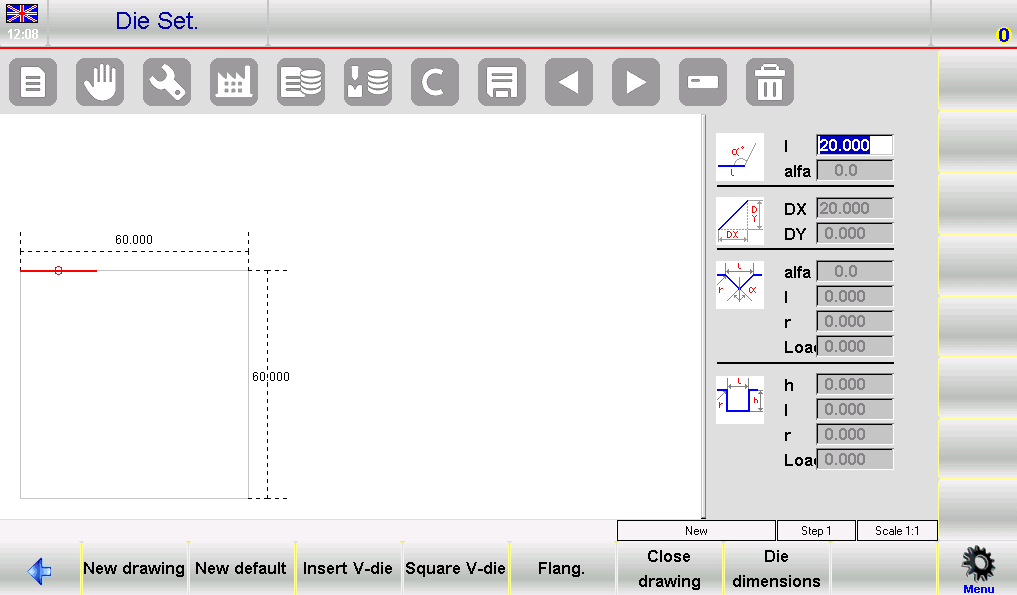
Die ESA S640-Schnittstelle besteht aus mehreren Fenstern, die den Werkzeugzeichnungsprozess erleichtern:
- Linkes FensterDies ist das Hauptzeichenfenster, in dem die visuelle Darstellung des Würfels erstellt wird.
- Vier rechte FensterDiese Fenster dienen der Dateneingabe und entsprechen Folgendem:
- Polarzeichnungsdaten
- Kartesische Zeichnungsdaten
- V-Die-Zeichnungsdaten
- Daten zum Ziehen von quadratischen Matrizen
Zeichenkonventionen
Bei der Einrichtung der ESA S640-Dies ist es wichtig, bestimmte Zeichnungskonventionen einzuhalten, um die Genauigkeit zu gewährleisten:
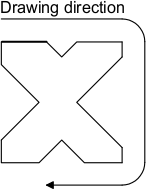
- RichtungDie Matrize sollte im Uhrzeigersinn gezogen werden, wobei die Hinteranschläge auf der rechten Seite positioniert sind.
- LinienreferenzDie markierte Linie stellt die vorgeschlagene Linie auf dem Zeichenblatt dar, die als Referenz für die Konsistenz dient.
Wie man die Zeichnung durchführt
Um einen Würfel korrekt zu zeichnen, befolgen Sie diese Schritte:
- Geben Sie die Anfangsdaten einBeginnen Sie mit dem Datenfenster für die Polardarstellung und geben Sie die Anfangslänge ein. l1 durch Berühren des Feldes und Bestätigen mit [OK]. Wechseln Sie zum Winkelfeld (α) und geben Sie den erforderlichen Winkel in Bezug auf den nächsten Abschnitt ein.
- Definiere den ersten V-Die:
- Drücken [V-Matrize einsetzen] zum V-Die-Dateneingabefenster wechseln.
- Geben Sie den V-Matrizenwinkel (Winkel aC1) ein und bestätigen Sie mit [OK].
- Geben Sie die Breite ein.“l”des V-Die und bestätigen.“.
- Geben Sie den Radius R und die V-Matrizenlast ein und bestätigen Sie jede Eingabe mit [OK].
- Nach Fertigstellung wird die V-Form gezeichnet, und das System fährt mit der nächsten Segmentlänge fort.
- Fortsetzung der Abschnitte: Wiederholen Sie den Vorgang für jeden Abschnitt des Würfels und geben Sie die Längen ein (z. B. l2, l3) und gegebenenfalls die entsprechenden Winkel. Verwenden Sie bei Bedarf das V-Die-Dateneingabeverfahren.
- Einträge korrigierenSollten Fehler auftreten, können diese über die Benutzeroberfläche korrigiert werden. Navigieren Sie zwischen verschiedenen Datenpunkten und ändern Sie Werte, indem Sie mithilfe der entsprechenden Schaltflächen zwischen Längen- und Winkelfeldern wechseln.
- Quadratischer V-MatrizeneingangUm einen quadratischen V-Würfel einzugeben:
- Durch Drücken der Taste gelangen Sie zum Dateneingabefenster für die quadratische V-Matrize. [Quadratischer V-Würfel] während des Winkeleintritts.
- Tiefe eingeben“H”" , Breite "“l” , Radius “R”und V-Die-Last, wobei jeder Schritt bestätigt wird.
- Die Zeichnung wird mit den neuen Daten aktualisiert.
- Erweiterte KonfigurationenBei niederländischen Falt- oder pneumatischen Stanzwerkzeugen befolgen Sie bitte die in der Benutzeroberfläche beschriebenen spezifischen Eingabeverfahren. Diese beinhalten die Festlegung spezifischer Längen- und Winkelparameter zur Definition spezieller Stanzvorgänge.
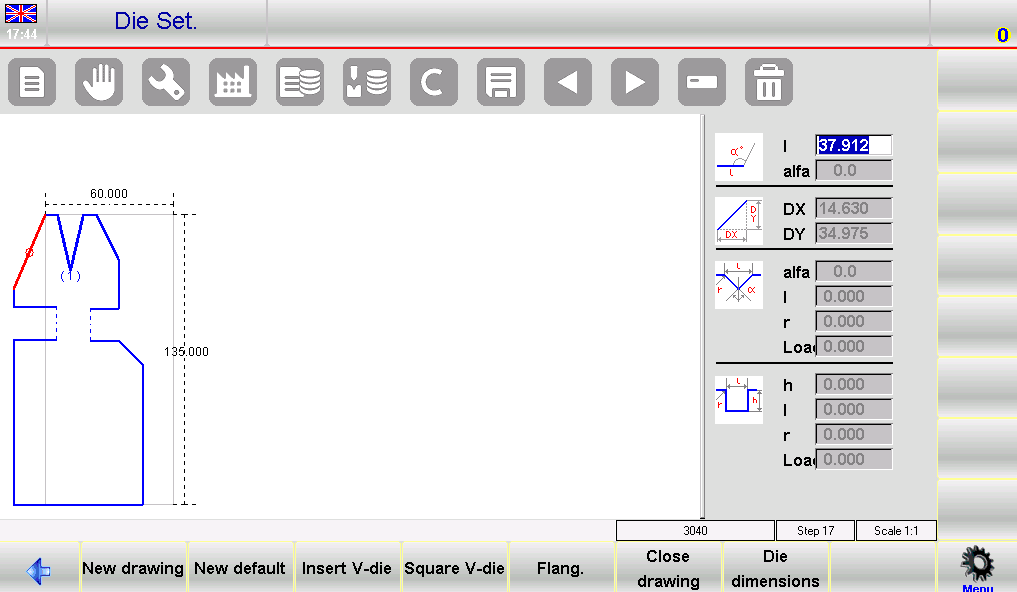
Zeichnung speichern und abschließen
Sobald die Einrichtung der ESA S640-Dies abgeschlossen ist, speichern Sie die Zeichnung, indem Sie die Schaltfläche „Speichern“ drücken, einen aussagekräftigen Namen für die Die eingeben und mit „Bestätigen“ bestätigen. [OK]. Stellen Sie sicher, dass der Name eindeutig ist, indem Sie alphanumerische Kombinationen verwenden, die in Ihrem Stanzformenkatalog üblich sind, um eine einfache Identifizierung zu gewährleisten.
Schritt 3: Verwendung voreingestellter Stanzformen
Nutzung voreingestellter Werkzeuge für Standardoperationen
Das ESA S640-System verfügt über eine Bibliothek voreingestellter Werkzeuge und bietet damit eine schnelle und zuverlässige Lösung für Standard-Biegeaufgaben. Diese vorgefertigten Werkzeuge sind mit einer Reihe von Datenpunkten versehen, die ihre Form definieren und somit die Integration in Ihre Betriebsabläufe vereinfachen.
Ändern voreingestellter Werkzeugwerte
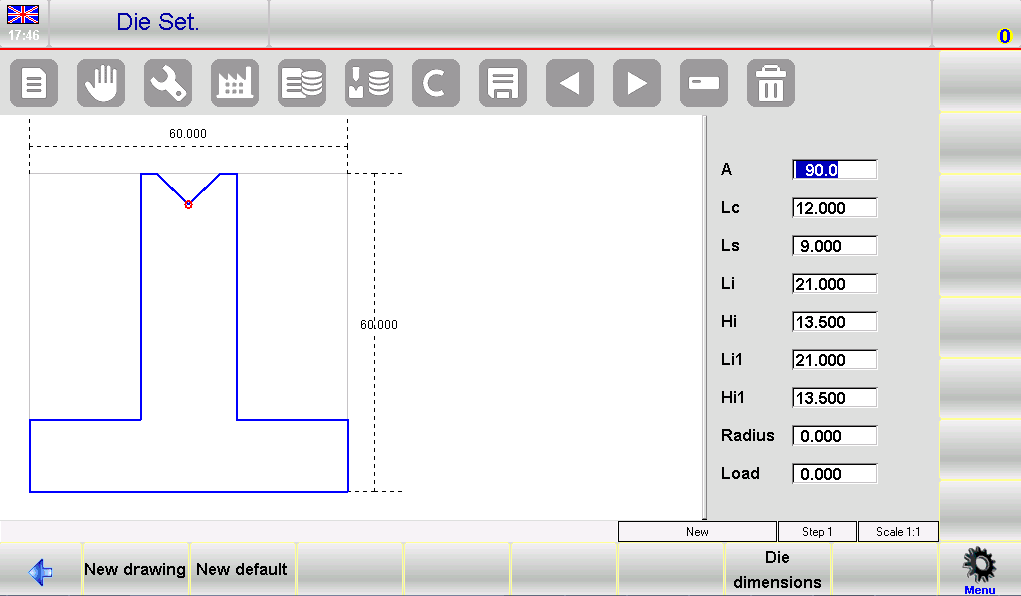
Sollten Sie kleinere Anpassungen benötigen, ermöglicht das System die Änderung aller voreingestellten Stempelwerte. Durch Ändern dieser Werte und Drücken der entsprechenden Taste können Sie die gewünschten Einstellungen vornehmen. [OK], Die ESA S640 wird die Chipzeichnung automatisch neu zeichnen, um diese Änderungen widerzuspiegeln und so sicherzustellen, dass Ihre Konfiguration auf die spezifischen Aufgabenanforderungen zugeschnitten ist.
Speichern von benutzerdefinierten Einstellungen
Sobald Sie die voreingestellte Matrize an Ihre Bedürfnisse angepasst haben, ist es wichtig, diese Konfiguration für die spätere Verwendung zu speichern. Drücken Sie dazu die Speichern-Taste, um die Zeichnung im internen Speicher zu speichern. Ein Fenster wird angezeigt, in dem Sie aufgefordert werden, den Namen der Matrize einzugeben. Tippen Sie einfach auf das Feld, geben Sie den Namen ein und bestätigen Sie mit der Auswahl von „Speichern“. [OK] Taste.
Häufig gestellte Fragen (FAQ)
Wie kann ich sicherstellen, dass meine ESA S640-Chips korrekt ausgerichtet sind?
Die korrekte Ausrichtung der Werkzeuge kann mithilfe der im ESA S640-System enthaltenen Ausrichtungswerkzeuge erreicht werden. Folgen Sie den Anweisungen auf dem Bildschirm, um Feineinstellungen vorzunehmen und so eine optimale Ausrichtung vor Produktionsbeginn sicherzustellen.
Wie häufig sollte ich mein ESA S640 Dies-Setup aktualisieren?
Es empfiehlt sich, Ihre ESA S640 Dies-Einstellungen zu überprüfen und zu aktualisieren, wenn sich die Produktionsanforderungen ändern oder nach einem längeren Zeitraum, beispielsweise alle sechs Monate, um sicherzustellen, dass Sie die effizientesten und aktuellsten Einstellungen verwenden.
Abschluss
Zusammenfassend lässt sich sagen, dass die Beherrschung der Werkzeugeinrichtung der ESA S640 das effektive Speichern von Konfigurationen, die aussagekräftige Benennung der Werkzeuge und die Bestätigung der Einrichtung für die zukünftige Verwendung umfasst. Diese wichtigen Schritte gewährleisten einen effizienten und zuverlässigen Betrieb Ihrer Abkantpresse und tragen so zu einer höheren Präzision Ihrer Metallbearbeitungsprojekte bei.
Um optimale Ergebnisse zu erzielen, integrieren Sie diese Vorgehensweisen in Ihre regelmäßigen Wartungsroutinen, um Ausfallzeiten zu minimieren und die Produktionseffizienz zu maximieren. Bei Fragen oder für detailliertere Unterstützung kontaktieren Sie bitte unser Team. Darüber hinaus finden Sie in unserer Dokumentation weitere Informationen und Anleitungen zur optimalen Nutzung Ihrer Anlagen.


