


Das grafische Programmierprogramm ESA S875 ist ein weit verbreiteter und intuitiver Programmiermodus für Abkantpressenbediener, die Biegeprogramme visuell und präzise erstellen müssen. Wenn Sie eine klare Erklärung der Funktionsweise und effektiven Nutzung des grafischen Programmierprogramms ESA S875 suchen, bietet Ihnen dieser Leitfaden eine praktische und strukturierte Antwort. Dieser Artikel erläutert den Workflow der grafischen Programmierung, die wichtigsten Parameter und die erforderlichen Einrichtungsschritte zum Erstellen zuverlässiger Biegeprogramme. So können Bediener Programmierfehler reduzieren, die Effizienz steigern und in der täglichen Produktion gleichbleibende Biegeergebnisse erzielen.
Einführung
Die Einrichtung eines ESA S875 Grafikprogramms ist ein strukturierter Prozess, der es den Bedienern ermöglicht, Biegesequenzen direkt am Steuerungssystem visuell zu erstellen. Die grafische Programmierung folgt dem gleichen Arbeitsablauf wie die numerische Programmierung, bietet jedoch den zusätzlichen Vorteil der zeichnungsbasierten Teiledefinition, was die Übersichtlichkeit, Genauigkeit und Prozesssicherheit verbessert.
Öffnen Sie zunächst die Programmdaten-Setup-Maske und wählen Sie Folgendes aus: “"Graph"” im Num / Gr Feld. Diese Auswahl aktiviert die grafische Programmierumgebung und ermöglicht dem System die Verarbeitung geometriebasierter Eingaben anstelle rein numerischer Biegedaten.
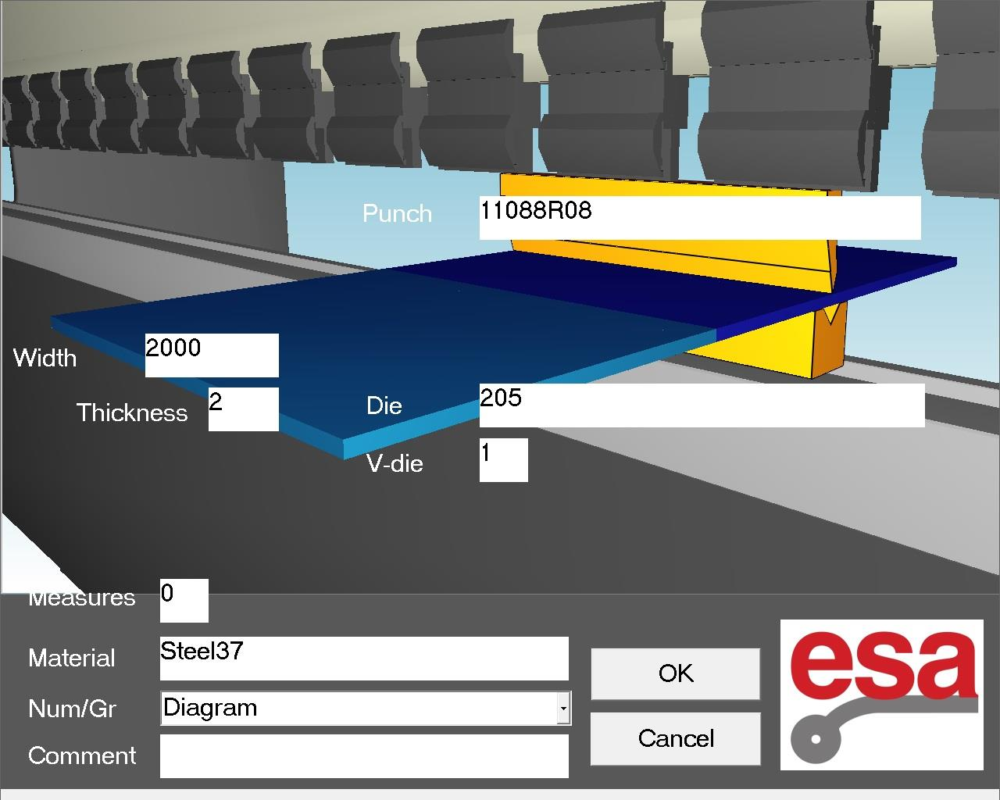
Allgemeine Daten für das ESA S875 Grafikprogramm festlegen
Die korrekte Eingabe der allgemeinen Daten ist obligatorisch. Ohne diesen Schritt ist der Zugriff auf die Zeichenfunktion durch das Steuerungssystem eingeschränkt.
Definition von Blechabmessungen und Materialeigenschaften
Der erste Schritt bei der Konfiguration eines ESA S875 Grafikprogramms besteht in der Definition der physikalischen Eigenschaften des Metallblechs:
- Geben Sie den Blattbreite um die Arbeitslänge zu definieren.
- Geben Sie den Blechdicke, was sich direkt auf die Biegekraft und die Berechnungen auswirkt.
- Wählen Sie die Materialbeständigkeit gebogen werden.
Die Materialauswahl ist auf Geschwindigkeit optimiert. Wenn das Materialfeld aktiviert ist, Materialtabelle Öffnet sich automatisch und zeigt vordefinierte Materialdaten an. Nach der Auswahl erscheint der Materialname in den Programmdaten, und die Widerstandswerte werden automatisch berechnet, wodurch die Konsistenz während des gesamten Biegeprozesses gewährleistet wird.
Auswahl der Arbeitsplatz- und Werkzeugkonfiguration
Sobald die Blattdaten eingegeben sind, müssen die Werkzeug- und Arbeitsplatzparameter definiert werden:
- Geben Sie die Arbeitsplatz wenn die Maschine mit mehreren Stationen ausgestattet ist.
- Wählen Sie die sterben Zur Verwendung muss der Würfel bereits in der Systembibliothek vorhanden sein.
- Definiere die Nummer der Stanzkavität, gegebenenfalls unter Berücksichtigung von Mehrfachkavitäten-Chips.
- Stellen Sie die Chipausrichtung (Standard oder um 180° gedreht).
- Wählen Sie die Stempel aus der Stanzbibliothek.
- Definiere die Stanzausrichtung gemäß der Konfiguration.
- Optional hinzufügen Kommentare zur Dokumentation spezieller Anforderungen oder Produktionsnotizen.
Nach Bestätigung aller allgemeinen Daten wechselt das System automatisch in die Zeichenumgebung.
Das Zeichenfenster im Grafikprogramm ESA S875 verstehen
Das Zeichenfenster ist der zentrale Arbeitsbereich des Grafikprogramms ESA S875. Es bietet eine visuelle Schnittstelle, die die Teilegeometrie direkt darstellt.
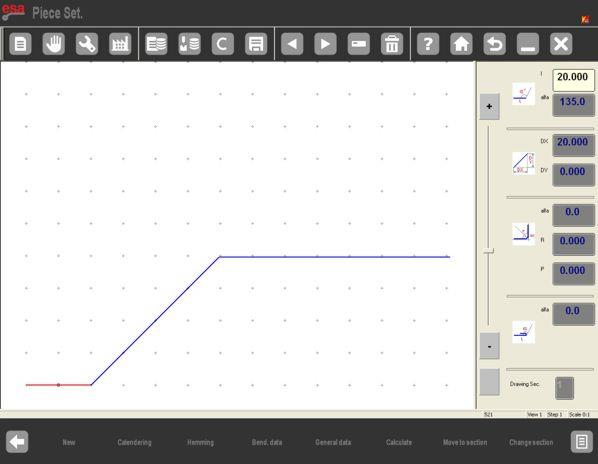
Der Aufbau besteht aus:
- Ein Zeichenbereich auf der linken Seite.
- Vier separate Dateneingabefenster auf der rechten Seite:
- Polarzeichnungsdaten
- Kartesische Zeichnungsdaten
- Kalanderzeichnungsdaten
- Daten zur Datenerfassung (Stauchen und Schließen)
Beim Start erzeugt das System ein anfängliches rotes Segment mit einer Standardlänge von 20,0 mm, das als Ausgangsvorlage für die Zeichnung dient.
Erstellen von Segmenten und Winkeln im grafischen Programmiermodus
Segmentlängen eingeben
Durch Berühren der Mitte eines Segments wird die Soft-Tastatur, Dies ermöglicht die direkte numerische Eingabe der gewünschten Länge. Nach der Bestätigung bereitet das System automatisch das nächste Segment vor und gewährleistet so einen kontinuierlichen Zeichenablauf.

Winkel und Richtungen definieren
Winkel können auf zwei Arten eingegeben werden:
- Indem man eine der folgenden Optionen auswählt: acht blaue Richtungspfeile, die Standardwinkel darstellen, die üblicherweise bei Biegevorgängen verwendet werden.
- Durch manuelle Eingabe des Winkelwertes in die Alpha (α) Feld, wodurch volle Flexibilität für nicht standardmäßige Geometrien ermöglicht wird.
Jedes neue Segment wird durch Berühren des Bildschirms in die gewünschte Richtung erstellt, wodurch eine intuitive Kontrolle über die Form des Teils gewährleistet wird.
Ansichtssteuerungs- und Navigationswerkzeuge
Um Genauigkeit und Übersichtlichkeit bei komplexen Zeichnungen zu gewährleisten, bietet das Grafikprogramm ESA S875 verschiedene Navigationswerkzeuge:
- Der ZOOM-Leiste ermöglicht es dem Bediener, die Ansicht zu vergrößern oder zu verkleinern.
- Durch Ziehen des Zeichenbereichs kann das Teil auf dem Bildschirm neu positioniert werden.
- Der BERECHNEN Die Funktion ermöglicht die Neupositionierung der Maschinenzeichnung relativ zum Bauteil.
Diese Werkzeuge stehen auch im halbautomatischen und automatischen Betriebsmodus zur Verfügung und gewährleisten so Konsistenz in allen Produktionsphasen.
Optionen für Biegesequenzierung und Visualisierung
Überprüfung der Biegesequenz
Der Biegesequenz Die Funktion zeigt die Reihenfolge an, in der die Biegungen ausgeführt werden müssen:
- Öffnen Sie das Menü und wählen Sie den Punkt Biegesequenz (0).
- Navigieren Sie mithilfe der Richtungstasten durch Kurven.
Dieser Überprüfungsschritt hilft, potenzielle Kollisionen zu erkennen und sicherzustellen, dass die programmierte Abfolge vor Produktionsbeginn durchführbar ist.
Farbanpassung und 3D-Viewer
Zur besseren Visualisierung:
- Der Farbwechsel Die Funktion ermöglicht die Anpassung der Hintergrund- und Teilfarben.
- Der 3D-Viewer zeigt das Teil in drei Dimensionen und ermöglicht so ein besseres Verständnis der endgültigen Geometrie und Biegeausrichtung.
Diese Werkzeuge reduzieren Interpretationsfehler während der Einrichtung erheblich.
Erweiterte Zeichnungsoperationen: Kalandrieren und Falten
Kalanderoperationen
Das Kalandrieren lässt sich direkt in den Zeichnungsprozess integrieren. Um die geometrische Kontinuität zu gewährleisten, benötigt das System gerade Abschnitte vor und nach dem kalandrierten Bereich. Durch Eingabe von Kalandrierwinkel, Radius und Teilung generiert das System automatisch das Kurvenprofil unter Beibehaltung der Maßgenauigkeit.
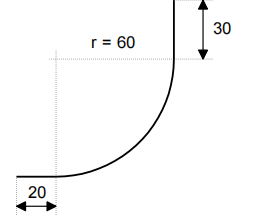
Der Cursor befindet sich im Feld I des Fensters für die Polardarstellung der Zeichnungsdaten:
– Geben Sie in Feld I die Länge des ersten zu zeichnenden Teils (20,0) ein.
– Drücken [EINGEBEN].
– Drücken [Kalandrieren]; Das Fenster mit den Kalenderdaten wird sich öffnen.
– Geben Sie den gewünschten Kalanderwinkel (90,0°) im Feld α ein. .
– Drücken [EINGEBEN].
– Geben Sie den Radius des Kalanderns (60,0) in Feld R ein.
– Drücken [EINGEBEN].
– Geben Sie im Feld P die Länge der gewünschten Kalandriersteigung ein.
– Drücken [EINGEBEN], Der nächste Abschnitt wird automatisch gezeichnet; der Abschnitt, auf den sich die Daten beziehen, wird hervorgehoben.
– Geben Sie im Feld I (Länge des Abschnitts) die Länge des zuletzt zu zeichnenden Abschnitts (30,0) ein.
– Drücken [EINGEBEN], Die Zeichnung ist nun fertiggestellt.
Clinching (Squash and Bend)
Clinching-Operationen werden durch Aktivierung der Umklammerung Die Funktion wird während des Zeichnens genutzt. Zwischenwinkel und Segmentlängen werden nacheinander eingegeben, sodass Stauchungs- und Biegevorgänge direkt in die Teilegeometrie eingebettet werden können.

Der Cursor befindet sich im Feld I des Fensters für die Polardarstellung der Zeichnungsdaten.
– Geben Sie die Länge der zu vernietenden Seite L1 (30,0) in Feld l ein.
– Drücken [EINGEBEN].
– Drücken [Umklammerung].
– Geben Sie den Zwischenwinkel zum Einklemmen (z. B. 45,0°) im Feld Alpha ein.
– Drücken [EINGEBEN], Der nächste Abschnitt wird automatisch gezeichnet; der Abschnitt, auf den sich die Daten beziehen, wird hervorgehoben.
– Geben Sie die Länge des aktuellen Abschnitts (100.0) in Feld I ein.
– Drücken [EINGEBEN], Der Cursor wird auf Feld α bewegt, um den Winkel im Vergleich zum folgenden Abschnitt einzustellen.
– Geben Sie den Wert des Winkels ein (-90,0°).
– Drücken [EINGEBEN], Der Cursor springt dann auf Feld α, um die Länge des Abschnitts festzulegen.
– Geben Sie die Seitenlänge (100,0) in Feld I ein.
– Drücken [EINGEBEN].
– Drücken [Umklammerung].
– Geben Sie den Zwischenwinkel zum Einklemmen (z. B. 45,0°) im Feld Alpha ein.
– Drücken [EINGEBEN], Der nächste Abschnitt wird automatisch gezeichnet; der Abschnitt, auf den sich die Daten beziehen, wird hervorgehoben.
– Geben Sie die Länge des letzten Abschnitts (22,0) in Feld I ein. Die Zeichnung ist nun abgeschlossen.
Rettung des ESA S875 Grafikprogramms
Nach Fertigstellung der Zeichnung und Überprüfung aller Parameter:
- Aktivieren Sie die Speichern Funktion.
- Geben Sie einen eindeutigen Programmnamen ein.
- Bestätigen Sie, das Programm zu speichern.
Durch das Speichern wird sichergestellt, dass das Grafikprogramm ESA S875 für eine konsistente und reproduzierbare Produktion aufgerufen, bearbeitet oder wiederverwendet werden kann.
Häufig gestellte Fragen (FAQ)
Worin besteht der Unterschied zwischen einem ESA S875 Grafikprogramm und einem numerischen Programm?
Mit dem grafischen Programm ESA S875 können Bediener Biegeprogramme erstellen, indem sie die Teilegeometrie visuell zeichnen. Ein numerisches Programm hingegen erfordert lediglich die manuelle Eingabe der Biegeparameter. Die grafische Programmierung verbessert die Übersichtlichkeit, reduziert Interpretationsfehler und ist besonders nützlich für komplexe Teile mit mehreren Biege-, Kalander- oder Clinching-Vorgängen.
Können Materialdaten nach dem Start eines ESA S875 Grafikprogramms geändert werden?
Ja, die Materialdaten können geändert werden, dies kann sich jedoch auf die Biegeberechnungen auswirken. Nach der Aktualisierung des Materialwiderstands in einem ESA S875 Grafikprogramm, Es wird empfohlen, die Zeichnung und die Biegefolge zu überprüfen, um sicherzustellen, dass alle berechneten Werte vor dem Ausführen des Programms korrekt sind.
Ist es möglich, Clinchen und Standardbiegungen in einem ESA S875 Grafikprogramm zu kombinieren?
Ja, das ESA S875 Grafikprogramm unterstützt die Kombination Klammern (Stauchen und Biegen) Operationen mit Standardbiegungen innerhalb derselben Zeichnung. Clinching-Funktionen können an bestimmten Segmenten aktiviert werden, wodurch komplexe Umformvorgänge in einem einzigen Grafikprogramm programmiert werden können.
Abschluss
Das Grafikprogramm ESA S875 bietet einen praktischen und visuellen Ansatz für die Abkantpressenprogrammierung und ermöglicht es dem Bediener, präzise Biegeabläufe direkt aus Teilezeichnungen zu erstellen. Durch die korrekte Eingabe allgemeiner Daten, die Auswahl der passenden Werkzeuge und die Nutzung der Grafikfunktionen lassen sich zuverlässige Biegeprogramme effizient generieren.
Richtige Verwendung des ESA S875 Das Grafikprogramm hilft, Programmierfehler zu reduzieren, die Produktionseffizienz zu steigern und gleichbleibende Biegeergebnisse zu gewährleisten. Weitere technische Unterstützung oder detaillierte Anleitungen zu ESA S875-Steuerungen finden Sie in den entsprechenden Ressourcen auf der HARSLE-Website oder kontaktieren Sie das HARSLE-Team für professionelle Unterstützung.


