


Die Programmbearbeitung mit der ESA S840 ist eine Kernkompetenz, mit der Sie Biegeabläufe modifizieren, Werkzeuge austauschen, Produktmerkmale anpassen und jeden Aspekt Ihrer Abkantpressenprogramme optimieren können. Wenn Sie jemals einen Biegeschritt ändern, ein Werkzeug wechseln oder ein modifiziertes Programm speichern mussten, ohne das Original zu verlieren, sind Sie hier genau richtig. In diesem Artikel zeige ich Ihnen, wie Sie die Programmbearbeitung mit der ESA S840 schnell beherrschen – inklusive schrittweiser Bearbeitung, Werkzeugaustausch, Anpassung von Produktmerkmalen, Speichern von Programmen, Standard-Biegeeinstellungen, Programmaktualisierungen und Anstoßfunktionen. Ob Sie ein bestehendes Programm feinabstimmen oder Varianten für ähnliche Teile erstellen möchten: Diese Anleitung hilft Ihnen, schnell und sicher zu arbeiten.
Wie man Verfahrensschritte in der ESA S840-Programmbearbeitung bearbeitet
Die Menütaste unten links in der Benutzeroberfläche enthält alle Funktionen zur Schrittbearbeitung. Einige nicht angezeigte Funktionen können über den Schieberegler rechts aufgerufen werden. In der ESA S840-Programmbearbeitung können Sie alle Biegeparameter ändern, Schritte hinzufügen, löschen und die Biegesequenz neu anordnen.
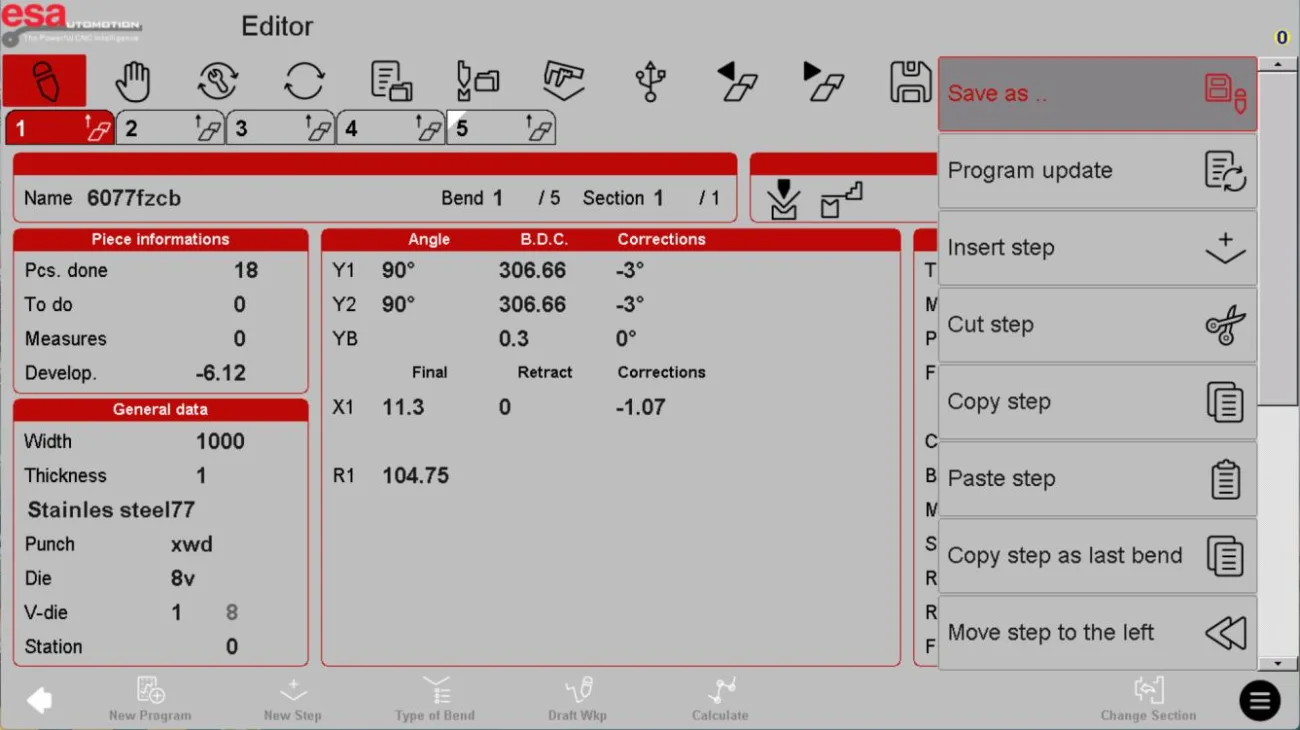
Schritt 1: Die Editoroberfläche verstehen
Der Editor zeigt jeden Biegeschritt (Bnd 1, Bnd 2 usw.) mit wichtigen Parametern wie Y1/Y2-Winkeln, BDC-Positionen, X1/R1-Werten und Korrekturen an. Sie können alle diese Werte direkt ändern.
Schritt 2: Hinzufügen eines neuen Biegeschritts
ESA S840 Programmbearbeitung bietet vier Methoden zum Hinzufügen eines Biegeschritts:
| Verfahren | Betrieb | Ergebnis |
|---|---|---|
| A | Programm im letzten Schritt → rechte Umschalttaste anklicken → “Ja” bestätigen” | Fügt nach dem aktuellen Schritt einen neuen Schritt hinzu (kopiert den aktuellen Schritt). |
| B | Programm an beliebiger Stelle → Menütaste → “Schrittsequenz einfügen” auswählen” | Fügt nach dem aktuellen Schritt einen neuen Schritt hinzu (kopiert den aktuellen Schritt). |
| C | Programm an beliebiger Stelle → Menü → “Schrittsequenz kopieren” → Zielschritt auswählen → Menü → “Schrittsequenz einfügen” | Überschreibt den ausgewählten Schritt mit den kopierten Daten |
| D | Programm an beliebiger Stelle → Menü → “Schritt ans Ende des Programms kopieren” | Fügt am Ende eine Kopie des aktuellen Schritts hinzu. |
Profi-Tipp: Methode A ist die schnellste Methode, um am Ende Ihres Programms rasch eine neue Biegung hinzuzufügen. Verwenden Sie Methode C, wenn Sie einen vorhandenen Schritt durch Daten aus einem anderen Schritt ersetzen müssen.
Schritt 3: Bewegen eines gebogenen Schritts
Um die Reihenfolge der Biegeschritte innerhalb von ESA S840 Programmbearbeitung:
- Methode A: Bleiben Sie auf einer beliebigen Stufe → klicken Sie auf die Menüschaltfläche → wählen Sie “Nach links bewegen” (oder „Nach rechts bewegen“) → klicken Sie einmal, um eine Stufe weiterzugehen. Wiederholen Sie dies nach Bedarf.
- Methode B: Bleiben Sie bei einem beliebigen Schritt → Menü → “Schrittsequenz ausschneiden” → Zielschritt auswählen → Menü → “Schrittsequenz einfügen” → die ausgewählten Schrittdaten werden überschrieben (wodurch die ausgeschnittenen Daten effektiv verschoben werden).
Schritt 4: Löschen eines Biegeschritts
Einen einzelnen Schritt löschen:
- Bleiben Sie bei dem Schritt, den Sie löschen möchten → klicken Sie auf die Schaltfläche “Löschen” in der Navigationsleiste → bestätigen Sie mit „Ja“, wenn Sie dazu aufgefordert werden.
Alle Schritte löschen:
- Bleiben Sie bei einem beliebigen Schritt → klicken Sie auf die Menüschaltfläche → wählen Sie “Abschnitt löschen” (oder Ähnliches) → alle Schritte im Programm werden gelöscht.
Warnung: Das Löschen aller Schritte kann nur rückgängig gemacht werden, wenn Sie zuvor eine Sicherungskopie erstellt haben. Verwenden Sie diese Funktion mit Vorsicht.
Wie man ein Werkzeug in der ESA S840 Programmbearbeitung austauscht
Im Bearbeitungsprogramm ESA S840 können Sie Stempel oder Matrize für eine Biegung einfach ändern. Klicken Sie im Feld „Basisdaten“ auf den Namen des Stempels oder der Matrize, um die Werkzeugliste zu öffnen.
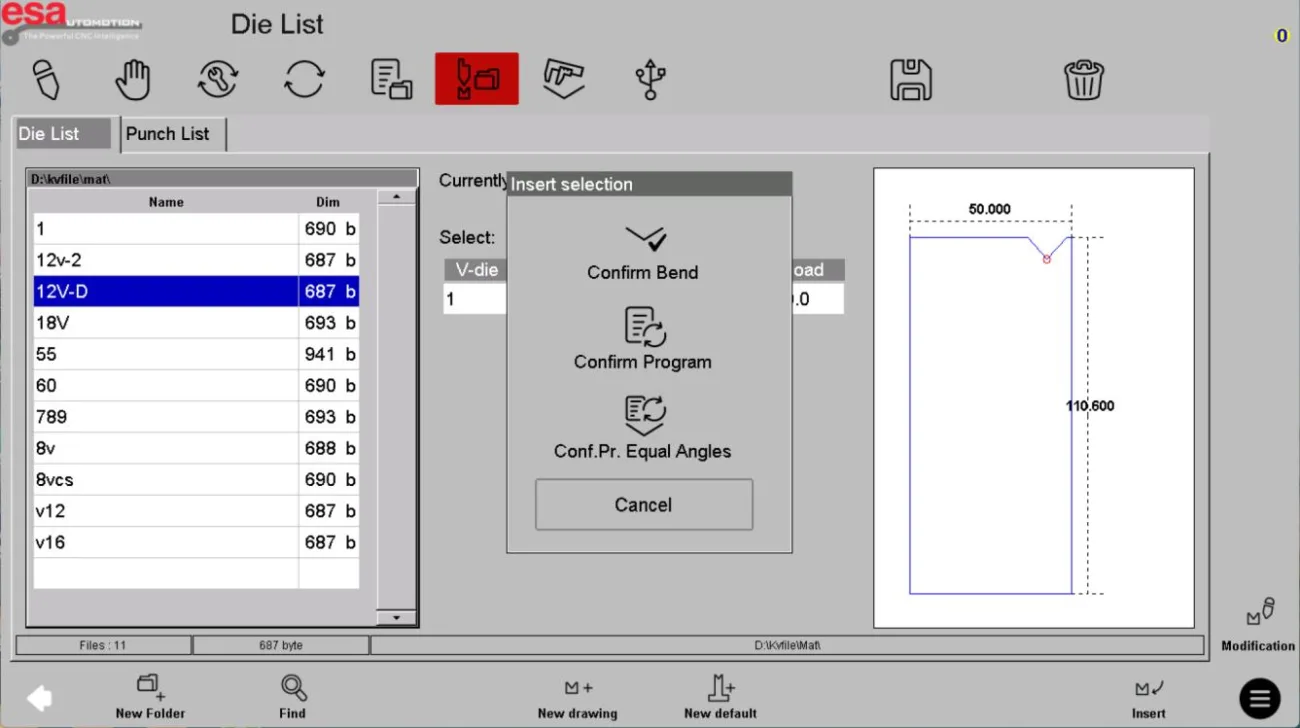
Schrittweiser Werkzeugaustausch
- Klicken Sie im Feld „Basisdaten“ auf die/den Stempel oder Sterben Feld
- Es erscheint die Werkzeugliste mit allen verfügbaren Werkzeugen, inklusive Namen und IDs.
- Wählen Sie das gewünschte Werkzeug durch Anklicken aus.
- Das System wird Sie auffordern, den Umfang der Änderung zu bestätigen:
| Option | Beschreibung |
|---|---|
| Nur die aktuelle Biegung | Das Änderungswerkzeug gilt nur für die ausgewählte Biegung. |
| Gesamtes Programm | Wendet das neue Werkzeug auf alle Biegungen im Programm an. |
| Programm im gleichen Winkel | Gilt für Biegungen mit dem gleichen Winkelwert |
- Treffen Sie Ihre Auswahl und bestätigen Sie.
Profi-Tipp: Wenn Sie ein Werkzeug austauschen, um die Konsistenz für ein gesamtes Bauteil zu gewährleisten, wählen Sie “Gesamtes Programm”, um Zeit zu sparen. Das System aktualisiert automatisch alle Biegeberechnungen.
So bearbeiten Sie Produktmerkmale in der ESA S840 Programmbearbeitung
Sie können die Leiterplattenbreite, die Leiterplattendicke und das Material direkt im Feld für die Basisdaten ändern. In der Programmbearbeitung von ESA S840 können diese Änderungen auf das gesamte Programm oder nur auf Biegungen mit demselben Winkel angewendet werden.
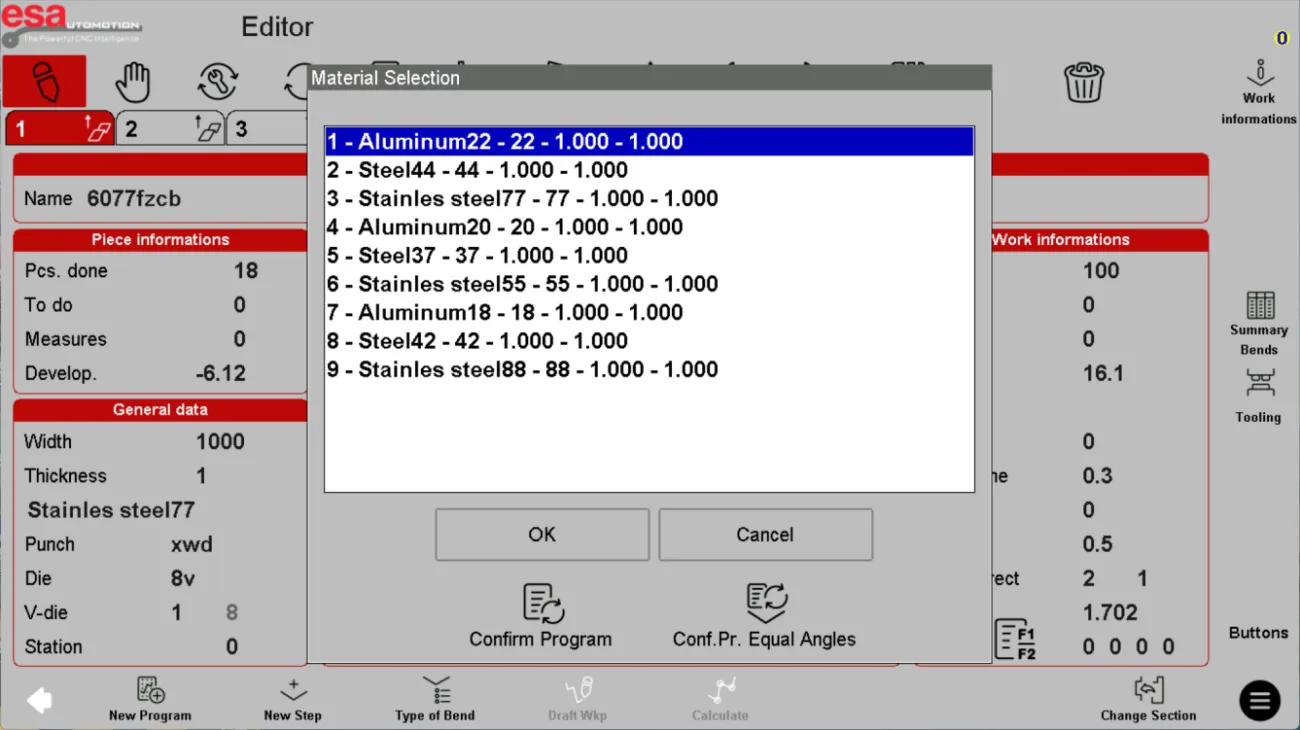
Schrittweise Bearbeitung von Produktfunktionen
- Klicken Sie auf das Feld, das Sie ändern möchten (Breite, Dicke oder Material).
- Es erscheint ein Dialogfeld mit Optionen:
- Programm bestätigen: Wendet Änderungen auf das gesamte Programm an
- Konf. Pr. Gleiche WinkelGilt nur für Biegungen mit demselben Winkel
- Zur Materialauswahl durchsuchen Sie bitte die Materialliste (z. B. Aluminium, Stahl, Edelstahl in verschiedenen Güteklassen).
- Wählen Sie das neue Material aus und klicken Sie OK
Beispiel: Wenn Sie mehrere 90°-Biegungen, aber eine 45°-Biegung haben und die Materialstärke ändern, werden durch die Auswahl von “Konf. Druck gleiche Winkel” nur die 90°-Biegungen aktualisiert, die 45°-Biegung bleibt unverändert.
Wie man ein Programm unter dem Namen „Andere“ in der ESA S840-Programmbearbeitung speichert
Mit der Funktion “Speichern unter” im Programmeditor des ESA S840 können Sie eine Kopie Ihres aktuellen Programms unter einem neuen Namen erstellen und dabei das Original erhalten.
Schritte zum Speichern eines Programms unter dem Namen „Andere“
- Klicken Sie auf das Menüschaltfläche in der Schnittstelle
- Wählen “Speichern unter” aus dem Menü
- Das System zeigt ein Dialogfeld mit dem Produktnamen an.
- Geben Sie den neuen Namen für das Programm ein.
- Klicken OK
Das Programm ist nun unter dem neuen Namen in der Programmbibliothek gespeichert. Dies ist ideal, um Varianten eines Bauteils zu erstellen, ohne von Grund auf neu beginnen zu müssen.
Wie man die Standardbiegung in der ESA S840-Programmbearbeitung verwendet
Die Standardbiegefunktion ermöglicht die Erstellung eines Standardschritts mit häufig verwendeten Parametern wie Werkzeugmaterialinformationen und voreingestellten Fingeranschlägen. Dadurch wird die wiederholte Eingabe bei der Programmerstellung reduziert.
Die Standardschnittstelle verstehen
Die Standardseite im ESA S840-Programmbearbeitungsmodus:
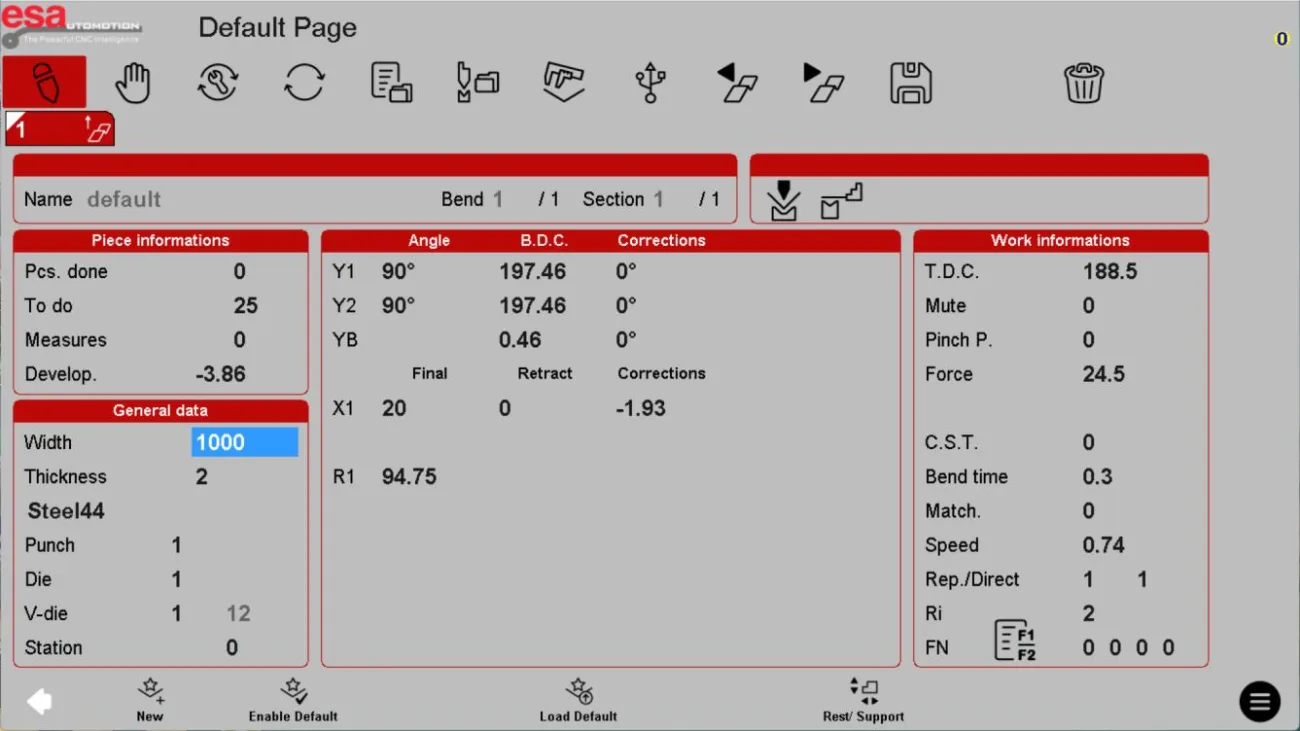
Anleitung: Legen Sie Ihre am häufigsten verwendeten Werte in der Standardvorlage fest. Wenn Sie ein neues Programm erstellen, werden diese Werte automatisch ausgefüllt, wodurch Sie viel Einrichtungszeit sparen.
So führen Sie eine Programmaktualisierung in der ESA S840 Programmbearbeitung durch
Um die Genauigkeit der vom System generierten Daten zu gewährleisten, beinhaltet die Programmbearbeitung von ESA S840 eine Programmaktualisierungsfunktion, die alle Programmdaten neu berechnet.
Schritte zum Aktualisieren eines Programms
- Klicken Sie auf das Menüschaltfläche
- Wählen “Programmaktualisierung” aus dem Menü
- Es erscheint ein Dialogfeld mit der Option: “Korrekturen nicht verpassen” (Kontrollkästchen).
- Klicken OK
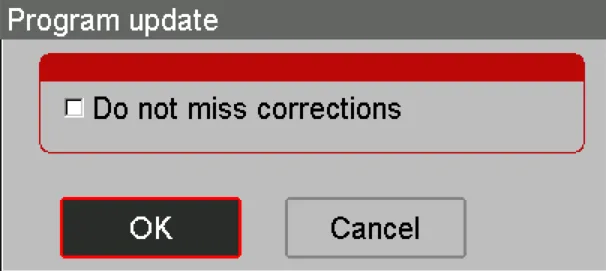
Das System berechnet alle Programmdaten neu. Speichern Sie das Programm gegebenenfalls nach der Aktualisierung.
Wann verwenden? Nach wesentlichen Änderungen an Material, Dicke, Werkzeugen oder Biegewinkeln sollte ein Programm-Update durchgeführt werden, um sicherzustellen, dass alle abhängigen Werte (wie z. B. die Abwickellänge und die Kraftberechnungen) korrekt sind.
Wie man in der ESA S840 Programmbearbeitung Kurven (Bogenbiegungen) erstellt
Mit der Programmbearbeitung von ESA S840 können Sie in einem numerischen Programm mithilfe der Funktion „Bumping“ einfach Bogenbiegungen erstellen und bearbeiten. Durch „Bumping“ wird eine einzelne Biegung in mehrere kleine Schritte unterteilt, um einen großen Radius zu erzeugen.
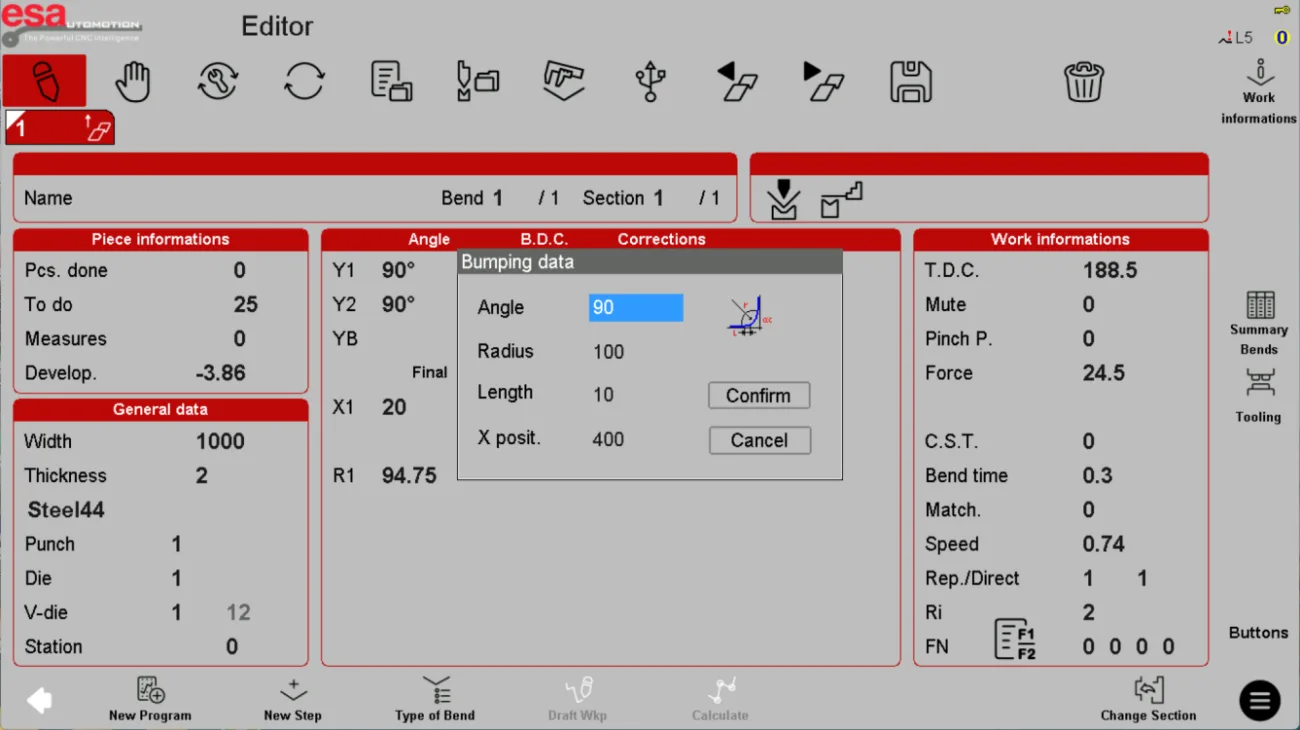
Schrittweise Anleitung zur Erstellung von Stoßdämpfern
- Wählen Sie auf der Hauptoberfläche die Biegung aus, die Sie umwandeln möchten.
- Klicken Sie auf “"Bearbeiten"” im Menü auswählen “"Stoßen"” (oder “Anstoßen”)
- Ein Popup-Fenster zeigt die für die Bearbeitung erforderlichen Parameter an:
| Parameter | Beschreibung |
|---|---|
| Winkel | Der endgültige Biegewinkel des Bogens |
| Radius | Der zu erwartende Biegeradius |
| Länge | Wiederholen Sie den Biegeabstand. Ein kleinerer Abstand führt zu einem geringeren Fehler, erfordert aber eine Matrize mit kleinerer V-Öffnung. |
| X-Positionierung | Ausgangspositionswert von X; bei wiederholtem Biegen bewegt sich die X-Achse entsprechend dem relativen Wert nach vorne. |
- Geben Sie die gewünschten Werte ein.
- Klicken OK
Das System berechnet automatisch den Biegewinkel und die feste Position der X-Achse für jeden kleinen Schritt und erzeugt so eine gleichmäßige Bogenbiegung.
Profi-Tipp: Bei großen Radien sollte ein kleinerer Wert für “Länge” gewählt werden, um die Genauigkeit zu verbessern. Es muss jedoch sichergestellt werden, dass die V-Öffnung der Matrize den erforderlichen Abstand aufnehmen kann.
Häufig gestellte Fragen (FAQ)
Kann ich ein Werkzeug nur für eine Biegung austauschen, ohne das gesamte Programm zu beeinträchtigen?
Ja. Beim Austausch eines Werkzeugs in der ESA S840-Programmbearbeitung werden Sie vom System aufgefordert, den Geltungsbereich auszuwählen: “Nur aktuelle Biegung”, “Gesamtes Programm” oder “Programm im gleichen Winkel”. Wählen Sie “Nur aktuelle Biegung”, um das Werkzeug nur für diesen spezifischen Biegeschritt zu ändern.
Wie erstelle ich mit Bumping einen Bogen mit großem Radius?
Wählen Sie die Biegung aus, die Sie umwandeln möchten, und klicken Sie auf “Bearbeiten” und dann auf “Bump”. Geben Sie den gewünschten Winkel, Radius, Biegeabstand (Länge) und die Startposition auf der X-Achse ein. Das System berechnet automatisch die vielen kleinen Schritte, die zur Bogenformung erforderlich sind. Verwenden Sie kleinere Abstände für eine höhere Genauigkeit.
Abschluss
Die Beherrschung der ESA S840-Programmbearbeitung ist unerlässlich für die effiziente Erstellung und Änderung von Biegeprogrammen an Ihrer HARSLE-Abkantpresse. Indem Sie lernen, wie Sie Schritte hinzufügen, verschieben und löschen, Werkzeuge ersetzen, Produktmerkmale bearbeiten, Programmvarianten speichern, Standardbiegevorlagen verwenden, Programmaktualisierungen durchführen und Bogenbiegungen mit der Funktion “Bumping” erstellen, können Sie die Programmierzeit deutlich verkürzen und Fehler minimieren. Denken Sie daran, beim Erstellen von Varianten die Funktion „Speichern unter“ zu verwenden, nach größeren Änderungen eine Programmaktualisierung durchzuführen und die Standardbiegefunktion zu nutzen, um wiederkehrende Aufgaben zu optimieren.
Für detailliertere Unterstützung bei der Bearbeitung des ESA S840-Programms oder bei anderen Fragen zu Ihrem HARSLE Abkantpresse, Zögern Sie nicht, unser technisches Support-Team zu kontaktieren. Wir helfen Ihnen gerne dabei, Ihre Geräte optimal zu nutzen und einen reibungslosen Produktionsablauf zu gewährleisten.


