


Редактирование программ на ESA S840 — это ключевой навык, позволяющий изменять последовательность гибки, заменять инструменты, настраивать характеристики изделия и оптимизировать каждый аспект программ для листогибочного пресса. Если вам когда-либо требовалось изменить этап гибки, поменять инструмент или сохранить измененную программу без потери оригинала, вы попали по адресу. В этой статье я покажу вам, как быстро освоить редактирование программ на ESA S840, включая пошаговое редактирование, замену инструмента, настройку характеристик изделия, сохранение программы, настройки гибки по умолчанию, обновление программы и функции обновления. Независимо от того, дорабатываете ли вы существующую программу или создаете варианты для аналогичных деталей, это руководство поможет вам редактировать программу быстро и уверенно.
Как редактировать этапы процедуры редактирования программы ESA S840
Клавиша меню в левом нижнем углу интерфейса содержит все функции для пошагового редактирования. Доступ к некоторым функциям, не отображаемым на экране, можно получить, переместив правый ползунок. В режиме редактирования программы ESA S840 вы можете изменять все параметры гибки, добавлять шаги, удалять шаги и изменять порядок последовательности гибки.
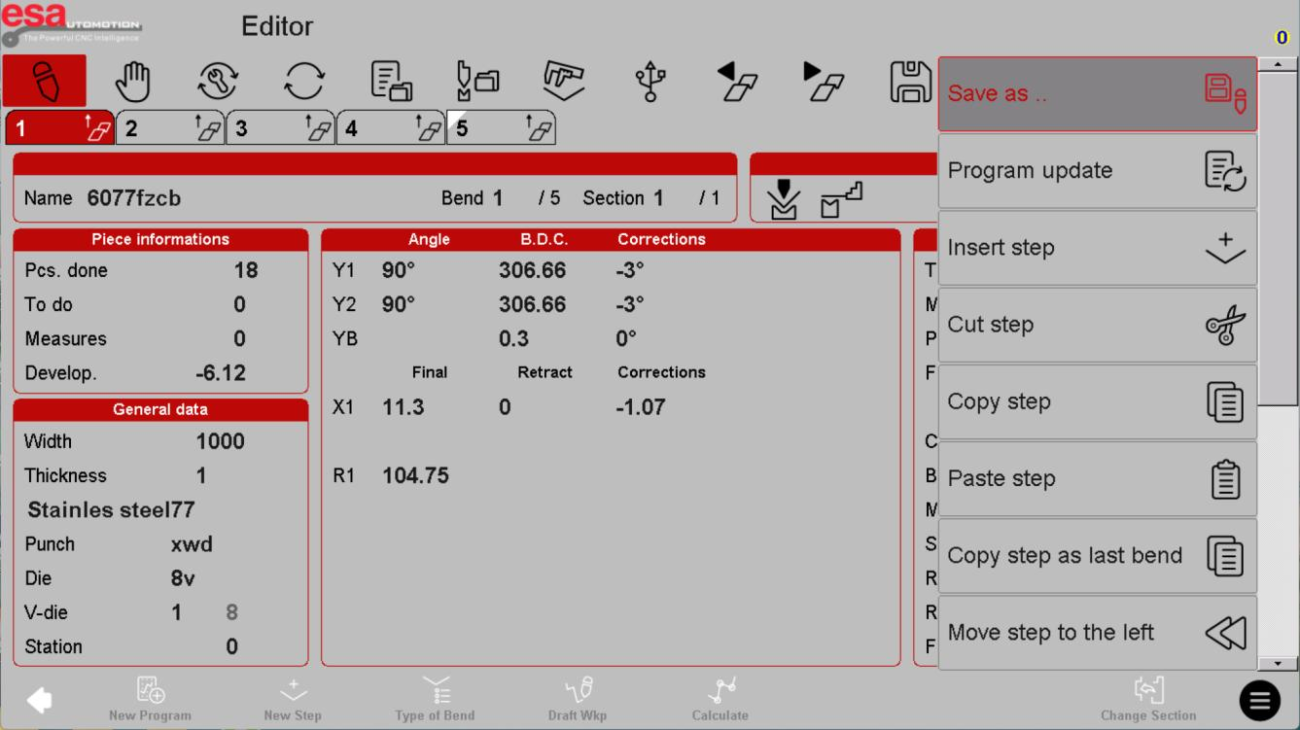
Шаг 1: Освоение интерфейса редактора
Редактор отображает каждый этап сгибания (Bnd 1, Bnd 2 и т. д.) с указанием ключевых параметров, включая углы Y1/Y2, положения BDC, значения X1/R1 и корректировки. Вы можете изменить любое из этих значений напрямую.
Шаг 2: Добавление нового этапа сгибания
Редактирование программы ESA S840 Предлагаются четыре способа добавления этапа сгибания:
| Метод | Операция | Результат |
|---|---|---|
| А | На последнем шаге программы → нажмите кнопку проверки правого смещения → подтвердите “Да” | Добавляет новый шаг после текущего (копирует текущий шаг). |
| Б | Программирование на любом этапе → кнопка меню → выберите “Вставить последовательность шагов” | Добавляет новый шаг после текущего (копирует текущий шаг). |
| С | Программирование на любом этапе → меню → “Копировать последовательность шагов” → выберите целевой шаг → меню → “Вставить последовательность шагов” | Заменяет выбранный шаг скопированными данными. |
| Д | Программа на любом этапе → меню → “Скопировать этап в конец программы” | Добавляет копию текущего шага в конец. |
Полезный совет: Метод А — самый быстрый способ быстро добавить новый изгиб в конце программы. Используйте метод С, когда вам нужно заменить существующий шаг данными из другого шага.
Шаг 3: Перемещение сгибающейся ступеньки
Изменить порядок этапов сгибания внутри Редактирование программы ESA S840:
- Метод А: Оставаясь на любой ступеньке → нажмите кнопку меню → выберите “Переместить влево” (или «Переместить вправо») → нажмите один раз, чтобы переместиться на одну ступеньку. Повторяйте по мере необходимости.
- Метод Б: Оставаясь на любом шаге → меню → “Вырезать последовательность шагов” → выберите целевой шаг → меню → “Вставить последовательность шагов” → данные выбранного шага будут перезаписаны (фактически, данные, которые были вырезаны).
Шаг 4: Удаление шага сгибания
Чтобы удалить отдельный шаг:
- Оставайтесь на шаге, который хотите удалить → нажмите кнопку удаления на панели навигации → подтвердите “Да”, когда появится соответствующий запрос.
Чтобы удалить все шаги:
- Оставаясь на любом шаге → нажмите кнопку меню → выберите “Удалить раздел” (или аналогичную) → все шаги программы будут удалены.
Предупреждение: Удаление всех шагов необратимо, если вы не сохранили резервную копию. Используйте эту функцию с осторожностью.
Как заменить инструмент при редактировании программы ESA S840
В программе редактирования ESA S840 вы можете легко изменить пуансон или матрицу для гибки. Щелкните по названию пуансона или матрицы в поле основных данных, чтобы открыть список инструментов.
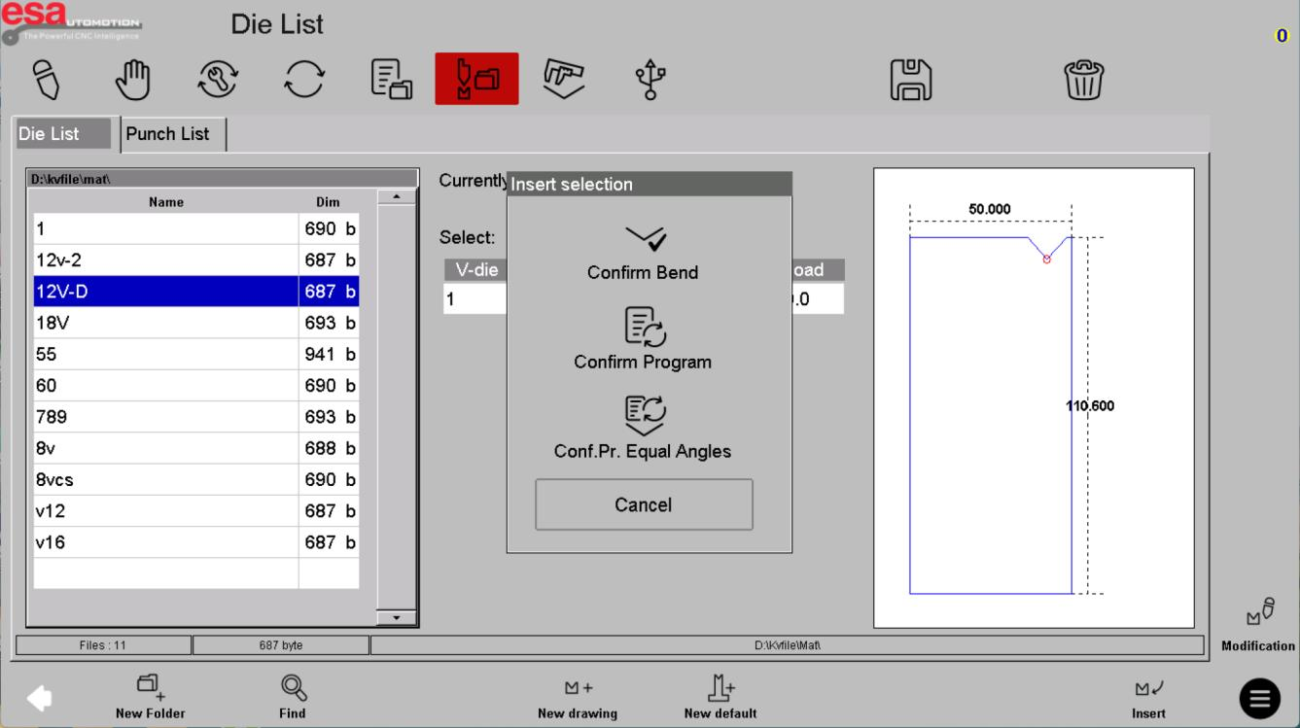
Пошаговая инструкция по замене инструмента
- В поле "Основные данные" нажмите на Ударить кулаком или Умереть поле
- Отобразится список инструментов, показывающий все доступные инструменты с названиями и идентификаторами.
- Выберите нужный инструмент, щелкнув по нему.
- Система запросит подтверждение объема изменений:
| Вариант | Описание |
|---|---|
| Текущий изгиб | Изменяет инструмент только для выбранного изгиба. |
| Вся программа | Применяет новый инструмент ко всем изгибам в программе. |
| Программа под тем же углом | Применяется к изгибам с одинаковым значением угла. |
- Сделайте свой выбор и подтвердите.
Полезный совет: Если вы меняете инструмент для обеспечения единообразия обработки всей детали, выберите “Вся программа”, чтобы сэкономить время. Система автоматически обновит все расчеты изгиба.
Как редактировать характеристики продукта в программе редактирования ESA S840
Вы можете изменять ширину, толщину и материал платы непосредственно в окне основных данных. В редакторе программы ESA S840 эти изменения могут применяться ко всей программе или только к изгибам с одинаковым углом.

Пошаговое редактирование характеристик продукта
- Щелкните по полю, которое хотите изменить (Ширина, Толщина или Материал).
- Появляется диалоговое окно с параметрами:
- Подтвердить программу: Применяет изменения ко всей программе
- Конф. п. Равные углы: Применяется только к изгибам с одинаковым углом
- Для выбора материала просмотрите список материалов (например, алюминий, сталь, нержавеющая сталь различных марок).
- Выберите новый материал и нажмите ХОРОШО
Пример: Если у вас несколько изгибов на 90°, но один изгиб на 45°, и вы изменяете толщину материала, выбор параметра “Конфигурационная прочность. Равные углы” обновит только изгибы на 90°, оставив изгиб на 45° без изменений.
Как сохранить программу как "Другое" в редакторе программ ESA S840
Функция “Сохранить как” в редакторе программ ESA S840 позволяет создать копию текущей программы под новым именем, сохранив при этом оригинал.
Шаги по сохранению программы как "Другое"
- Нажмите на кнопка меню в интерфейсе
- Выбирать “Сохранить как” из меню
- Система отображает диалоговое окно с названием продукта.
- Введите новое название для программы.
- Щелкните ХОРОШО
Теперь программа сохранена в библиотеке списка программ под новым именем. Это идеально подходит для создания вариантов детали без необходимости начинать с нуля.
Как использовать стандартные настройки изгиба в программе редактирования ESA S840
Функция гибки по умолчанию позволяет создать этап по умолчанию, включающий часто используемые параметры, такие как информация о материале инструмента и предварительно заданные упоры для пальцев. Это сокращает количество повторных операций ввода при создании программы.
Понимание интерфейса по умолчанию
Страница по умолчанию в редакторе программы ESA S840:

Способ применения: Задайте наиболее часто используемые значения в шаблоне по умолчанию. При создании новой программы эти значения будут автоматически заполнены, что значительно сэкономит время на настройке.
Как выполнить обновление программы в редакторе программ ESA S840
Для обеспечения точности данных, генерируемых системой, в редакторе программ ESA S840 предусмотрена функция обновления программы, которая пересчитывает все данные программы.
Этапы обновления программы
- Нажмите на кнопка меню
- Выбирать “Обновление программы” из меню
- Появляется диалоговое окно с опцией: “Не пропускать исправления” (флажок).
- Щелкните ХОРОШО
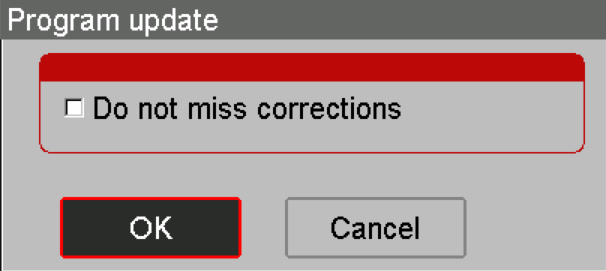
Система пересчитает все данные программы. При необходимости сохраните программу после обновления.
Когда использовать: После внесения существенных изменений в материал, толщину, оснастку или углы сгиба запустите обновление программы, чтобы убедиться в корректности всех зависимых значений (например, расчетов длины развертки и силы).
Как создать эффект «выпуклости» (изгибы дуги) в программе редактирования ESA S840.
В программе ESA S840, доступной для редактирования с помощью числовых алгоритмов, можно легко создавать и изменять дуговые изгибы, используя функцию «Сжатие» (Bumping). Функция «Сжатие» преобразует один изгиб в несколько небольших ступенек для формирования большого радиуса.
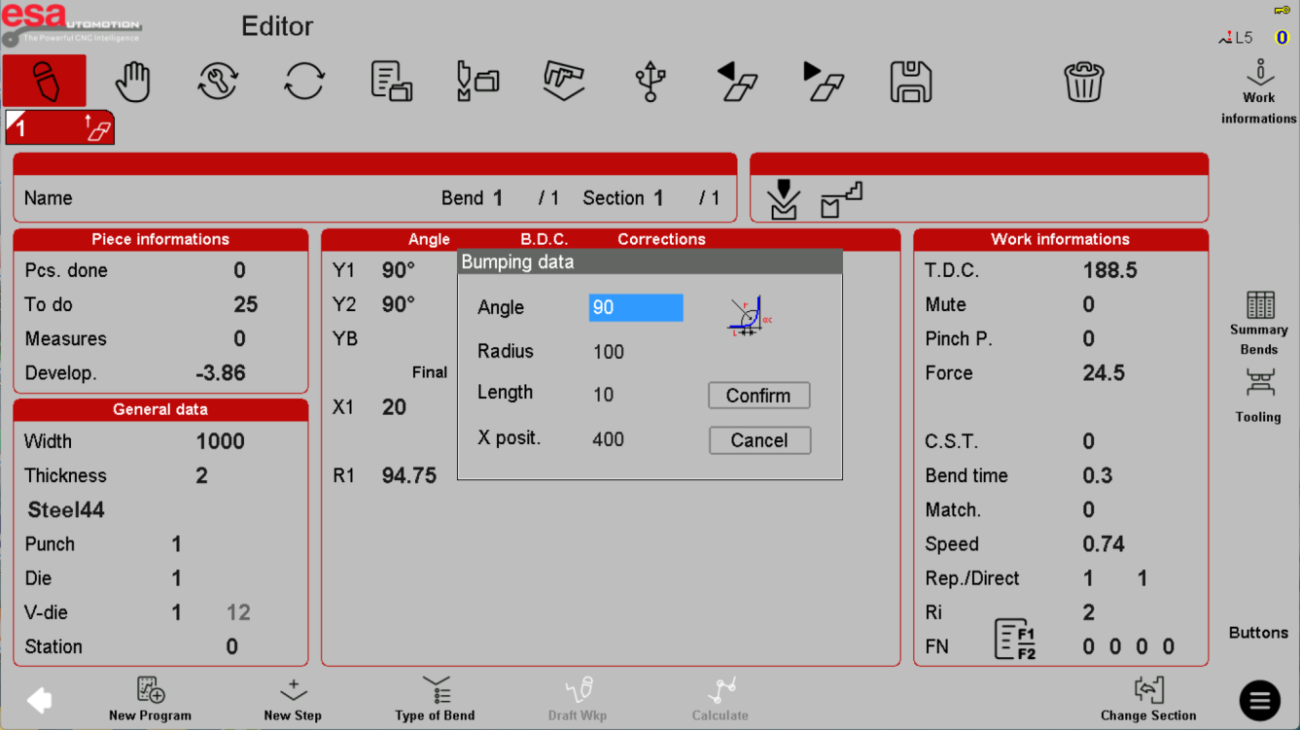
Пошаговое создание эффекта «накачки»
- На главном интерфейсе выберите изгиб, который хотите преобразовать.
- Нажмите на “"Редактировать"” в меню выберите “"Ударяться"” (или “Столкновение”)
- Во всплывающем окне отображаются параметры, необходимые для редактирования:
| Параметр | Описание |
|---|---|
| Угол | Конечный угол изгиба дуги |
| Радиус | Ожидаемый радиус изгиба |
| Длина | Повторение шага изгиба. Меньший шаг обеспечивает меньшую погрешность, но требует использования матрицы с меньшим V-образным отверстием. |
| X-позиционирование | Начальное значение положения оси X; при многократном изгибе ось X перемещается вперед в соответствии с ее относительным значением. |
- Введите желаемые значения
- Щелкните ХОРОШО
Система автоматически рассчитывает угол изгиба и фиксированное положение оси X для каждого небольшого шага, создавая плавный дугообразный изгиб.
Полезный совет: Для дуг большого радиуса используйте меньшее значение “Длина” для повышения точности, но убедитесь, что V-образное отверстие вашей матрицы позволяет обеспечить необходимое расстояние.
Часто задаваемые вопросы (FAQ)
Можно ли заменить инструмент только для одного изгиба, не затрагивая всю программу?
Да. При замене инструмента в программе редактирования ESA S840 система предлагает выбрать область применения: “Только текущий изгиб”, “Вся программа” или “Программа под тем же углом”. Выберите “Только текущий изгиб”, чтобы заменить инструмент только для конкретного этапа гибки.
Как создать дугообразный изгиб большого радиуса с помощью эффекта «выдавливания» (Bumping)?
Выберите изгиб, который хотите преобразовать, нажмите “Редактировать”, затем “Выпуклость”. Введите желаемый угол, радиус, шаг изгиба (длину) и начальное положение по оси X. Система автоматически рассчитает несколько небольших шагов, необходимых для формирования дуги. Используйте меньший шаг для большей точности.
Заключение
Освоение редактирования программы ESA S840 имеет решающее значение для эффективного создания и изменения программ гибки на вашем листогибочном прессе HARSLE. Научившись добавлять, перемещать и удалять шаги, заменять инструменты, редактировать характеристики изделия, сохранять варианты программ, использовать шаблоны гибки по умолчанию, запускать обновления программ и создавать дуговые изгибы с помощью функции “Выдавливание”, вы сможете значительно сократить время программирования и свести к минимуму ошибки. Не забывайте использовать функцию «Сохранить как» при создании вариантов, запускать обновление программы после внесения существенных изменений и использовать стандартные шаблоны гибки для оптимизации повторяющихся задач.
Для получения более подробной информации о редактировании программ ESA S840 или по любым другим вопросам, касающимся вашего HARSLE, обратитесь к нам. листогибочный пресс, Не стесняйтесь обращаться в нашу службу технической поддержки. Мы здесь, чтобы помочь вам максимально эффективно использовать ваше оборудование и обеспечить бесперебойную работу вашего производства.


