


Навигация по странице сводки изгибов ESA S640 может показаться сложной на первый взгляд, но на самом деле это проще, чем вы думаете. Если вы искали простое руководство по пониманию сводки изгибов ESA S640, вы попали по адресу. Независимо от того, являетесь ли вы опытным профессионалом или новичком в использовании системы ESA S640, я проведу вас через основные моменты этой страницы. Основная цель этого руководства — упростить процесс создания сводки изгибов ESA S640, помогая вам эффективно использовать её возможности в ваших металлообрабатывающих проектах. К концу этой статьи вы получите четкое представление о том, как оптимизировать свой рабочий процесс, используя подробную сводную страницу ESA S640. Давайте разберемся, как вы можете максимально эффективно использовать этот мощный инструмент.
Понимание интерфейса сводных данных ESA S640
Что представляет собой страница сводной информации о изгибах электропроводки ESA S640?
Страница «Сводка по изгибам» программы ESA S640 представляет собой комплексный интерфейс, позволяющий пользователям одновременно просматривать и редактировать все изгибы текущей программы. Эта страница, отображаемая в табличном формате, организует данные таким образом, что каждый столбец соответствует изгибу, а каждая строка представляет собой конкретные точки данных для этих изгибов.
Доступ к странице сводной информации о изгибах ESA S640
Шаг 1: Переход со страницы редактора
Чтобы перейти на страницу сводной информации о изгибах ESA S640, начните с страницы редактора. Нажмите соответствующую кнопку, чтобы открыть меню, и выберите пункт с меткой. 10>> Краткое описание Изгиб с помощью полосы прокрутки. Это действие откроет страницу сводки, что сделает ее легкодоступной для просмотра и внесения изменений.

Шаг 2: Выявление ключевой информации
На этой странице представлена следующая ключевая информация:
- В заголовке каждого столбца указан порядковый номер изгиба в программе.
- В первом столбце слева указаны значения, связанные с каждой строкой.
- Выбранное в данный момент значение выделено желтым фоном, что помогает быстро определить область фокусировки.
- Для более быстрого доступа отображаются название выбранной программы и выбранный изгиб из общего числа изгибов в текущем участке.
- Соотношение количества разделов в программе к общему числу разделов.
Для эффективной навигации также можно использовать различные функциональные клавиши:
- Используйте [Новая программа] функциональная клавиша для создания новой программы.
- Используйте [Следующая страница] и [Предыдущая страница] Функциональные клавиши для навигации по нескольким страницам данных.
- Используйте [Изменить раздел] Функциональная клавиша для перемещения текущего выделения на первый изгиб следующего участка.
Данная система специально разработана для того, чтобы помочь вам быстро находить и преодолевать различные повороты, обеспечивая большее удобство использования и повышение производительности.
Использование функции сводной информации о изгибах ESA S640
Как изменить выбранные параметры в программе
Чтобы переместить выделение с одного изгиба на другой, просто нажмите клавиши со стрелками влево и вправо. Если выделение находится на последнем изгибе, и вы снова нажмете кнопку со стрелкой, новый изгиб будет добавлен автоматически, что позволит плавно расширить программу.
Изменение значений на странице сводки ESA S640 по изгибам
Чтобы изменить значение, перейдите к нужной ячейке, коснувшись её пальцем. Введите новое значение с помощью “экранной клавиатуры” и подтвердите, нажав “ОК”. Выделение автоматически переместится в следующее поле, упрощая процесс редактирования.
Создание и управление программами
Как создать новую программу
Чтобы создать новую числовую программу на странице сводной информации о изгибах ESA S640, начните с нажатия кнопки... [Новая программа] ключ.
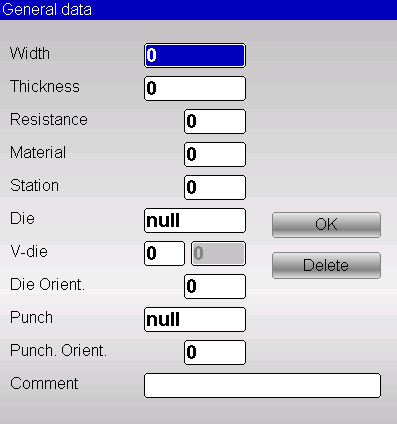
Это действие откроет окно, в котором вам будет предложено ввести основные общие данные программы. Выполните следующие действия для каждого обязательного поля ввода:
- Введите ширина Для выбора нужного для изгибания металлического листа коснитесь соответствующего поля и выберите соответствующий пункт. [Ok].
- Введите толщина аналогичным образом обрабатывайте металлический лист, обеспечивая точный ввод данных.
- Введите сопротивление Материал, который необходимо согнуть. После ввода, материал Свойства будут автоматически рассчитаны на основе этого сопротивления.
- Выберите умереть Выберите из списка, коснувшись поля и нажав кнопку. [Ok]. Убедитесь, что кубик уже вытянут.
- Введите V-образный штамп связана с выбранной матрицей для изгиба. Если матрица имеет более одной V-образной матрицы, укажите, какую из них использовать; если доступна только одна, просто введите 1.
- Выберите ударить кулаком из списка, еще раз убедившись, что он уже выбран, и подтвердите, нажав кнопку. [Ok].
- Добавить комментарий При необходимости для получения дополнительной информации или заметок о программе.
- Выберите [Ok] Нажмите кнопку для подтверждения и продолжения.
Наконец, вставляем “X1 положительный" и "Альфа Y1”Данные вводятся касанием полей. Эти записи автоматически рассчитают все остальные данные, связанные с изгибом, что упростит процесс программирования».
Сохранение и присвоение имени вашей программе
После ввода данных сохраните программу, нажав соответствующую кнопку. Появится запрос на ввод имени программы. Введите имя, выберите нужный вариант. [Ok] Нажмите кнопку и завершите процесс создания. Это гарантирует точное сохранение всех введенных данных для дальнейшего использования.
Повышение эффективности навигации
Используйте клавиши, например, [Следующая страница], [Предыдущая страница], и [Изменить раздел] Эти инструменты необходимы пользователям, работающим с несколькими разделами или программами, для эффективной навигации по большим объемам данных. Они обеспечивают быстрый доступ к нужной информации без лишних перемещений.
Если эта функция включена, данные по умолчанию позволяют автоматически создавать изгибы с предварительно введенными данными, что ускоряет процесс настройки. Эта функция особенно полезна для пользователей, выполняющих повторяющиеся задачи, сокращая время, необходимое для ввода данных, и повышая общую производительность на странице сводки изгибов ESA S640.
Часто задаваемые вопросы (FAQ)
Какую информацию предоставляет страница «Сводка по изгибам» на сайте ESA S640?
На странице «Сводка по гибке ESA S640» представлена подробная информация о каждой операции гибки, включая углы изгиба, характеристики материала и требования к оснастке. Эти данные помогут вам эффективно анализировать и оптимизировать процессы гибки.
Можно ли настроить параметры на странице «Сводка по изгибам» в ESA S640?
Да, вы можете настроить различные параметры на странице «Сводка по изгибам» в ESA S640 в соответствии с вашими конкретными производственными потребностями. Отрегулируйте такие параметры, как последовательность изгибов, регулировка инструмента и толщина материала, в соответствии с требованиями вашего проекта.
Что делать, если на странице «Сводка по изгибам» ESA S640 возникают ошибки?
Если на странице сводной информации о изгибах ESA S640 вы обнаружили ошибки, начните с проверки наличия обновлений программного обеспечения и убедитесь в правильности настройки всех параметров системы. Если проблемы сохраняются, рекомендуется обратиться к руководству пользователя аппарата или в службу поддержки.
Заключение
В заключение, работа со страницей «Сводка по изгибам» системы ESA S640 предполагает понимание ключевых функций и особенностей системы. Во-первых, ознакомление с интерфейсом и его опциями имеет решающее значение для эффективного использования. Во-вторых, использование функций самообучения и ручная настройка параметров являются важными шагами для достижения точности в различных ситуациях изгиба. Наконец, регулярное техническое обслуживание и обновление системы обеспечивают стабильную производительность и точность. Освоив эти шаги, вы сможете оптимизировать свой рабочий процесс и максимально использовать возможности системы ESA S640.
Для дальнейшая помощь Если у вас возникнут вопросы, рекомендуем обратиться за подробной поддержкой к нашей команде. Кроме того, обязательно ознакомьтесь с другой документацией на нашем сайте, чтобы получить больше информации об оптимизации производительности вашего оборудования.


