


Если вы хотите освоить все тонкости управления продуктами DELEM DA-69S, вы попали по адресу. В этой статье я расскажу вам об основных функциях и возможностях системы DELEM DA-69S, которые критически важны для эффективного управления продуктами в среде ЧПУ.
Независимо от того, являетесь ли вы опытным специалистом или только начинаете изучать программирование станков с ЧПУ, понимание принципов работы с библиотекой продуктов DELEM DA-69S может значительно повысить эффективность вашего рабочего процесса. Это руководство предоставит вам практические решения и рекомендации, которые помогут оптимизировать ваши операции и добиться оптимальных результатов. Давайте рассмотрим, как система управления продуктами DELEM DA-69S может преобразовать ваши операции с ЧПУ.
Введение в Продукт DELEM DA-69S Библиотека
Библиотека продукции DELEM DA-69S представляет собой централизованный центр управления массивом изделий, изготовленных и спроектированных на вашем станке с ЧПУ.
В режиме «Продукты» можно выбрать существующие, ранее произведённые продукты для запуска производства или модификации с целью создания аналогичного продукта. Для запуска производства нового продукта или программы в этом режиме можно использовать команды «Новый продукт» или «Новая программа».
Главный вид
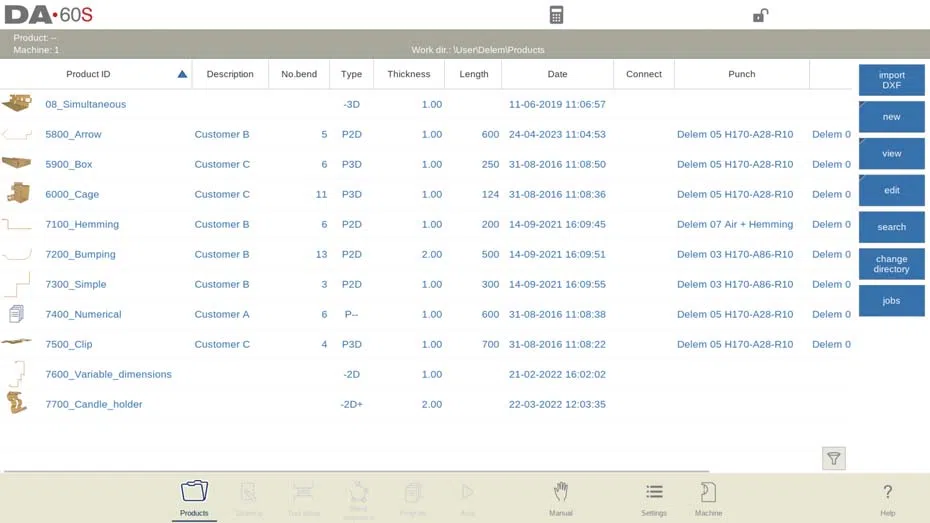
Этот режим позволяет пользователям легко выбирать, изменять и выполнять программы обработки. Каждая запись о продукте сопровождается графическим эскизом или символом для числовых программ, идентификатором продукта, описанием продукта, количеством изгибов, типом продукта и датой последнего использования или изменения — это ключ к оптимизации рабочего процесса и обеспечению актуальности данных об использовании. Тип продукта отображает следующие типы продуктов:
- П– изделие имеет ЧПУ-программу, чертежа нет
- -2D изделие состоит из 2D-чертежа, программа ЧПУ отсутствует
- П2Д изделие имеет 2D-чертеж и программу ЧПУ
- -3D изделие состоит из 3D-чертежа, программа ЧПУ отсутствует
- П3Д изделие имеет 3D-чертеж и программу ЧПУ
Чтобы активировать программу продукта, просто коснитесь идентификатора продукта или любой части линейки продуктов. Если список превышает лимит экрана, проведите пальцем вверх, чтобы увидеть дополнительные продукты. Это позволит быстро выбрать и активировать любую программу. Такой подход не только оптимизирует работу, но и минимизирует количество ошибок, оптимизируя весь процесс управления ЧПУ.
Навигация по библиотеке продуктов
Чтобы начать освоение управления продуктами DELEM DA-69S, откройте главное окно библиотеки продуктов. Просто перейдите в меню и выберите раздел «Библиотека». Здесь представлен полный список всех сохранённых программ и графических продуктов с интуитивно понятным интерфейсом для удобной навигации и управления.
Методы выбора продукта
Для выбора изделия достаточно одного нажатия. Изделие будет выбрано и загружено в память. Отсюда можно запустить производство, нажав кнопку «Авто». Также можно начать навигацию по чертежу изделия (если он есть), настройке инструмента, последовательности гибки и числовой программе изделия.
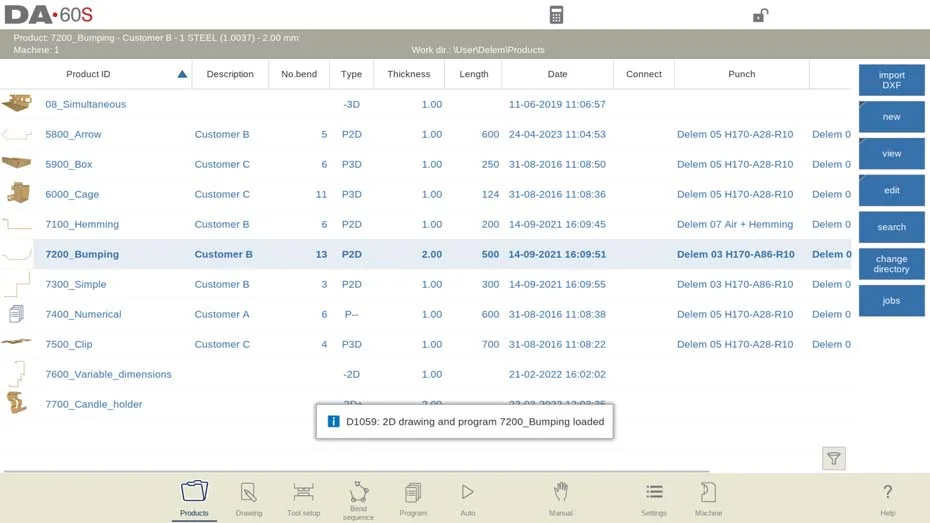
Это позволяет операторам быстро работать с несколькими продуктами одновременно, экономя время и сокращая количество ошибок.
Запуск нового графического продукта
Создание новых продуктов — основополагающая часть управления продуктами DELEM DA-69S. Чтобы создать новый графический продукт, нажмите кнопку «Новый продукт» в окне библиотеки. Следуйте инструкциям на экране, чтобы ввести необходимые параметры.
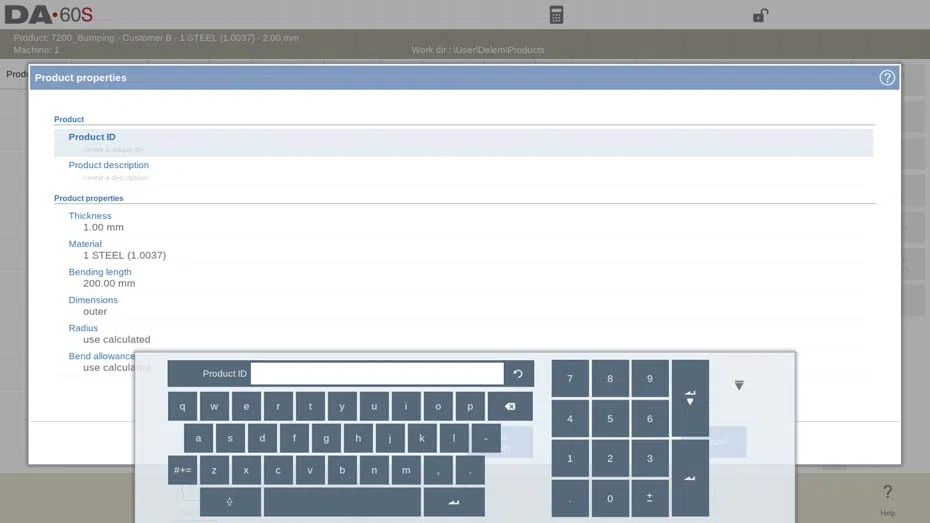
Этот шаг необходим для настройки и добавления уникальных продуктов, соответствующих потребностям производства.
Запуск числовой программы
При выполнении стандартизированных операций часто требуется запуск численной программы. В библиотеке продуктов DELEM DA-69S выберите «Новая численная программа» и задайте параметры на основе существующих шаблонов или ваших спецификаций.
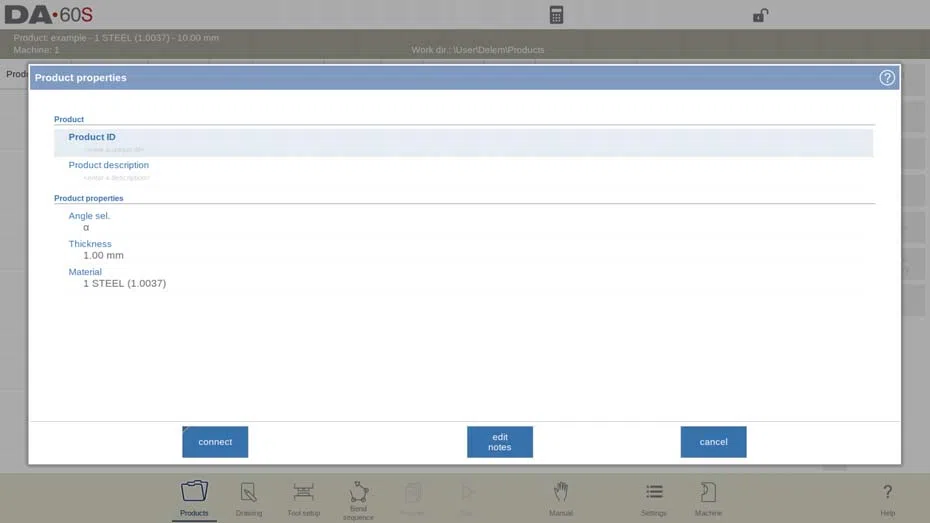
Это обеспечивает структурированную и повторяемую обработку, что крайне важно для поддержания стабильного качества продукции.
Простое управление продуктами
Представления и их роль в управлении продуктом
Система управления продуктами DELEM DA-69S предлагает различные режимы просмотра — список и таблица — для управления продуктами. Эти режимы выполняют различные функции: режим списка для подробной информации и режим таблицы для удобства визуального восприятия.
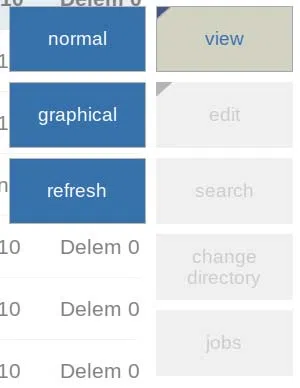
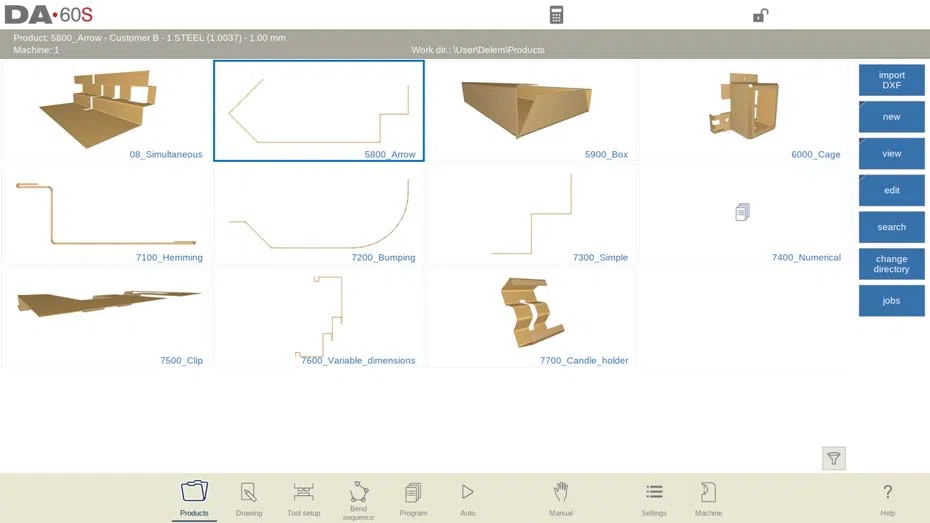
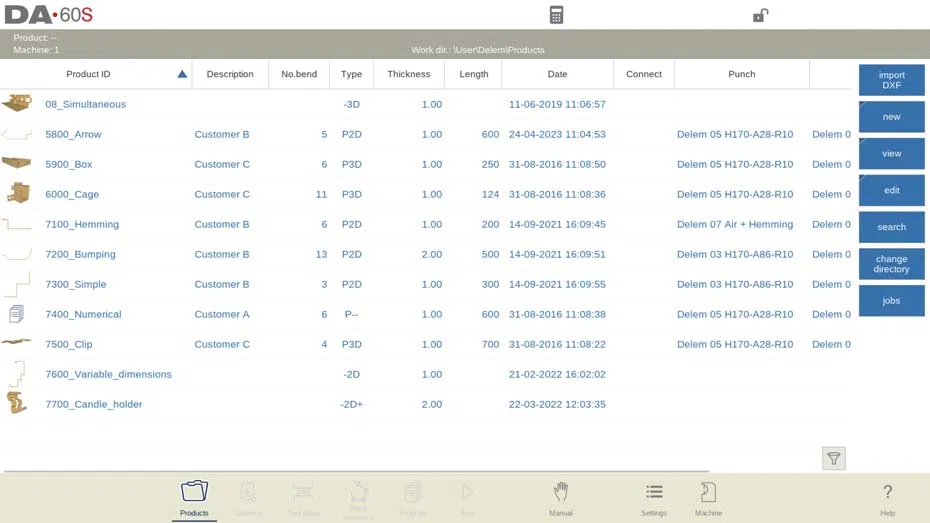
Выбор правильного представления может упростить процесс управления, позволяя операторам сосредоточиться на ключевых характеристиках продукта.
Действия по копированию, удалению, переименованию и перемещению продуктов
Для организации необходимы рутинные задачи управления, такие как копирование, удаление или переименование продуктов.
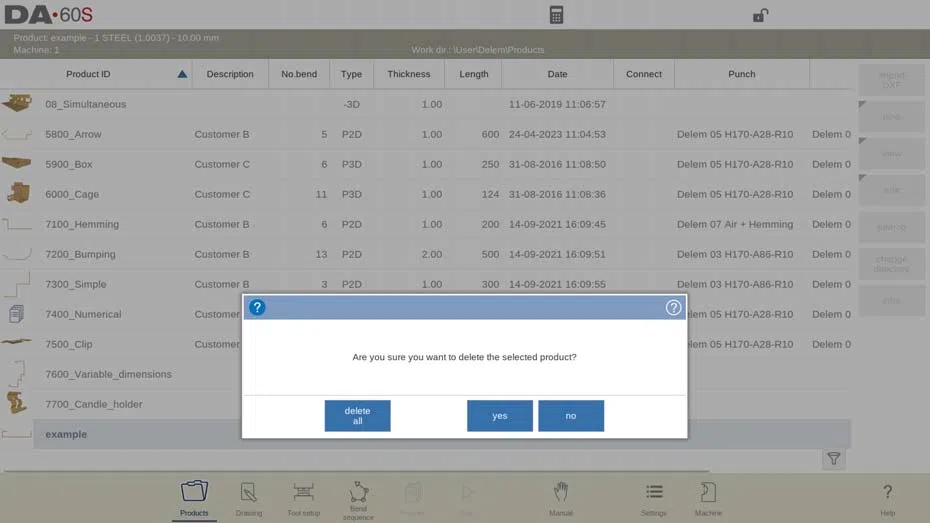
- Удаление продукта: Чтобы удалить продукт, сначала выберите его, нажав на него в режиме «Продукты». После выбора нажмите «Изменить», а затем «Удалить». Подтвердите действие, когда появится запрос на завершение удаления. Если вам нужно удалить все продукты и программы одновременно, просто выберите «Удалить все». Этот шаг обеспечит чистоту и порядок в каталоге продуктов.
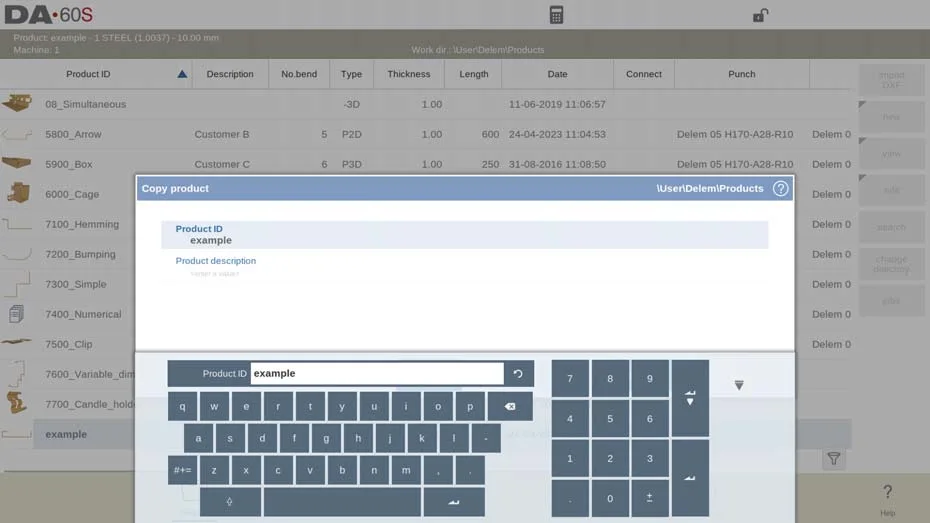
- Копирование продукта: Чтобы скопировать изделие, выберите нужное изделие или программу. Нажмите «Изменить», а затем «Копировать». Затем вы можете присвоить скопированному изделию новое имя, которое появится в том же каталоге. Дубликат сохранит все настройки, включая настройку инструмента и последовательность гибки, что обеспечит точную копию.
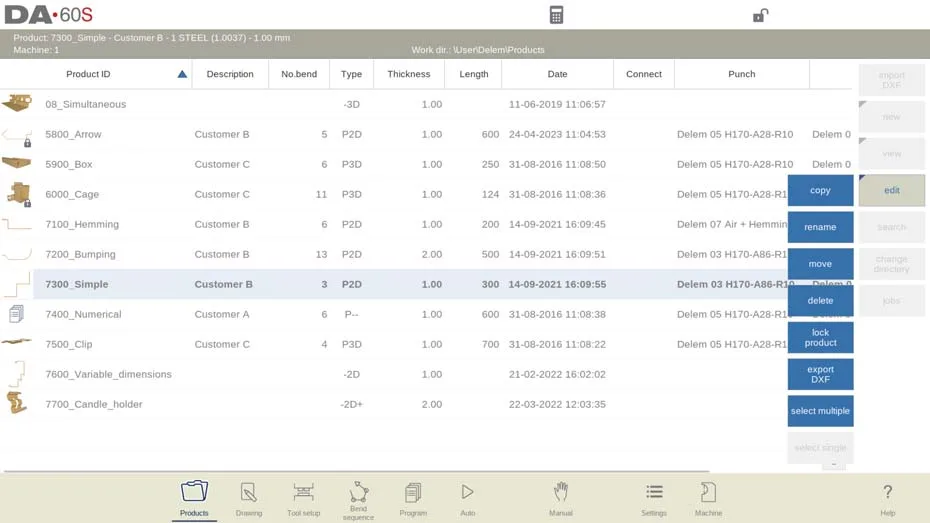
- Переименование и перемещение продукта: Изделия можно перемещать и переименовывать для более удобной организации каталогов. После выбора изделия или программы нажмите «Изменить» и выберите «Переместить» или «Переименовать». Перемещение перемещает изделие в другой каталог, а переименование позволяет назначить ему новое имя в том же каталоге, обеспечивая более эффективную организацию и управление операциями с ЧПУ.
В системе управления продуктами DELEM DA-69S простые операции щелчка правой кнопкой мыши обеспечивают доступ к этим опциям, что позволяет эффективно дублировать, удалять или переименовывать продукты, не нарушая рабочий процесс.
Блокировка и разблокировка продуктов для обеспечения безопасности
Защитите свои операции с ЧПУ, используя функцию блокировки/разблокировки в системе управления продуктами DELEM DA-69S. Эта функция предотвращает случайное изменение или удаление важных продуктов. Чтобы воспользоваться ею, выберите продукт и нажмите «Блокировать» или «Разблокировать», чтобы гарантировать внесение только авторизованных изменений.
Расширенные методы выбора продуктов
Выбор нескольких продуктов одновременно
Эффективный выбор продуктов критически важен для оптимизации работы станков с ЧПУ. Управление продуктами DELEM DA-69S осуществляется простыми методами: выбор отдельных позиций одним щелчком мыши и выбор нескольких продуктов с нажатой клавишей Control.
- Чтобы снова выбрать один продукт, нажмите «Изменить» и выберите «Выбрать один».
- Чтобы выбрать несколько товаров, нажмите «Изменить» и выберите «Выбрать несколько». Теперь можно выбрать несколько товаров. Выбранные товары можно копировать, перемещать, удалять, блокировать или разблокировать.
Этот метод особенно полезен при пакетной обработке или при внесении коллективных изменений в настройки.
Использование функции поиска для быстрого доступа
Функция поиска — мощный инструмент управления продукцией DELEM DA-69S, позволяющий быстро находить нужные товары. Ниже приведено пошаговое руководство по эффективному использованию этой функции:
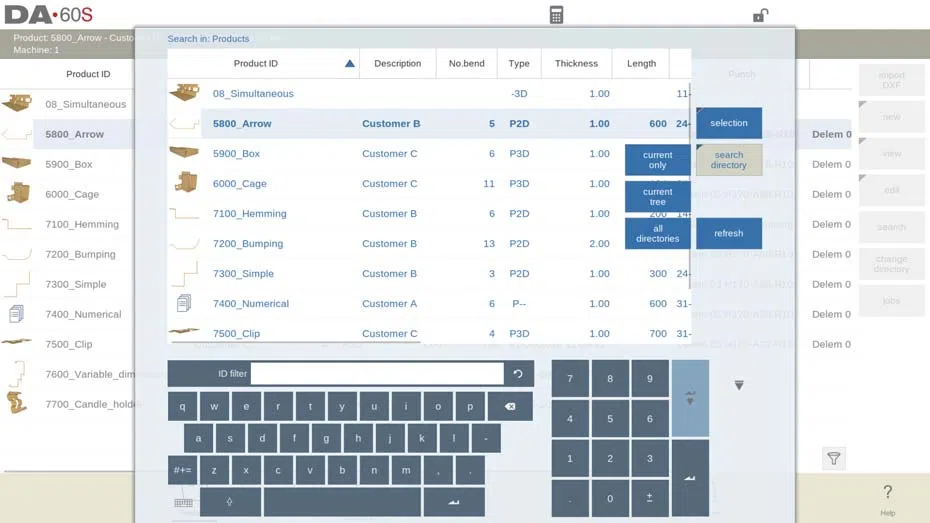
- Активация экрана поиска: Нажмите кнопку «Поиск». Это действие мгновенно откроет экран поиска, где вы сможете сразу же начать поиск.
- Ввод критериев фильтра: Введите нужную строку фильтра, разделив её пробелами для точности. Система инициирует поиск в режиме реального времени на основе ваших данных, упрощая процесс поиска нужных товаров.
- Выбор каталогов поиска: Выберите предпочитаемый каталог поиска, чтобы уточнить результаты. Вы можете выполнять поиск по всем каталогам, в пределах текущего дерева или ограничиться текущим каталогом. Это гарантирует, что вы будете исследовать только релевантные области.
- Определение параметров поиска: Используйте опцию «Выбор» для выполнения поиска по идентификатору продукта или описанию продукта.
- Использование частичных записей: Вы можете ввести полные названия или номера, или только их часть. Если часть записи соответствует нескольким товарам, будут отображены все соответствующие названия.
Введите ключевые слова, связанные с названием или типом продукта, и библиотека отфильтрует релевантные результаты. Это экономит время и помогает сосредоточиться на производственных задачах.
Как использовать фильтры для сужения выбора продуктов
Уточните свой выбор товаров с помощью фильтра. DELEM DA-69S позволяет фильтровать по типу, дате или статусу. Вот пошаговое руководство по использованию фильтров:
- Инициировать фильтр: Нажмите значок фильтра в правом нижнем углу, чтобы получить доступ к функции фильтра.
- Введите критерии фильтра: Используйте клавиатуру для ввода определенного текста для фильтрации продуктов.
- Проверить статус фильтра: Найдите значок фильтра в левом нижнем углу, который показывает количество отфильтрованных элементов по сравнению с общим числом.
- Удалить фильтр: Нажмите на значок крестика рядом со значком фильтра, чтобы снова просмотреть все продукты.
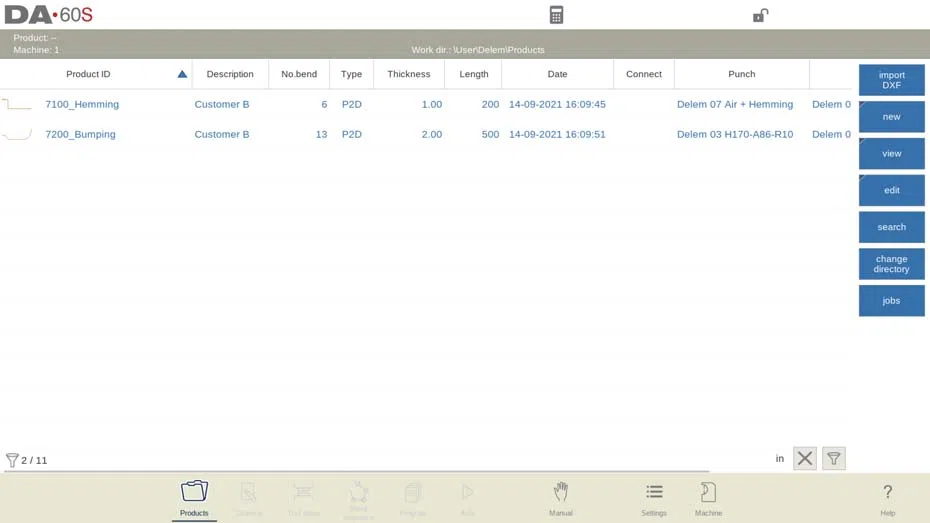
Применение фильтров может значительно сократить время поиска, помогая операторам быстро находить необходимые продукты.
Изменение каталогов для лучшей организации
Организованная библиотека критически важна для эффективного управления продукцией DELEM DA-69S. Улучшите управление продукцией DELEM DA-69S, организовав каталоги:
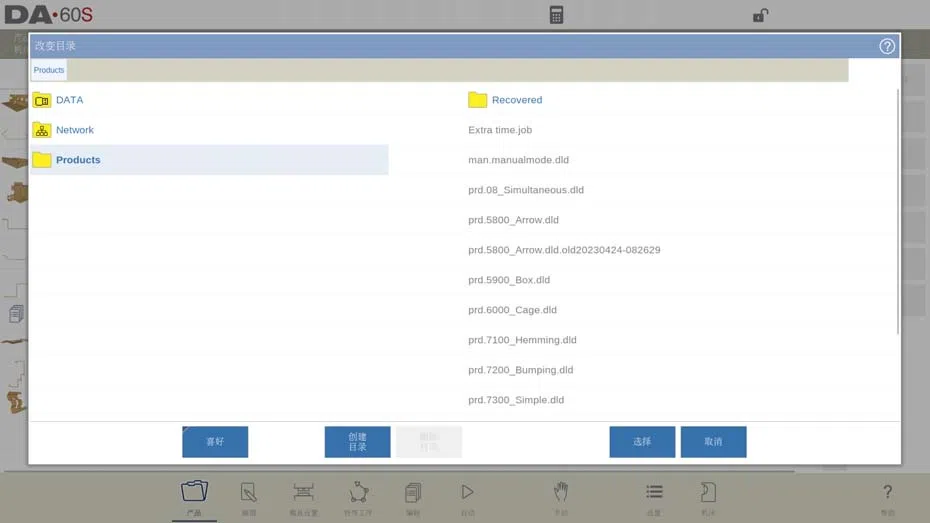
- Изменить каталог: Нажмите «Изменить каталог», чтобы переключиться на другой каталог или добавить новые, сохраняя при этом четкость классификации продуктов.
- Удалить каталог: Выберите и нажмите «Удалить каталог», чтобы удалить устаревшие каталоги, при необходимости подтвердив действие.
- Выберите каталог: Используйте кнопку «Выбрать» для просмотра товаров в выбранном каталоге. Имя активного каталога отображается в заголовке.
- Создать подкаталог: Нажмите «Создать подкаталог», чтобы создать подкаталог, используя до 24 буквенно-цифровых символов. Избегайте использования косых черт («/»).
- Удалить подкаталог: Удалить пустые подкаталоги после подтверждения. Каталог по умолчанию «PRODUCTS» удалить нельзя.
- Важные примечания: Копирование продуктов между подкаталогами выполняется в режиме «Рисование» или «Программирование». Для удобства система запоминает последний активный подкаталог и выбранный продукт.
Использование выбора сетевых продуктов для совместной работы
Совместные настройки выигрывают от возможностей выбора сетевых продуктов DELEM DA-69S.
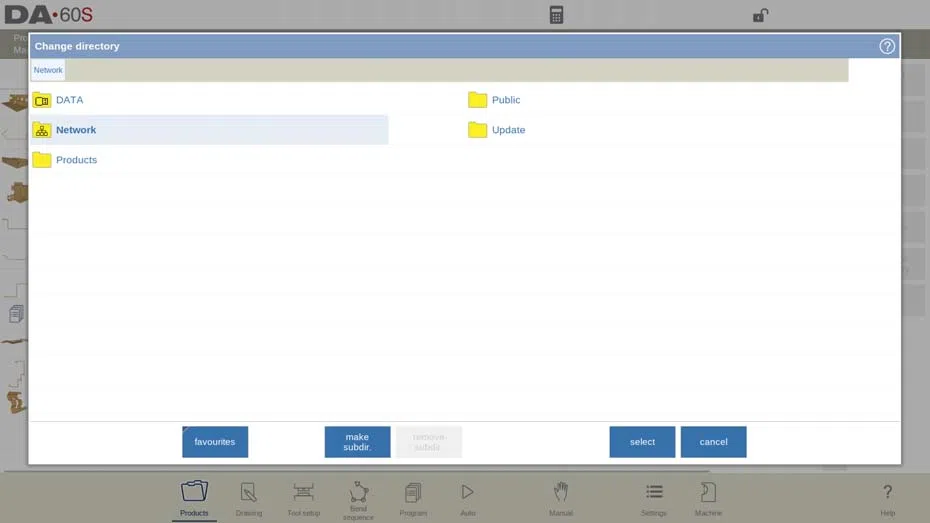
Чтобы улучшить совместную работу и оптимизировать управление продуктами DELEM DA-69S, следуйте этим упрощенным шагам по использованию выбора сетевых продуктов:
- Доступ к сетевым каталогам: После монтирования сетевого каталога найдите его в разделе «Сеть» рядом с каталогом «Продукт». Имя диска указывает на то, что он готов к использованию.
- Навигация по каталогам: Используйте браузер каталогов для выбора, добавления или удаления каталогов и продуктов. Нажмите «Выбрать», чтобы просмотреть продукты в активном каталоге, который отображается в заголовке экрана.
- Поддержание активного отбора: Элемент управления запоминает ваш активный подкаталог и выбор продукта, поддерживая рабочий процесс до тех пор, пока вы не выберете другой.
- Решение сетевых проблем: В сетях «только для чтения» или при прерываниях работы продукты сохраняются в подкаталоге «Восстановленные», чтобы предотвратить потерю данных.
- Обновление списков продуктов: Нажмите «Обновить» в режиме «Продукты», чтобы обновить библиотеку продуктов и убедиться, что у вас есть самые последние данные, хранящиеся в сети.
Эта функция позволяет обмениваться продуктами по сетям, способствуя командной работе и бесшовной интеграции между различными пользователями и машинами. Такое сотрудничество оптимизирует операции и повышает производительность.
Управление цехом, функция списка заданий
DELEM DA-69S оптимизирует управление цехом благодаря функции «Список заданий», позволяя операторам эффективно формировать и отправлять заказы на оборудование. Перейдя на экран «Задания» с помощью командной кнопки «Задания», пользователи могут просматривать подготовленные задания, каждое из которых имеет идентификатор, даты начала и окончания, а также дополнительные комментарии.
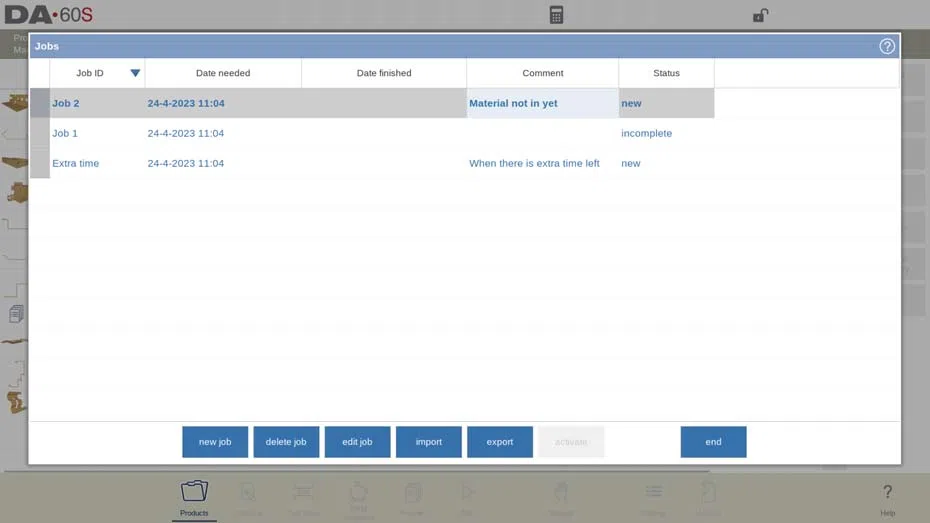
Индикаторы статуса в списке заданий предоставляют информацию о ходе выполнения каждого задания в режиме реального времени. Доступны следующие статусы:
- Новый: Продукция пока не произведена.
- Неполный: Желаемое количество продукции не было произведено в полном объеме.
- В ходе выполнения: Работа активно загружена и находится в процессе производства.
- Законченный: Все партии продукции успешно подтверждены как завершенные.
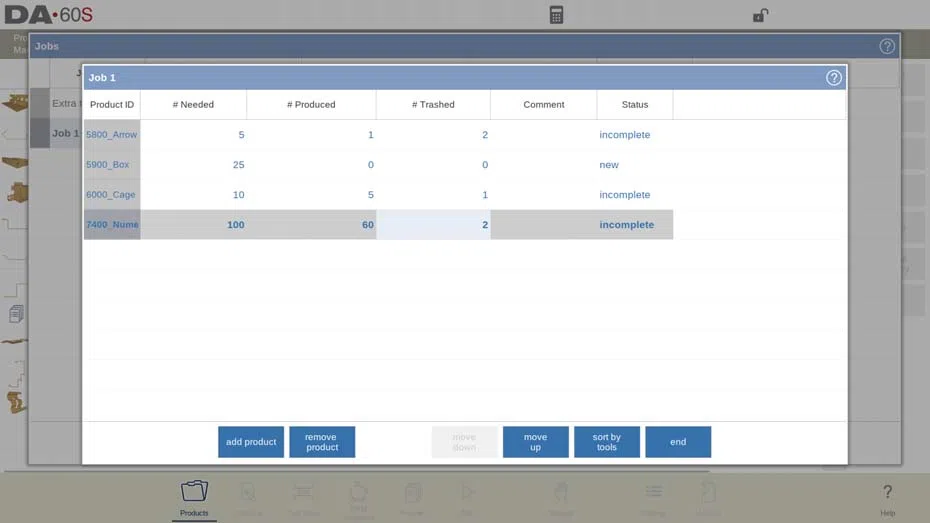
Кнопка «Изменить задание» позволяет вносить изменения, отображая количество необходимых, произведенных и отбракованных изделий для отслеживания хода процесса. Запуск производства прост: выберите задание, активируйте его в автоматическом режиме и нажмите «Старт», чтобы начать процесс гибки, повышая общую эффективность.
Часто задаваемые вопросы (FAQ)
Какие действия необходимо предпринять для копирования продукта из библиотеки продуктов DELEM DA-69S?
Перейдите к нужному продукту, выберите пункт «Копировать» в меню и укажите целевой каталог для скопированного продукта. Убедитесь, что скопированные параметры верны.
Как эффективно заблокировать продукт, чтобы предотвратить несанкционированные изменения??
Откройте настройки устройства DELEM DA-69S и выберите опцию блокировки. Это ограничит внесение изменений и защитит данные устройства от несанкционированного доступа.
Можно ли автоматизировать процессы выбора продукции в DELEM DA-69S?
Автоматизация выбора продуктов в DELEM DA-69S включает настройку категорий продуктов и использование функции фильтра для упрощения доступа к часто используемым продуктам.
Заключение
Освоение системы управления продуктами DELEM DA-69S требует понимания и эффективного использования множества ключевых функций. Эффективная навигация по библиотеке продуктов, применение передовых методов выбора и простое управление продуктами позволяют операторам значительно повысить эффективность рабочего процесса и производительность. Ключевые этапы включают запуск новых графических и числовых программ, эффективное использование функций копирования, удаления и переименования, а также использование возможностей поиска и фильтрации для оптимизации операций. Блокировка/разблокировка и управление каталогами дополнительно обеспечивают организованную и безопасную обработку продуктов.
Чтобы улучшить свои навыки и понимание управления продуктом DELEM DA-69S, обратитесь к нашей команде за более подробной консультацией и поддержкой. Мы предлагаем исчерпывающие ресурсы и консультации экспертов для решения любых вопросов и удовлетворения ваших конкретных потребностей. Кроме того, рекомендуем вам ознакомиться с другой соответствующей документацией на нашем сайте, чтобы расширить свои знания и повысить эффективность работы. Для получения немедленной помощи или записи на консультацию, пожалуйста, свяжитесь с нами напрямую.


