


Когда дело доходит до оптимизации операций штамповки, освоение настройки штампов ESA S875 имеет решающее значение для точности и эффективности. Если вы ищете исчерпывающее руководство по настройке штампов, вы попали по адресу. В этой статье я расскажу вам об основных шагах по эффективной настройке вашей системы ESA S875, обеспечивая ее бесшовную интеграцию в ваш рабочий процесс. Следуя этому руководству, вы сможете улучшить свои операционные возможности и с легкостью устранять распространенные проблемы с настройкой. Независимо от того, являетесь ли вы новичком в обработке металла или опытным профессионалом, стремящимся оптимизировать свои процессы, это руководство по настройке штампов ESA S875 предоставит вам необходимые знания для достижения успеха в ваших проектах.
Доступ к списку недоделок
Для эффективной работы с настройкой отметок ESA S875 начните с доступа к списку отметок. Это можно сделать следующим образом:
- Нажатие клавиши позволяет отобразить список отметок о проставлении отметок.

- Если появится список штампов, нажмите клавишу еще раз, чтобы переключиться на пуансоны.
В случае пробивки отверстий появится следующее окно:
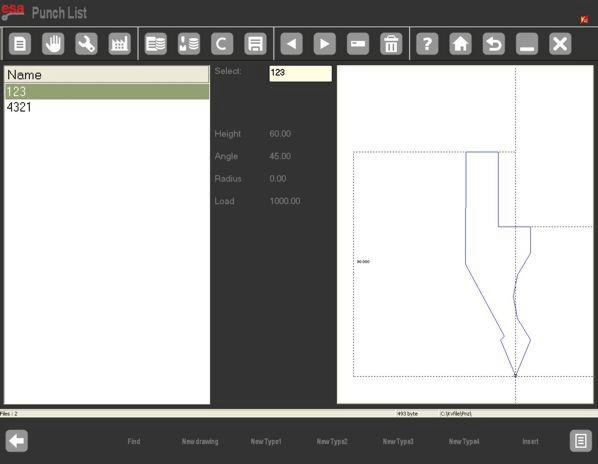
Ключевые особенности:
- В левом окне отображается список отметок.
- В центральных блоках отображаются данные о выбранном перфораторе.
- В правом окне отображается предварительный просмотр перфорации.
Как отобразить предварительный просмотр
Крайне важно убедиться, что выбран правильный инструмент. Функция предварительного просмотра, обычно включенная по умолчанию, визуально отображает пробивку.
- Нажмите клавишу, чтобы открыть меню.

- Выберите [Предварительный просмотр] опция для включения/выключения функции предварительного просмотра.
Примечание: Предварительный просмотр упрощает идентификацию инструментов. При необходимости его можно отключить и включить позже.
Управление перфорацией: копирование, переименование и удаление.
Как скопировать перфорацию
Создание копии существующего перфоратора с новым именем может быть полезно для внесения изменений. Вот как это сделать:
- Перейдите к перфоратору, который нужно скопировать.
- Нажмите клавишу, чтобы открыть меню, и выберите [Копия].
- Введите новое название инструмента и подтвердите, нажав кнопку. [ВХОДИТЬ].
Как переименовать пуансон
Этапы переименования:
- Перейдите к целевому инструменту.
- Откройте меню и выберите [Переименовать].
- Введите новое название инструмента и подтвердите его. [ВХОДИТЬ].
Как стереть оттиск дырокола
Удаление неиспользуемых пуансонов может оптимизировать вашу подготовку:
- Выберите пробойник, который хотите удалить.
- Нажмите клавишу и удерживайте [ВХОДИТЬ] чтобы стереть ударник.
Сохранение и удаление инструментов на USB-накопителе
Сохраните все инструменты на USB-накопителе.
Позволяет сохранить все инструменты на USB-накопителе, чтобы затем перенести их на другой цифровой контроллер (полезно, когда необходимо создать резервные копии). Выполните описанную ниже процедуру:
- Вставьте USB-устройство в порт.
- Откройте меню и выберите [Сохранить инструменты].
Стереть все инструменты
При запуске с нуля или при устранении неполадок может потребоваться удалить все инструменты. Откройте меню, выберите [Удалить инструменты], и нажмите [ВХОДИТЬ] Очистить список после подтверждения операции.
Список инструментов на USB-накопителе и сохранение в NC
Отображение списка инструментов на USB-устройстве
Для просмотра инструментов на USB-устройстве вставьте его в порт. Отобразится список пуансонов и матриц, что позволит вам управлять ими непосредственно с USB-накопителя.
Как сохранить все инструменты с USB-накопителя на ЧПУ
Для переноса инструментов с USB-накопителя на цифровой контроллер выполните описанные выше шаги по установке, затем выберите соответствующий пункт меню. [Сохранить инструменты], обеспечивая корректное обновление всей информации в системе.
Добавление и рисование новых перфораторов
Как ввести новую запись
Для добавления новых перфораторов выполните следующие действия:
- Отобразить список отметок о проставлении отметок.
- Нанесите удар с помощью [Новый рисунок] или выберите предустановленный тип.
- Убедитесь, что вы ввели правильные размеры, и сохраните.
Удары, которые нужно вытащить
Для сложных узоров при штамповке используйте маску для рисования против часовой стрелки. Введите конкретные размеры и углы для каждого участка, используя графические подсказки при необходимости. Сохраните чертеж после завершения, присвоив ему соответствующее имя.
Предварительно установленные перфораторы и их использование
Предварительно заданные параметры перфорации упрощают работу, позволяя вносить незначительные изменения вместо того, чтобы начинать с нуля. Настройте размеры и сохраните изменения, чтобы эффективно использовать их в разных проектах.
С помощью руководства по настройке перфораторов ESA S875 эффективная настройка перфораторов станет привычным делом, обеспечивая точность и результативность ваших операций. От управления списками инструментов до настройки подробных чертежей перфорации — каждый шаг способствует повышению вашей квалификации в работе с системой ESA S875.
Часто задаваемые вопросы (FAQ)
Как просмотреть список замечаний в настройках отметок ESA S875?
Чтобы просмотреть список перфораторов в настройках перфораторов ESA S875, перейдите в раздел библиотеки инструментов. Здесь все доступные перфораторы будут отображены в упорядоченном списке для удобного доступа и управления.
Как скопировать перфорацию в настройках перфораторов ESA S875?
Чтобы скопировать перфоратор, выберите перфоратор, который хотите скопировать, и используйте функцию ‘Копировать’ в интерфейсе настройки перфораторов ESA S875. Это позволит быстро создать идентичный перфоратор.
Что такое предварительно установленные перфораторы и как они работают в настройках ESA S875?
Предварительно заданные параметры перфорации — это предопределенные конфигурации инструмента в настройках перфораторов ESA S875. Они предлагают вариант быстрого запуска для распространенных задач перфорации, позволяя выбирать и использовать их без дополнительной настройки.
Заключение
Освоение ЕКА S875 Настройка перфорации включает в себя понимание и эффективное управление каждым компонентом, от создания и управления списком перфораций до эффективного использования USB-инструментов. Ключевые шаги включают отображение предварительного просмотра для повышения точности, копирование или переименование перфораций для оптимизации операций и удаление ненужных перфораций для поддержания организованной настройки. Кроме того, знание того, как сохранять и передавать инструменты между станком и USB-устройством, может значительно улучшить ваш рабочий процесс и обеспечить согласованность данных.
Используя эти функции, вы можете оптимизировать производительность и надежность вашей системы ESA S875, что в конечном итоге повысит вашу производительность и сведет к минимуму любые потенциальные проблемы, которые могут возникнуть во время работы. Чтобы в полной мере воспользоваться возможностями настройки перфораторов ESA S875, мы рекомендуем вам ознакомиться с нашей подробной документацией или обратиться за индивидуальной помощью к нашей команде экспертов. Независимо от того, ищете ли вы более подробные руководства или у вас есть конкретные вопросы, наши специалисты готовы поддержать вас на каждом этапе. Для более глубокого изучения рассмотрите возможность ознакомления с дополнительной документацией, доступной на нашем веб-сайте, чтобы улучшить ваше понимание и повысить эффективность работы.


