


Если вы хотите эффективно управлять своими операциями и оптимизировать их, интеграция с базой данных ESA S640 — это именно то решение, которое вам нужно. Эта мощная функция позволяет беспрепятственно организовывать и извлекать важные производственные данные, улучшая общий рабочий процесс. В этой статье я расскажу вам о процессе настройки интеграции с базой данных ESA S640, чтобы вы могли быстро воспользоваться ее преимуществами. Независимо от того, являетесь ли вы новичком в системе или стремитесь оптимизировать свою текущую конфигурацию, это простое руководство предоставит вам ключевые шаги, необходимые для эффективной интеграции и использования базы данных. В конце вы получите знания, необходимые для улучшения ваших производственных процессов.
Шаг 1: Изучение вариантов баз данных
Интеграция с базой данных ESA S640 позволяет управлять несколькими базами данных, но одновременно может быть активна только одна. Изначально база данных не имеет предопределенной структуры, что позволяет настраивать ее путем выбора различных полей. Эти поля будут содержать важные значения, такие как угол изгиба и толщина листового металла, каждое из которых связано с определенными корректировками, выполняемыми в процессе эксплуатации.
Шаг 2: Настройка структуры базы данных
Для максимальной интеграции с базой данных ESA S640 начните с настройки структуры базы данных. Для начала выберите различные поля, такие как углы изгиба и ширина листового металла, в сочетании со значениями коррекции. Помните, что после настройки эти параметры остаются неизменными.
Различайте ключевые поля, которые однозначно идентифицируют и упорядочивают записи, и поля для внесения исправлений, предназначенные для хранения значений корректировок. Настройте свойства ключевых полей, такие как сортировка, для управления порядком полей и включите интерполяцию для точного извлечения данных, установив диапазон интерполяции для определения допустимых различий между значениями.
В этом документе будет проиллюстрирован пример базы данных под названием FERO.
Структура базы данных FERO состоит из 6 полей, 4 ключи, и 2 значения поправок:
– (*)Угол изгиба
– (*)Ширина листового металла
– (*)Толщина листового металла
– (*)Инструменты
– Коррекция значений Y
Звездочки (*) обозначают ключ поля, остальные поля представляют исправления приобретенный.
Используя Квара Эффективная база данных
Для активации интеграции с базой данных ESA S640 перейдите по ссылке: ИСПРАВЛЕНИЯ страница и нажмите [Включить KvaraDB] ключ. После включения вы сможете получать исправления из РЕДАКТОР, АВТОМАТИЧЕСКИЙ, и ПОЛУАВТОМАТ страниц.
Навигация по базе данных Kvara
Чтобы получить доступ к странице “База данных Квара”, перейдите на страницу «Исправления» и выберите соответствующий пункт. [База данных Квара]. На этой странице отображаются таблицы, специфичные для конкретного материала и используемые в вашей текущей программе. Если таблица, специфичная для программы, недоступна, отображается первая таблица в базе данных.
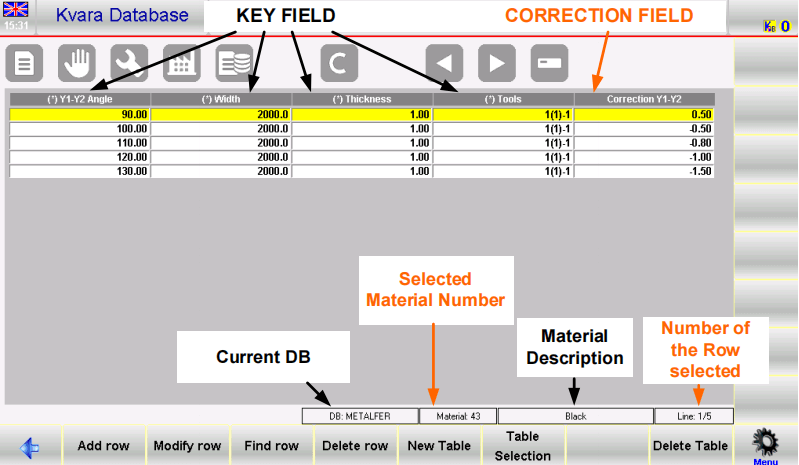
Понимание структуры базы данных
База данных Kvara структурирована в виде таблиц с ключевыми полями, такими как угол изгиба, ширина и толщина листа, а также используемое оборудование. Каждая запись (“B(1)-1”) содержит подробную информацию о матрице, номере V-образной матрицы и пуансоне. Такая организованная структура позволяет вносить точные корректировки, улучшая интеграцию базы данных ESA S640 для эффективной автоматизированной работы.
Работа с таблицей базы данных.
Для эффективного управления интеграцией базы данных ESA S640 необходимо знание операций с таблицами. Это руководство упрощает ключевые действия, необходимые для эффективного управления базой данных.
- Выбор и навигация по записям
Чтобы выбрать конкретную запись, коснитесь непосредственно нужной записи в таблице. Для удобного перехода между таблицами используйте кнопки со стрелками, чтобы беспрепятственно получать доступ к различным наборам данных.
2. Изменение и удаление записей
Используйте [Изменить строку] Функция обновления данных открывает окно для ввода новых исправлений. Чтобы удалить запись, выберите [Удалить строку] и подтвердить. Эти действия обеспечивают точность и актуальность вашей базы данных.
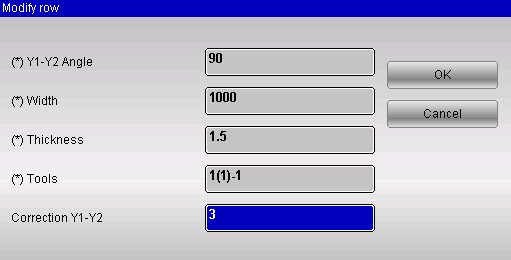
3. Добавление новых данных
Для добавления записей используйте [Добавить строку] функциональность. Это гарантирует, что ваша база данных будет расширяться в соответствии с вашими операционными потребностями.
4. Выбор и свойства таблицы
Выберите таблицы со следующими параметрами: [Выбор таблицы] Для этого нужно постучать по нужному материалу и нажать. [Ok]. Изменяйте свойства таблиц, такие как индексы расположения, используя [Свойства таблицы материалов] для организации приоритета данных.

5. Переименование и сохранение таблиц
Переименуйте таблицы с помощью [Изменить имя таблицы] Функция для лучшей организации. Используйте [Сохранить таблицу как…] для сохранения таблиц с новым именем и числовым кодом, что обеспечивает упорядоченность вашей базы данных.

Расширенные операции с базами данных
- Создание и структурирование новой базы данных
Откройте меню «Система», чтобы создать новую базу данных в ESA S640. Присвойте ей имя, выберите ключи и исправления для хранения. Определите такие свойства, как индекс сортировки для порядка строк, и установите интерполяцию для поиска без точных значений.

Сайт интерполяция Диапазон — это параметр, используемый для интерполяции, и он показан в следующем абзаце.

- Отключить исправленияИсключить ненужные исправления из новых программ в базе данных.
- Изменить настройки базы данных: Настройте параметры расположения и интерполяции для всех таблиц базы данных.
- Удалить базу данныхУдалить базу данных из системного списка.
- Выбор базы данныхВыберите базу данных из системного списка для активного использования.
- Сохранить текущую базу данныхСоздайте резервную копию текущей базы данных на USB-накопитель.
- Сохранить всю базу данных: Создайте резервную копию всех баз данных на USB-накопитель.
- Загрузить всю базу данныхЗагрузите все базы данных с USB-устройства в систему.
Включение режима самообучения
Для оптимизации использования интеграции с базой данных ESA S640 включение режима самообучения является важнейшим шагом. Эта функция упрощает процесс получения корректировок, обеспечивая бесперебойную и эффективную работу. Вот как это настроить:
- Перейдите на страницу исправлений.Для начала перейдите на страницу «Исправления». Это ваша отправная точка для работы с настройками базы данных.
- Включите KvaraDBУбедитесь, что интеграция с базой данных ESA S640 активна, нажав кнопку. [ВКЛЮЧИТЬ KVARADB] Функциональная клавиша. Позволяет системе автоматически взаимодействовать с сохраненными исправлениями.
- Активировать режим самообучения: Нажмите кнопку [Включить самообучение. KDB] Это действие отобразит значок в правом верхнем углу приложения, подтверждающий, что KvaraDB перешла в режим самообучения.
При включенном режиме самообучения каждый раз при внесении изменений требуется корректировка. Редактор или ИСПРАВЛЕНИЯ На каждой странице устройство автоматически записывает эти корректировки. Это исключает необходимость ручного ввода каждой поправки в базу данных, упрощает процесс обновления и гарантирует, что ни одна необходимая запись данных не будет пропущена.
На практике режим самообучения бесценен, особенно на начальных этапах настройки базы данных, когда KvaraDB еще новая и требует быстрого сбора данных. Благодаря этой возможности интеграция с базой данных ESA S640 позволяет эффективно фиксировать все необходимые изменения, повышая как точность, так и эффективность работы.
Управление материальными коэффициентами
Корректировка коэффициентов материала имеет решающее значение для точности интеграции с базой данных ESA S640. Этот процесс напрямую влияет на расчеты растяжения, повышая производительность машины.
- Настройка коэффициентов материала
Перейдите на страницу «Таблица материалов», чтобы ввести коэффициенты, влияющие на расчеты растяжения.

Чтобы перейти на страницу внесения исправлений, нажмите кнопку.
Нажмите кнопку [Список материалов] Примечание: Страница отображается так, как показано на рисунке:

Значение по умолчанию установлено на 1 в соответствии со стандартом DIN6935. Регулировка этих значений позволяет контролировать растяжение: установите значение 2 для двойного растяжения или 0,5 для половинного. Убедитесь, что коэффициенты находятся в диапазоне от 0 до 9 с точностью до четырех знаков после запятой.
2. Отключение расчетов растяжения
Чтобы отключить вычисления растяжения, установите все коэффициенты равными 0. Это позволит выполнять точные вычисления сегментов в численных программах без корректировок растяжения.
3. Сохранение и загрузка коэффициентов
Сохраните настройки с помощью кнопки «Сохранить». Для загрузки сохраненных коэффициентов с USB-устройства используйте функцию [Загрузить с диска]. Это обеспечит согласованность и переносимость ваших индивидуальных настроек.
Эффективное управление коэффициентами материалов в системе интеграции с базой данных ESA S640 позволяет повысить точность и эффективность, оптимизируя работу оборудования для конкретных материалов.
Часто задаваемые вопросы (FAQ)
Что такое интеграция с базой данных ESA S640 и почему она является необязательной?
Интеграция с базой данных ESA S640 позволяет пользователям сохранять и автоматически использовать значения коррекции для повышения точности гибки. Это опционально, что обеспечивает гибкость для различных моделей и производственных потребностей.
Можно ли отключить определенные корректировки в интеграции с базой данных ESA S640?
Да, система позволяет отключать определенные исправления. Это гарантирует, что в новых программах будут использоваться только необходимые данные, что повышает эффективность.
Заключение
Настройка и управление ЕКА S640 Интеграция с базами данных имеет решающее значение для максимальной эффективности и точности ваших операций. Следуя описанным шагам — таким как создание новых баз данных, настройка параметров, а также эффективное сохранение и загрузка данных — вы обеспечите бесперебойную работу вашей системы с автоматическим внесением точных исправлений. Не забывайте периодически проверять и обновлять базу данных для поддержания ее оптимальной функциональности.
Готовы в полной мере использовать возможности вашей системы ESA S640? Для получения дополнительной информации или чтобы узнать больше о том, как эта интеграция может удовлетворить ваши конкретные потребности, свяжитесь с нашей командой для получения экспертной консультации и помощи. Кроме того, рекомендуем ознакомиться с соответствующими документами, чтобы углубить ваше понимание возможностей ESA S640.


