


При работе с листогибочным прессом с ЧПУ эффективная настройка инструмента на контроллере ESA S840 имеет решающее значение для обеспечения точной гибки и бесперебойного производства. Если вас интересует, как быстро создавать, настраивать и управлять пуансонами и штампами на контроллере ESA S840, вы попали по адресу. В этой статье я расскажу вам о простых шагах по настройке и редактированию инструментов, которые помогут вам уменьшить количество ошибок, сэкономить время и повысить общую производительность станка.
Как создать новую матрицу в настройках инструмента ESA S840
Шаг 1: Создайте новую игральную кость со значениями по умолчанию.
Для начала настройки инструмента ESA S840 перейдите к списку инструментов и нажмите на него. новое значение по умолчанию Эта опция находится в разделе «Штамп». Она позволяет быстро создать стандартный профиль штампа для распространенных задач гибки.
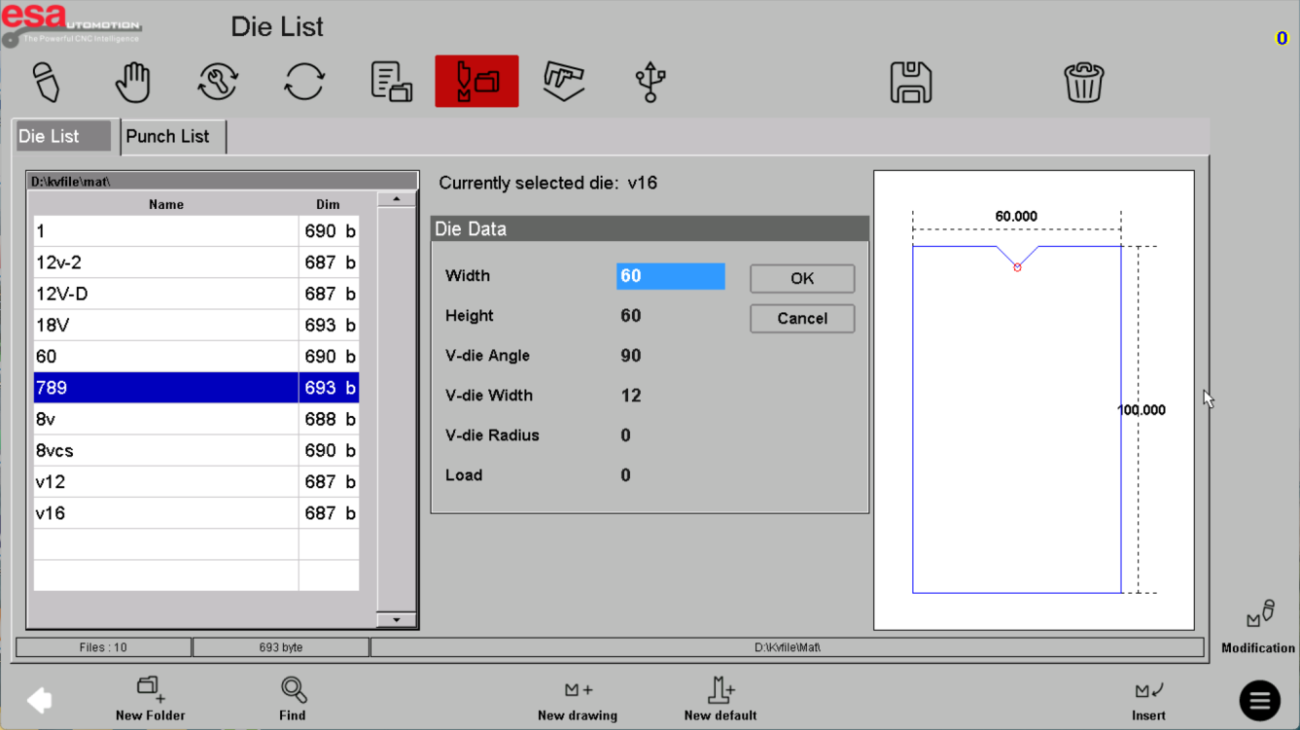
После выбора стандартной матрицы система предоставит основные параметры, такие как ширина пластины, высота, угол, радиус фаски и прочность на сжатие. На этом этапе необходимо тщательно ввести все необходимые данные, чтобы убедиться, что инструмент соответствует вашим реальным производственным потребностям.
Шаг 2: Подтвердите и отредактируйте параметры штампа.
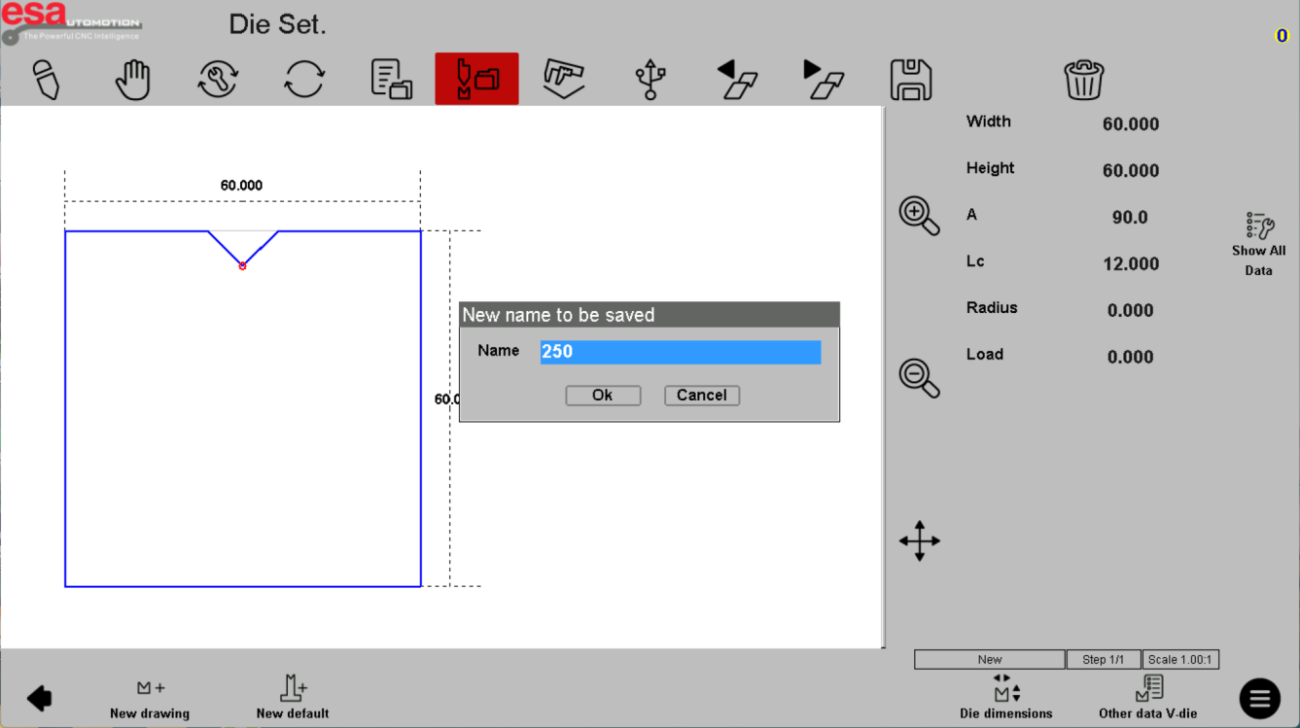
После заполнения основных данных нажмите Подтверждать. Система автоматически перейдет в интерфейс редактирования штампа, где при необходимости можно дополнительно уточнить параметры инструмента.
После завершения настроек нажмите кнопку Сохранять Нажмите кнопку, введите понятное и легко узнаваемое название штампа и завершите процесс создания. Этот шаг имеет решающее значение для поддержания организованной системы управления инструментом ESA S840.
Шаг 3: Настройка штампа с использованием шаблонов изображений.
Если вам нужна более сложная форма инструмента, вы можете использовать... новое изображение возможность настройки контура матрицы.
После выбора шаблона введите основные значения, такие как ширина и высота.

Затем нажмите Подтверждать Чтобы войти в интерфейс редактирования, после завершения всех изменений сохраните инструмент под новым именем.
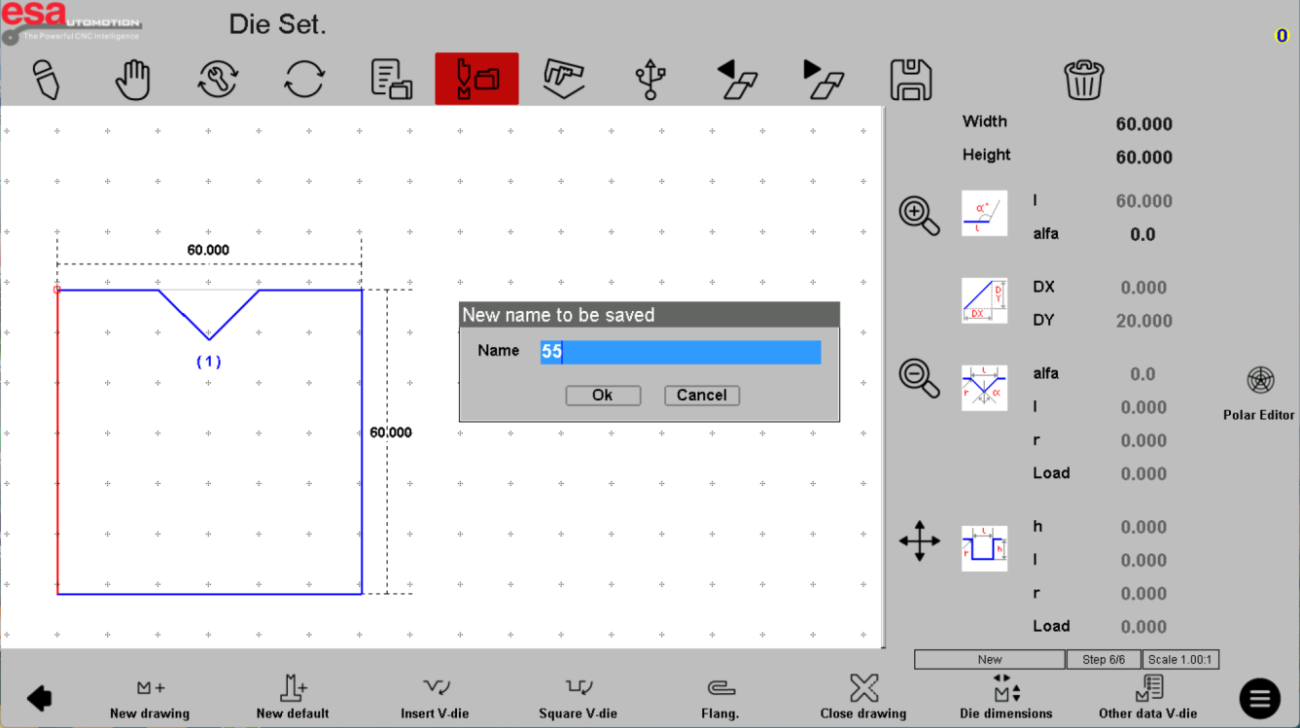
Этот метод особенно полезен при выполнении сложных настроек пуансона и матрицы ESA S840 для нестандартных требований к гибке.
Как создать новый перфоратор в настройках инструмента ESA S840
Шаг 1: Выберите тип пробойника для настройки инструмента ESA S840.
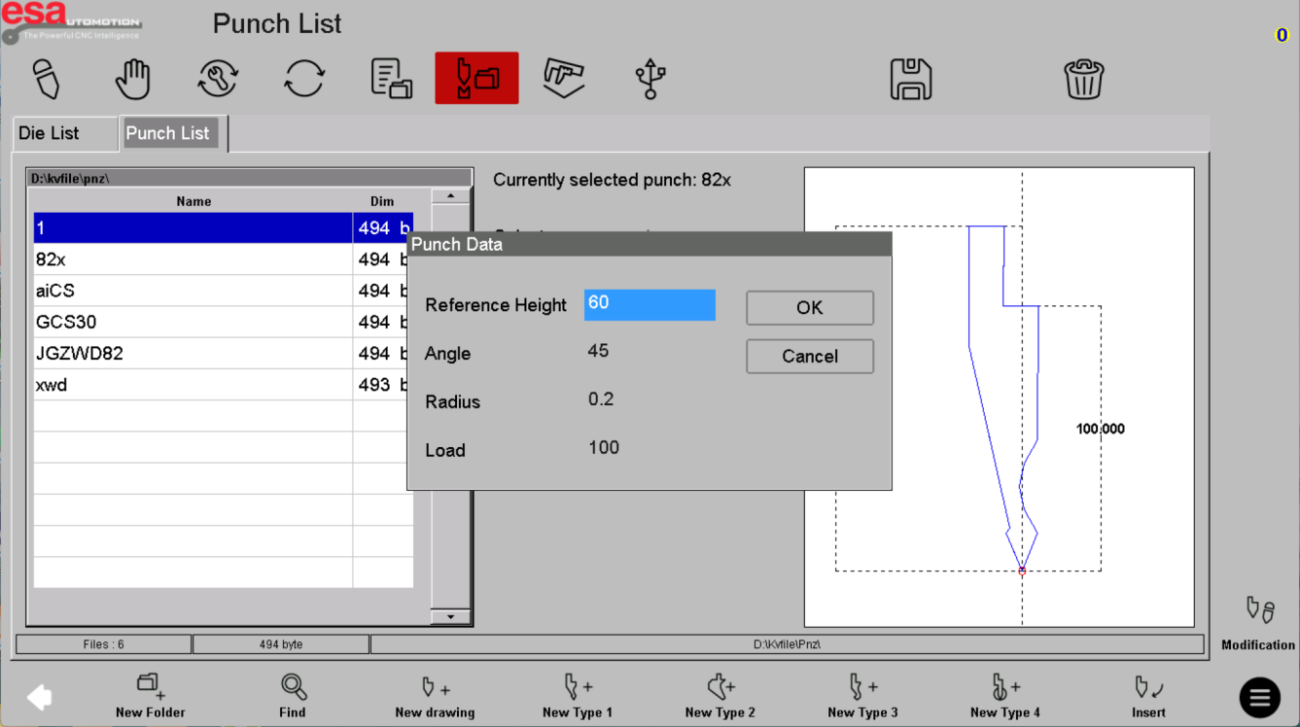
В разделе «Пробивка» выберите один из предопределенных типов, таких как Тип 1, Тип 2, Тип 3 или Тип 4. Эти шаблоны упрощают процесс настройки инструмента ESA S840, предоставляя готовые к использованию структуры.
Для каждого типа пуансона предусмотрены параметры по умолчанию, такие как опорная высота (общая высота), угол, радиус фаски и прочность на сжатие. Введите правильные значения в соответствии со спецификациями вашего инструмента.
Шаг 2: Отредактируйте и сохраните инструмент «Перо».
После подтверждения введенных данных система автоматически откроет интерфейс редактирования инструмента «Пункт». Здесь вы можете точно настроить размеры и свойства инструмента.
После завершения нажмите Сохранять, Присвойте соответствующее имя и завершите создание перфорации. Четкая система именования помогает повысить эффективность при будущих задачах настройки и конфигурирования инструмента ESA S840.

Шаг 3: Создание перфоратора с использованием шаблонов изображений.
Для нестандартных задач можно также создавать штампы, используя шаблоны изображений. Такой подход обеспечивает большую гибкость при работе со специальными профилями гибки.
Выполните те же действия: выберите шаблон, введите параметры, подтвердите, отредактируйте и сохраните инструмент.
Как редактировать инструменты в настройках инструментов ESA S840
Шаг 1: Копирование инструментов для более быстрой настройки инструмента ESA S840.
Для повышения эффективности можно скопировать существующий инструмент вместо создания нового с нуля. Выберите нужный инструмент, нажмите кнопку меню в правом нижнем углу и выберите Копировать.
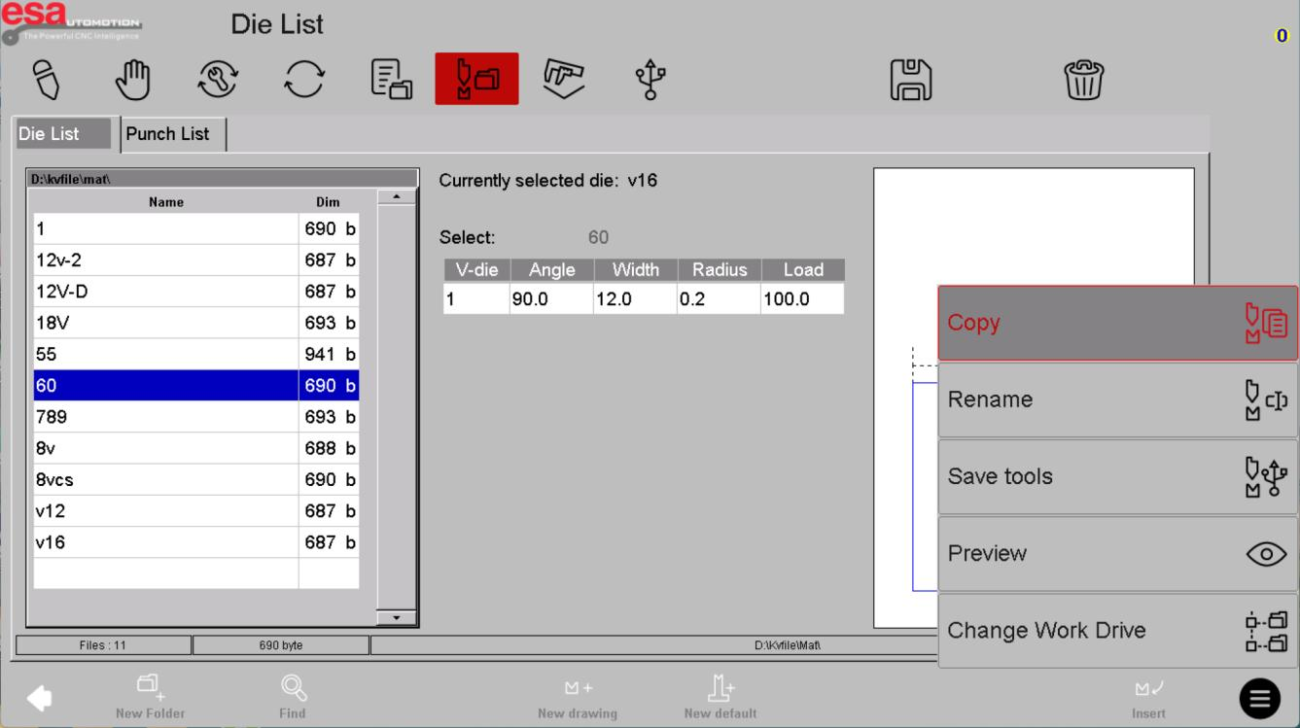
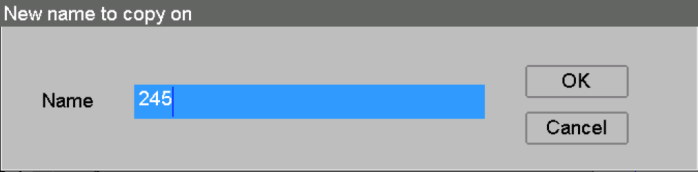
Введите новое имя для дублированного инструмента и подтвердите. Это практичный способ ускорить выполнение повторяющихся задач по настройке инструмента ESA S840.
Шаг 2: Удалите неиспользуемые инструменты
Чтобы поддерживать порядок в библиотеке инструментов, регулярно удаляйте ненужные инструменты. Выберите инструмент, нажмите. Удалить, и подтвердить действие.
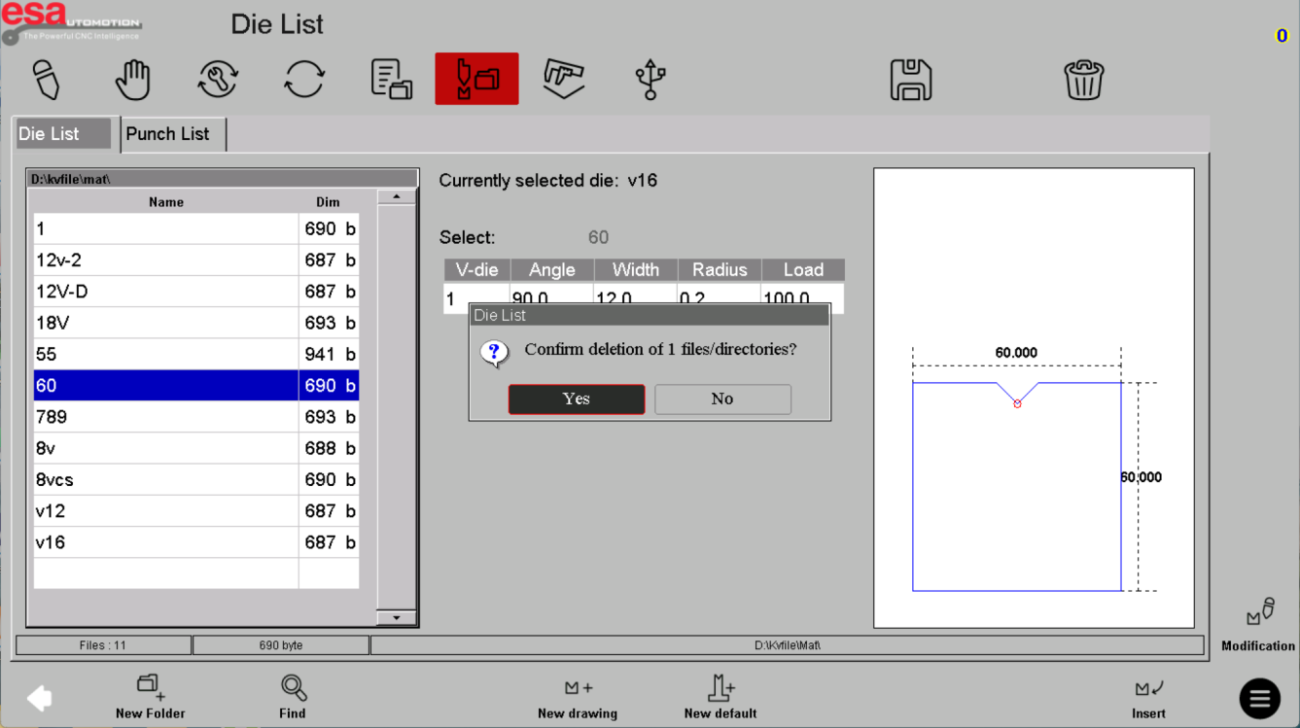
Это помогает поддерживать чистоту и эффективность системы управления инструментом ESA S840, уменьшая путаницу во время работы.
Шаг 3: Переименуйте инструменты для лучшей организации.
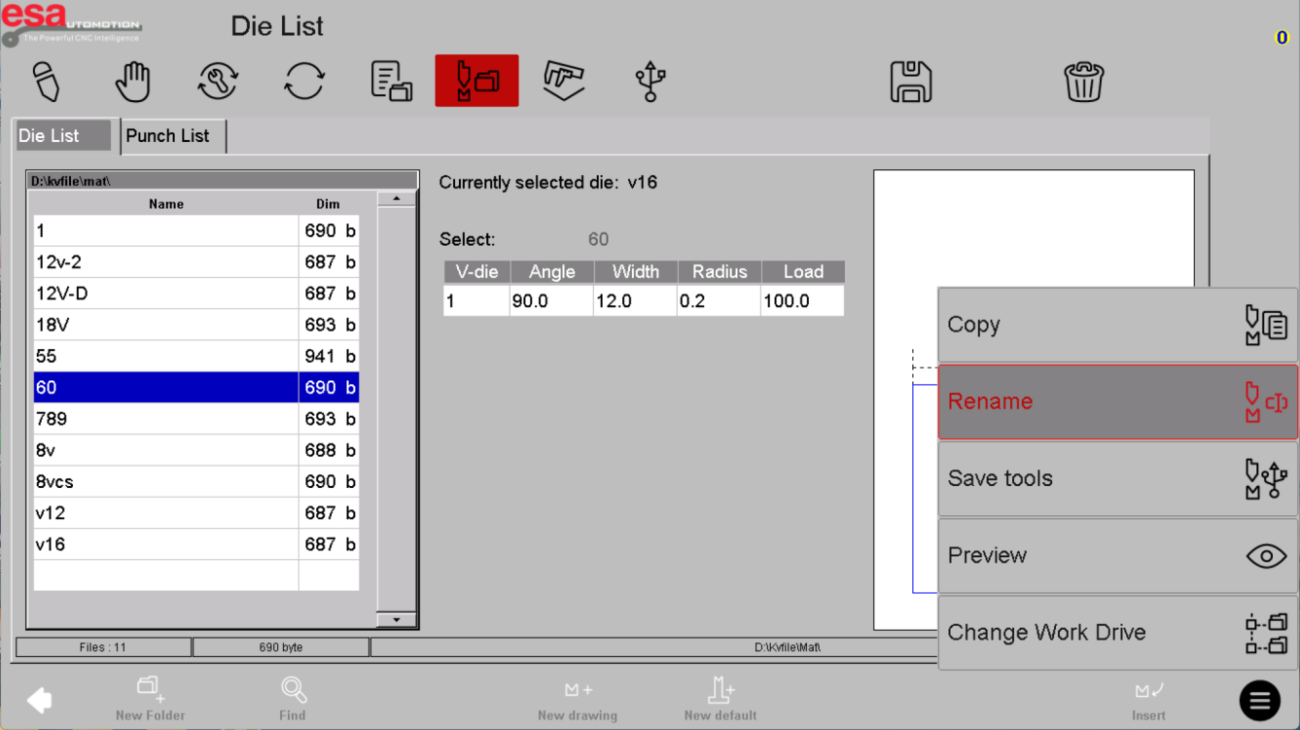
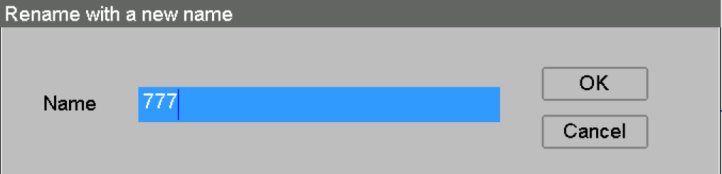
Переименование инструменты Это простой, но важный шаг. Выберите инструмент, откройте меню и выберите Переименовать. Затем введите новое, более описательное имя.
Четкие правила именования упрощают быструю идентификацию инструментов, особенно при работе с несколькими конфигурациями пуансонов и матриц в процессе настройки инструмента ESA S840.
Выполнив эти шаги, вы сможете эффективно создавать, настраивать и управлять инструментами, что сделает настройку инструментов ESA S840 более оптимизированной и надежной для ежедневной работы.
Часто задаваемые вопросы (FAQ)
Как избежать ошибок при настройке инструмента ESA S840?
Во избежание ошибок всегда убедитесь, что все необходимые параметры, такие как высота инструмента, угол и прочность на сжатие, введены правильно перед подтверждением. Дважды проверьте введенные данные и используйте интерфейс редактирования для проверки деталей. Правильное наименование инструментов также помогает избежать путаницы при дальнейшем управлении инструментами ESA S840.
Можно ли повторно использовать инструменты в настройках инструментов ESA S840?
Да, вы можете повторно использовать инструменты, используя Копировать Эта функция позволяет дублировать существующий инструмент и изменять только необходимые параметры. Это один из наиболее эффективных способов ускорить повторяющиеся задачи по настройке инструмента ESA S840.
Что мне делать, если мне нужна нестандартная форма инструмента в настройках инструмента ESA S840?
Если стандартные шаблоны не подходят, вы можете использовать опцию создания инструмента на основе изображения. Это позволяет настроить контур пуансона или матрицы в соответствии с конкретными требованиями к гибке, что делает настройку инструмента ESA S840 более гибкой.
Заключение
Правильно выполненная настройка инструмента ESA S840 является ключом к достижению точных результатов гибки и поддержанию эффективности производства. Следуя описанным шагам — созданию инструментов с использованием шаблонов по умолчанию или пользовательских шаблонов, тщательному редактированию параметров и управлению библиотекой инструментов с помощью функций копирования, удаления и переименования — вы можете значительно упростить рабочий процесс и сократить время настройки.
Если вы хотите дополнительно оптимизировать работу вашего станка или нуждаетесь в подробной технической поддержке, обратитесь к поставщику оборудования или к официальной документации ESA. Более подробные практические руководства и советы по устранению неполадок вы найдете в других наших ресурсах, которые помогут вам постоянно совершенствовать работу вашего листогибочного станка с ЧПУ.


