


Para optimizar sus operaciones de punzonado, dominar la configuración de punzones ESA S875 es crucial para lograr precisión y eficiencia. Si busca una guía completa sobre la configuración de punzones, está en el lugar correcto. En este artículo, le guiaré por los pasos esenciales para configurar eficazmente su sistema ESA S875, garantizando una integración perfecta en su flujo de trabajo. Siguiendo esta guía, podrá mejorar sus capacidades operativas y solucionar fácilmente problemas comunes de configuración. Tanto si es nuevo en el mecanizado como si es un profesional experimentado que busca optimizar sus procesos, esta guía de configuración de punzones ESA S875 le proporcionará la información necesaria para destacar en sus proyectos.
Acceder a la lista de perforaciones
Para trabajar eficientemente con la configuración de punzones del ESA S875, comience accediendo a la lista de punzones. Esto se puede hacer de la siguiente manera:
- Presionando la tecla se visualiza la lista de punzones.

- Si aparece la lista de matrices, presione la tecla nuevamente para cambiar a punzones.
En el caso de punzones aparecerá la siguiente ventana:
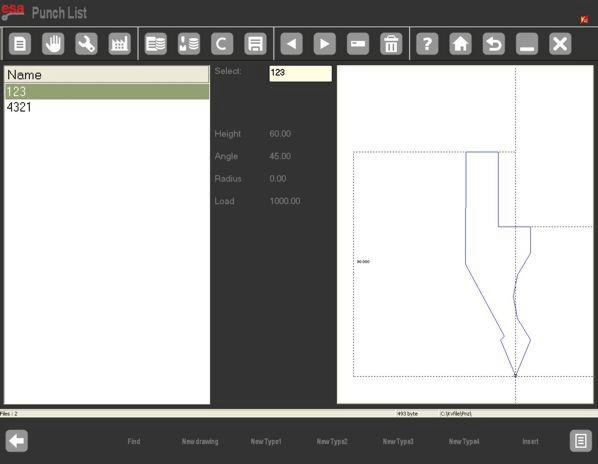
Características principales:
- La ventana izquierda muestra la lista de punzones.
- Los cuadros centrales proporcionan datos sobre el punzón seleccionado.
- La ventana derecha ofrece una vista previa del golpe.
Cómo mostrar la vista previa
Es fundamental asegurarse de seleccionar la herramienta correcta. La función de vista previa, normalmente activada por defecto, representa visualmente el punzón.
- Pulse la tecla para acceder al menú.

- Seleccione el [Avance] Opción para alternar la función de vista previa.
Nota: La vista previa facilita la identificación de las herramientas. Si no se necesita, se puede desactivar y volver a activar más tarde.
Administrar perforaciones: copiar, renombrar y borrar
Cómo copiar un punzón
Duplicar un punzón existente con un nuevo nombre puede ser beneficioso para las modificaciones. Aquí te explicamos cómo:
- Navegue hasta el punzón que desea copiar.
- Pulse la tecla para acceder al menú y seleccionar [Copiar].
- Introduzca el nombre de la nueva herramienta y confirme presionando [INGRESAR].
Cómo cambiar el nombre de un punzón
Pasos para cambiar el nombre:
- Mover a la herramienta de destino.
- Accede al menú y elige [Rebautizar].
- Ingrese el nombre de la nueva herramienta y confirme con [INGRESAR].
Cómo borrar un punzón
Quitar los punzones no utilizados puede agilizar su configuración:
- Seleccione el punzón que desea eliminar.
- Presiona la tecla y pulsa [INGRESAR] para borrar el puñetazo.
Herramientas para guardar y borrar archivos en USB
Guardar todas las herramientas en USB
Permite guardar todas las herramientas en una memoria USB para transferirlas a otro control numérico (útil cuando se deben crear copias de seguridad). Siga el procedimiento a continuación:
- Inserte un dispositivo USB en el puerto.
- Accede al menú y elige [Guardar herramientas].
Borrar todas las herramientas
Al empezar de cero o al solucionar problemas, es posible que deba borrar todas las herramientas. Acceda al menú y seleccione [Eliminar herramientas], y presione [INGRESAR] para borrar la lista después de confirmar la operación.
Lista de herramientas en USB y guardado en NC
Mostrar la lista de herramientas en el dispositivo USB
Para ver las herramientas en un dispositivo USB, conéctelo al puerto. Se mostrará la lista de punzones y matrices, lo que le permitirá gestionarlas directamente desde el USB.
Cómo guardar todas las herramientas desde USB a NC
Para transferir herramientas desde USB al control numérico, siga los pasos anteriores para la inserción, luego seleccione [Guardar herramientas], garantizando que toda la información esté correctamente actualizada en el sistema.
Agregar y dibujar nuevos punzones
Cómo ingresar un nuevo golpe
Para agregar nuevos punzones, siga estos pasos:
- Mostrar la lista de punzones.
- Dibuja el puñetazo con [Nuevo dibujo] o elija un tipo preestablecido.
- Asegúrese de ingresar las dimensiones correctas y guardar.
Golpes para dibujar
Para diseños de punzón complejos, use la máscara de dibujo en sentido antihorario. Introduzca las medidas y los ángulos específicos de cada sección, utilizando ayudas gráficas cuando sea necesario. Guarde el dibujo una vez finalizado y asígnele un nombre apropiado.
Punzones preestablecidos y su utilización
Los punzones preestablecidos agilizan las operaciones al permitir modificaciones menores en lugar de empezar desde cero. Ajuste las dimensiones y guarde los cambios para usarlos eficientemente en diferentes proyectos.
Con la Guía de Configuración de Punzones ESA S875, configurar punzones eficientemente se convierte en algo natural, garantizando operaciones precisas y efectivas. Desde la gestión de listas de herramientas hasta la personalización de planos detallados de punzones, cada paso mejora su dominio del sistema ESA S875.
Preguntas frecuentes (FAQ)
¿Cómo puedo ver mi lista de perforaciones en la configuración de perforaciones del ESA S875?
Para ver su lista de punzones en la configuración de punzones del ESA S875, vaya a la sección de la biblioteca de herramientas. Aquí, todos los punzones disponibles se mostrarán en una lista organizada para facilitar el acceso y la gestión.
¿Cómo copio un punzón en la configuración de punzones del ESA S875?
Para copiar un punzón, seleccione el punzón que desea duplicar y utilice la función "Copiar" en la interfaz de configuración de punzones del ESA S875. Esto le permitirá crear un punzón idéntico rápidamente.
¿Qué son los punzones preestablecidos y cómo funcionan en la configuración ESA S875?
Los punzones predefinidos son configuraciones de herramientas predefinidas en la configuración de punzones del ESA S875. Ofrecen una opción de inicio rápido para necesidades de punzonado comunes, permitiéndole seleccionarlos y utilizarlos sin necesidad de configuración adicional.
Conclusión
Dominando el ESA S875 La configuración de punzones implica comprender y manejar eficientemente cada componente, desde la creación y gestión de la lista de punzones hasta el uso eficaz de las herramientas USB. Los pasos clave incluyen la visualización de vistas previas para una mayor precisión, la copia o el renombrado de punzones para agilizar las operaciones y la eliminación de punzones innecesarios para mantener una configuración organizada. Además, saber cómo guardar y transferir herramientas entre la máquina y un dispositivo USB puede optimizar significativamente el flujo de trabajo y garantizar la coherencia de los datos.
Al aprovechar estas funcionalidades, puede optimizar el rendimiento y la fiabilidad de su sistema ESA S875, lo que a su vez aumentará su productividad y minimizará cualquier posible problema durante la operación. Para aprovechar al máximo la configuración de punzones ESA S875, le recomendamos consultar nuestra completa documentación o contactar a nuestro equipo de expertos para obtener asistencia personalizada. Si busca guías más detalladas o tiene preguntas específicas, nuestros profesionales están listos para ayudarle en cada paso del proceso. Para más información, considere acceder a la documentación adicional disponible en nuestro sitio web para mejorar su comprensión y alcanzar el éxito operativo.


