


Jeśli chodzi o rozszerzanie możliwości rysowania, zintegrowany system CAD ESA S640 wyróżnia się, znacząco usprawniając sam proces. Jeśli szukasz sposobów na poprawę dokładności i wydajności procesów projektowania, jesteś we właściwym miejscu. W tym artykule wyjaśnię, jak zintegrowany system CAD ESA S640 oferuje zaawansowane funkcje rysowania, w tym ustawienia biegunowe i kartezjańskie, które zwiększają precyzję i elastyczność kreślenia. Niezależnie od tego, czy chcesz udoskonalić swoje techniki rysowania, czy zoptymalizować swój proces, ten przewodnik dostarczy Ci wskazówek niezbędnych do maksymalizacji potencjału systemu CAD. Przyjrzyjmy się bliżej sposobom, w jakie to potężne narzędzie może usprawnić proces projektowania i spełnić Twoje specyficzne wymagania.
Zrozumienie funkcji rysowania w ESA S640 Zintegrowany CAD
Funkcja rysowania w zintegrowanym systemie CAD ESA S640 działa poprzez śledzenie odcinków linii na podstawie danych wprowadzonych przez użytkownika. Narzędzie to oferuje operatorom możliwość wprowadzania danych w formacie biegunowym lub kartezjańskim, co zwiększa elastyczność. Korzystanie z formatu biegunowego jest zdecydowanie zalecane dla uzyskania bardziej przyjaznej dla użytkownika konfiguracji, umożliwiającej łatwiejsze dostosowywanie i modyfikacje.
Konfigurowanie formatów biegunowych i kartezjańskich
Jak definiować sekcje za pomocą ustawień biegunowych
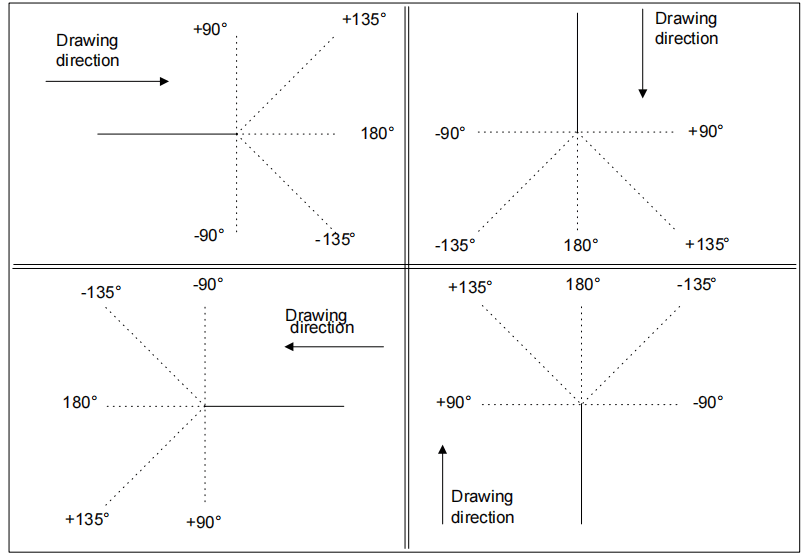
Zrozumienie biegunowego układu danych rysunkowych jest kluczowe. Pozwala to zdefiniować sekcje tworzące rysunek, wykorzystując zestaw danych obejmujący długość boku i kąt w stosunku do boku z nim sąsiadującego. Taka konfiguracja jest szczególnie przydatna do tworzenia precyzyjnych i skomplikowanych rysunków przy minimalnym wysiłku.
Jak korzystać z ustawień kartezjańskich w celu uzyskania precyzji
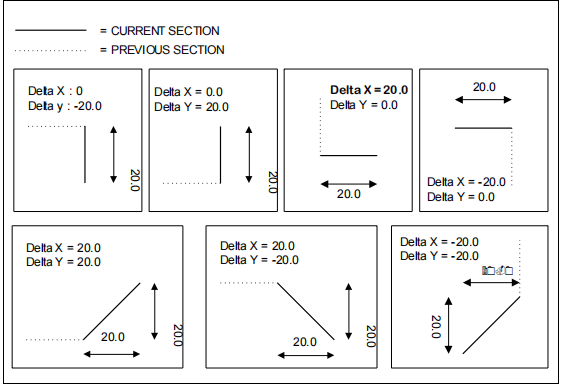
Układ kartezjański to kolejna potężna funkcja zintegrowanego systemu CAD ESA S640. Umożliwia on użytkownikom definiowanie przekrojów za pomocą pary współrzędnych, które oznaczają różnicę między początkiem a końcem segmentu. Ten układ względny jest niezbędny w sytuacjach, w których precyzyjne pozycjonowanie przestrzenne ma kluczowe znaczenie, umożliwiając niezwykle precyzyjną i szczegółową pracę.
Nawigacja po stronie rysunku
Aby uzyskać dostęp do rysunku wybierz palcem [OK] przycisk.
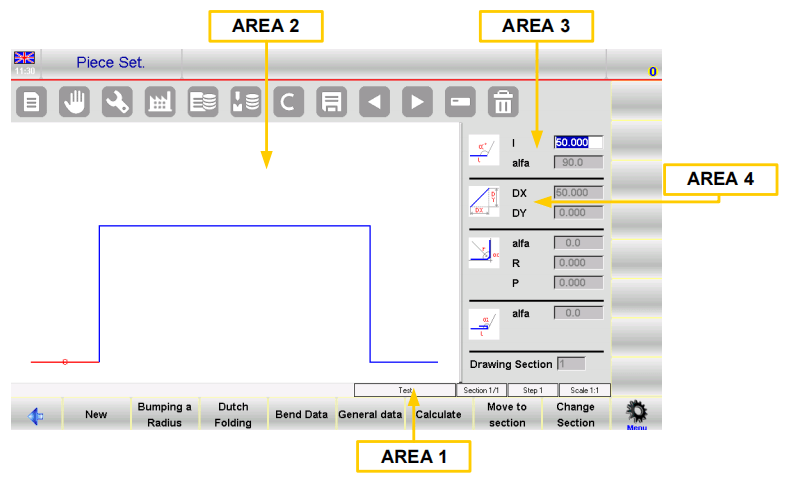
Strona rysowania składa się z kilku okien:
– Obszar 1 okno informacji o rysunku lub pasek stanu zawiera:
Nazwa programu, który rysujesz.
Numer sekcji bieżącego rysunku.
Numer kroku bieżącego rysunku.
Współczynnik skali rysunku.
– Obszar 2 okno graficznego śledzenia rysunku, w którym wyświetlany będzie rysunek odpowiadający wprowadzonym danym.
– Obszar 3 okno ustawienia biegunowego rysunku, w którym możliwe jest wprowadzenie danych dotyczących długości boku, który ma zostać narysowany „ja” i kąt w stosunku do następnego boku “"Alfa"“.
– Obszar 4 okno układu kartezjańskiego rysunku, w którym możliwe jest wprowadzenie współrzędnych kartezjańskich “DX” I “DY” które przedstawiają różnicę pomiędzy początkowymi współrzędnymi i końcowymi współrzędnymi odcinka, który należy narysować.
Wprowadzanie danych do rysunków
Po otwarciu rysunku w Obszarze 2 automatycznie zostanie narysowana standardowa długość pierwszego boku. Ta sekcja zostanie zaznaczona na czerwono kółkiem.
Początkowy kierunek rysunku można zmienić poprzez naciśnięcie przycisku [Podmenu] i wybierając przycisk [Obrót].
Kursor znajduje się w polu „ja” W Obszarze 3 w tym polu znajduje się wartość standardowa. Każda wprowadzona wartość musi zostać potwierdzona przyciskiem „OK” na klawiaturze.
Jak wprowadzić rysunek w trybie biegunowym
- Aktywacja formatu Polar:
- Upewnij się, że kursor nie znajduje się w polu “l” w Obszarze 3.
- Naciskać [Podmenu], Następnie [Format Polarny] aby aktywować ustawienia biegunowe.
- Wprowadzanie danych rysunku:
- Wprowadź długość boku. Bok zostanie przeskalowany na podstawie wprowadzonej długości, a kursor zostanie przesunięty do pola “alfa” w celu wprowadzenia kąta.
- Wprowadź kąt względem następnej długości. Aktualna długość będzie wyświetlana na niebiesko, a kolejna na czerwono.
- Otocz bieżący fragment okręgiem. Powtarzaj wprowadzanie danych, aż rysunek zostanie ukończony.
- Aktualizowanie informacji o rysunku:
- Jeżeli wpisy przekraczają wymiary okna, rysunek zostanie automatycznie przeskalowany, aktualizując współczynnik skali Obszaru 1.
- Nowe długości zwiększają aktualną liczbę długości wyświetlaną w polu “krok” w Obszarze 1.
- Zakończenie rysunku:
- Aby zakończyć rysunek, ustaw kąt końcowej długości na zero.
- Wybieranie i zmiana danych rysunku:
- Użyj przycisków, aby przewijać dane rysunku sekwencyjnie, nawigując pomiędzy polami “alfa” i “l”.
- Aby edytować dane: wybierz wartość, wprowadź nową wartość, naciśnij[OK], a rysunek zostanie odpowiednio zaktualizowany.
- Używanie strzałek kierunkowych:
- Ruch poziomy/pionowy za pomocą klawiszy kierunkowych na klawiaturze ekranowej.
- Podłącz klawiaturę PS2 lub USB, aby móc poruszać się po przekątnej.
- Istniejące kąty automatycznie wypełniają pole “alfa” na podstawie podanych kierunków.
- Usuwanie i wstawianie długości:
- Wybierz i usuń sekcje za pomocą przycisku usuwania; kolejne długości zostaną odpowiednio zorientowane.
- Użyj opcji Wstaw, aby dodać długości: wybierz 1>> Wstaw umieścić przed obecną długością, zwykle wydłużając się o 20 mm.
- Jeśli wstawianie jest utrudnione, usuń kolejne długości i rozpocznij wstawianie od żądanego punktu.
Jak korzystać z formatu kartezjańskiego
- Aktywacja:
- Jeżeli format biegunowy jest nieodpowiedni, aktywuj format kartezjański, naciskając [Podmenu] I [Edytor kartezjański] o żądanej długości.
- Selekcja przesuwa się do Obszaru 4.
- Definiowanie segmentów w układzie kartezjańskim:
- W polu DX wprowadź różnicę osi poziomej od początku do końca, a następnie potwierdź za pomocą [OK].
- W polu DY wprowadź różnicę osi pionowej i potwierdź przyciskiem [OK].
- Powrót do formatu polarnego:
- Naciskać [Edytor Polarny] aby w razie potrzeby powrócić do formatu polarnego.
Jak wprowadzać dane w trybie kartezjańskim
Jeśli ustawienia biegunowe są niewystarczające, wybierz tryb kartezjański, aby uzyskać szczegółowe dane. Za pomocą Edytora kartezjańskiego wprowadź różnice poziome i pionowe (DX I DY) aby precyzyjnie obrysować każdy segment. Po powrocie do polaryzacji, przejście jest płynne, co pozwala na elastyczne dostosowywanie rysunku w razie potrzeby.

Optymalizacja procesu rysowania
Po zakończeniu wprowadzania danych, ESA S640 Integrated CAD automatycznie skaluje rysunek, dopasowując go do okna, aktualizując współczynnik skali. Aby zakończyć, ustaw kąt ostatniego odcinka na zero, co oznacza zakończenie. Użytkownicy mogą sprawnie przewijać i edytować dane, aby upewnić się, że każdy rysunek spełnia dokładne specyfikacje.
Zintegrowany system CAD ESA S640 oferuje zaawansowane funkcje rysowania, które zwiększają wydajność i precyzję. Dzięki opanowaniu ustawień biegunowych i kartezjańskich, użytkownicy mogą wykorzystać to narzędzie do tworzenia niezwykle dokładnych i złożonych rysunków, usprawniając cały proces projektowania.
Często zadawane pytania (FAQ)
W jaki sposób zintegrowany system CAD ESA S640 usprawnia proces rysowania dla początkujących?
Zintegrowany system CAD ESA S640 upraszcza proces rysowania, oferując intuicyjne narzędzia i przyjazny interfejs użytkownika. Początkujący użytkownicy mogą z łatwością poruszać się po funkcjach rysowania, ustawieniach biegunowych i trybach kartezjańskich, co sprawia, że złożone zadania stają się bardziej przystępne i poprawia ogólną wydajność.
Czy zintegrowany system CAD ESA S640 obsługuje efektywnie ustawienia biegunowe i kartezjańskie?
Tak, zintegrowany system CAD ESA S640 został zaprojektowany z myślą o płynnym przełączaniu między ustawieniami biegunowymi i kartezjańskimi, umożliwiając użytkownikom wybór metody najbardziej odpowiedniej do ich specyficznych wymagań rysunkowych. Ta elastyczność optymalizuje przepływ pracy i dokładność.
Dlaczego warto wybrać ESA S640 Integrated CAD do profesjonalnych rysunków?
Zintegrowany system CAD ESA S640 idealnie nadaje się do zastosowań profesjonalnych ze względu na zaawansowane funkcje rysowania, łatwość obsługi i możliwość dostosowania do różnych standardów projektowych. Pobudza kreatywność i precyzję, co czyni go preferowanym wyborem dla profesjonalistów dążących do poprawy jakości swojej pracy.
Wniosek
Podsumowując, zintegrowany system CAD ESA S640 znacząco usprawnia proces rysowania, płynnie integrując zaawansowane funkcje, takie jak funkcje rysowania, ustawienia biegunowe, ustawienia kartezjańskie oraz techniki wprowadzania danych. Dzięki tym zintegrowanym narzędziom użytkownicy mogą osiągnąć większą precyzję i wydajność w zadaniach rysunkowych, co przekłada się na lepsze rezultaty projektowe.
Aby zmaksymalizować korzyści płynące z oprogramowania ESA S640 Integrated CAD i udoskonalić możliwości rysowania, kluczowe jest zrozumienie i efektywne wykorzystanie jego kompleksowych funkcji. Aby uzyskać bardziej szczegółowe wsparcie lub dowiedzieć się więcej o tym, jak ESA S640 Integrated CAD może usprawnić Twój proces pracy, skontaktuj się z naszym zespołem. Zachęcamy również do zapoznania się z naszą pozostałą dokumentacją, w której znajdziesz więcej informacji i wskazówek dotyczących efektywnego korzystania z naszych zaawansowanych rozwiązań CAD.


