


Jeśli chodzi o ochronę sprzętu przemysłowego przed nieoczekiwanymi awariami, posiadanie niezawodnej kopii zapasowej programu ESA S840 jest niezbędne. Jeśli szukasz prostego sposobu na zarządzanie tym procesem, jesteś we właściwym miejscu. W tym przewodniku przeprowadzę Cię przez kroki bezpiecznego tworzenia kopii zapasowych programu ESA S840, omawiając niezbędne narzędzia i najlepsze praktyki pozwalające uniknąć kosztownych przestojów. Niezależnie od tego, czy jesteś doświadczonym technikiem, czy robisz to po raz pierwszy, moim celem jest uczynienie procesu tworzenia kopii zapasowej programu ESA S840 prostym, niezawodnym i bezstresowym.
Przewodnik krok po kroku dotyczący zarządzania kopią zapasową programu ESA S840 i operacjami produktu
Podczas pracy z systemem ESA S840, umiejętność efektywnego zarządzania listą produktów jest równie ważna, jak prawidłowe wykonanie kopii zapasowej programów ESA S840. Niezależnie od tego, czy chcesz usunąć nieaktualne wpisy, skopiować istniejące konfiguracje, czy zmienić nazwy programów, aby lepiej je uporządkować, poniższe kroki pomogą Ci utrzymać porządek i funkcjonalność w miejscu pracy.
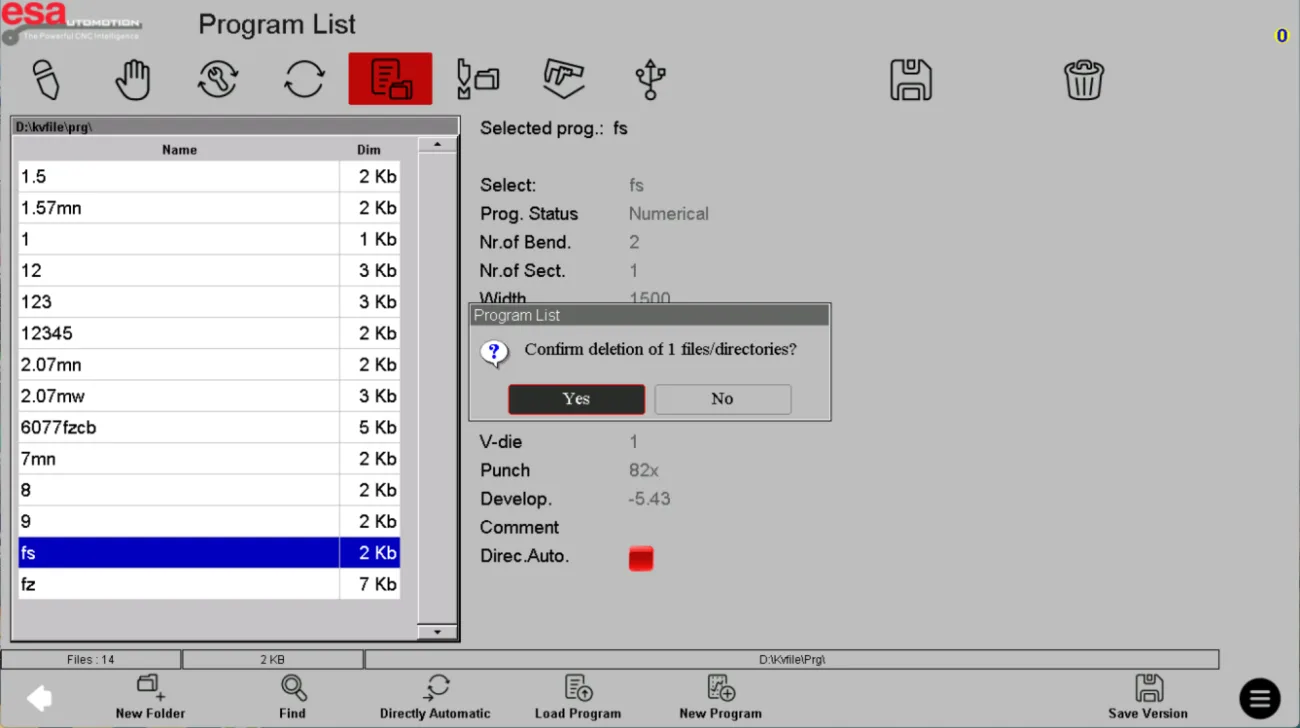
Jak usunąć produkt z listy produktów ESA S840
Jeśli na liście produktów znajdują się nieaktualne lub nieprawidłowe programy, ich usunięcie jest proste. Zacznij od wybrania produktu, który chcesz usunąć. Po wybraniu kliknij Usuwać Kliknij przycisk, a następnie potwierdź usunięcie po wyświetleniu monitu. Dzięki temu aktywne pozostaną tylko odpowiednie programy, co zmniejszy ryzyko wybrania niewłaściwego pliku podczas operacji.
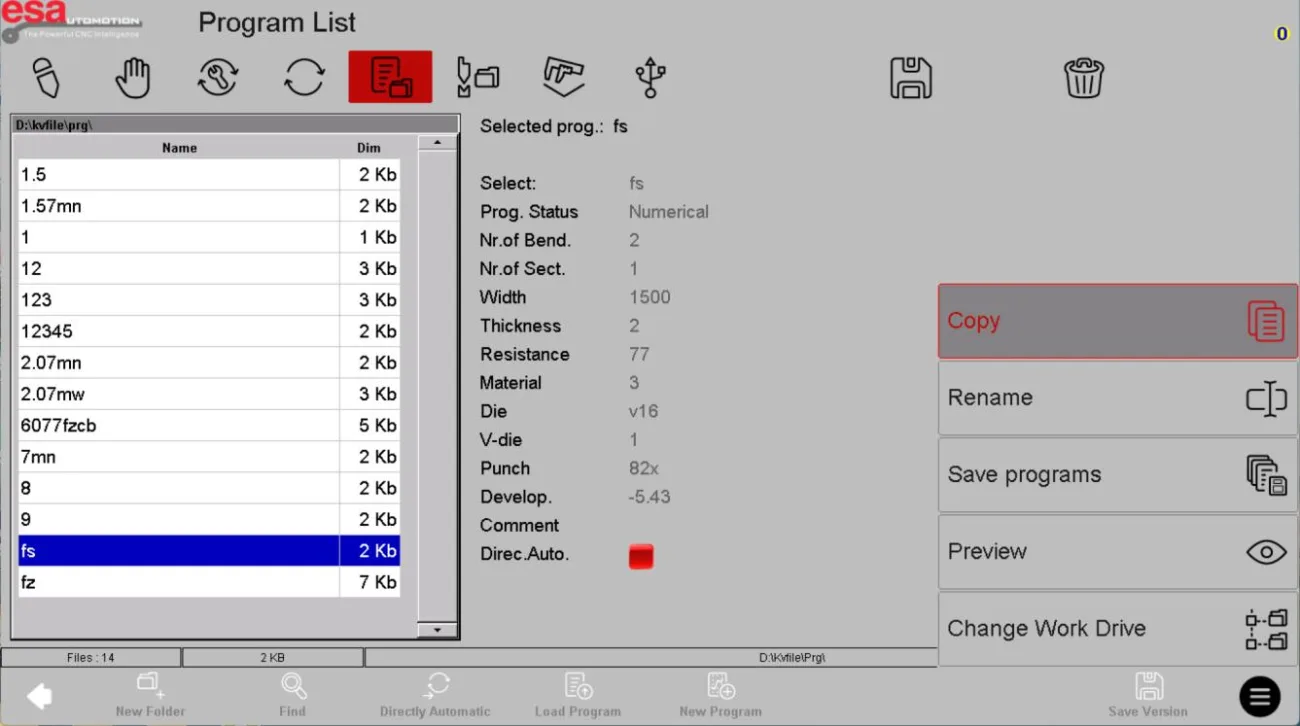
Kopiowanie i zmiana nazw produktów w celu lepszej organizacji
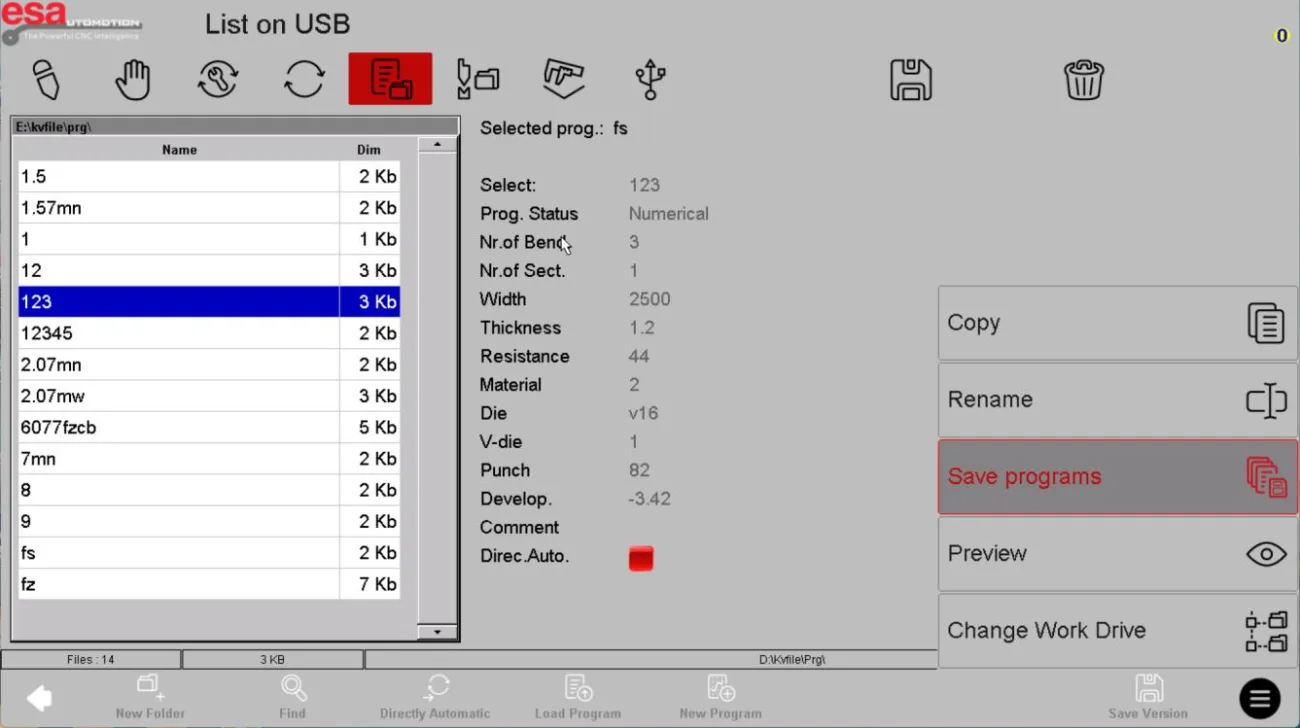
Aby usprawnić przepływ pracy, możesz zduplikować istniejący program jako szablon dla nowego projektu. Aby skopiować produkt, najpierw wybierz odpowiedni program. Następnie dotknij przycisku menu w prawym dolnym rogu interfejsu i wybierz opcję „Zarządzanie produktem”. Kopia z listy. Zostaniesz poproszony o podanie nowej nazwy produktu, aby zapisać kopię. Jest to szczególnie przydatne, gdy chcesz utworzyć warianty istniejącej konfiguracji bez konieczności zaczynania od zera.
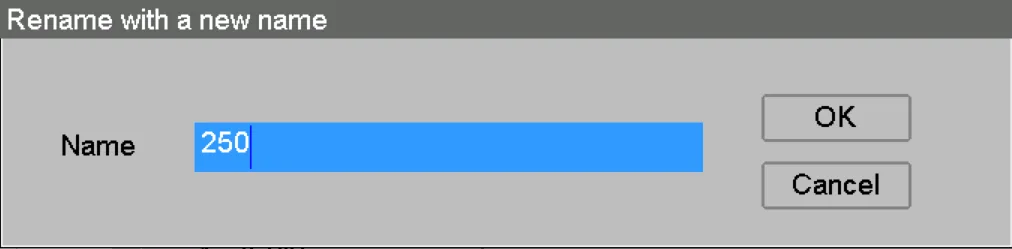
Zmiana nazwy produktu przebiega podobnie prosto. Wybierz program, którego nazwę chcesz zmienić, kliknij ten sam przycisk menu w prawym dolnym rogu i wybierz Przemianować. Wprowadź nową nazwę, a produkt zostanie natychmiast zaktualizowany. Dzięki temu Twoja lista produktów będzie uporządkowana i opatrzona czytelnymi, opisowymi etykietami.
Wykonywanie kompletnej kopii zapasowej programu ESA S840 na pamięci zewnętrznej
Jednym z najważniejszych zadań konserwacyjnych dla każdego operatora jest zapewnienie niezawodnej kopii zapasowej programu ESA S840. Niezależnie od tego, czy tworzysz kopię zapasową pojedynczego produktu, czy zabezpieczasz całą bibliotekę, system oferuje elastyczne opcje ochrony danych przed utratą.
Jak wykonać kopię zapasową pojedynczego produktu
Jeśli chcesz zapisać tylko jeden konkretny program, przejdź do listy produktów i wybierz żądany program. Po wybraniu kliknij Ratować przycisk. System przeniesie następnie ten konkretny produkt na podłączone zewnętrzne urządzenie pamięci masowej. Ta metoda jest idealna, gdy niedawno wprowadziłeś zmiany w konkretnym programie i chcesz natychmiast zabezpieczyć tę wersję.
Jak wykonać kopię zapasową wszystkich produktów jednocześnie
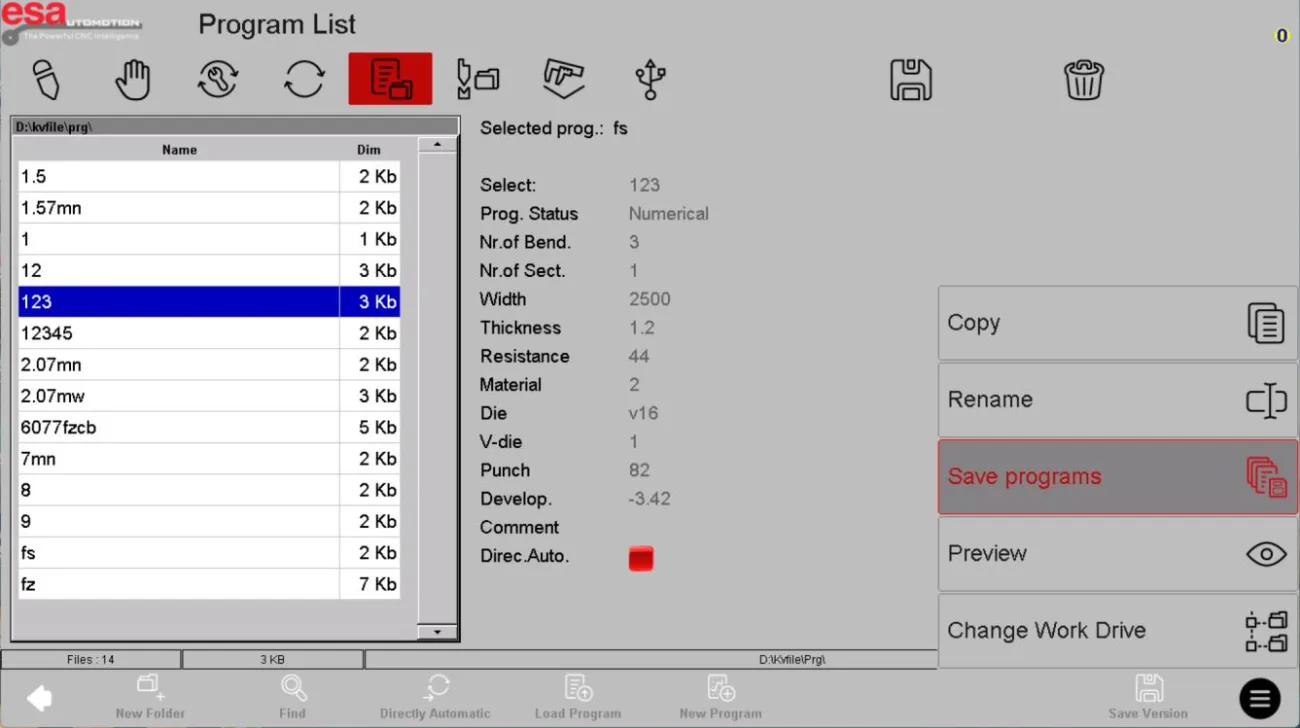
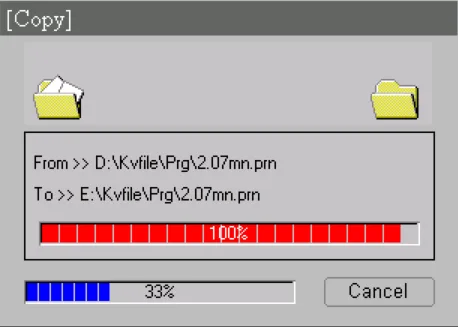
Dla kompleksowego Kopia zapasowa programu ESA S840, Możesz zapisać każdy produkt z listy w pamięci zewnętrznej. Aby to zrobić, kliknij przycisk menu w prawym dolnym rogu interfejsu, nie wybierając żadnego konkretnego produktu. Z listy wybierz Zapisz program. W tym momencie wszystkie programy aktualnie wyświetlane na liście produktów zostaną zapisane na zewnętrznym nośniku danych. Regularne wykonywanie pełnej kopii zapasowej zapewnia dostęp do pełnego punktu odzyskiwania w przypadku awarii systemu lub przypadkowego usunięcia.
Przywracanie kopii zapasowej programu ESA S840 w razie potrzeby
Kopia zapasowa jest przydatna tylko wtedy, gdy można ją szybko i poprawnie przywrócić. System ESA S840 oferuje przejrzyste opcje przywracania zarówno pojedynczych produktów, jak i całych list programów z pamięci zewnętrznej, minimalizując przestoje podczas odzyskiwania.
Przywracanie pojedynczego produktu z pamięci zewnętrznej
Aby przywrócić pojedynczy program, zacznij od uzyskania dostępu do pamięci zewnętrznej. Kliknij opcję pamięci zewnętrznej, a ścieżka na liście zostanie zaktualizowana i wyświetli katalog pamięci zewnętrznej.

Przeglądaj dostępne programy, wybierz ten, który chcesz odzyskać, a następnie kliknij Ratować przycisk. Wybrany produkt zostanie przywrócony na główną listę produktów, co umożliwi wznowienie pracy bez konieczności ręcznej rekonfiguracji programu.
Przywracanie wszystkich produktów z pamięci zewnętrznej
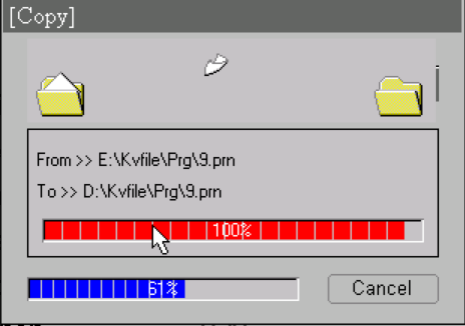
Jeśli potrzebujesz pełnego odzyskiwania systemu, najskuteczniejszym rozwiązaniem jest przywrócenie wszystkich produktów z kopii zapasowej programu ESA S840. Zacznij od kliknięcia pamięci zewnętrznej, tak aby ścieżka na liście odzwierciedlała lokalizację pamięci zewnętrznej. Następnie kliknij przycisk menu w prawym dolnym rogu interfejsu i wybierz opcję Zapisz program Z listy. W tym momencie każdy program zapisany w pamięci zewnętrznej zostanie przywrócony na listę programów, co pozwoli na szybki i niezawodny powrót systemu do poprzedniego stanu.
Często zadawane pytania (FAQ)
Co mam zrobić, jeśli kopia zapasowa programu ESA S840 nie zapisze się na zewnętrznej pamięci masowej?
Jeśli kopia zapasowa programu ESA S840 nie powiedzie się, najpierw sprawdź, czy zewnętrzne urządzenie pamięci masowej jest prawidłowo podłączone i ma wystarczająco dużo wolnego miejsca. Upewnij się również, że urządzenie pamięci masowej jest sformatowane w kompatybilnym systemie plików (takim jak FAT32). Jeśli problem będzie się powtarzał, spróbuj ponownie uruchomić system i powtórzyć proces tworzenia kopii zapasowej. Regularne testowanie kopii zapasowej poprzez testowe przywracanie może również pomóc w potwierdzeniu, że urządzenie pamięci masowej działa prawidłowo.
Czy mogę przywrócić pojedynczy produkt bez nadpisywania bieżącej listy programów?
Tak, po przywróceniu pojedynczego produktu z pamięci zewnętrznej system dodaje wybrany program z powrotem do listy produktów bez usuwania istniejących programów. Jest to idealne rozwiązanie, jeśli chcesz odzyskać tylko jedną konkretną konfigurację. Wystarczy uzyskać dostęp do pamięci zewnętrznej, wybrać program i kliknąć przycisk Zapisz. Przywrócony produkt pojawi się obok bieżących programów.
Jaka jest różnica między kopiowaniem produktu a tworzeniem kopii zapasowej pojedynczego produktu?
Kopiowanie produktu tworzy duplikat na wewnętrznej liście produktów, umożliwiając utworzenie nowego programu na podstawie istniejącego, bez wpływu na oryginał. Natomiast utworzenie kopii zapasowej pojedynczego produktu powoduje zapisanie go na zewnętrznej pamięci masowej w celu jego bezpiecznego przechowywania. Aby zapewnić kompleksową strategię tworzenia kopii zapasowych programu ESA S840, zalecam korzystanie z obu metod: kopiowania w celu wewnętrznego wersjonowania i tworzenia kopii zapasowej na zewnętrznej pamięci masowej w celu odzyskiwania po awarii.
Wniosek
Zarządzanie urządzeniem ESA S840 Program Kopia zapasowa nie musi być skomplikowana. Postępując zgodnie z powyższymi krokami, możesz bezpiecznie usuwać nieaktualne produkty, kopiować i zmieniać nazwy programów, aby lepiej je uporządkować, a także wykonywać pojedyncze i pełne kopie zapasowe na zewnętrznych nośnikach danych. Równie ważna jest umiejętność przywracania danych – niezależnie od tego, czy chcesz odzyskać pojedynczy program, czy całą listę produktów – aby zminimalizować przestoje i zapewnić płynne działanie.
Zachęcam do regularnego tworzenia kopii zapasowych, co powinno stać się standardowym elementem rutynowej konserwacji. Spójna strategia tworzenia kopii zapasowych w ramach programu ESA S840 to jeden z najskuteczniejszych sposobów ochrony konfiguracji i uniknięcia nieoczekiwanych zakłóceń. W razie dodatkowych pytań lub potrzeby dodatkowego wsparcia, prosimy o kontakt z naszym zespołem – jesteśmy tu po to, aby pomóc Ci zadbać o bezpieczeństwo i wydajność Twojego systemu.


