


Zarządzanie narzędziami w ESA S840 to kluczowa umiejętność, którą każdy operator prasy krawędziowej musi opanować, aby zapewnić wydajną i zorganizowaną produkcję. Jeśli kiedykolwiek miałeś problemy z kopiowaniem, usuwaniem, zmianą nazw, tworzeniem kopii zapasowych lub przywracaniem narzędzi na swojej prasie krawędziowej HARSLE, jesteś we właściwym miejscu. W tym artykule pokażę Ci, jak szybko opanować każdy aspekt zarządzania narzędziami w ESA S840, w tym edycję biblioteki narzędzi, tworzenie bezpiecznych kopii zapasowych i przywracanie narzędzi w razie potrzeby. Niezależnie od tego, czy konfigurujesz nowe narzędzie po raz pierwszy, czy odzyskujesz dane narzędzi po awarii systemu, ten przewodnik pomoże Ci szybko i pewnie poradzić sobie ze wszystkimi zadaniami związanymi z zarządzaniem narzędziami.
Zrozumienie podstaw zarządzania narzędziami ESA S840
Zarządzanie narzędziami w ESA S840 zapewnia pełną kontrolę nad biblioteką narzędzi, umożliwiając łatwą edycję, tworzenie kopii zapasowych i przywracanie narzędzi. Niezależnie od tego, czy chcesz usunąć przestarzałe narzędzia, zduplikować istniejące do podobnych zadań, czy zmienić nazwy narzędzi, aby lepiej je uporządkować, opanowanie tych funkcji pozwoli Ci zaoszczędzić czas i utrzymać poprawność biblioteki narzędzi. Ponadto tworzenie kopii zapasowych i przywracanie narzędzi gwarantuje, że cenne dane o narzędziach nigdy nie zostaną utracone, nawet w przypadku problemów z systemem lub modernizacji maszyny.
W tej sekcji poświęconej zarządzaniu narzędziami ESA S840 omówimy wszystkie aspekty, od podstawowych operacji edycyjnych po pełną kopię zapasową biblioteki i jej odzyskiwanie.
Jak edytować bibliotekę narzędzi w ESA S840
Funkcje edycji w ramach ESA S840 Zarządzanie narzędziami pozwala usuwać, kopiować i zmieniać nazwy narzędzi w razie potrzeby. Operacje te pomagają utrzymać przejrzystą, uporządkowaną i wydajną bibliotekę narzędzi.
Jak usunąć narzędzie
Usuwanie przestarzałych lub nieprawidłowych narzędzi z biblioteki jest proste w zarządzaniu narzędziami ESA S840. Aby usunąć narzędzie:
- Z listy narzędzi kliknij Wybierać na narzędziu, które chcesz usunąć
- Trzask Usuwać
- Potwierdź usunięcie, gdy pojawi się monit
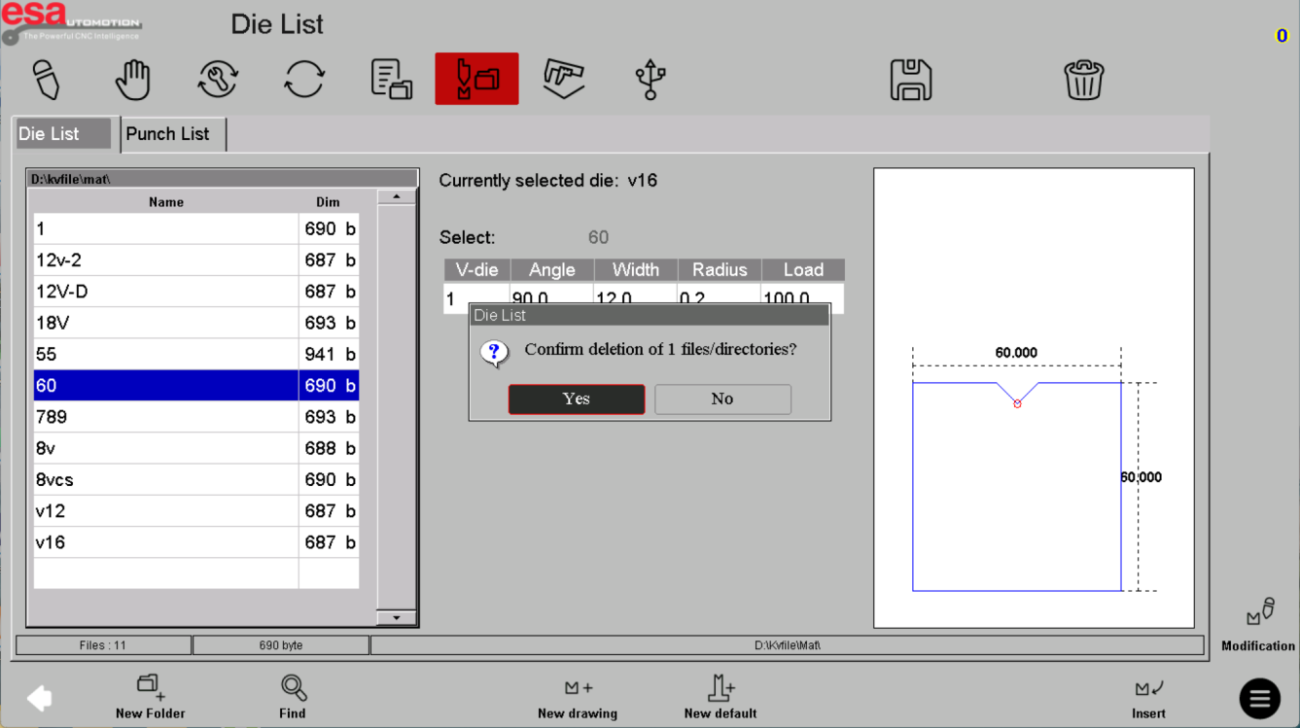
Ta czynność spowoduje trwałe usunięcie narzędzia z Twojej listy, więc przed potwierdzeniem upewnij się, że już go nie potrzebujesz.
Jak skopiować narzędzie
Kopiowanie narzędzia jest przydatne, gdy chcesz stworzyć odmianę istniejącego narzędzia, zamiast budować je od podstaw. W ramach zarządzania narzędziami ESA S840 wykonaj następujące kroki:
- Wybierz narzędzie, które chcesz skopiować z listy narzędzi
- Kliknij przycisk menu w prawym dolnym rogu interfejsu
- Wybierać Kopia z menu
- Wprowadź nazwę nowego narzędzia, które ma zostać zapisane
- Zakończ operację kopiowania
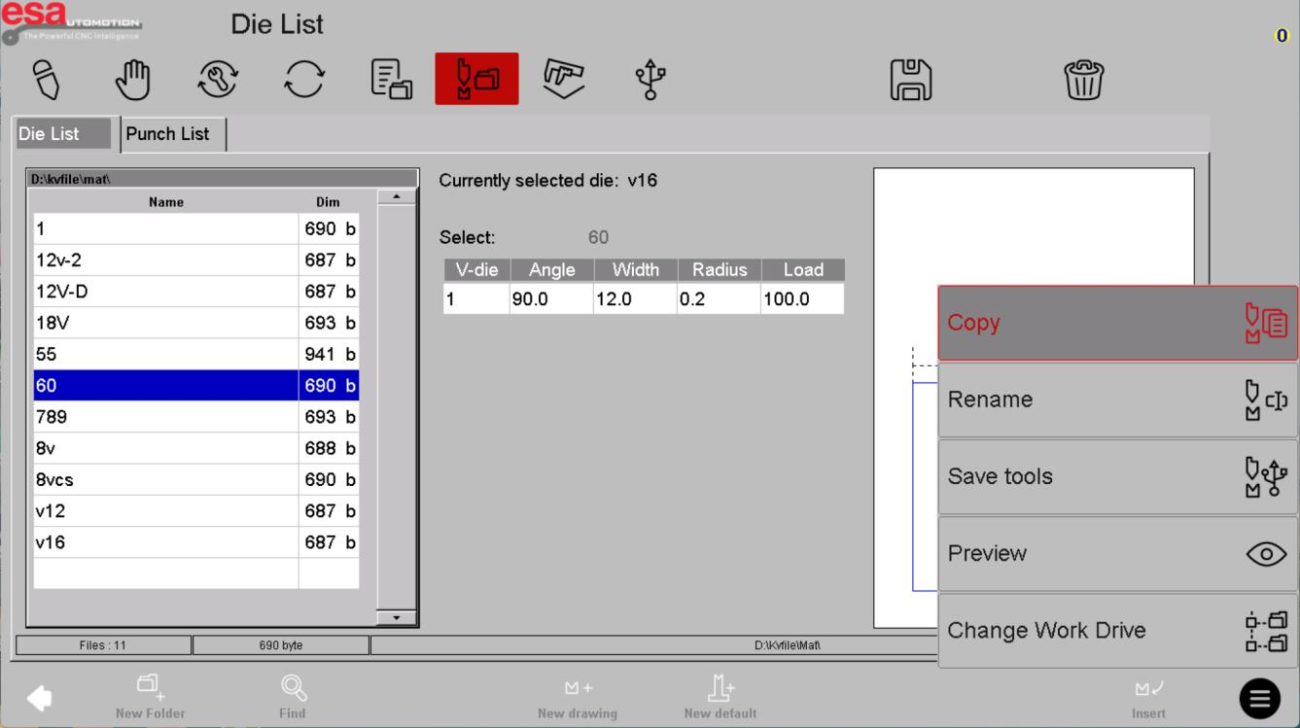
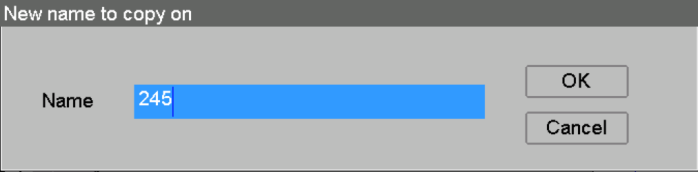
Skopiowane narzędzie pojawi się na liście narzędzi pod nową nazwą. Wówczas możesz zmodyfikować jego parametry według potrzeb.
Jak zmienić nazwę narzędzia
Zmiana nazwy narzędzia w systemie zarządzania narzędziami ESA S840 pozwala nadać mu nową, bardziej opisową nazwę, co usprawni organizację pracy. Ten prosty krok może znacznie usprawnić przepływ pracy:
- Wybierz narzędzie, którego nazwę chcesz zmienić, z listy narzędzi
- Kliknij przycisk menu w prawym dolnym rogu interfejsu
- Wybierać Przemianować z listy
- Wprowadź nową nazwę narzędzia
- Potwierdź, aby zapisać zmianę
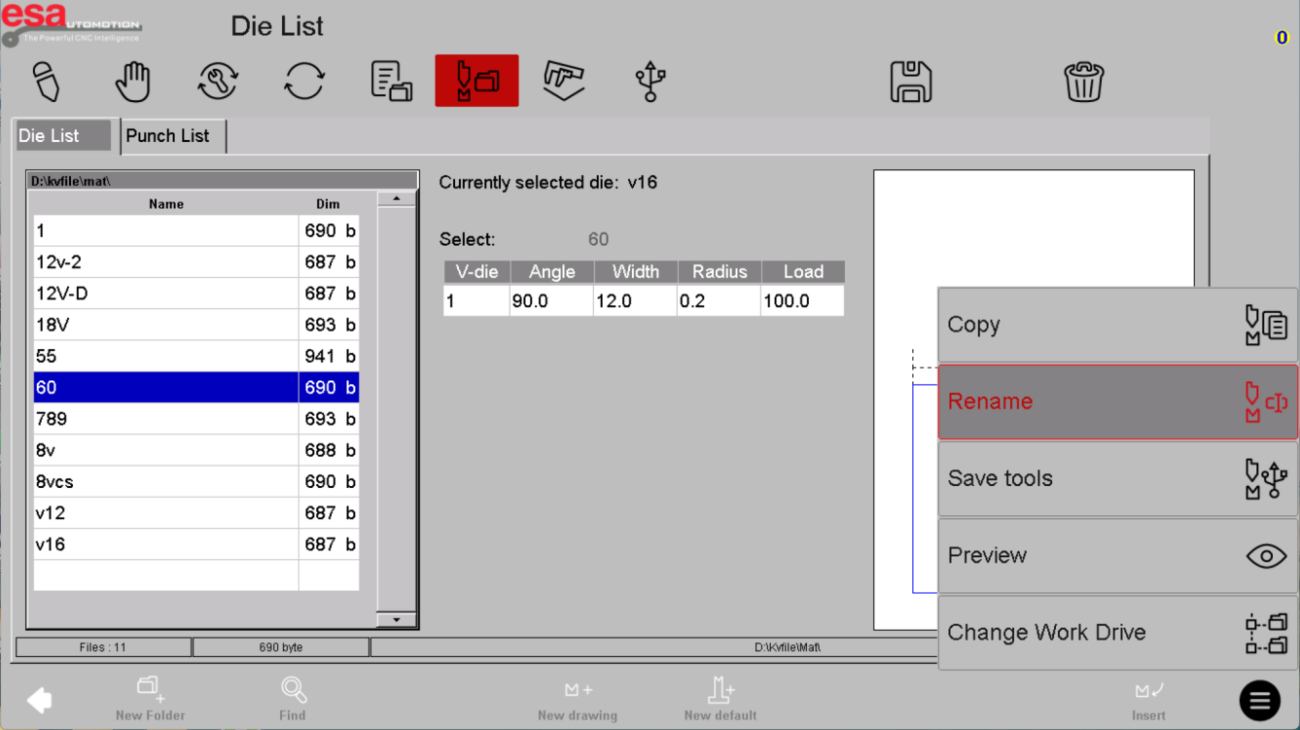

Stosowanie jasnych i spójnych konwencji nazewnictwa podczas zmiany nazw narzędzi przyspiesza dokonywanie kolejnych wyborów i zmniejsza liczbę błędów.
Jak tworzyć kopie zapasowe narzędzi w systemie zarządzania narzędziami ESA S840
Tworzenie kopii zapasowych danych narzędzi jest kluczowym elementem zarządzania narzędziami w systemie ESA S840. Regularne tworzenie kopii zapasowych chroni przed utratą danych i umożliwia przenoszenie narzędzi między maszynami lub przywracanie ich po konserwacji systemu.
Tworzenie kopii zapasowej pojedynczego narzędzia
Aby wykonać kopię zapasową pojedynczego narzędzia z górnej listy narzędzi lub matryc do pamięci zewnętrznej:
- Przejdź do listy narzędzi (listy wykrojników lub listy matryc)
- Wybierz konkretne narzędzie, którego kopię zapasową chcesz wykonać
- Kliknij przycisk zapisz
Wybrane narzędzie zostanie zapisane na zewnętrznym urządzeniu pamięci masowej (np. dysku USB), a wszystkie jego parametry zostaną zachowane, co umożliwi ich przywrócenie w przyszłości.
Tworzenie kopii zapasowej wszystkich narzędzi
Jeśli chcesz zapisać wszystkie narzędzia ze swojej biblioteki narzędzi na zewnętrznej pamięci masowej, oprogramowanie do zarządzania narzędziami ESA S840 oferuje prostą metodę:
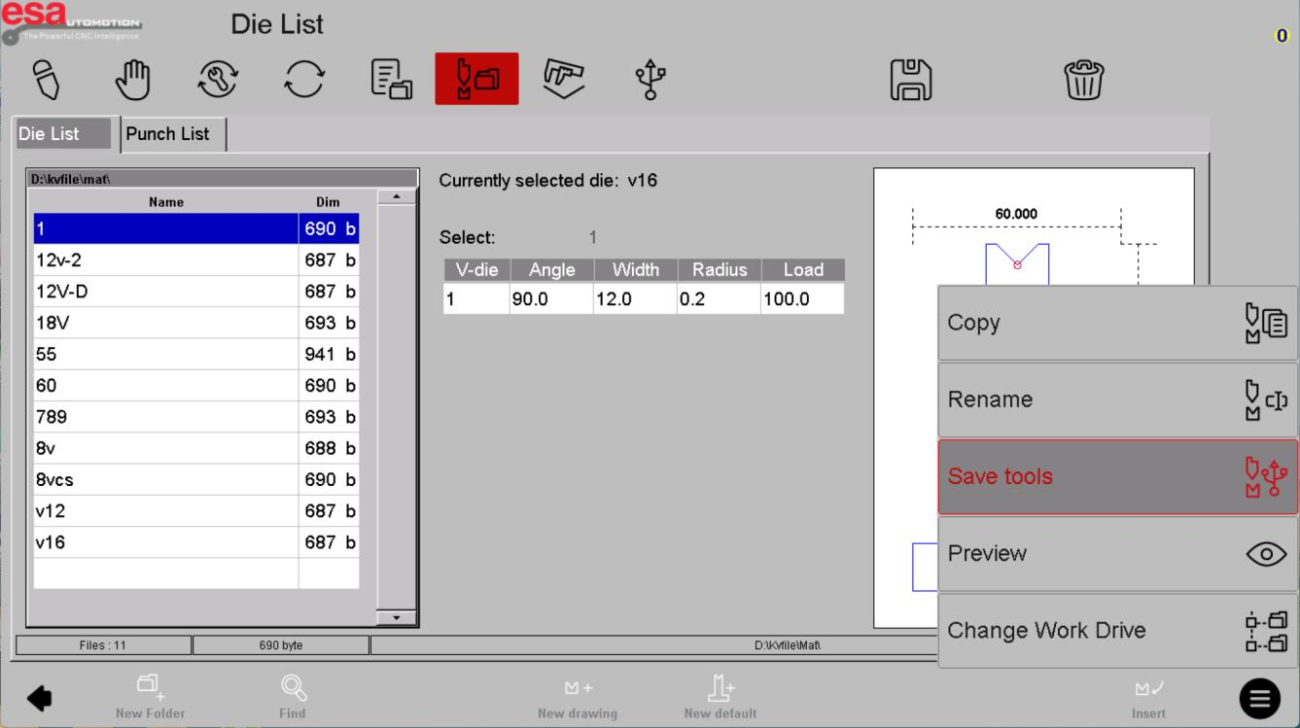
- Kliknij przycisk menu w prawym dolnym rogu interfejsu
- Wybierać Zapisz narzędzie z listy
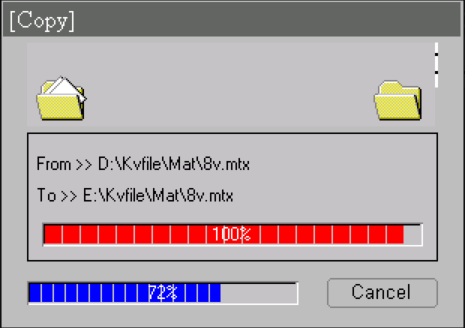
W tym momencie wszystkie narzędzia z bieżącej listy (wszystkie stemple i matryce) zostaną zapisane w pamięci zewnętrznej. To najskuteczniejszy sposób na utworzenie kompletnej kopii zapasowej całej biblioteki narzędzi, gwarantujący, że nigdy nie utracisz cennych definicji narzędzi.
Jak przywrócić narzędzia w Zarządzaniu narzędziami ESA S840
Przywracanie narzędzi z pamięci zewnętrznej jest równie ważne, jak tworzenie ich kopii zapasowych. Niezależnie od tego, czy chcesz odzyskać pojedyncze narzędzie, czy odbudować całą bibliotekę, zarządzanie narzędziami ESA S840 upraszcza ten proces.
Przywracanie pojedynczego narzędzia
Aby przywrócić pojedyncze narzędzie z pamięci zewnętrznej na listę narzędzi:
- Kliknij na Pamięć zewnętrzna aby uzyskać dostęp do urządzenia zewnętrznego
- Ścieżka listy będzie wyświetlana jako Zewnętrzna ścieżka pamięci masowej, Ścieżka śmierci, I Ścieżka uderzenia
- Przejdź do odpowiedniej ścieżki (matryca lub dziurkacz) i wybierz potrzebne narzędzie
- Kliknij przycisk zapisz aby przywrócić narzędzie do listy aktywnych narzędzi
Przywrócone narzędzie pojawi się w bibliotece narzędzi z zachowaniem wszystkich oryginalnych specyfikacji.
Przywracanie wszystkich narzędzi
Jeśli chcesz przywrócić wszystkie narzędzia z pamięci zewnętrznej na listę narzędzi, na przykład po zresetowaniu systemu lub podczas konfigurowania nowej maszyny, wykonaj następujące czynności w ramach zarządzania narzędziami ESA S840:
- Kliknij na Pamięć zewnętrzna aby uzyskać dostęp do urządzenia zewnętrznego
- Ścieżka listy będzie wyświetlana jako Zewnętrzna ścieżka pamięci masowej, Ścieżka śmierci, I Ścieżka uderzenia
- Kliknij przycisk menu w prawym dolnym rogu interfejsu
- Wybierać Zapisz narzędzie z listy

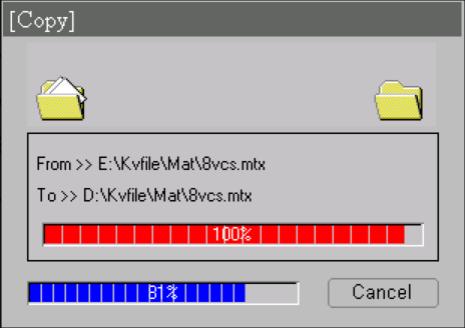
W tym momencie wszystkie narzędzia zapisane w pamięci zewnętrznej zostaną przywrócone do aktywnej listy narzędzi. To potężna funkcja umożliwiająca szybką odbudowę biblioteki narzędzi po konserwacji lub podczas zmiany jednostki sterującej.
Wskazówki dotyczące opanowania zarządzania narzędziami ESA S840
Oto kilka praktycznych zaleceń opartych na doświadczeniach z systemem zarządzania narzędziami ESA S840 na prasach krawędziowych HARSLE:
Regularnie twórz kopie zapasowe. Wyrób sobie nawyk tworzenia kopii zapasowej całej biblioteki narzędzi po dodaniu lub modyfikacji dowolnego narzędzia. Dzięki temu zawsze będziesz mieć aktualny punkt odzyskiwania.
Stosuj jasne konwencje nazewnictwa. Podczas kopiowania lub zmieniania nazw narzędzi w systemie zarządzania narzędziami ESA S840 należy używać opisowych nazw, które zawierają kluczowe parametry, takie jak kąt lub rozstaw V. Dzięki temu wybór narzędzi w przyszłości będzie znacznie szybszy.
Zweryfikuj przed usunięciem. Zawsze dokładnie sprawdź, czy narzędzie nie jest już potrzebne, zanim potwierdzisz jego usunięcie. Po usunięciu narzędzie można odzyskać tylko z zewnętrznej kopii zapasowej.
Utrzymuj porządek w pamięci zewnętrznej. Używaj dedykowanych dysków USB do tworzenia kopii zapasowych narzędzi i wyraźnie je oznaczaj. Zapobiega to pomyłkom i zapewnia, że zawsze wiesz, gdzie znajdują się Twoje dane zapasowe.
Przetestuj swoje kopie zapasowe. Okresowo przywracaj narzędzie z pamięci zewnętrznej, aby sprawdzić, czy proces tworzenia kopii zapasowej działa prawidłowo. Dzięki temu masz pewność, że Twoje metody zarządzania narzędziami ESA S840 rzeczywiście chronią Twoje dane.
Często zadawane pytania (FAQ)
Jaka jest różnica między tworzeniem kopii zapasowej pojedynczego narzędzia a tworzeniem kopii zapasowej wszystkich narzędzi?
W zarządzaniu narzędziami ESA S840 utworzenie kopii zapasowej pojedynczego narzędzia pozwala na zapisanie pojedynczego stempla lub matrycy na zewnętrznej pamięci masowej poprzez jego zaznaczenie i kliknięcie przycisku „Zapisz”. Utworzenie kopii zapasowej wszystkich narzędzi powoduje jednoczesne zapisanie całej biblioteki narzędzi poprzez kliknięcie przycisku menu i wybranie opcji „Zapisz”. Zapisz narzędzie. W celu zapewnienia kompleksowej ochrony danych zaleca się wykonywanie pełnych kopii zapasowych.
Co się stanie, jeśli usunę narzędzie, nie mając kopii zapasowej?
Jeśli usuniesz narzędzie bez kopii zapasowej w systemie zarządzania narzędziami ESA S840, nie będzie można go odzyskać. Dlatego zdecydowanie zaleca się regularne tworzenie kopii zapasowych. Zawsze upewnij się, że masz aktualną kopię zapasową przed usunięciem narzędzi, zwłaszcza tych, z których często korzystasz.
Wniosek
Znajomość zarządzania narzędziami w systemie ESA S840 jest niezbędna do utrzymania uporządkowanej, dokładnej i bezpiecznej biblioteki narzędzi na prasie krawędziowej HARSLE. Zrozumienie, jak usuwać, kopiować i zmieniać nazwy narzędzi, pozwoli Ci utrzymać bibliotekę w czystości i wydajności. Regularne tworzenie kopii zapasowych – zarówno pojedynczych narzędzi, jak i całej biblioteki – chroni przed utratą danych, a funkcje przywracania umożliwiają szybkie odzyskanie danych w razie potrzeby. Pamiętaj o tworzeniu kopii zapasowych po dodaniu lub modyfikacji narzędzi, stosuj jasne konwencje nazewnictwa i okresowo weryfikuj kopie zapasowe, aby zapewnić bezpieczeństwo cennych danych o narzędziach.
Aby uzyskać bardziej szczegółowe wsparcie dotyczące zarządzania narzędziami w systemie ESA S840 lub w przypadku jakichkolwiek pytań dotyczących prasy krawędziowej HARSLE, prosimy o kontakt z naszym zespołem wsparcia technicznego. Jesteśmy tu po to, aby pomóc Ci zoptymalizować proces zarządzania narzędziami i w pełni wykorzystać potencjał Twojego sprzętu.


