


Podczas pracy z prasą krawędziową CNC, sprawny proces konfiguracji narzędzi ESA S840 jest niezbędny dla zapewnienia precyzyjnego gięcia i płynnej produkcji. Jeśli zastanawiasz się, jak szybko tworzyć, konfigurować i zarządzać narzędziami do wykrojników i matryc za pomocą sterownika ESA S840, jesteś we właściwym miejscu. W tym artykule przedstawię Ci uproszczone kroki konfiguracji i edycji narzędzi, które pomogą Ci zredukować liczbę błędów, zaoszczędzić czas i poprawić ogólną wydajność maszyny.
Jak utworzyć nową matrycę w konfiguracji narzędzia ESA S840
Krok 1: Utwórz nową kostkę z wartościami domyślnymi
Aby rozpocząć konfigurację narzędzia ESA S840, przejdź do listy narzędzi i kliknij nowa wartość domyślna Opcja w obszarze matrycy. Umożliwia szybkie wygenerowanie standardowego profilu matrycy do typowych zadań gięcia.
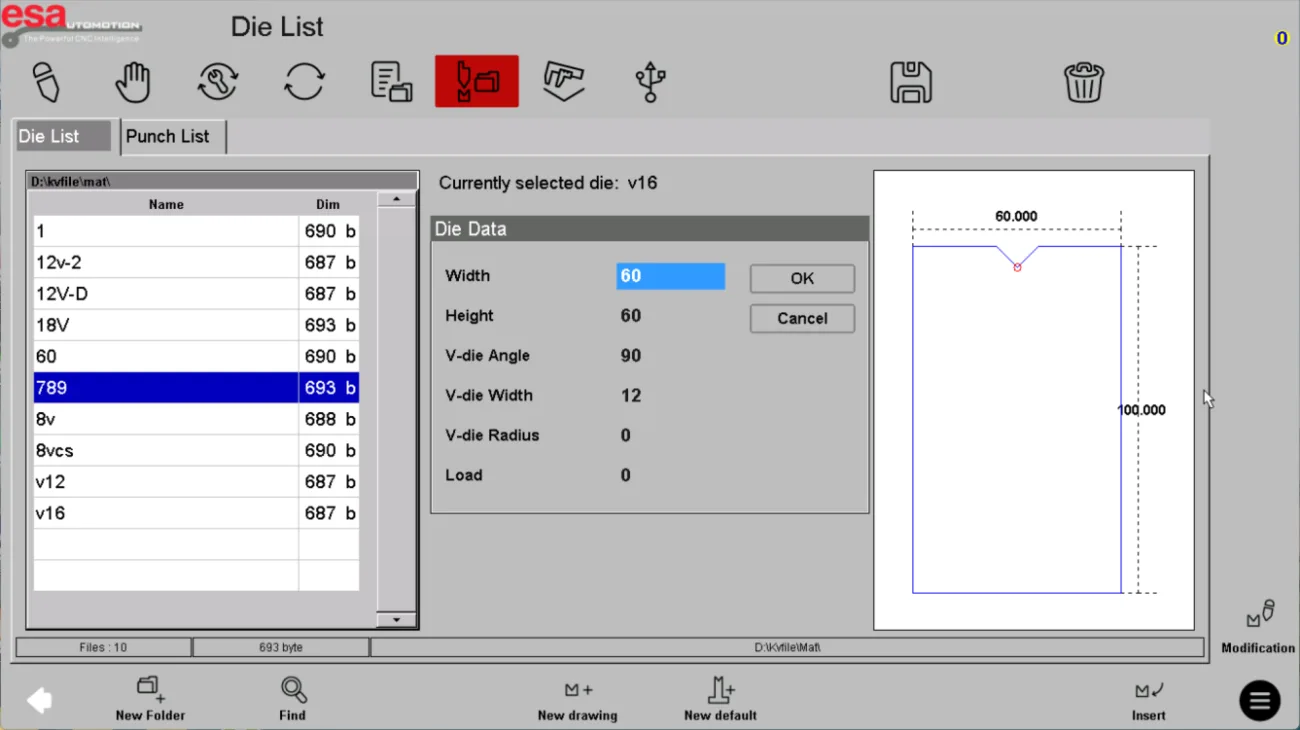
Po wybraniu domyślnej matrycy, system poda podstawowe parametry, takie jak szerokość, wysokość, kąt, promień fazowania i wytrzymałość na ściskanie. Na tym etapie należy starannie wprowadzić wszystkie wymagane dane, aby upewnić się, że narzędzie odpowiada rzeczywistym potrzebom produkcyjnym.
Krok 2: Potwierdź i edytuj parametry matrycy
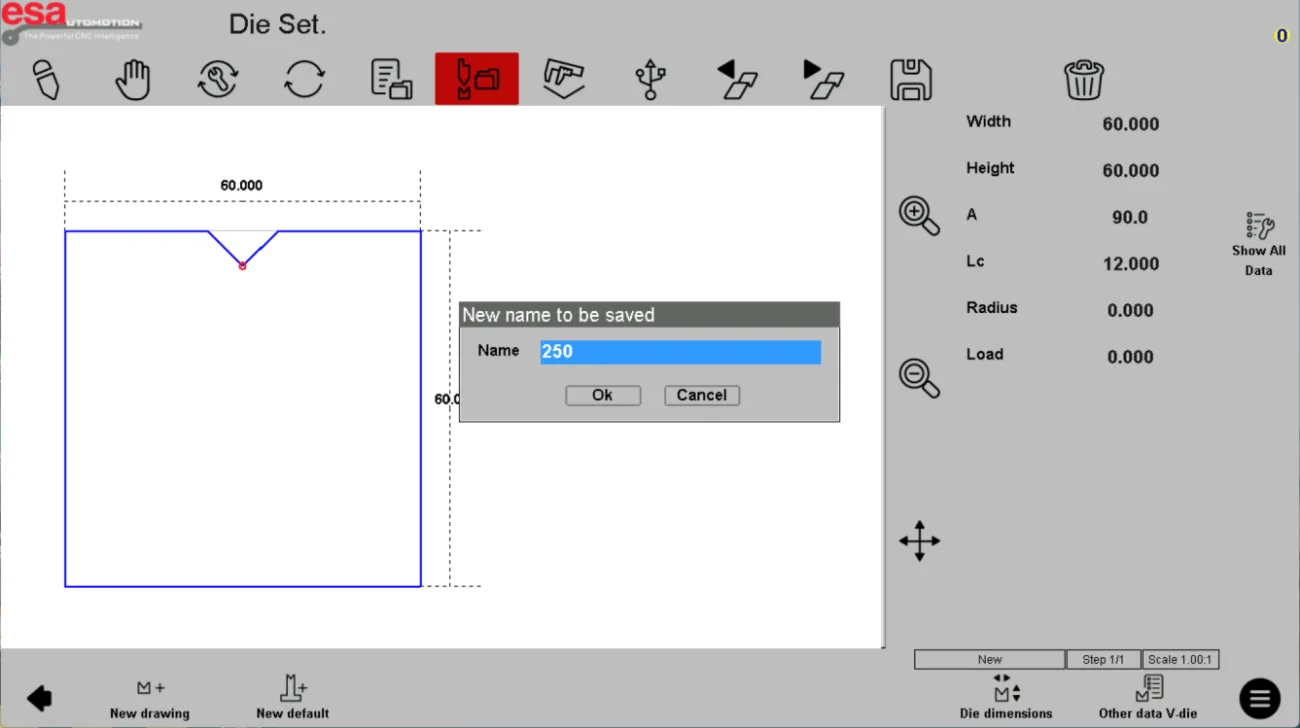
Po uzupełnieniu danych podstawowych kliknij Potwierdzać. System automatycznie przejdzie do interfejsu edycji matrycy, w którym w razie potrzeby można dodatkowo dopracować parametry narzędzia.
Po zakończeniu regulacji kliknij Ratować Kliknij przycisk, wprowadź jasną i rozpoznawalną nazwę matrycy i zakończ proces tworzenia. Ten krok jest kluczowy dla utrzymania zorganizowanego systemu zarządzania narzędziami ESA S840.
Krok 3: Dostosuj kostkę za pomocą szablonów obrazów
Jeśli potrzebujesz narzędzia o bardziej złożonym kształcie, możesz użyć nowy obraz możliwość dostosowania konturu wykrojnika.
Po wybraniu szablonu wprowadź podstawowe wartości, takie jak szerokość i wysokość.
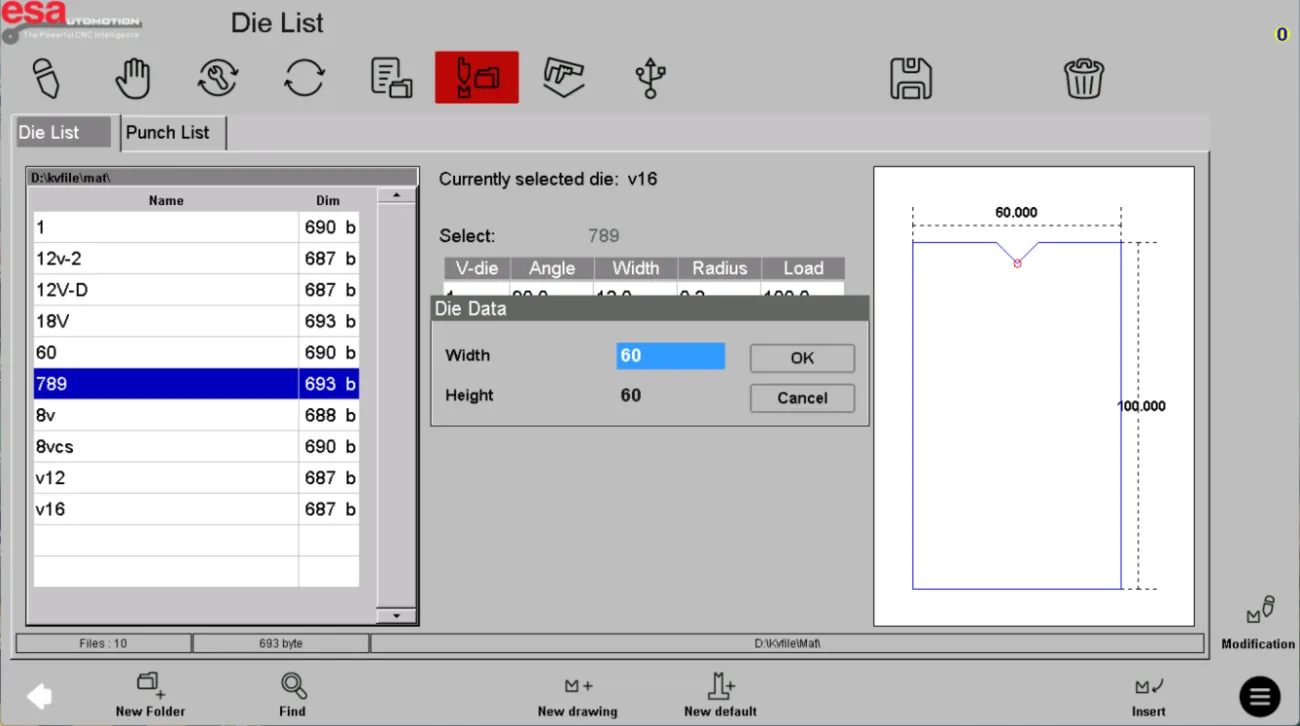
Następnie kliknij Potwierdzać Aby przejść do interfejsu edycji. Po zakończeniu wszystkich modyfikacji zapisz narzędzie pod nową nazwą.
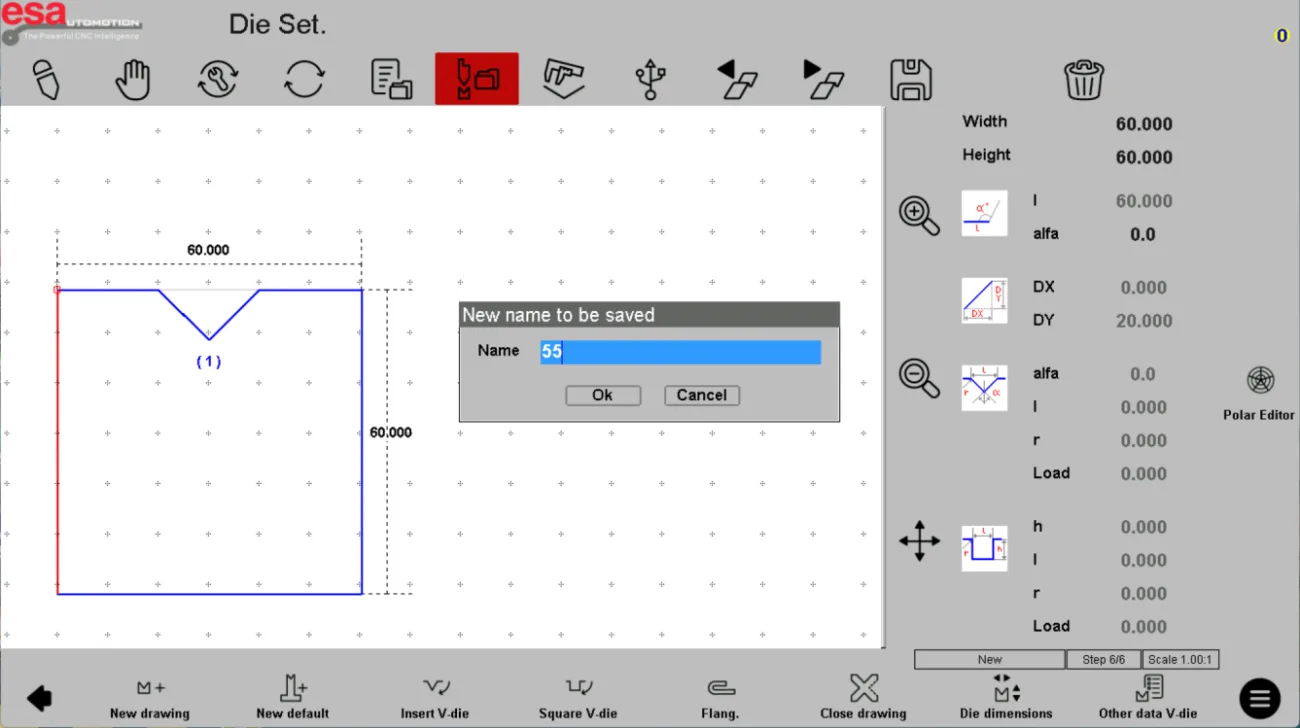
Metoda ta jest szczególnie użyteczna przy wykonywaniu zaawansowanych ustawień wykrojnika i matrycy ESA S840 w przypadku niestandardowych wymagań gięcia.
Jak utworzyć nowy otwór w konfiguracji narzędzia ESA S840
Krok 1: Wybierz typ stempla do konfiguracji narzędzia ESA S840
W sekcji Dziurkacz wybierz jeden z predefiniowanych typów, takich jak Typ 1, Typ 2, Typ 3 lub Typ 4. Szablony te upraszczają proces konfiguracji narzędzia ESA S840, ponieważ udostępniają gotowe do użycia struktury.
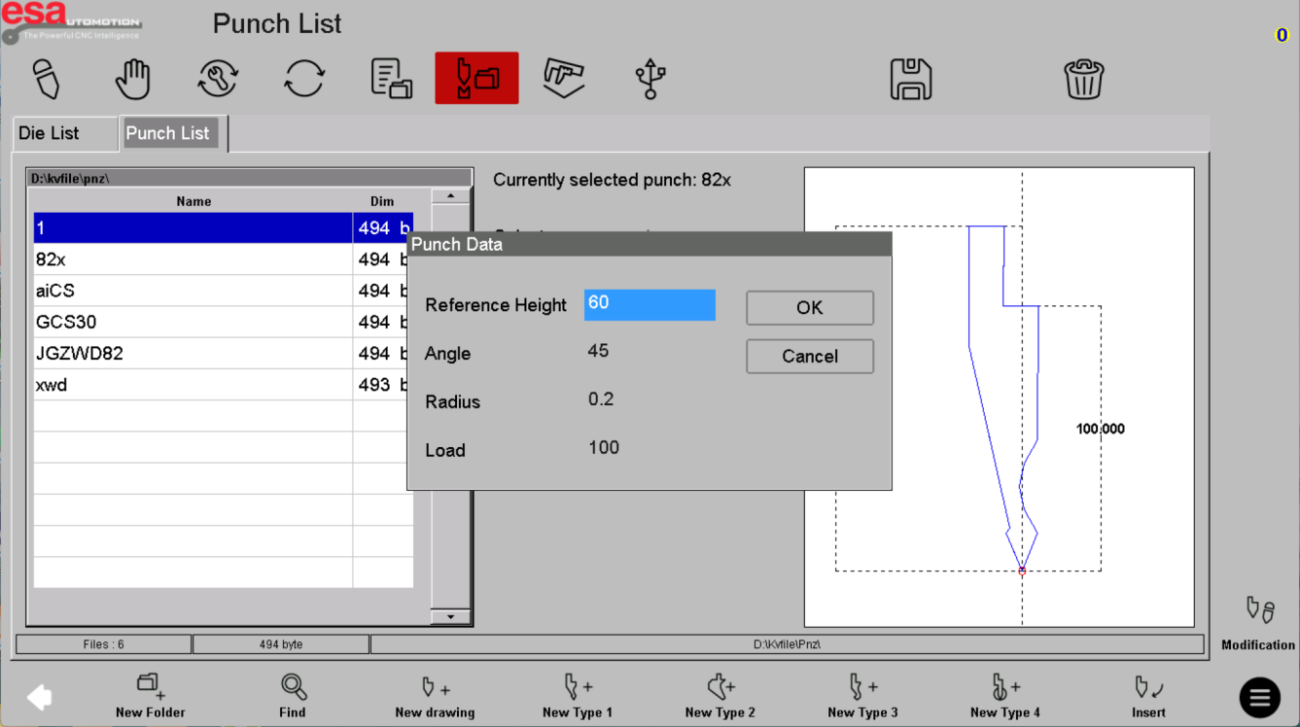
Każdy typ stempla zawiera domyślne parametry, takie jak wysokość odniesienia (wysokość całkowita), kąt, promień fazowania i wytrzymałość na ściskanie. Wprowadź prawidłowe wartości na podstawie specyfikacji narzędzi.
Krok 2: Edytuj i zapisz narzędzie do dziurkowania
Po potwierdzeniu danych wejściowych system automatycznie otworzy interfejs edycji wykrojnika. W tym miejscu można precyzyjnie dostosować wymiary i właściwości narzędzia.
Po zakończeniu kliknij Ratować, przypisz odpowiednią nazwę i sfinalizuj tworzenie stempla. Przejrzysty system nazewnictwa pomaga zwiększyć wydajność przyszłych zadań konfiguracji i konfiguracji narzędzia ESA S840.

Krok 3: Utwórz dziurkacz za pomocą szablonów obrazów
W przypadku zastosowań niestandardowych można również utworzyć wykrojnik za pomocą szablonów graficznych. Takie podejście zapewnia większą elastyczność w przypadku specjalnych profili gięcia.
Wykonaj tę samą procedurę: wybierz szablon, wprowadź parametry, zatwierdź, edytuj i zapisz narzędzie.
Jak edytować narzędzia w konfiguracji narzędzi ESA S840
Krok 1: Narzędzia kopiowania do szybszej konfiguracji narzędzia ESA S840
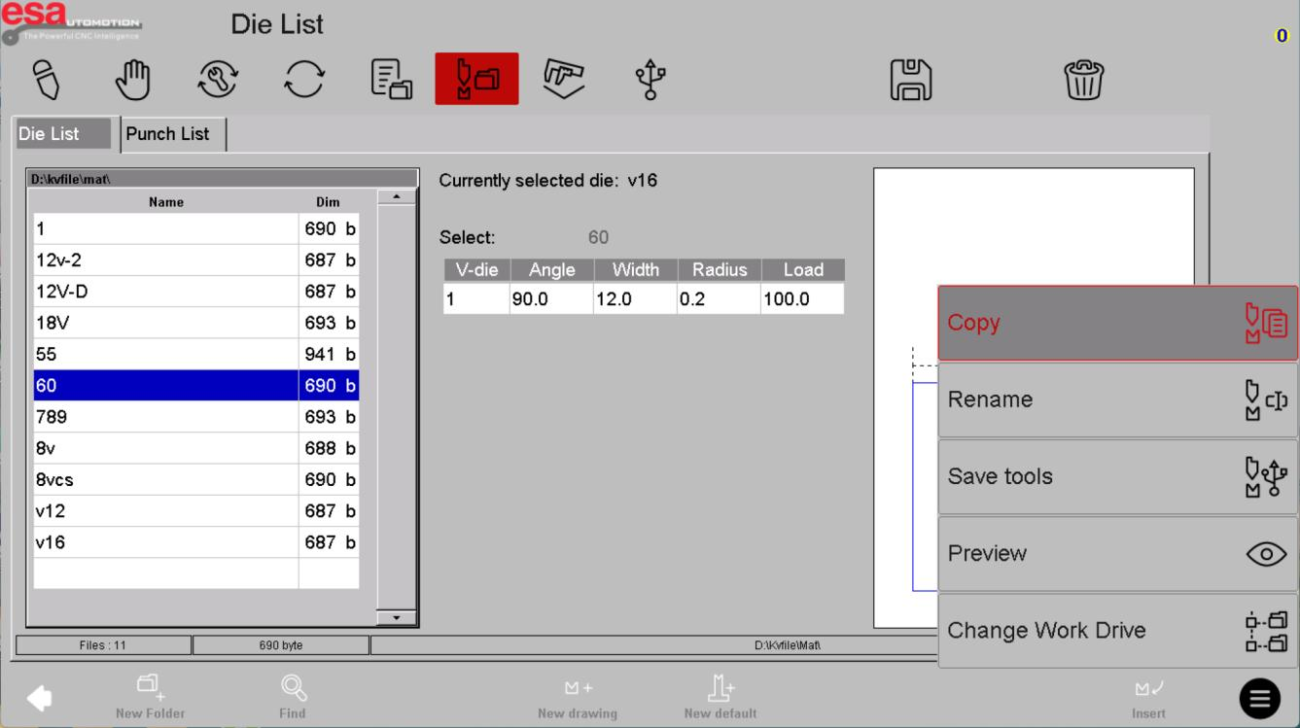
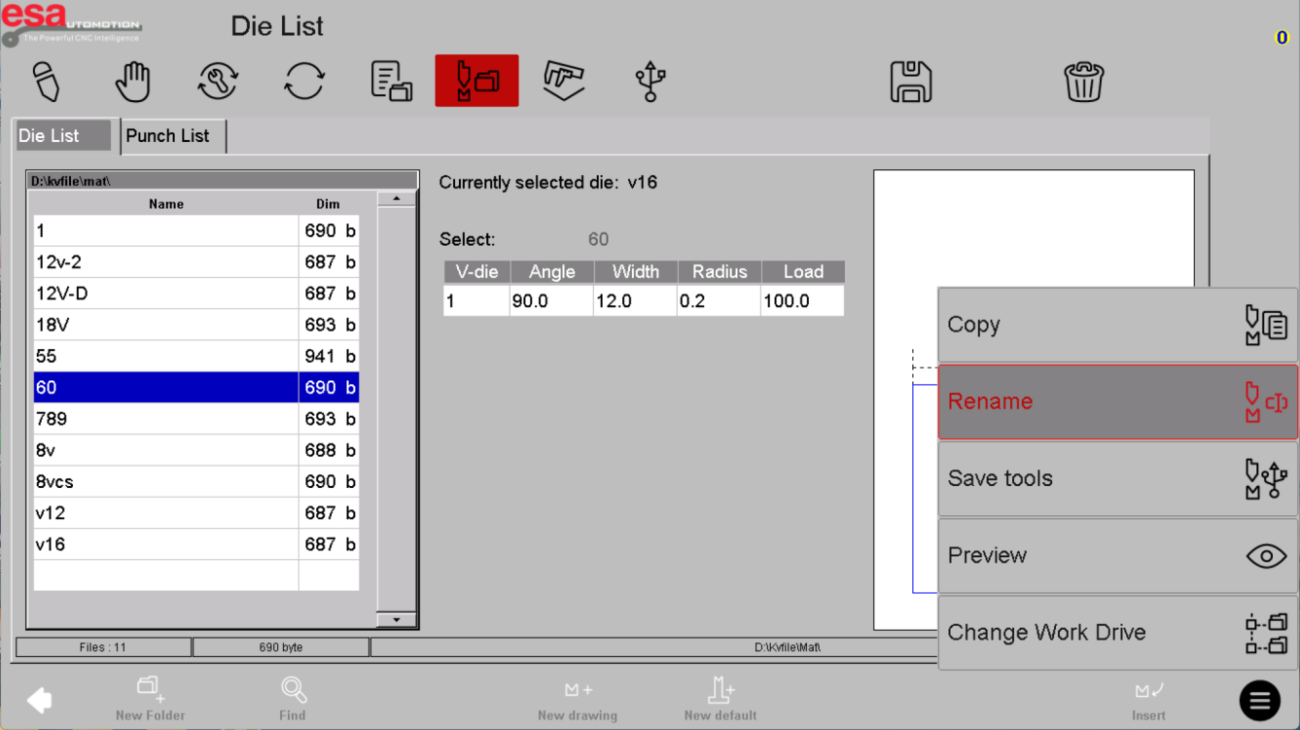
Aby zwiększyć wydajność, możesz skopiować istniejące narzędzie zamiast tworzyć je od podstaw. Wybierz żądane narzędzie, kliknij przycisk menu w prawym dolnym rogu i wybierz opcję Kopia.
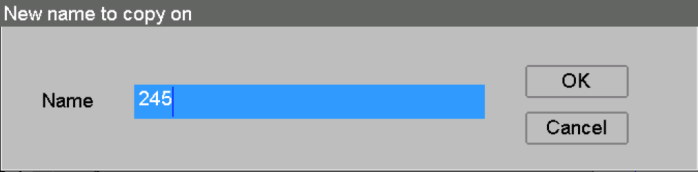
Wprowadź nową nazwę dla zduplikowanego narzędzia i potwierdź. To praktyczna metoda przyspieszająca powtarzalne zadania konfiguracji narzędzia ESA S840.
Krok 2: Usuń nieużywane narzędzia
Aby utrzymać porządek w bibliotece narzędzi, regularnie usuwaj niepotrzebne narzędzia. Wybierz narzędzie i kliknij Usuwać, i potwierdź działanie.
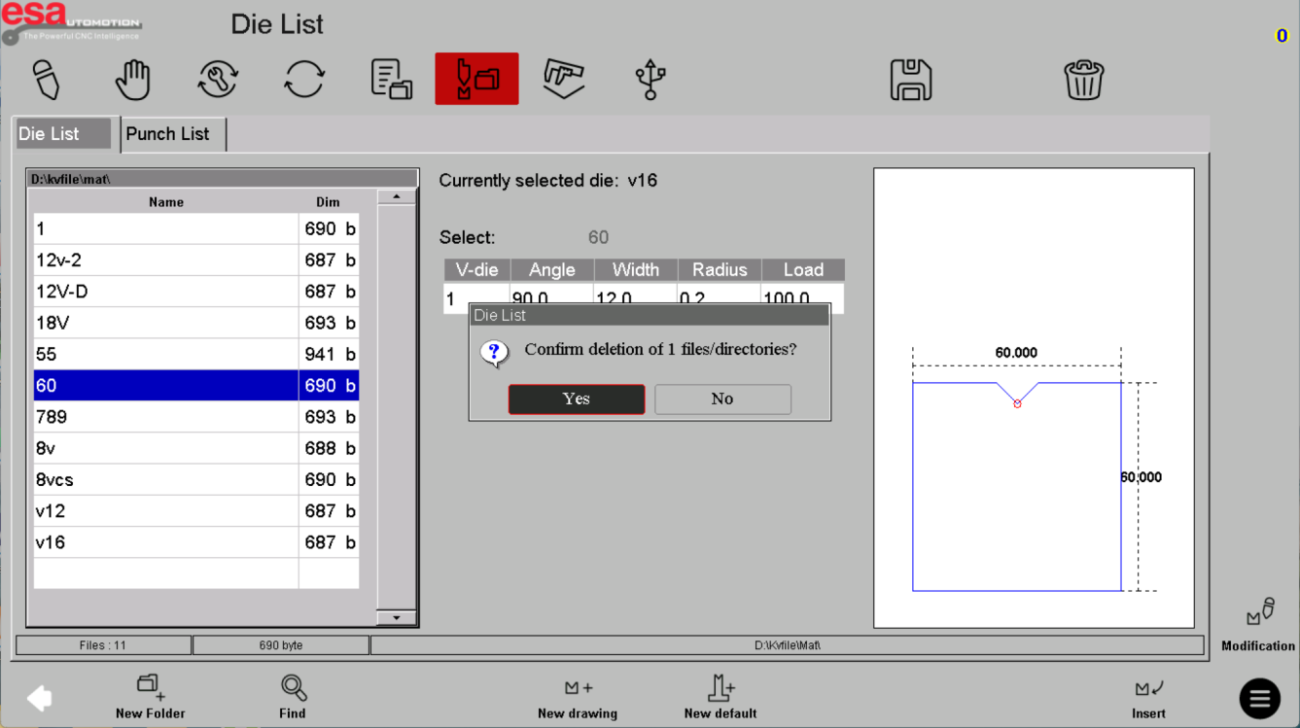
Pomaga to utrzymać czysty i wydajny system zarządzania narzędziami ESA S840, zmniejszając zamieszanie podczas obsługi.
Krok 3: Zmień nazwy narzędzi, aby lepiej je zorganizować
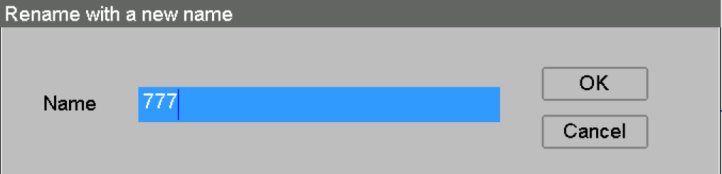
Zmiana nazwy narzędzia to prosty, ale ważny krok. Wybierz narzędzie, otwórz menu i wybierz Przemianować. Następnie wprowadź nową, bardziej opisową nazwę.
Przejrzyste konwencje nazewnictwa ułatwiają szybką identyfikację narzędzi, zwłaszcza w przypadku obsługi wielu konfiguracji stempli i matryc w procesie konfiguracji narzędzi ESA S840.
Postępując zgodnie z tymi krokami, możesz skutecznie tworzyć, dostosowywać i zarządzać narzędziami, dzięki czemu konfiguracja narzędzi ESA S840 będzie bardziej usprawniona i niezawodna w codziennej produkcji.
Często zadawane pytania (FAQ)
Jak uniknąć błędów podczas konfiguracji narzędzia ESA S840?
Aby uniknąć błędów, zawsze upewnij się, że wszystkie wymagane parametry – takie jak wysokość narzędzia, kąt i wytrzymałość na ściskanie – zostały wprowadzone poprawnie przed zatwierdzeniem. Sprawdź dokładnie wprowadzone dane i skorzystaj z interfejsu edycji, aby zweryfikować szczegóły. Prawidłowe nazewnictwo narzędzi pomaga również uniknąć pomyłek podczas przyszłego zarządzania narzędziami w systemie ESA S840.
Czy mogę ponownie wykorzystać narzędzia w konfiguracji narzędzi ESA S840?
Tak, możesz ponownie wykorzystać narzędzia, korzystając z Kopia Funkcja ta pozwala na zduplikowanie istniejącego narzędzia i modyfikację tylko niezbędnych parametrów. Jest to jedna z najskuteczniejszych metod przyspieszenia powtarzalnych zadań konfiguracji narzędzia ESA S840.
Co powinienem zrobić, jeśli potrzebuję niestandardowego kształtu narzędzia w konfiguracji narzędzi ESA S840?
Jeśli standardowe szablony nie są odpowiednie, możesz skorzystać z opcji tworzenia narzędzi na podstawie obrazu. Pozwala to dostosować kontur stempla lub matrycy do konkretnych wymagań gięcia, zwiększając elastyczność konfiguracji narzędzi ESA S840.
Wniosek
Dobrze wykonana konfiguracja narzędzia ESA S840 jest kluczowa dla uzyskania precyzyjnych rezultatów gięcia i utrzymania wydajnej produkcji. Postępując zgodnie z opisanymi krokami – tworząc narzędzia z domyślnymi lub niestandardowymi szablonami, starannie edytując parametry i zarządzając biblioteką narzędzi za pomocą funkcji kopiowania, usuwania i zmiany nazw – możesz znacznie uprościć przepływ pracy i skrócić czas konfiguracji.
Jeśli chcesz jeszcze bardziej zoptymalizować wydajność swojej maszyny lub potrzebujesz szczegółowego wsparcia technicznego, rozważ konsultację z dostawcą sprzętu lub zapoznaj się z oficjalną dokumentacją ESA. Aby uzyskać więcej praktycznych wskazówek i wskazówek dotyczących rozwiązywania problemów, zapoznaj się z naszymi innymi zasobami, które pomogą Ci stale ulepszać działanie prasy krawędziowej CNC.


