


Jeśli chcesz w pełni wykorzystać potencjał zintegrowanego oprogramowania CAD ESA S530 do rysowania, jesteś we właściwym miejscu. Zrozumienie, jak efektywnie rysować za pomocą tego zaawansowanego oprogramowania CAD, jest kluczowe dla usprawnienia procesu projektowania. Przeprowadzę Cię przez niezbędne kroki i techniki, aby zapewnić Ci maksymalne wykorzystanie jego możliwości. Niezależnie od tego, czy dopiero zaczynasz korzystać z oprogramowania ESA S530, czy chcesz udoskonalić swoje umiejętności, ten artykuł dostarczy Ci niezbędnych informacji, które pomogą Ci zwiększyć efektywność i kreatywność projektowania.
Wstęp
Zintegrowany system CAD ESA S530 oferuje zaawansowaną funkcję sterowania numerycznego, która umożliwia rysowanie kluczowych elementów graficznych, takich jak stempel, matryca i gięty przedmiot obrabiany. Dostęp do funkcji rysowania tych elementów w zintegrowanym systemie CAD ESA S530 jest prosty, a proces ten opisano szczegółowo w dołączonym krótkim przewodniku.
Funkcja rysowania
Funkcja rysowania w systemie ESA S530 Integrated CAD polega na kreśleniu odcinków linii prostych w zależności od danych wprowadzonych przez operatora. W systemie ESA S530 Integrated CAD dane można wprowadzać wyłącznie w postaci biegunowej.
Wprowadzanie danych rysunku w kierunku biegunowym
W kontekście zintegrowanego systemu CAD ESA S530, dynamiczne wprowadzanie danych rysunkowych jest kluczową funkcją, która umożliwia precyzyjne tworzenie projektów. Funkcja ta ułatwia definiowanie linii, umożliwiając użytkownikom wprowadzanie dwóch kluczowych elementów danych:
- długość linii;
- kąt względem następnej linii.
Dzięki zintegrowanemu systemowi CAD ESA S530 kąty muszą być określone w zakresie ±180,0°, co zapewnia elastyczność i precyzję w orientacji projektu. Konwencje wprowadzania tych kątów gwarantują dokładność i spójność kierunku rysunku, optymalizując wydajność procesu projektowania.
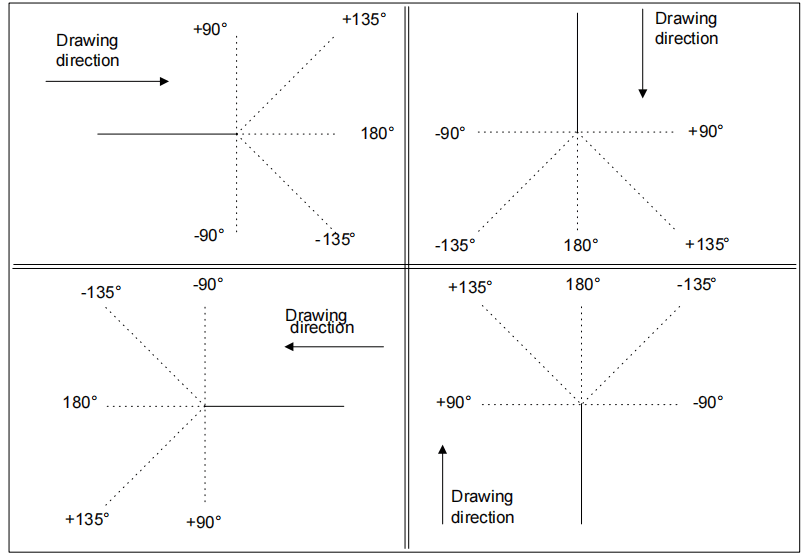
Dane ogólne
Podczas korzystania ze zintegrowanego systemu CAD ESA S530 operator przed rozpoczęciem rysowania jakiegokolwiek elementu graficznego musi wprowadzić określone ogólne dane.
Te dane mogą się różnić w zależności od typu obiektu rysowanego w środowisku ESA S530. Prawidłowe wprowadzanie tych informacji jest kluczowe, ponieważ stanowi podstawę precyzyjnych i wydajnych procesów projektowania. Wymagane dane dla każdej fazy rysowania są szczegółowo opisane w rozdziałach poświęconych poszczególnym obiektom w dokumentacji zintegrowanego systemu CAD ESA S530.
Aktywacja
Aby uzyskać dostęp do rysunku, przejdź do [Potwierdzać] przycisk i naciśnij [WCHODZIĆ].
Dzięki zapewnieniu, że wszystkie ogólne dane zostaną wprowadzone poprawnie na samym początku, użytkownicy mogą w pełni wykorzystać zaawansowane funkcje zintegrowanego systemu CAD ESA S530, zwiększając tym samym precyzję i wydajność przepływu pracy w swoich projektach.
Strona rysunku
W zintegrowanym interfejsie CAD ESA S530 strona rysunku została zaprojektowana z kilkoma intuicyjnymi oknami, które usprawniają projektowanie:
- Obszar 1To okno służy do graficznego kreślenia rysunku. Wizualnie przedstawia rysunek na podstawie wprowadzonych danych, umożliwiając śledzenie aktualizacji i korekt w czasie rzeczywistym podczas pracy w zintegrowanym systemie CAD ESA S530.
- Obszar 2Tutaj znajdziesz interfejs wprowadzania rysunku biegunowego. To okno umożliwia precyzyjne wprowadzenie długości rysowanej linii („ja„) i kąt względem kolejnej linii („alfa„). Tak szczegółowe wprowadzenie gwarantuje dokładność i spójność elementów projektu.
- Obszar 3: To okno oferuje dynamiczne wyświetlanie obrazu aktualnie rysowanego elementu. Zapewnia stały podgląd wizualny, pomagając zachować spójność i precyzję w całym projekcie.

Każdy z tych obszarów zintegrowanego środowiska CAD ESA S530 jest dostosowany do zwiększania efektywności projektowania, gwarantując, że każdy projekt zostanie wykonany z najwyższą dokładnością i łatwością.
Wprowadzanie danych rysunkowych
Podczas korzystania ze zintegrowanego systemu CAD ESA S530, pierwsza linia o standardowej długości jest kreślona po otwarciu rysunku w Obszarze 1. Linia ta jest wygodnie zaznaczona kółkiem, co ułatwia jej identyfikację. Aby dostosować początkowy kierunek rysunku, wystarczy nacisnąć jedną ze strzałek kierunkowych dostępnych w interfejsie.
W Obszarze 2 kursor domyślnie znajduje się w polu „ja„, który zawiera standardową wartość, którą można modyfikować w razie potrzeby. Należy pamiętać, że każdy element danych wprowadzany do zintegrowanego systemu CAD ESA S530 musi zostać potwierdzony [WCHODZIĆ] kluczem do zapewnienia dokładności i prawidłowego przetwarzania.
Jak wprowadzić rysunek w trybie biegunowym
Jak opisano w rozdziale „Wprowadzanie danych rysunku biegunowego”, należy wprowadzić następujące wartości:
1) Długość linii. Linia jest skalowana w zależności od wprowadzonej długości, a kursor przesuwa się do „alfapole wprowadzania kąta;
2) kąt względem następnej linii.
Kółko wskazujące, która linia jest rysowana, ułatwia rysowanie. Po wpisaniu kursor przesuwa się do pola „ja”, gdzie wprowadzana jest długość nowego wiersza. Wprowadzanie tej pary danych należy powtarzać aż do zakończenia rysowania.
Jak zaktualizować informacje na rysunku
Aby zaktualizować informacje na rysunku za pomocą zintegrowanego systemu CAD ESA S530, wystarczy dostosować wymiary w razie potrzeby. Oprogramowanie automatycznie przeskaluje rysunek, jeśli wymiary przekroczą rozmiar okna, zapewniając optymalne wyświetlanie i dokładność.
Jak zakończyć rysowanie
Wprowadź zero jako kąt ostatniej linii, aby wskazać, że rysunek został zakończony.
Jak wybrać dane rysunku
Aby wybrać dane rysunku, przewiń je za pomocą

I

Klawisz
przewija wstecz dane tworzące rysunek w trybie sekwencyjnym, przechodząc pomiędzy „alfa” pole i „ja” pole za każdym razem.
Klawisz
przewija dane do przodu w trybie sekwencyjnym, przechodząc przez „ja” pole za każdym razem.
Linia odnosząca się do wyświetlanych danych zostaje podświetlona podczas przewijania danych rysunku.
Jak modyfikować dane rysunku
Aby zmodyfikować dane rysunku, należy wykonać następujące czynności:
- Wybierz element danych;
- Wprowadź nową wartość;
- Naciskać [WCHODZIĆ] aby potwierdzić nowy element danych;
Rysunek zostanie narysowany ponownie, tak aby odpowiadał nowo wprowadzonym danym.
Korzystanie ze strzałek i klawiszy kierunkowych
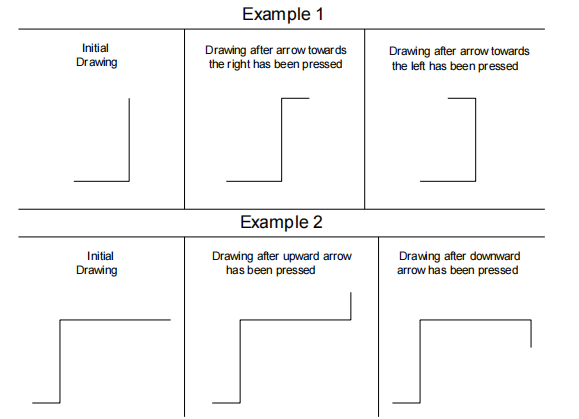
W zintegrowanym systemie CAD ESA S530 możesz efektywnie korzystać ze strzałek i klawiszy kierunkowych, aby usprawnić proces rysowania. Klawisze te umożliwiają automatyczne ustawienie kąta linii względem następnej, co znacznie zwiększa precyzję. Naciskając klawisz strzałki, możesz natychmiast wyznaczyć nowy odcinek, który będzie zgodny z kierunkiem naciśniętego klawisza.
Klawisze kierunkowe to: [Dom], [PgUp], [Strona główna], [Koniec] i są blisko strzałek.

Strzałki pozycjonują segment poziomo lub pionowo.
Klawisze kierunkowe ustawiają segment po przekątnej.
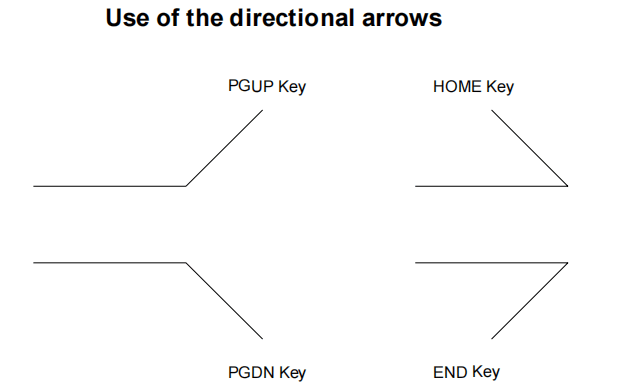
Kąt pomiędzy bieżącą linią a narysowanym odcinkiem zgodnie z naciśniętym klawiszem kierunkowym jest automatycznie wprowadzany do pola „alfa" pole.
Ten kąt musi zostać potwierdzony za pomocą [WCHODZIĆ] klawisz jeśli konieczne jest wprowadzenie długości nowego wiersza.
Jak anulować linię rysunkową
Aby anulować linię rysunkową, najpierw wybierz linię, którą chcesz anulować, a następnie naciśnij przycisk

klawisz.
Bieżący wiersz zostanie anulowany. Kolejne wiersze zostaną ustawione zgodnie z kątem podanym w wierszu poprzedzającym ten, który jest anulowany.
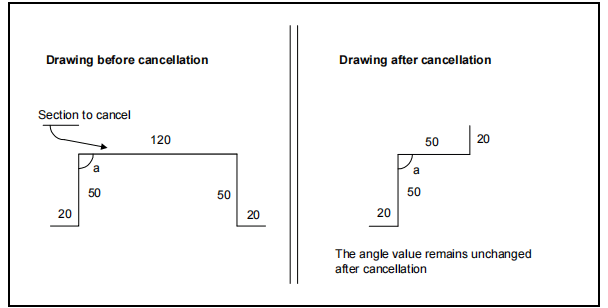
Jeśli ostatnia wprowadzona linia zostanie anulowana, zostanie ona zastąpiona linią o standardowej długości. Aby usunąć również tę linię, należy przejść do danych poprzedniej linii i zakończyć rysowanie.
Często zadawane pytania (FAQ)
Jak mogę rysować precyzyjne kąty za pomocą zintegrowanego oprogramowania CAD ESA S530?
Aby narysować precyzyjne kąty w zintegrowanym systemie CAD ESA S530, użyj strzałek i klawiszy kierunkowych. Funkcje te umożliwiają automatyczne wprowadzanie kątów w polu „alfa”, co pozwala na precyzyjne umiejscowienie i kierunek linii.
Co powinienem zrobić, jeśli moje segmenty nie są prawidłowo wyrównane z systemem ESA S530 Integrated CAD?
Upewnij się, że używasz właściwych klawiszy do wyrównywania segmentów. Strzałki służą do pozycjonowania poziomego lub pionowego, natomiast klawisze kierunkowe, takie jak [Home], [PgUp], [PgDn] i [End], pomagają pozycjonować segmenty po przekątnej.
Jak potwierdzić długość linii w programie ESA S530 Integrated CAD po ustawieniu kąta?
Po ustawieniu żądanego kąta za pomocą klawiszy kierunkowych, potwierdź i wprowadź długość nowej linii, naciskając klawisz [ENTER]. Spowoduje to zapisanie szczegółów segmentu w zintegrowanym systemie CAD ESA S530.
Wniosek
Podsumowując, opanowanie sztuki rysowania za pomocą ESA S530 Zintegrowany system CAD wymaga zrozumienia, jak efektywnie korzystać z narzędzi, takich jak strzałki i klawisze kierunkowe, aby uzyskać precyzyjne pozycjonowanie linii. Dzięki zastosowaniu tych technik zwiększysz dokładność i wydajność projektowania w oprogramowaniu. Jeśli chcesz przenieść swoje umiejętności na wyższy poziom, rozważ skorzystanie z dodatkowych zasobów lub skontaktuj się z naszym zespołem, aby uzyskać dalszą pomoc i wskazówki.


