


Quer dominar a sequência de dobra gráfica da ESA S640? Você veio ao lugar certo. Na indústria metalúrgica atual, que avança rapidamente, precisão e eficiência são fundamentais. Se você tem interesse em explorar os recursos avançados de certos modelos, principalmente da ESA S640, este artigo irá guiá-lo pelos conceitos essenciais. Ele abordará como inserir dados em um programa gráfico e navegar pelos cálculos automáticos e manuais da sequência de dobra. Seja para aprimorar suas habilidades atuais ou para começar a usar os recursos de programação gráfica, essas informações o ajudarão a otimizar suas operações de dobra para obter melhores resultados.
Configurando um programa gráfico no ESA S640
Ao trabalhar com o ESA S640, Ao utilizar um programa gráfico, é possível ter um controle preciso sobre as operações de dobra.
Configuração inicial dos parâmetros gráficos
Antes de iniciar um novo programa gráfico, certifique-se de ter inserido corretamente os parâmetros principais. Acesse a página do Editor e selecione [Novo programa], então selecione [Novo gráfico]. Você abrirá uma janela geral para entrada de dados. Veja como proceder:
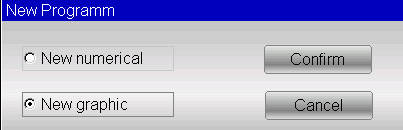
- Largura e espessura: Primeiro, insira a largura e a espessura da chapa metálica a ser dobrada. Você pode fazer isso selecionando os campos relevantes na interface e confirmando cada valor pressionando [inserir tecla aqui]. [OK]. Esta etapa garante que a prensa dobradeira possa acomodar o material adequadamente, estando em conformidade com as capacidades da ESA S640.
- Resistência do material: É essencial inserir a resistência do material. Toque no campo para inserir essa informação e pressione [OK]. O sistema ESA S640 Graphic Bending Sequence utiliza esses dados para calcular automaticamente as configurações apropriadas, aumentando a precisão do seu trabalho.
- Seleção de ferramentas:
- Seleção de matrizes e punções: Escolha o dado na lista percorrendo a barra de ferramentas e selecione-o pressionando [Inserir]. O molde deve ser desenhado previamente. Além disso, selecione o molde em V, se houver várias opções, e defina a orientação do molde (0 = padrão, 1 = girado em 180°).
- Configuração do soco: Da mesma forma, selecione o punção na lista, certificando-se de que já esteja desenhado. Ajuste a orientação do punção conforme necessário.
Navegando na janela de desenho
Na sequência gráfica de dobra ESA S640, depois de inserir os dados gerais, você passa para a janela de desenho para fazer ajustes precisos no seu projeto de dobra.
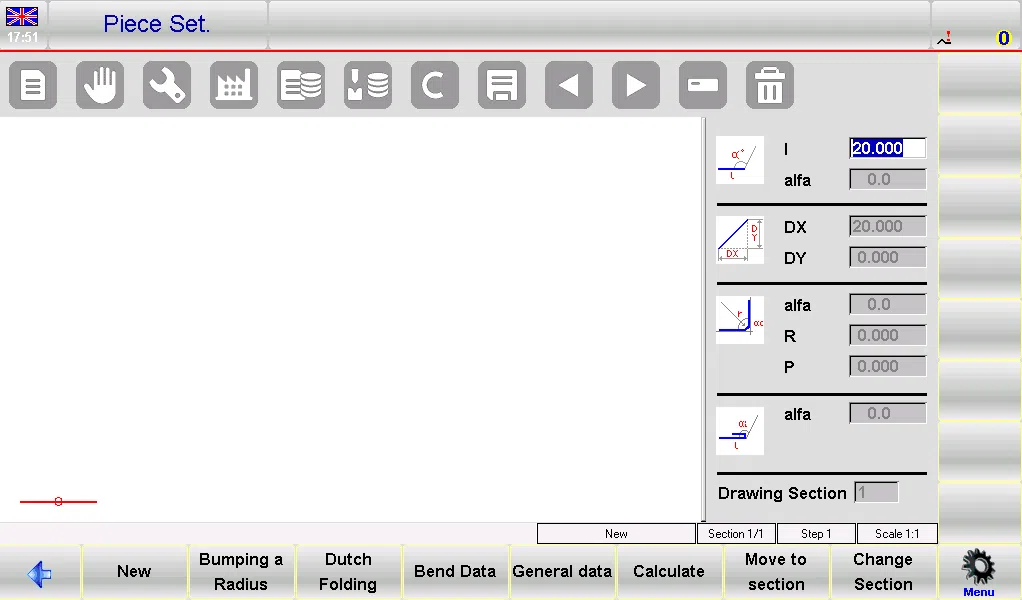
Layout da janela de desenho: O lado esquerdo da tela exibe a janela principal de desenho, enquanto o lado direito contém quatro seções para diferentes tipos de dados de desenho:
- Dados de desenho polar
- Dados de desenho cartesiano (não comumente usados)
- Dados de curvas de raio
- Dados de dobras holandesas (bainhas)
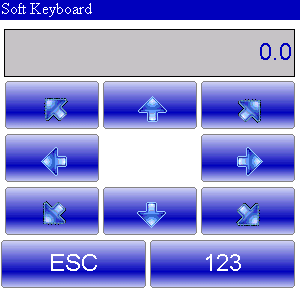
Ajustes de Segmento: Ao iniciar, o primeiro segmento aparecerá em vermelho com um comprimento padrão de 20,0 mm. Ao tocar no campo “l”, um “Teclado Virtual” será aberto, permitindo ajustar esse comprimento de acordo com suas necessidades.

Configuração do ângulo: Após definir o comprimento do segmento, o sistema muda automaticamente para o campo de dados de desenho polar “alfa”. Aqui, você pode usar o “Teclado Virtual” para ajustar os ângulos. Opções de ângulo predefinidas (como 45, 90, 135, 180, -135, -90, -45) facilitam alterações rápidas, mas ângulos personalizados também podem ser inseridos para requisitos mais específicos.
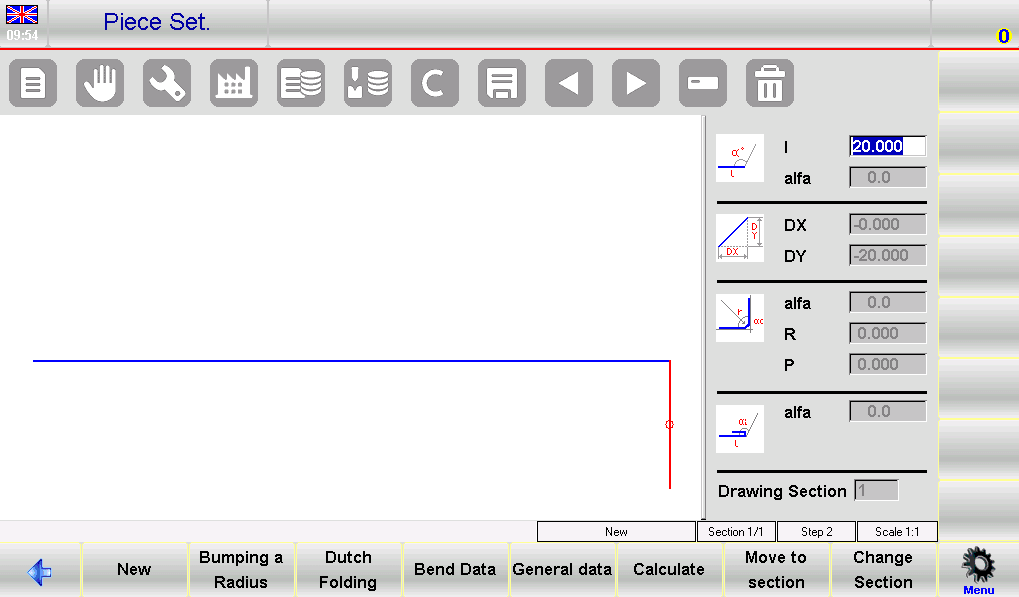
Dando continuidade ao processo de desenho: Uma vez definido o ângulo, o foco volta para o comprimento do próximo segmento. Usando o “Teclado Virtual”, você pode definir o comprimento do próximo segmento de forma eficiente e continuar a construir o desenho.
Utilizando Sequenciamento de Dobras e Visualizador 3D
Obtenha uma visão abrangente do seu processo de curvatura:
- Sequência de curvatura de acesso: Na página gráfica AUTOMÁTICA, abra o menu e selecione 0>> Sequência de dobramento. Navegue pelas curvas para garantir a precisão.
- Visualize com o visualizador 3D: Selecione 3>> Visualizador 3D A partir do menu, você obtém uma perspectiva em 3D, permitindo inspeção e ajustes detalhados.
Cálculo automático da sequência de dobras
A Sequência Gráfica de Dobra ESA S640 oferece uma abordagem simplificada para cálculos automáticos de sequências de dobra, aprimorando significativamente a facilidade e a eficiência operacional. Ao aproveitar essas ferramentas poderosas, os operadores podem obter resultados ideais com intervenção manual mínima. Veja como maximizar esses recursos em seu fluxo de trabalho.
Geração de sequências automáticas
Para iniciar uma sequência de dobra automática, comece na página CONFIGURAÇÃO DA PEÇA após concluir todas as partes do desenho. Basta pressionar o [Calcular] botão. Essa ação abre a janela de cálculo, exibindo uma simulação da peça a ser dobrada, incluindo componentes essenciais como a prensa dobradeira, o punção, a matriz e os batentes.
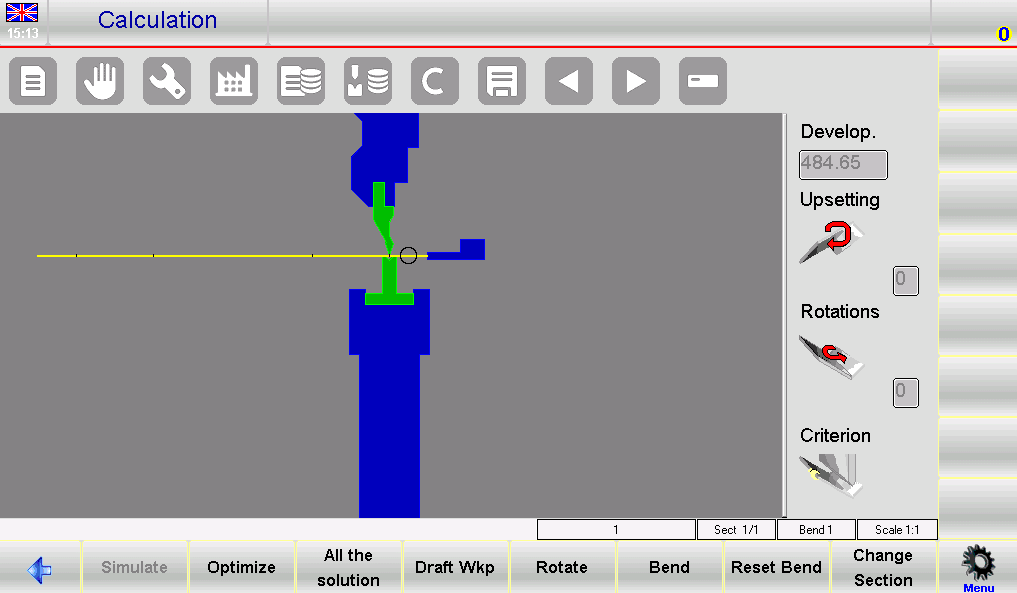
- Configuração da simulação: A janela à direita exibe informações sobre recalque, rotações e o critério de cálculo escolhido.
- Busca de soluções: Por padrão, o sistema busca soluções que preservem a maior parte da chapa metálica nas mãos do operador, priorizando segurança e eficiência. Ajuste o critério para explorar todas as sequências possíveis, incluindo aquelas com maior grau de complexidade.
- Otimização: Para uma busca automática, pressione [Otimizar]. O controle numérico do ESA S640 identificará a sequência de dobra ideal, ajustando-se conforme necessário para garantir o manuseio seguro.
Simulação para Resultados Otimizados
Uma vez confirmada a sequência, é crucial simular o processo de dobra para garantir a fluidez operacional.
- Visualização: Pressione o [Simular] A chave permite visualizar a peça sem dobras, preparada para a primeira operação. A sequência possibilita uma visualização clara de cada dobra em andamento.
- Ajustes em tempo real: Usar [Repouso/Suporte] Para selecionar as posições de apoio da peça, certifique-se de que os batentes só sejam acionados quando for seguro fazê-lo. Se não houver pontos de colisão, prossiga para as próximas etapas.
- Continuidade das Operações: Continue o processo pressionando o [Continuar] Pressione a tecla de função até que toda a sequência de dobra seja simulada. Cada etapa deve ser verificada meticulosamente quanto à precisão e segurança, interrompendo o processo, se necessário, utilizando a tecla de função. [Parar] chave.
As dicas de sequência de dobra gráfica da ESA S640 descritas aqui devem capacitá-lo a utilizar seus recursos de cálculo automático em todo o seu potencial. Ao integrar esses recursos ao seu fluxo de trabalho, você não apenas aumenta a precisão, mas também garante a operação segura e eficiente da sua máquina.
Cálculo manual da sequência de dobra
Personalizando sequências de dobra manualmente
Na página de desenho, pressione [Calcular]. Uma janela de simulação exibirá a peça e várias partes da prensa dobradeira. Use entradas de força manuais pressionando o [Dobrar] Posicione a chave no local da dobra desejada. Isso adicionará ou endireitará dobras previamente definidas. Utilize a [Girar] A chave serve para reposicionar a folha, ajudando a ajustar o alinhamento e a configuração.
Depois de definir todas as curvas desejadas, pressione [Otimizar]. Isso garante que o controle numérico siga a sequência que você inseriu manualmente.
Lidando com possíveis problemas
Ao trabalhar com sequências manuais, podem surgir problemas, especialmente se a peça não for viável:
- Detecção de colisões:
Se houver algum conflito com alguma parte da máquina, indicado por uma mudança de cor, inspecione manualmente os pontos de colisão. Ajuste a sequência ou force curvas específicas para encontrar alternativas sem comprometer a segurança.
- Forçando sequências apesar das colisões:
Para colisões não destrutivas, você pode forçar a sequência completa ajustando manualmente até que uma solução viável seja encontrada.
- Simulação para verificação:
Simule a sequência após fazer os ajustes. Isso permite verificar a eficácia e a precisão das alterações realizadas.
Ao aproveitar os ajustes manuais na sequência gráfica de dobra ESA S640, os operadores podem lidar com cenários de dobra complexos de forma eficaz, garantindo precisão e segurança operacional.
Perguntas Frequentes (FAQ)
O ESA S640 consegue calcular automaticamente a sequência de dobramento para qualquer material?
Sim, a ESA S640 está equipada com algoritmos avançados que calculam automaticamente a sequência de dobra ideal para diversos materiais. Ao inserir o tipo e a espessura do material no sistema, ele recomendará a sequência mais eficiente para minimizar erros e aumentar a velocidade de produção.
O que devo fazer se encontrar erros nos cálculos da sequência gráfica de curvatura ESA S640?
Caso ocorram erros durante os cálculos, verifique primeiro os dados de entrada para identificar quaisquer imprecisões. Certifique-se de que todas as especificações de materiais e configurações de ferramentas estejam inseridas corretamente. Se o problema persistir, consulte a seção de solução de problemas do manual ou entre em contato com o suporte técnico para obter mais assistência. Recomenda-se também a atualização regular do software para manter o desempenho ideal do sistema.
Conclusão
Dominar a sequência de dobra gráfica do ESA S640 envolve compreender e utilizar os recursos avançados de programação gráfica, juntamente com os cálculos de sequência de dobra automáticos e manuais. Ao familiarizar-se com esses processos, você pode aumentar significativamente a eficiência e a precisão do seu trabalho com metais. Se tiver alguma dúvida ou precisar de mais orientações sobre como otimizar o uso do ESA S640, entre em contato com nossa equipe. aconselhamento especializado. Além disso, explore nossa outra documentação para obter mais dicas e informações sobre como maximizar o desempenho do seu equipamento.


