


Se stai cercando una comprensione completa della configurazione di punzoni e matrici ESA S530, sei nel posto giusto. In questo articolo, approfondirò gli aspetti essenziali della configurazione di punzoni e matrici utilizzando il sistema ESA S530, assicurandoti le conoscenze necessarie per ottimizzare i tuoi processi di lavorazione dei metalli.
Il sistema di punzonatura e matrice ESA S530 è fondamentale per chiunque desideri gestire in modo efficiente gli utensili al fine di massimizzare la produttività e la precisione delle proprie operazioni. Che siate principianti nella lavorazione dei metalli o professionisti esperti che desiderano affinare le proprie competenze, questa guida vi fornirà le informazioni necessarie per configurare e utilizzare efficacemente il sistema ESA S530.
Introduzione
Nel mondo della produzione industriale, un'efficiente configurazione di punzoni e matrici è fondamentale. Non solo aumenta la produttività, ma garantisce anche che i prodotti soddisfino i più elevati standard di qualità e precisione. ESA S530 La configurazione di punzoni e matrici è progettata per semplificare questo processo, fornendo agli utenti strumenti affidabili per disegnare nuovi punzoni e matrici e utilizzare le impostazioni predefinite in modo efficace. Conoscendo e padroneggiando la configurazione di ESA S530, i produttori possono ridurre significativamente i tempi di fermo e migliorare l'efficienza complessiva delle loro linee di produzione.
Il sistema ESA S530 è progettato con tecnologie all'avanguardia per offrire un'integrazione perfetta e una gestione degli utensili eccezionale. I suoi comandi intuitivi consentono agli utenti di configurare, modificare ed eseguire facilmente le operazioni di punzonatura e matrice, garantendo risultati costanti. L'interfaccia è progettata per la massima semplicità d'uso, riducendo i tempi di formazione e minimizzando gli errori di configurazione.
Come disegnare un nuovo pugno
Per realizzare un nuovo punzone, attenersi alle seguenti istruzioni:
- premere questo pulsante per visualizzare l'elenco delle matrici o dei punzoni

- premerlo di nuovo se appare l'elenco dei dadi.
- Selezionare il tipo di punzone desiderato. Il punzone può essere disegnato completamente oppure è possibile utilizzare i quattro tipi di punzone preimpostati con misure fisse. Variando queste misure, il punzone viene ridimensionato e ridisegnato.
Sono disponibili i seguenti tipi di punzonatura preimpostata:

Si consiglia di utilizzare punzoni preimpostati se il punzone richiesto è simile a uno dei tipi proposti (prelevati dal catalogo) poiché sarà meno difficoltoso da disegnare.
Il punzone deve essere estratto completamente se non rientra nelle categorie dei punzoni preimpostati.
Nota
Nel sistema di punzonatura e matrice ESA S530, la precisione del disegno del punzone è fondamentale per prevenire collisioni con i pezzi imbutiti. La profondità di piegatura viene calcolata utilizzando le dimensioni del punzone. Se l'imbutitura di un punzone risulta difficoltosa, è possibile utilizzare punzoni preimpostati e regolarli in base a dati predefiniti per adattarli alla forma reale. Questo approccio garantisce precisione ed efficienza nella configurazione.
- premere questo pulsante "Impostazioni" per accedere al menu

- selezionare:
- Nuovo disegno del punzone per estrarre completamente il pugno;
- Nuovo tipo 1 per utilizzare un tipo di punzone preimpostato 1;
- Nuovo tipo 2 per utilizzare un tipo di punzone preimpostato 2;
- Nuovo tipo 3 per utilizzare un tipo di perforazione preimpostato 3.
- Nuovo tipo 4 per utilizzare un tipo di punzone preimpostato 4 (punzone rotondo).
- Apparirà una finestra con la richiesta di inserire le dimensioni del punzone:
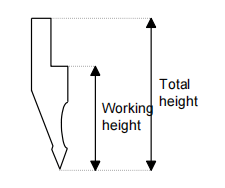
- Inserire l'altezza totale e l'altezza utile come mostrato nel disegno.
Accesso alla maschera di disegno
Una volta inserite le dimensioni del punzone e selezionato il tipo di punzone, si accede alla maschera di disegno. La maschera di disegno cambia a seconda del tipo di punzone selezionato:
Vai al [Confermare] pulsante e premere [INVIO].
Pugni per disegnare
La maschera con i punzoni da disegnare viene creata tramite la funzione di disegno (consultare il relativo capitolo nel manuale operatore).
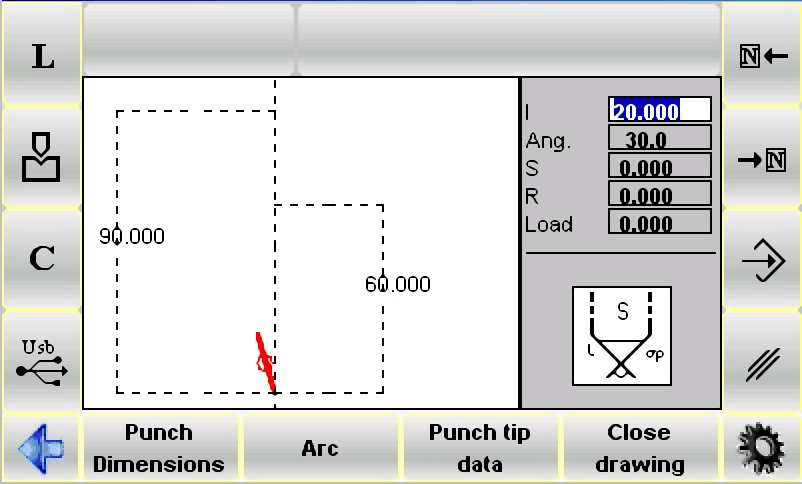
La finestra a sinistra è la finestra di disegno.
Le due finestre sulla destra sono finestre di inserimento dati e cambiano a seconda della linea tracciata. Possono rappresentare:
- I dati del disegno polare;
- I dati del disegno del vertice;
- I dati di disegno di un arco;
Convenzioni di disegno
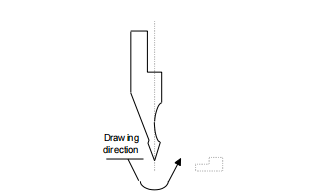
Il punzone deve essere tirato in senso antiorario, ricordando che il localizzatore si trova sul lato destro del punzone.
Ingresso vertice
La punta deve essere definita prima di poter utilizzare il disegno del punzone. La linea evidenziata all'inizio del disegno rappresenta uno dei due lati della punta.
Procedere come descritto per definire la punta:
- Inserisci la lunghezza (l): Iniziare inserendo la lunghezza di un lato della punta del punzone. Premere [INVIO].
- Inserisci l'angolo della punta: Inserisci l'angolazione della punta per ottenere una forma precisa. Premere [INVIO].
- Inserisci smusso (S): Aggiungere dettagli smussati per aumentarne la durata. Premere [INVIO].
- Inserisci il raggio della punta (R): Specificare il raggio per la distribuzione dell'impatto. Premere [INVIO].
- Inserisci carico punzone: Indicare la capacità massima in tonnellate per metro. Premere [INVIO].
Si disegna la punta e si inserisce automaticamente la riga successiva, della stessa lunghezza di quella utilizzata per la riga 1.
Come fare il disegno
Supponiamo che si debba tirare il seguente pugno:

- Nozioni di base sull'immissione dei dati: Inizia inserendo i dati della punta nel campo 1 della finestra di inserimento dati della punta del disegno. Quindi specifica la lunghezza del secondo lato (riga 11) e premi [INVIO].
- Specificazione degli angoli: Il cursore si sposterà sul campo alfabetico per l'inserimento dell'angolo relativo alla riga successiva. Inserire l'angolo richiesto e premere [INVIO]In questo modo viene disegnata la riga successiva in modalità automatica, evidenziando i dati della riga con uno spostamento al campo di immissione della lunghezza della riga 1.
- Utilizzo dell'arco per linee curve: Per disegnare linee curve, premere [Arco]. Inserire la lunghezza per la linea l2 e la profondità per la linea p1, quindi premere [INVIO] per procedere con la curva. Continuare questo processo per le linee successive, assicurandosi che angoli e lunghezze siano il più possibile vicini alle misure reali per garantire la precisione.
- Regolazioni grafiche: Utilizzare l'utilità grafica per regolare con precisione angoli e lunghezze rispettivamente di ±1° e ±1 mm, utilizzando i tasti freccia: destra e sinistra per la regolazione dell'angolo, su e giù per la lunghezza.
Come correggere i dati inseriti
Eventuali errori possono essere corretti durante l'estrazione.
È possibile correggere queste voci e muoversi tra le varie linee tracciate tramite questi due tasti e modificando il valore dei campi;


- utilizzare questo tasto per passare al campo di immissione precedente e quindi passare alternativamente da un campo di immissione di linea (1) a un campo di immissione di angolo (alfa);
- utilizzare questo tasto per passare alla riga successiva e quindi passare sempre al campo di immissione della riga (l);
- utilizzo [INVIO] per passare al campo di immissione successivo e quindi passare alternativamente da un campo di immissione di linea (1) a un campo di immissione di angolo (alfa).
Recupero degli errori
Un errore molto frequente (soprattutto se si usano le frecce per inserire gli angoli) è quello di dimenticare di premere [INVIO] dopo aver inserito un angolo. Ciò significa che la lunghezza della sezione viene inserita nel campo di inserimento dell'angolo, creando così un errore nel disegno.
- Utilizzare questo tasto per tornare al campo di immissione dell'angolo e immettere il dato corretto
Come salvare il disegno
- Una volta terminato il disegno, premere questo pulsante per memorizzarlo

- Inserisci il nome del punzone nella finestra che appare.
- Dopo aver inserito il nome, vai a [Confermare] pulsante e premere [INVIO].
Caratteri dei nomi tollerati
Il nome inserito può essere formato da una combinazione di numeri e lettere (ad esempio può essere utilizzato il codice del punzone nel catalogo).
Punzoni preimpostati
Nella produzione industriale, il sistema di punzonatura e matrice ESA S530 semplifica la produzione offrendo un'interfaccia chiara per la gestione dei punzoni. La maschera dei punzoni preimpostati mostra le forme dei punzoni preimpostate e i relativi dati.
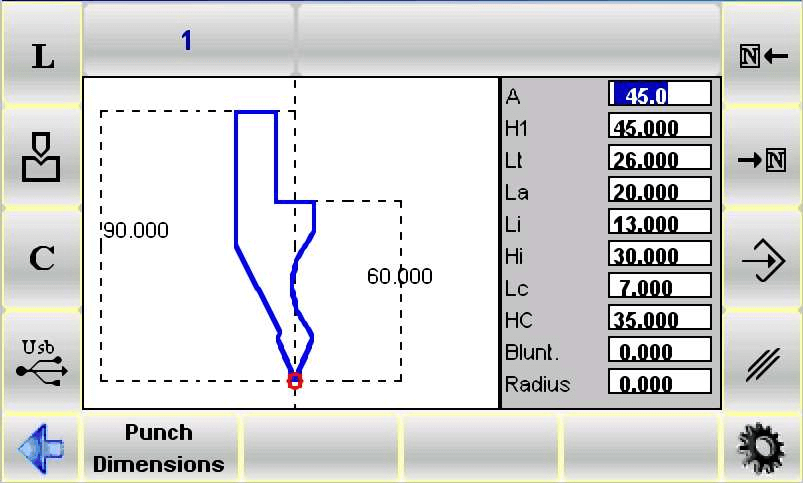
Navigare tra questi dati con le frecce o [INVIO] tasto per vedere le misure corrispondenti sul disegno. Regolare i valori e premere [INVIO] per aggiornare il disegno.
Per salvare il lavoro svolto nel programma di configurazione punzone e matrice ESA S530, completa il disegno e premi il comando "Salva". Inserisci un nome per il punzone utilizzando numeri e lettere, ad esempio un codice di catalogo. Dopo aver inserito il nome, seleziona [Confermare] pulsante e premere [INVIO] per risparmiare. Questo processo garantisce una gestione efficiente degli utensili e flussi di lavoro di produzione ottimizzati.
Come disegnare un nuovo dado
Per utilizzare in modo efficiente il punzone e la matrice ESA S530 per disegnare una nuova matrice, seguire questi passaggi semplificati:
- Elenco di accesso Die: Premere il pulsante per visualizzare l'elenco delle matrici; se necessario, passare dall'elenco dei punzoni.
- Scegli il tipo di matrice: Seleziona una matrice completamente nuova o una matrice preimpostata con misure fisse. Le matrici preimpostate semplificano il processo quando sono simili a ciò di cui hai bisogno.
- Disegna un nuovo dado: Utilizzare il disegno completo per le matrici non coperte dalle impostazioni predefinite, in particolare quelle con più slot o forme uniche. Regolare le impostazioni predefinite se il disegno completo è troppo complesso.
- Dimensioni di ingresso: Premere il pulsante menu, selezionare Nuovo disegno dello stampo per la progettazione completa o Nuovo dado predefinito per le preimpostazioni e immettere le dimensioni della matrice.
- Usa la maschera di disegno: Accedi alla maschera di disegno dopo aver inserito le dimensioni; si adatterà in base alla scelta della matrice. Conferma premendo [INVIO].

Questi passaggi ti aiutano a utilizzare efficacemente il Configurazione punzone e matrice ESA S530 per la creazione di stampi precisi ed efficienti.
Muori per essere disegnato
Il processo di disegno dello stampo inizia con una maschera creata tramite la funzione di disegno.

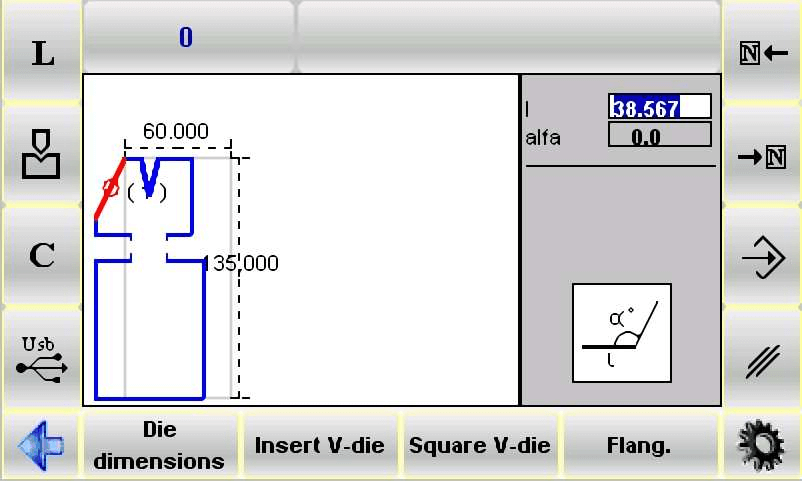
La finestra di sinistra nell'interfaccia è la tela di disegno principale, mentre le due finestre di destra consentono l'inserimento di dati specifici per le linee da tracciare. Questi possono includere dati polari, a V o a scomparto quadrato. Ricorda, il dado viene solitamente disegnato in senso orario, con il localizzatore sul lato destro.
Come procedere con il disegno
Supponiamo che si debba estrarre il seguente dado:
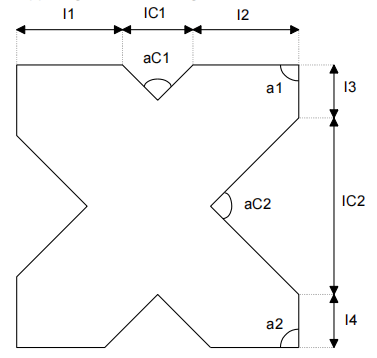
Per disegnare un nuovo dado, inizia inserendo la lunghezza per la linea 11 nella finestra di immissione polare e premi [INVIO]. Quindi, definisci l'angolo relativo alla riga seguente. Per le voci di slot, passa alla finestra di inserimento dati dello slot e inserisci angolo, larghezza, raggio e carico dello slot. Premi [INVIO] per avanzare attraverso ogni fase.
Correzione degli errori
Gli errori possono essere corretti in tempo reale navigando tra i campi di immissione utilizzando i tasti freccia e assicurandosi che ogni immissione sia confermata con [INVIO]Un errore comune è dimenticare di premere [INVIO] dopo aver inserito un angolo, il che causa errori di inserimento dati. Correggi questo problema tornando al campo dell'angolo e inserendo il valore corretto.
Inserimento di slot quadrati
Per le fessure quadrate, premere [Fessura quadrata] e inserisci profondità, larghezza, raggio e carico nella finestra che appare. Ogni inserimento confermato disegna lo slot e ti riporta alla finestra di disegno principale per continuare.
Appiattimento e impostazioni pneumatiche delle fessure
Le fessure di appiattimento richiedono la definizione di linee per la chiusura e il disegno di una linea di appiattimento. Dopo aver profilato la matrice, contrassegnarla premendo [Appiattire]Le impostazioni pneumatiche comportano una leggera modifica; dopo il disegno, regolare i parametri pneumatici nelle dimensioni dello stampo.
Come salvare il disegno
- Una volta terminato il disegno, premere questo pulsante per memorizzarlo
- Inserire il nome del dado nella finestra che appare.
- Dopo aver inserito il nome, vai a [Confermare] pulsante e premere [INVIO].
Fustelle preimpostate
La funzione di preimpostazione delle matrici fornisce una forma predisegnata e i relativi dati, essenziali per un utilizzo efficiente del punzone e della matrice ESA S530.
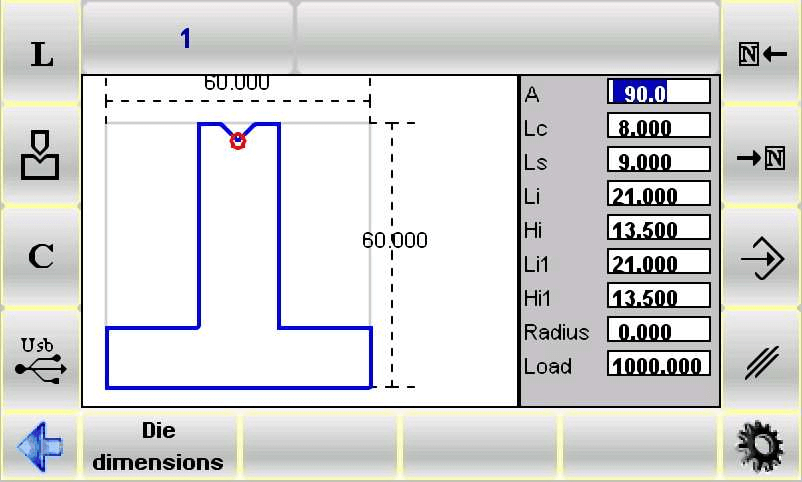
- Navigazione dei dati:
- Utilizzare le frecce o il [INVIO] tasto per scorrere i punti dati.
- Ogni selezione di dati è collegata a misurazioni specifiche sul disegno dello stampo, aumentandone la precisione.
- Modifica dei valori:
- Regola qualsiasi valore secondo necessità e premi [INVIO].
- Il disegno si aggiorna automaticamente, consentendo modifiche rapide.
- Salvataggio dei disegni:
- Dopo aver completato l'operazione, premere il pulsante Salva e immettere un nome per il dado.
- Utilizzare il [Confermare] pulsante e premere [INVIO] per conservare il disegno in modo sicuro.
Seguendo questi passaggi, la configurazione del punzone e della matrice ESA S530 garantisce operazioni semplificate e risultati accurati.
Domande frequenti (FAQ)
Come posso utilizzare in modo efficace il punzone e la matrice ESA S530 per le mie operazioni di pressatura piegatrice?
Per sfruttare appieno il sistema di punzonatura e matrice ESA S530, familiarizza con la funzione di preimpostazione delle matrici, che consente di impostare forme di matrice predefinite e parametri personalizzabili. Ciò consentirà regolazioni precise e migliorerà l'efficienza delle operazioni della tua pressa piegatrice.
Quali misure devo adottare se riscontro un errore durante l'utilizzo del programma di configurazione punzone e matrice ESA S530?
Innanzitutto, consulta il manuale utente per individuare i codici di errore specifici per la configurazione del punzone e della matrice ESA S530. La maggior parte dei problemi può essere risolta ricalibrando le impostazioni della matrice o consultando la sezione relativa alla risoluzione dei problemi per le soluzioni più comuni.
Posso salvare più configurazioni di matrici con la configurazione punzone e matrice ESA S530?
Assolutamente sì. Il sistema di punzonatura e matrice ESA S530 consente di salvare ed etichettare più configurazioni di matrice, facilitando il recupero e la regolazione rapidi per progetti diversi, semplificando così il flusso di lavoro.
Conclusione
In sintesi, comprendere e utilizzare il sistema di punzonatura e matrice ESA S530 è fondamentale per ottimizzare i processi di produzione. I passaggi chiave includono la navigazione tra i dati di matrice preimpostati, la modifica dei valori per regolazioni precise e il salvataggio efficiente delle configurazioni di matrice aggiornate. Questi passaggi garantiscono che il sistema di punzonatura e matrice ESA S530 rimanga uno strumento fondamentale per ottenere risultati di produzione efficienti e di alta precisione.
La corretta configurazione e manutenzione del punzone e matrice ESA S530 sono essenziali per massimizzarne le prestazioni e la durata. Seguendo le procedure descritte e garantendo una manutenzione regolare, è possibile ridurre al minimo i tempi di fermo macchina e migliorare l'efficienza produttiva. Per un supporto o richieste più complete, vi invitiamo a contattare il nostro team. Inoltre, vi invitiamo a consultare la nostra altra documentazione per ampliare ulteriormente le vostre conoscenze sull'ottimizzazione delle operazioni della vostra pressa piegatrice.


