


Se stai cercando una guida sulla configurazione dei punzoni ESA S640, sei nel posto giusto. In questo articolo, fornirò una descrizione dettagliata dei passaggi necessari per configurare i punzoni per l'ESA S640, garantendo un funzionamento fluido e preciso. Questa guida è pensata per chiarire i tuoi dubbi e darti la sicurezza di eseguire la configurazione dei punzoni ESA S640 in modo efficiente. Che tu sia un veterano del settore o un principiante, al termine di questa lettura, acquisirai preziose conoscenze per migliorare i tuoi processi di lavorazione dei metalli con l'ESA S640.
Elenco dei punzoni
Per cominciare con il ESA S640 Per configurare i punzoni, dovrai accedere all'elenco dei punzoni. Segui queste procedure per accedere e gestire i tuoi strumenti in modo efficiente:
Accesso alla Punch List
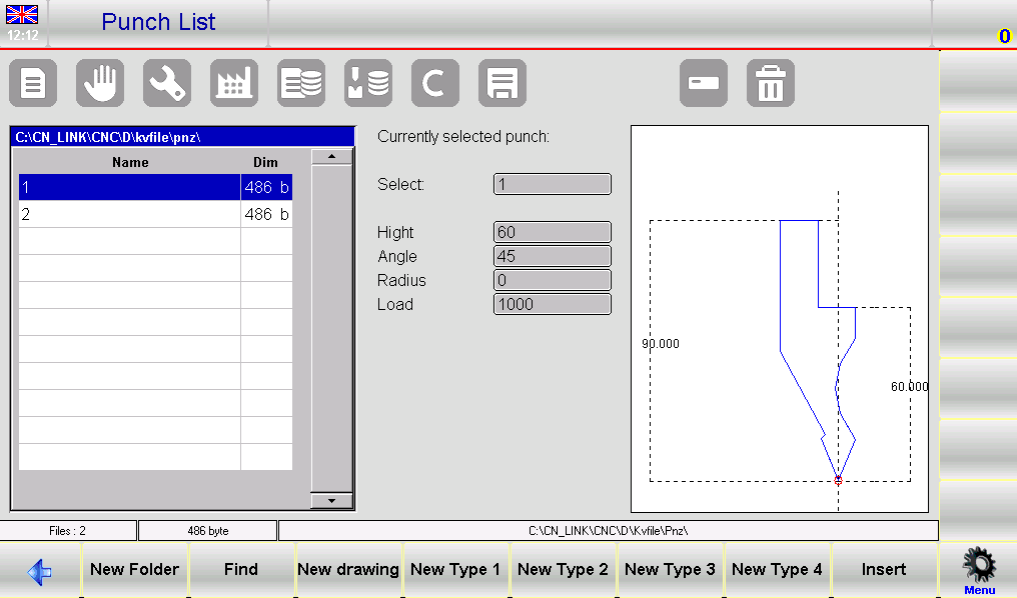
Visualizza l'elenco: Premere il pulsante per passare dall'elenco dei punzoni all'elenco delle matrici e viceversa. Inizialmente, potrebbe essere visualizzato l'elenco delle matrici, ma premendo nuovamente il pulsante verrà visualizzato l'elenco dei punzoni.
Finestra Elenco attività da svolgere: Una volta visualizzato l'elenco dei timbri, noterai tre sezioni principali nell'interfaccia:
- Nella finestra di sinistra viene visualizzato l'elenco completo dei perforatori.
- Nelle caselle centrali vengono visualizzati i dati relativi al punzone selezionato.
- La finestra di destra offre un'anteprima del punzone attualmente selezionato.
Gestire i timbri in modo efficiente
Utilizzo dei pulsanti funzione: È possibile navigare nell'elenco dei lavori da svolgere utilizzando vari pulsanti funzione:
- [Nuova cartella]: Crea una nuova cartella per organizzare i tuoi strumenti.
- [Trovare]: Individua rapidamente un punzone specifico dall'elenco.
- [Nuovo disegno]: Crea un nuovo pugno partendo da zero.
- [Nuovo tipo]: Utilizza tipi di punzonatura preimpostati (Tipo 1, 2, 3 o 4) per semplificare le impostazioni.
- [Inserire]: Aggiungere il punzone selezionato al programma di lavoro o alla piega specifica.
Utilizzo di anteprime e modifiche
Anteprima di visualizzazione: Per identificare più facilmente gli strumenti, abilita l'anteprima dello strumento. Questa funzione è solitamente abilitata, ma può essere disattivata se necessario. Accedi al menu e seleziona 4>> Anteprima elemento per gestire questa impostazione.
Copia e rinomina:
- Copia un pugno: Seleziona un pugno, accedi al menu e seleziona 0>> Copia. Inserisci un nuovo nome per la copia e conferma.
- Rinomina un pugno: Seleziona il punzone, accedi al menu e scegli 1>> Rinominare. Inserisci il nuovo nome e conferma.
Strumenti di cancellazione e backup
Cancella un pugno: Selezionare il punzone, confermare la selezione e premere [OK] per rimuoverlo.
Salvataggio ed eliminazione degli strumenti su USB:
- Salva strumenti su USB: Inserisci un dispositivo USB, accedi al menu e seleziona 2>> Salva strumenti per eseguire il backup di tutti i punzoni e le matrici.
- Cancella tutti gli strumenti: Per cancellare tutte le voci, selezionare 3>> Elimina strumenti dal menu e confermare con [SÌ].
Gestione degli strumenti del dispositivo USB
Gestisci strumenti da USB: Inserire una chiavetta USB contenente gli utensili salvati nella porta. È possibile accedere e gestire l'elenco di punzoni o matrici direttamente dal dispositivo, utilizzando operazioni simili a quelle dell'elenco utensili interno.
Strumenti di trasferimento da USB a NC: Salvare gli utensili da un dispositivo USB sul disco NC interno selezionando 2>> Salva strumenti opzione dal menu.
Seguire questi passaggi per la configurazione dei punzoni ESA S640 garantisce un flusso di lavoro ottimizzato e mantiene la precisione in tutte le attività di lavorazione dei metalli. Una corretta gestione dei punzoni e la comprensione dell'interfaccia migliorano la produttività e riducono i tempi di configurazione.
Come inserire una nuova punzonatura per ESA S640
Fase 1: Inserimento di un nuovo timbro
Per avviare la configurazione dei punzoni ESA S640, è necessario immettere un nuovo punzone seguendo questi passaggi:
- Accedi alla libreria degli strumenti: Premere il tasto

pulsante per visualizzare l'elenco dei timbri.
2. Vai alla sezione Punzoni: Se inizialmente viene visualizzato l'elenco delle matrici, premere nuovamente questo pulsante per passare ai punzoni.
3. Seleziona e configura il tipo di punzone: Scegli il tipo di punzone desiderato dall'elenco. Hai la possibilità di disegnare un nuovo punzone completamente nuovo o di utilizzare uno dei tre punzoni preimpostati disponibili con misure fisse.

È possibile adattare queste impostazioni predefinite in base alle proprie esigenze.
Nota: Il disegno del punzone è essenziale per eseguire controlli anticollisione con i pezzi progettati, e il calcolo della profondità di piega si basa su dimensioni precise del punzone. Se il disegno completo del punzone risulta difficoltoso, è consigliabile optare per un tipo di punzone preimpostato e adattarlo il più possibile alla forma effettiva utilizzando dati predefiniti.
Per procedere, premere:
- [Nuovo disegno] per progettare completamente un punzone personalizzato.
- [Nuovo Tipo 1] per il tipo di punzone preimpostato 1.
- [Nuovo Tipo 2] per il tipo di punzone preimpostato 2.
- [Nuovo Tipo 3] per il tipo di punzone preimpostato 3.
- [Nuovo Tipo 4] per un punzone rotondo preimpostato.
4. Inserisci le specifiche del punzone: Dopo aver selezionato il tipo di punzone, una nuova finestra ti chiederà di inserire le dimensioni come l'altezza totale e l'altezza di lavoro. Assicurati che queste specifiche siano in linea con le tue esigenze operative.
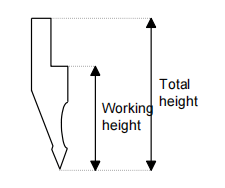
5. Accedi alla pagina di disegno: Una volta inserite le dimensioni del punzone, accedere alla pagina di disegno selezionando [OK] Pulsante. Il layout della pagina di disegno varia a seconda del tipo di punzone selezionato. Qui è possibile finalizzare il progetto, assicurandosi che sia in linea con i controlli anticollisione e i calcoli della profondità di piegatura, fondamentali per la sicurezza e la precisione operativa.
Seguendo attentamente questi passaggi nella configurazione dei punzoni ESA S640, avrai la certezza che la configurazione del punzone sarà precisa ed efficientemente personalizzata per soddisfare i tuoi specifici requisiti operativi.
Fase 2: Punzoni per disegnare
Dopo aver inserito i parametri del punzone, il passaggio successivo nella configurazione dei punzoni ESA S640 è il disegno del punzone utilizzando lo strumento di disegno integrato nel sistema. Questo garantisce una rappresentazione accurata della geometria del punzone e aiuta a prevenire errori.
L'accesso ai punzoni da disegnare avviene tramite la funzione di disegno, descritta in dettaglio nel capitolo dedicato del manuale.

L'interfaccia è composta da una finestra di disegno a sinistra e quattro finestre a destra per l'inserimento dei dati, evidenziando i dati di disegno polari, cartesiani, dei vertici e degli archi.
Convenzioni di disegno e immissione di vertici
Per garantire la precisione:
- Disegna in senso antiorario: Iniziare a tirare il punzone in senso antiorario, tenendo presente che i riscontri posteriori si trovano sul lato destro del punzone.
- Definisci il vertice: La punta del punzone è fondamentale per il disegno. Inizia inserendo la lunghezza "lp", quindi:
- Se necessario, immettere e confermare l'angolo della punta e lo smusso.
- Specificare il raggio della punta (elemento dati R) e premere [OK].
- Inserire il carico di perforazione (tonnellate massime per metro) e confermare. Questa sequenza disegna la punta e procede con una lunghezza predefinita per le sezioni successive.
Istruzioni dettagliate per il disegno
Di seguito un esempio di punzone, quando posizionato nel campo “lp”:
- Dati di input della mancia: Inserisci lunghezze e angoli in sequenza.
- Utilizzare la funzione arco per le curve: IL [Arco] Il tasto facilita la creazione di sezioni curve e lisce inserendo i valori corrispondenti di lunghezza e profondità.
- Regola le misure: Utilizzare supporti grafici da ±1° o ±1 mm per la messa a punto delle sezioni, migliorando la corrispondenza tra il disegno e il punzone effettivo.
Correzione e salvataggio del disegno
- Correzioni: Se si verificano errori, spostarsi tra i campi per correggere le voci.
- Salva: Una volta completato, salva il disegno nella memoria del sistema, assegnandogli un nome con una combinazione di numeri e lettere e conferma premendo [OK].
Fase 3: Utilizzo di punzoni preimpostati
La pagina di punzonatura preimpostata viene presentata sotto forma di punzone pre-disegnato insieme a una serie di dati che caratterizzano la forma di tale punzone.
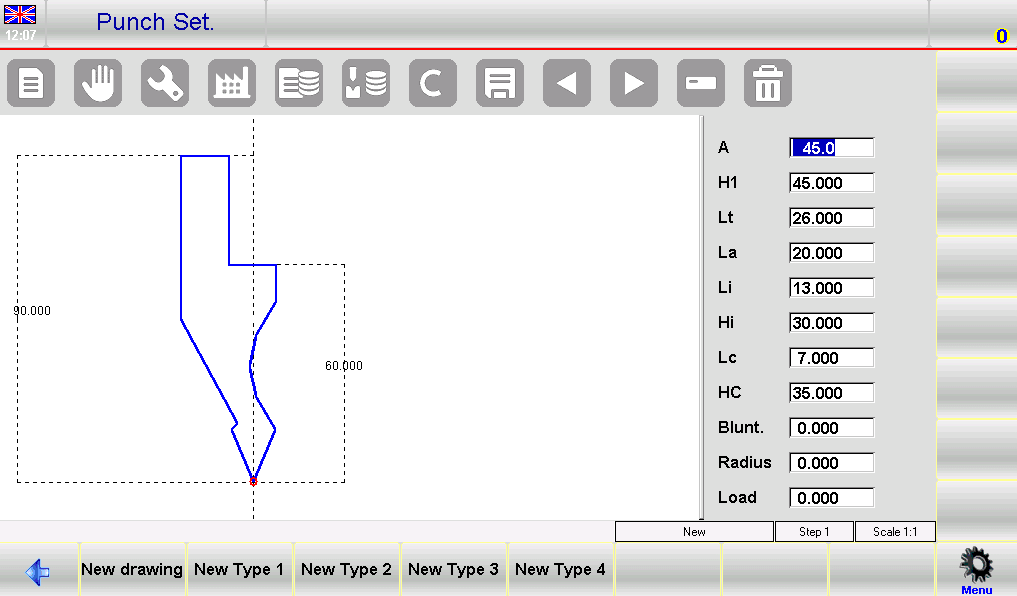
Modificando uno qualsiasi dei valori e premendo [OK], il disegno verrà ricalcato tenendo conto del valore modificato.
Come salvare il tuo pugno preimpostato
Dopo aver personalizzato il tuo punzone, assicurati di salvarlo per un utilizzo futuro. Premi il pulsante "Salva" per salvare il design nella memoria interna dell'ESA S640. Inserisci un nome composto da numeri e lettere, magari utilizzando il codice di catalogo del punzone, e conferma cliccando su [OK]. Questo processo protegge la configurazione, consentendo un rapido accesso nelle operazioni future.
Finalizzazione della configurazione
Dopo aver configurato i punzoni, esegui un controllo di sistema per verificare che tutti i dati immessi e i disegni siano corretti. Ciò riduce al minimo il rischio di errori durante il funzionamento e garantisce un'elevata precisione in tutte le attività della pressa piegatrice.
Seguendo questi passaggi dettagliati per la configurazione di punzoni e matrici sull'ESA S640, massimizzerai le capacità del sistema e migliorerai l'efficienza produttiva. Una configurazione accurata è fondamentale per ottenere precisione e prolungare la durata delle tue attrezzature.
Domande frequenti (FAQ)
Quali sono gli intervalli consigliati per controllare e aggiornare la configurazione dei miei punzoni ESA S640?
Si consiglia di rivedere e aggiornare la configurazione dei punzoni ESA S640 ogni 300-500 ore di funzionamento. I controlli regolari includono la verifica dell'integrità dell'utensile, la ricalibrazione delle impostazioni e la pulizia per garantire prestazioni ottimali.
Il sistema ESA S640 può adattarsi a progetti di punzonatura personalizzati durante la configurazione?
Sì, il sistema ESA S640 consente la completa personalizzazione del design dei punzoni durante la configurazione. Utilizza la funzione [Nuovo disegno] per creare e salvare configurazioni di punzoni personalizzate, adattate alle specifiche esigenze del progetto.
Quali passaggi devo seguire se un punzone non è allineato correttamente nella configurazione dei punzoni ESA S640?
In caso di disallineamento, rivedere innanzitutto le procedure di allineamento descritte nel manuale. Assicurarsi che il punzone sia correttamente posizionato e configurato nel software. Utilizzare la funzione di anteprima per confermare visivamente che il punzone sia allineato prima dell'operazione.
Conclusione
In sintesi, la configurazione dei punzoni della pressa piegatrice ESA S640 prevede diversi passaggi chiave che garantiscono prestazioni e precisione ottimali nelle vostre operazioni di lavorazione dei metalli. Accedendo e gestendo in modo efficiente l'elenco dei punzoni, utilizzando tipologie di punzoni preimpostate ed eseguendo una manutenzione regolare, potete migliorare notevolmente la funzionalità e la longevità della vostra pressa piegatrice.
Per compiere il passo successivo, ti consigliamo di contattare HARSLE per un supporto più dettagliato o per qualsiasi domanda sulla configurazione dei punzoni ESA S640. Inoltre, non esitare a consultare la nostra altra documentazione per ulteriori approfondimenti e indicazioni su come massimizzare la produttività delle tue apparecchiature.


