


Se desideri immergerti nel mondo della programmazione ESTUN E310P, sei nel posto giusto. Molti operatori del settore metalmeccanico sono alla ricerca di metodi efficienti per migliorare le operazioni delle proprie macchine, e comprendere la programmazione dell'ESTUN E310P può migliorare significativamente precisione e produttività. In questo articolo, ti guiderò nell'approccio alla programmazione ESTUN E310P, assicurandoti di poter sfruttare appieno il potenziale di questo potente strumento. Che tu sia un principiante desideroso di apprendere le basi o qualcuno che desidera affinare le proprie competenze, questa guida ti fornirà le informazioni essenziali necessarie per massimizzare le tue competenze di programmazione.
Costanti di programmazione
Le costanti di programmazione sono parte integrante del ESTUN E310P, offrendo precisione e coerenza nelle operazioni. Queste costanti definiscono parametri critici, consentendo al controller di funzionare con elevata precisione. Gli utenti possono impostare costanti specifiche relative a velocità, posizione e pressione per adattare il sistema alle proprie specifiche esigenze applicative.
Clic

per passare alla pagina “Costanti di programmazione”.
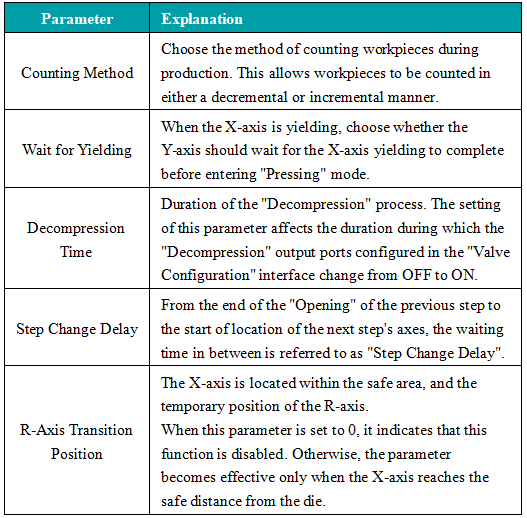
Regolando con precisione queste costanti, è possibile garantire che i macchinari funzionino con la massima efficienza, riducendo l'usura e prolungando la durata delle apparecchiature.
Gestione del programma
La gestione dei programmi dell'ESTUN E310P è progettata per garantire flessibilità e semplicità d'uso. Il controller consente la creazione, la modifica e l'archiviazione di più programmi, facilitando il passaggio rapido tra le diverse attività.
Creazione di un nuovo programma
- Fare clic su "Gestione programmi"

per accedere alla pagina “Programma”.
- Fare clic su "Crea" e inserire il numero del programma nella pagina di creazione del nuovo programma. Fare clic su "Fine" per caricare automaticamente il nuovo programma. Il programma attualmente attivo sarà quello appena creato. Successivamente, modificare i parametri corrispondenti nel programma multi-step. Nella sezione di gestione del programma, è possibile visualizzare i parametri di base del programma appena creato e l'ora della sua creazione.
Nota: Quando si crea un nuovo programma, il programma viene caricato automaticamente con la programmazione ESTUN E310P.
Caricamento di un programma
Per caricare un programma nel sistema di programmazione ESTUN E310P, fare clic sulla riga contenente il programma che si desidera caricare, quindi fare clic su "Carica". Questa azione richiama il programma caricato nel programma multi-step.
Eliminazione di un programma
Per eliminare un programma all'interno della configurazione di programmazione ESTUN E310P, fare clic sulla riga contenente il programma che si desidera eliminare, quindi fare clic su "Elimina". Successivamente, selezionare "OK" nella finestra di dialogo pop-up che chiede: "Vuoi eliminare questo programma?".
Nota: Non è possibile eliminare un programma multi-step attualmente in esecuzione.
Seguendo questi passaggi nella funzionalità di programmazione ESTUN E310P, è possibile gestire i programmi in modo efficiente ed efficace, garantendo un funzionamento senza interruzioni e una produttività ottimale.
Impostazione dello stampo
L'impostazione dello stampo è una caratteristica fondamentale dell'ESTUN E310P, poiché consente un controllo preciso delle operazioni di stampaggio.
Ecco una breve panoramica dei passaggi di configurazione:
- Clic
e poi seleziona "Set di stampi". Sono disponibili in totale 30 set di stampi.
- Fare clic sulla riga corrispondente all'ID dello stampo desiderato che si desidera impostare.
- Cliccando su “Modifica” è possibile inserire i parametri tecnici dello stampo utilizzando la tastiera virtuale che appare.
- Fare clic su "Fine" per confermare l'inserimento, quindi fare clic su "Salva modifiche" per salvare i parametri.
Per un'illustrazione dei parametri tecnici dello stampo, fare riferimento allo schema seguente:
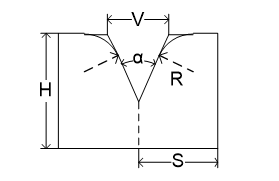
- H: Altezza dello stampo. Questa altezza viene utilizzata per calcolare la profondità della piega.
- V: Larghezza della tacca a V della matrice. La larghezza a V è la distanza tra le due linee di contatto che si intersecano.
- α: L'angolo del dado.
- R: Il raggio di ciascun lato dell'intaglio a V.
- S: Distanza di sicurezza. Questo parametro diventa effettivo dopo il montaggio dell'asse R per evitare interferenze tra il dito di arresto e la matrice. La formula di calcolo è: "Distanza di sicurezza = FS + V/2". Dove: FS = la parte piana dietro la tacca a V; V = larghezza dell'apertura a V.
Questa funzione consente agli operatori di immettere parametri specifici che determinano la forma e le dimensioni dello stampo, migliorando la qualità e la consistenza del prodotto finale. ESTUN E310P offre interfacce intuitive per l'impostazione dello stampo, garantendo la gestione semplificata anche di configurazioni complesse. Questa funzionalità è particolarmente utile nei settori in cui la precisione è fondamentale.
Operazione in un unico passaggio
La modalità Single-Step Operation offre agli operatori la possibilità di eseguire singole fasi di un processo con un controllo meticoloso. Questa modalità è ideale per test e prototipi, poiché consente l'osservazione e la modifica di ogni fase prima di procedere.
Panoramica della procedura:
- Accedi alla pagina del singolo passaggio o clicca

per passare alla pagina a passaggio singolo.
- Fare clic sul parametro che si desidera impostare.
- Inserire il valore desiderato nella tastiera virtuale visualizzata.
- Fare clic sul tasto "Fatto" per confermare l'inserimento.
- Ripetere i passaggi da 2 a 4 per ulteriori impostazioni dei parametri.
- Dopo aver configurato tutti i parametri desiderati, fare clic sul pulsante "Avvia/Arresta" per avviare il funzionamento del dispositivo.
Specifica dei parametri

Inserire il numero del materiale per il pezzo in lavorazione. 1: Acciaio; 2: Alluminio; 3: Zinco; 4: Acciaio inossidabile; 5: Nuovo materiale 1; 6: Nuovo materiale 2.

Quando si programma in modalità angolare, immettere l'ID della matrice da utilizzare. Quando si programma in modalità posizione, immettere 0.

Inserire lo spessore del pezzo da lavorare.

Imposta l'angolo di piegatura desiderato per il passaggio corrente.

Immettere la correzione dell'angolo per la fase di piegatura corrente; efficace solo per questa fase specifica.

Valore della posizione target per l'asse Y. Quando si programma in modalità angolo, questo valore viene calcolato automaticamente, ma gli utenti possono modificarlo.

Il valore della posizione di destinazione per l'asse X.

Distanza di cedimento dell'asse X durante il processo di piegatura.

Il valore della posizione target per l'asse R.

Valore di compensazione per i disturbi.
Grazie all'adozione del Single-Step Operation, gli utenti possono individuare potenziali problemi nelle prime fasi del processo e apportare le modifiche necessarie, migliorando così l'affidabilità complessiva e la qualità della produzione.
Operazione multi-fase
Il funzionamento multi-step dell'ESTUN E310P consente l'automazione di una sequenza di operazioni, migliorando l'efficienza negli ambienti di produzione in cui sono richiesti più passaggi.
Panoramica della procedura
- Fare clic sull'icona del programma multi-step

per passare alla pagina del programma multi-step.
- Fare clic sul parametro che si desidera impostare.
- Fare clic su "Fine" per confermare l'inserimento.
- Ripetere i passaggi da 2 a 4 per ulteriori impostazioni dei parametri.
Clic

per aggiungere un nuovo passaggio, che copia il contenuto del passaggio precedente.
Dopo aver impostato tutti i parametri desiderati, fare clic sul pulsante "Avvia/Arresta" per avviare il funzionamento del dispositivo.
Programmazione rapida
Oltre alla programmazione standard, è disponibile anche la programmazione rapida. Cliccare su "Rapida" nella parte superiore della pagina del programma multi-step per facilitare la programmazione multi-step. Una volta completata la programmazione, cliccare su "Esegui" per eseguirla.
Questa modalità automatizza le transizioni tra le operazioni, riducendo così l'intervento manuale e il potenziale di errore. Gli operatori possono programmare sequenze complesse che l'ESTUN E310P eseguirà con precisione, garantendo processi di produzione snelli e robusti.
Domande frequenti (FAQ)
Qual è il primo passo per iniziare la programmazione ESTUN E310P?
Per iniziare a programmare ESTUN E310P, assicurati innanzitutto che la macchina sia correttamente collegata a una fonte di alimentazione stabile e calibrata secondo le specifiche del produttore. Familiarizza con l'interfaccia di programmazione consultando il manuale utente fornito da ESTUN e partecipando a eventuali sessioni di formazione disponibili.
Come posso risolvere i comuni errori di programmazione dell'ESTUN E310P?
Gli errori di programmazione più comuni dell'ESTUN E310P possono spesso essere risolti controllando i collegamenti dell'unità di controllo e assicurandosi che tutti gli aggiornamenti software siano installati. Se gli errori persistono, consultare la sezione relativa alla risoluzione dei problemi del manuale utente dell'ESTUN E310P per trovare soluzioni ai problemi più comuni.
Con quale frequenza deve essere eseguita la manutenzione dell'ESTUN E310P?
La manutenzione ordinaria dell'ESTUN E310P deve essere eseguita ogni 500 ore di funzionamento. Questa include l'ispezione dei componenti chiave, la pulizia della macchina e la lubrificazione delle parti mobili per garantire prestazioni ottimali e longevità dell'attrezzatura.
Conclusione
Iniziando effettivamente con ESTUN E310P La programmazione implica la comprensione dell'interfaccia, la personalizzazione dei parametri in base alle proprie esigenze specifiche e la pratica costante dei passaggi di programmazione descritti. Seguendo queste linee guida essenziali, è possibile massimizzare il potenziale del vostro ESTUN E310P, migliorando la precisione e l'efficienza delle vostre operazioni. Per ulteriori informazioni, assistenza dettagliata o richieste specifiche sulla programmazione di ESTUN E310P, vi invitiamo a contattare il nostro team. Inoltre, esplorate la nostra ampia documentazione per ulteriori approfondimenti e risorse che possono aiutarvi a ottimizzare l'utilizzo delle apparecchiature ESTUN.


