


Se stai cercando di capire come accedere alla modalità diagnostica DELEM DA-41T, sei nel posto giusto. Utilizzando DELEM DA-41T Grazie alla diagnostica, puoi facilmente risolvere i problemi e ottimizzare le prestazioni della tua pressa piegatrice. Questa guida ti guiderà attraverso i passaggi per accedere alla modalità diagnostica, fornendoti preziose informazioni sullo stato della tua macchina e contribuendo a garantirne il funzionamento efficiente. Che tu sia un tecnico dell'assistenza o semplicemente interessato a migliorare le prestazioni della tua macchina, sapere come navigare nella diagnostica DELEM DA-41T è essenziale.
Introduzione
Il DELEM DA-41T è un controller versatile ed efficiente, progettato specificamente per presse piegatrici, che offre precisione e semplicità d'uso. Noto per le sue prestazioni affidabili e l'interfaccia intuitiva, il DA-41T consente agli operatori di programmare, regolare ed eseguire facilmente diverse operazioni di piegatura. Questo controller avanzato non solo contribuisce ad aumentare la produttività riducendo i tempi di configurazione, ma garantisce anche un'elevata precisione nel processo di piegatura.
Grazie a funzionalità come l'ottimizzazione delle prestazioni e le funzionalità diagnostiche, il DELEM DA-41T è essenziale per garantire il funzionamento impeccabile dei vostri macchinari. Comprenderne le funzionalità, inclusa la modalità diagnostica, può aiutarvi a gestire e risolvere i problemi della vostra pressa piegatrice in modo efficiente, garantendone longevità e prestazioni ottimali.
Accesso alla modalità diagnostica DELEM DA-41T
Fase 1: passaggio alla modalità diagnostica
Per accedere alla modalità diagnostica del DELEM DA-41T, assicurarsi che la macchina sia in modalità automatica o manuale. Premere la riga di servizio per 2 secondi per accedere alla modalità diagnostica. Questo è fondamentale per monitorare accuratamente le condizioni della macchina.
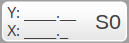
La modalità diagnostica può essere disattivata toccando nuovamente la riga di assistenza. Queste schermate diagnostiche sono destinate all'utilizzo su richiesta di un tecnico dell'assistenza del produttore della macchina.
Fase 2: comprendere lo stato dell'asse

Una volta in modalità diagnostica, è possibile visualizzare la posizione programmata, la posizione effettiva e lo stato di controllo per l'asse X e l'asse Y.
Di seguito sono riportati i possibili stati della macchina:
• S0 -> Arrestato
• S1 -> Posizionamento
• S2 -> Attendi la retrazione
• S3 -> Attendi LDP
• S4 -> Apertura
• S5 -> Attendi STEP
• S6 -> Attendi il ritardo X
Passaggio 3: uscita dalla modalità diagnostica
Per disattivare la modalità diagnostica, è sufficiente toccare nuovamente la riga di servizio. Questa transizione fluida garantisce che la macchina riprenda il normale funzionamento senza intoppi.
Utilizzo dei dettagli diagnostici
Panoramica degli ingressi e delle uscite
In modalità diagnostica, è possibile visualizzare lo stato di tutti gli ingressi, le uscite e gli encoder. Queste informazioni sono essenziali per la risoluzione di potenziali problemi di segnale durante il funzionamento della macchina.

Controllando regolarmente questi ingressi e uscite, è possibile identificare rapidamente eventuali discrepanze tra i segnali previsti e quelli effettivi, contribuendo a prevenire interruzioni operative. Una conoscenza approfondita del feedback dell'encoder può inoltre agevolare calibrazioni precise, consentendo alla macchina di funzionare al massimo delle sue capacità. Il monitoraggio e la regolazione regolari basati su questi dati non solo contribuiscono a preservare lo stato di salute della macchina, ma contribuiscono anche a una qualità di produzione costante.
Segnali di monitoraggio
Questa modalità visualizza anche lo stato di tutti i segnali digitali in ingresso e in uscita. Monitorare questi segnali può fornire segnali di allarme tempestivi di eventuali discrepanze o malfunzionamenti.

Un approccio proattivo al monitoraggio dei segnali consente di affrontare i problemi prima che si trasformino in problemi significativi, riducendo al minimo i tempi di fermo. Integrando questa pratica nella routine di manutenzione ordinaria, si garantisce il funzionamento fluido ed efficiente della macchina. Questa attenzione ai dettagli dei segnali può portare a risparmi sui costi a lungo termine, riducendo la necessità di riparazioni e sostituzioni complesse.
Domande frequenti (FAQ)
Cosa posso monitorare nella modalità diagnostica DELEM DA-41T?
La modalità diagnostica del DELEM DA-41T consente di monitorare le posizioni programmate ed effettive degli assi X e Y, nonché lo stato del controllo. Inoltre, è possibile visualizzare lo stato di tutti gli ingressi, le uscite e i segnali digitali.
Perché la modalità diagnostica DELEM DA-41T è importante per la manutenzione?
La modalità diagnostica DELEM DA-41T fornisce informazioni cruciali sullo stato operativo della macchina, aiutando a identificare potenziali problemi prima che diventino gravi. Ciò garantisce prestazioni efficienti e affidabili della macchina.
Posso utilizzare la modalità diagnostica DELEM DA-41T senza un tecnico dell'assistenza?
Sebbene la modalità diagnostica DELEM DA-41T fornisca informazioni preziose, è pensata per essere utilizzata in collaborazione con un tecnico dell'assistenza in grado di interpretare i dati in modo accurato e di apportare le necessarie regolazioni o riparazioni.
Conclusione
L'accesso alla modalità diagnostica del DELEM DA-41T è un processo semplice che richiede di passare alla modalità automatica o manuale e di premere la riga di servizio per due secondi. Una volta in modalità diagnostica, è possibile valutare dati cruciali come lo stato degli assi, gli ingressi, le uscite e gli stati dei segnali. Ciò consente di risolvere efficacemente i problemi e ottimizzare le prestazioni della pressa piegatrice, prolungandone la durata e riducendo i tempi di fermo.
Per ulteriore assistenza o informazioni dettagliate, non esitate a contattare il nostro team di supporto. Inoltre, potete consultare altra documentazione sul nostro sito web per ulteriori approfondimenti su come ottimizzare il funzionamento del vostro computer.


