


Se stai cercando un modo per padroneggiare le basi della programmazione ESA S640, sei nel posto giusto. L'ESA S640 è rinomato per la sua efficienza e precisione nella gestione delle attività di lavorazione dei metalli, in particolare nella programmazione di sequenze per presse piegatrici. Comprendere i fondamenti di questo sistema è fondamentale per ottimizzare le prestazioni e garantire risultati di alta qualità nei tuoi progetti. Ti guiderò attraverso gli aspetti essenziali delle basi della programmazione ESA S640, concentrandoti su tecniche che miglioreranno la tua capacità di impostare ed eseguire programmi in modo efficiente. Che tu stia appena iniziando o che tu stia cercando di affinare le tue competenze, questo articolo ti fornirà gli spunti necessari per migliorare la tua esperienza con l'ESA S640.
Comprensione dell'elenco dei programmi
Accesso e navigazione nell'elenco
Fase 1: Per accedere all'elenco dei programmi, premere il pulsante sul controller ESA S640.

Verrà visualizzata una finestra con un elenco sulla sinistra, i dati del programma al centro e un'anteprima sulla destra.
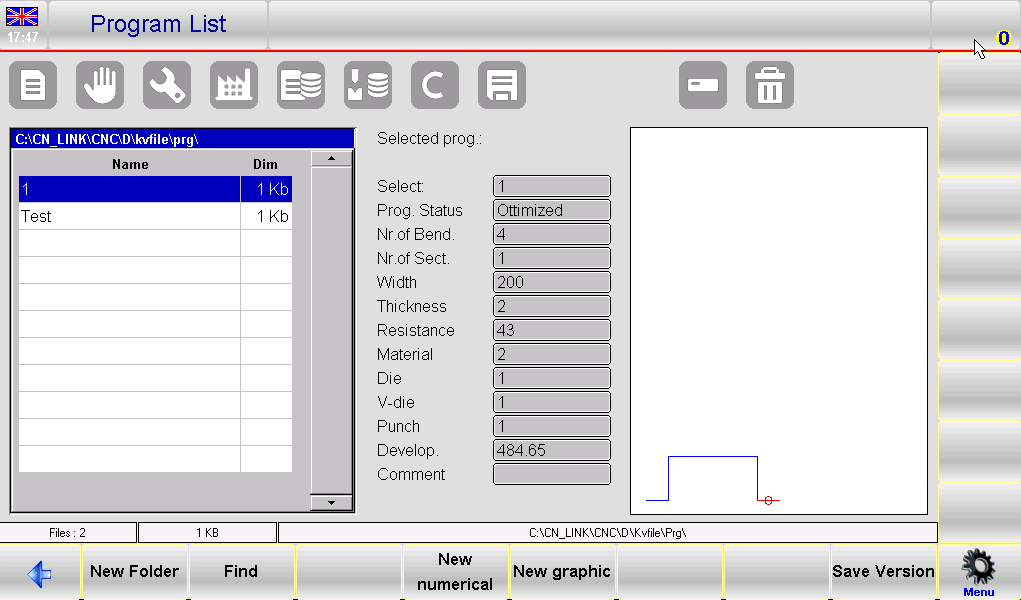
Fase 2: Utilizzare la barra di scorrimento per navigare tra i programmi disponibili.
Fase 3: Utilizzare tasti funzione come [Nuova cartella] per l'organizzazione, [Trovare] per la ricerca e [Nuovo Numerico] O [Nuova grafica] per creare nuovi programmi.
Gestione delle anteprime dei programmi
Fase 1: Abilita o disabilita le anteprime dei programmi accedendo al menu e selezionando 4>> Anteprima.
Fase 2: Se l'anteprima è stata disattivata, riattivarla ripetendo questi passaggi.
Competenze essenziali per la gestione dei programmi
Copia e rinomina dei programmi
Fase 1: Per copiare un programma, selezionalo con il dito, apri il menu, scegli 0>> Copia, e immettere un nuovo nome per il programma.
Fase 2: Per rinominare, seleziona il programma, apri il menu, scegli 1>> Rinomina, e inserisci il nuovo nome.
Salvataggio ed eliminazione dei programmi
Fase 1: Salva un programma su un dispositivo USB selezionandolo e premendo il pulsante.

Fase 2: Per eliminare un programma, selezionarlo e premere il pulsante seguito da [SÌ].

Salvataggio di tutti i programmi sul dispositivo USB
Questo consente di salvare i programmi sul dispositivo USB per poi trasferirli su un altro controllo (consentendo anche di creare copie di backup). Inserire nella porta USB un dispositivo USB formattato fat32 con spazio sufficiente per contenere i programmi:
- Premere il tasto Menu pulsante per aprire il menu.
- Seleziona l'elemento 2>> Salva i programmi .
- Tutti i programmi verranno salvati sul dispositivo USB.
Eliminazione di tutti i programmi
Questo ti permette di eliminare tutti i programmi. Segui i passaggi seguenti:
- Premere il tasto Menu pulsante per aprire il menu.
- Seleziona l'elemento 3>> Elimina programmi .
- Tutti i programmi verranno eliminati (ti verrà chiesta la conferma).
Elenco dei programmi sul dispositivo USB
Permette di visualizzare l'elenco dei programmi presenti sul dispositivo USB. Le operazioni possibili sono le stesse dell'elenco degli strumenti, quindi è possibile copiare, rinominare ed eliminare tutti gli strumenti presenti sul dispositivo USB. Selezionare l'elenco dei programmi e seguire i passaggi seguenti:
Inserire il dispositivo USB contenente i programmi nella porta USB.
- Premi il pulsante.

- Verrà visualizzato l'elenco dei programmi presenti sul dispositivo USB.
- Eseguire l'operazione desiderata.
Salvataggio di un programma da un dispositivo USB a NC
Questo consente di salvare un programma su NC da un dispositivo USB per poterlo scaricare da un altro controllo. Selezionare il programma che si desidera salvare con un dito e seguire i passaggi seguenti:
- Premi il pulsante.
- Il programma selezionato verrà salvato dal dispositivo USB al NC.
Salvataggio di tutti i programmi da un dispositivo USB a NC
Ciò consente di salvare i programmi sul controllo numerico da un dispositivo USB per poterli scaricare da un altro controllo. Seguire i passaggi seguenti:
- Inserire un dispositivo USB contenente i programmi nella porta USB.
- Premi il pulsante.
Verrà visualizzato l'elenco dei programmi presenti sul dispositivo USB.
- Premere il pulsante per aprire il menu.
- Seleziona l'elemento 2>> Salva i programmi .
Tutti i programmi verranno salvati dal dispositivo USB al NC.
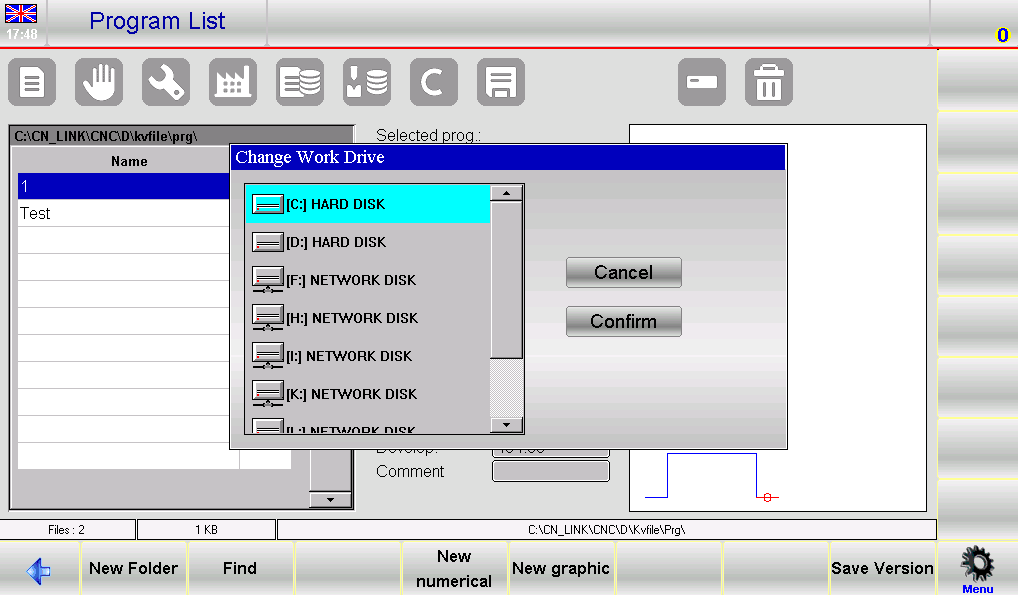
Cambiare l'unità di lavoro
Questa operazione può essere eseguita nella seguente sequenza:
- Premere il pulsante per aprire l'elenco dei programmi.
- Premere il tasto Menu pulsante per aprire il menu.
- Premere 5 >> Cambia unità di lavoro.
- Seleziona con un dito un'unità di lavoro dall'elenco
Inserimento di un programma numerico per ESA S640
Fase 1: Inizia con l'editor
Per iniziare a inserire un nuovo programma numerico, vai alla pagina Editor sull'interfaccia ESA S640. Seleziona [Nuovo Numerico] per avviare il processo.
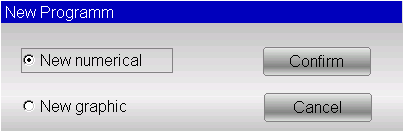
Questo è un passaggio fondamentale per padroneggiare le basi della programmazione ESA S640, poiché consente di definire i parametri essenziali del programma.
Fase 2: Inserimento dati foglio e materiale
Dopo aver creato un nuovo programma, apparirà una finestra che ti chiederà di inserire i dati chiave:
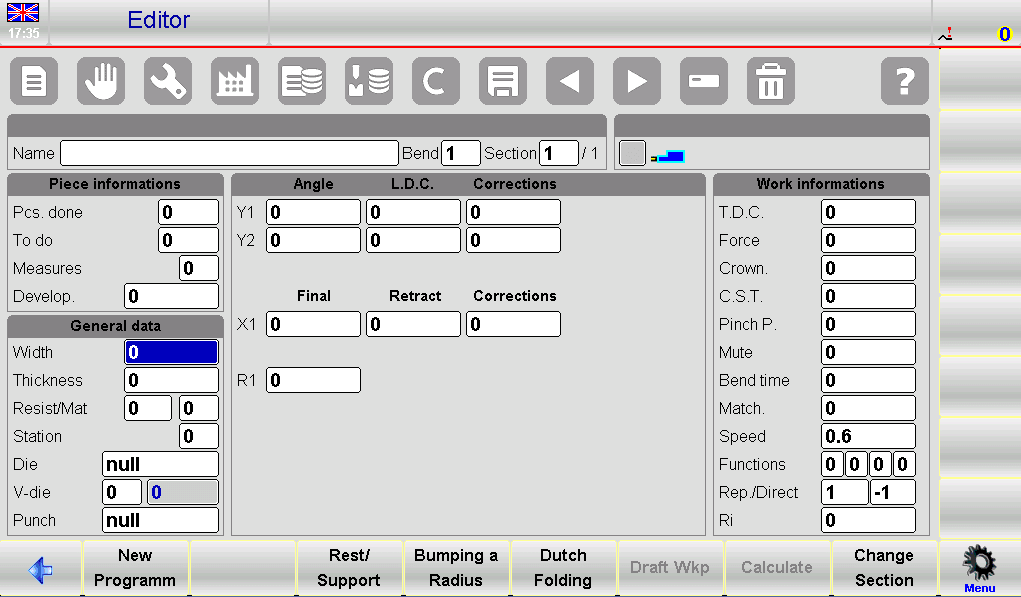
- Larghezza del foglio: Inserire la larghezza della lamiera da piegare. Questo è un fattore critico nei fondamenti della programmazione ESA S640.
- Spessore: Inserire lo spessore della lamiera, garantendo operazioni di piegatura precise.
- Resistenza del materiale: Imposta il livello di resistenza in base al tipo di materiale:
- Alluminio: da 0 a 30
- Ferro: da 31 a 50
- Acciaio inossidabile: maggiore di 50
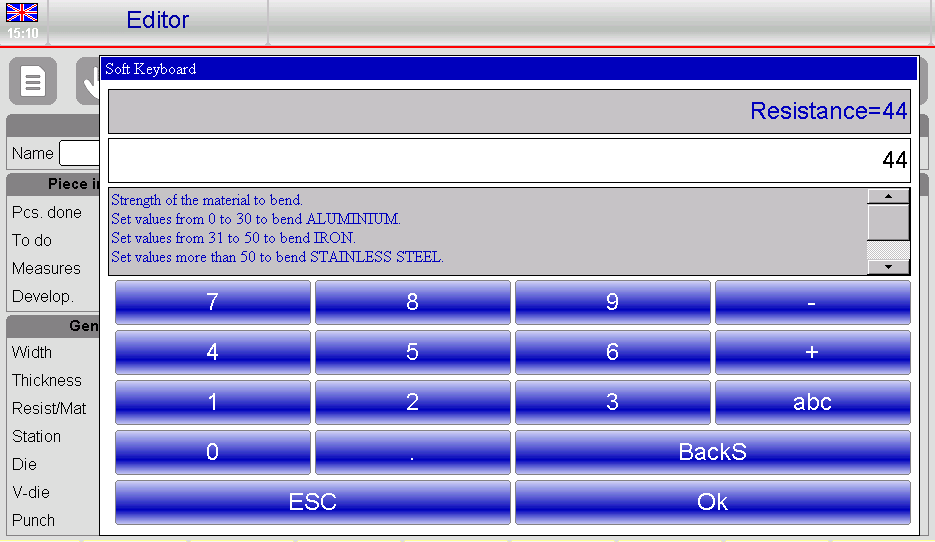
Questi input sono parte integrante delle basi di programmazione dell'ESA S640 poiché influenzano l'intero processo di piegatura.
Fase 3: Selezionare matrici e punzoni
Per navigare nel sistema ESA S640 è necessario anche selezionare gli strumenti corretti:
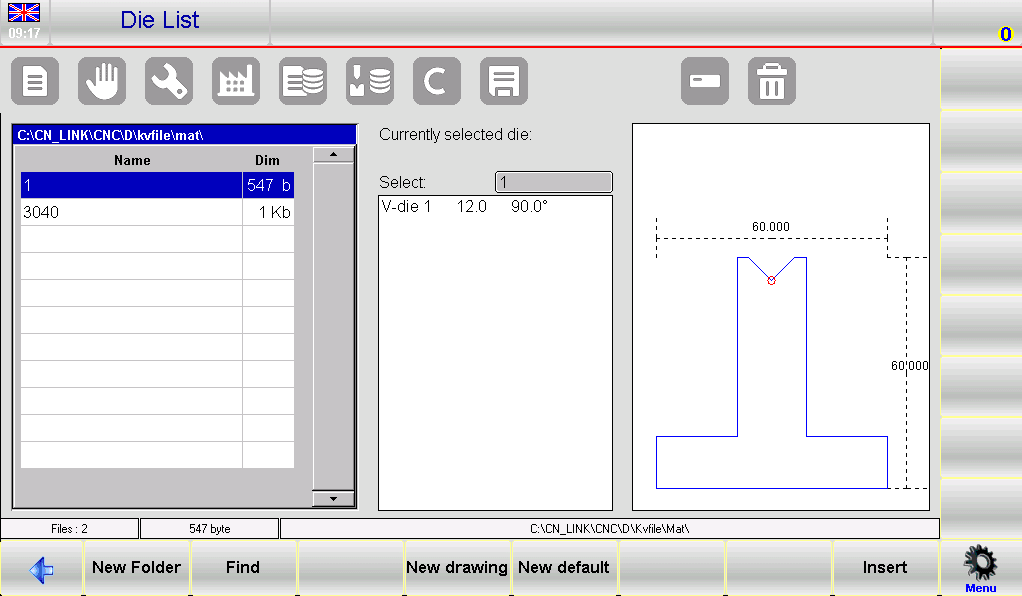
- Scegli un dado: Accedi all'elenco e seleziona un dado appropriato. Assicurati che il dado sia predisegnato nel sistema scorrendo la barra degli strumenti e premendo [Inserire].
- Seleziona una matrice a V: Specificare la matrice a V da utilizzare per la piegatura. Se è presente una sola matrice a V, immettere "1".
- Scegli un pugno: Infine, selezionare il punzone necessario dall'elenco. Come la matrice, anche il punzone deve essere pre-disegnato nel sistema.
Questo passaggio rafforza la tua conoscenza delle basi della programmazione ESA S640, assicurandoti di avere gli strumenti giusti per il lavoro.
Impostazione delle curve
Durante la programmazione sull'ESA S640, l'impostazione accurata delle curve è fondamentale. Iniziare posizionando il cursore nei campi designati per le impostazioni delle curve. Ogni curva richiede input specifici:
- Inserire l'angolo di piega desiderato nel Angolo Y1 campo.
- Specificare la lunghezza della piegatura nel Finale X1 campo.
Il controllo ESA S640 calcolerà automaticamente dati aggiuntivi, ma questi possono essere regolati in base a esigenze specifiche, garantendo la massima flessibilità e precisione nel processo di programmazione ESA S640.
Accesso ai dati di lavoro
Per padroneggiare le basi della programmazione ESA S640, è fondamentale comprendere i dati di lavoro relativi a ciascuna curva, come il TDC assoluto, il mute e i punti di pizzicamento:
- Spostarsi sulla curva desiderata.
- Apri il menu e seleziona 7>> Informazioni sul lavoro.
- Una finestra visualizzerà i dati di lavoro necessari. Uscire selezionando [OK].
Copia e inserimento di curve
Migliora la programmazione dell'ESA S640 copiando e inserendo in modo efficiente le curve:
- Copia di una curva: Seleziona la curva desiderata, usa il menu per scegliere 5>> Copia passaggio. In questo modo viene creata una copia alla fine della sezione.
- Entrare in curva: Per inserire una curva, selezionare una posizione dopo il punto di ingresso desiderato, quindi utilizzare 4>> Inserisci passaggio.
Per inserire una curva copiata sul tuo ESA S640, segui passaggi simili e usa la funzione di copia per duplicare la curva esattamente nel punto necessario nella sezione.
Definizione di una curvatura del raggio
Incorpora facilmente le curve di raggio nella programmazione del tuo ESA S640:
- Attivare l'assistenza alla curvatura del raggio tramite la finestra di immissione dati del programma numerico.
- Inserire l'angolo di rollio, il raggio, la lunghezza del passo e la posizione di arresto iniziale desiderati, confermando ogni inserimento.
Correggere eventuali imprecisioni misurando le differenze angolari, assicurandosi che ogni curva rispetti i parametri specificati.
Ottimizzazione delle operazioni di piegatura e coniatura olandese
Per le nozioni di base della programmazione ESA S640, imparare la piegatura olandese e l'esecuzione di operazioni di coniatura migliora l'efficienza del lavoro:
- Piegatura olandese: Inserire 0,0 nel campo Angolo Y1 per definire tali curve. Le correzioni comportano la regolazione del limite inferiore di Y1 anziché la modifica diretta degli angoli.
- Operazioni di coniazione: Eseguiteli manualmente poiché non sono disponibili nelle modalità di calcolo automatico. Regolate le applicazioni di forza direttamente nella pagina Editor.
Per le correzioni delle monete, potrebbe essere necessaria una modifica del punto morto inferiore di Y1 e Y2 per ottenere la precisione di piegatura desiderata.
Implementazione di curve coniche e altre curve specializzate
Sfruttare le nozioni di base sulla programmazione ESA S640 significa comprendere le forme di piegatura avanzate:
- Curve coniche: Imposta l'asse X2 per le operazioni coniche. Inserisci la posizione di arresto nel campo X1 e l'angolo conico utilizzando il menu secondario.
- Curve specializzate: È possibile creare piegature fuori dallo stampo a V regolando i valori direttamente nei campi LDC Y1 e LDC Y2, assicurandosi che tutti i controlli numerici seguano un ordine logico decrescente.
Salvataggio e aggiornamenti del programma
Per completare la tua padronanza delle nozioni di base sulla programmazione ESA S640, salva e aggiorna regolarmente i tuoi programmi:
- Programmi di salvataggio: Dopo la configurazione, salvare il programma inserendo un nome e confermando l'inserimento.
- Aggiornamento dei programmi: Se gli strumenti cambiano, aggiorna il programma per ricalibrare tutti i dati. Usa il menu per selezionare 3>> Programma aggiornare e salvare le modifiche secondo necessità.
Integrando queste strategie nel tuo flusso di lavoro, padroneggerai efficacemente le basi della programmazione ESA S640, garantendo sia prestazioni ottimali che una maggiore efficienza di programmazione.
Domande frequenti (FAQ)
Quali sono gli errori più comuni che dovrei evitare quando imparo le basi della programmazione ESA S640?
Evitate di saltare i passaggi di configurazione iniziale e di trascurare le linee guida del produttore. Assicuratevi di applicare costantemente i principi fondamentali della programmazione ESA S640 per evitare errori a lungo termine e inefficienze operative.
In che modo le nozioni di base sulla programmazione ESA S640 migliorano la precisione della sequenza di piegatura?
Grazie alla padronanza delle nozioni di base della programmazione ESA S640, gli operatori possono immettere parametri e sequenze precisi, ottenendo così una maggiore precisione e coerenza nel processo di piegatura, migliorando così la qualità complessiva del prodotto.
Conclusione
Nel padroneggiare il ESA S640 Nozioni di base sulla programmazione: i passaggi chiave includono la comprensione dell'elenco dei programmi e dei metodi di inserimento numerico, l'approfondimento delle funzionalità grafiche del programma e il calcolo efficace della sequenza di piegatura. Comprendendo questi aspetti fondamentali, gli utenti possono migliorare l'efficienza operativa e la precisione nell'utilizzo del modello ESA S640.
Per chi desidera approfondire la propria conoscenza o necessita di ulteriore assistenza, invitiamo a contattare il nostro team di supporto per una guida personalizzata. Inoltre, è possibile consultare la nostra ampia documentazione per saperne di più sulle tecniche di programmazione avanzate e sulle best practice. Il percorso verso la padronanza della programmazione ESA S640 inizia con l'adozione di questi passaggi proattivi.


