


لإتقان برمجة آلة CYBELEC CybTouch 12، يُعد فهم كيفية إنشاء برنامج فعال للأجزاء أمرًا بالغ الأهمية. إذا كنت تبحث عن إرشادات حول استخدام آلة CYBELEC CybTouch 12 بفعالية في عمليات ثني الثني، فأنت في المكان المناسب.
في هذه المقالة، سأشرح لك أساسيات إنشاء برنامج قطع باستخدام CybTouch 12، لضمان تحسين عملية تشغيل المعادن. سواء كنت مبتدئًا أو مستخدمًا خبيرًا وترغب في تحسين مهاراتك في البرمجة، سيزودك هذا الدليل بمعلومات قيّمة لتعزيز كفاءتك ودقتك.
مقدمة
في مجال برمجة جهاز CYBELEC CybTouch 12، هناك ثلاث طرق رئيسية لإنشاء برنامج قطع غيار: وضع TouchProfile، والوضع العددي، ووضع L-Alpha. لبرمجة فعّالة، من الضروري أن تكون الآلة جاهزة للعمل بكامل طاقتها مع ضبط جميع المعلمات والأدوات والمواد. هذا يضمن عملية سلسة لإنشاء برامج القطع، مما يعزز الكفاءة والدقة في أعمال تشغيل المعادن.
وضع TouchProfile

في هذا الوضع، يستطيع المشغل رسم ملف تعريفي بشكل بديهي للغاية مباشرة على الشاشة.
تعليمات الإعداد:
1. المس رقم البرنامج، ثم حدد برنامج جديد في القائمة، ثم المس رسومية.
2. أولاً حدد المادة وسمك المادة والأدوات التي سيتم استخدامها للجزء عن طريق لمس الأيقونات الخاصة بها.
3. ارسم الملف الشخصي عن طريق لمس الشاشة حيث تريد إضافة الجزء.

لمس هذا الرمز

يسمح بمسح الجزء الأخير المضاف.
4. المس منتصف الجزء لتعديل قيمته.
5. المس الزاوية لتعديل قيمتها.
لمس

سيؤدي الرمز إلى فتح نافذة منبثقة باللون الأصفر، حيث من الممكن:
- قم بتنشيط (وإلغاء تنشيط) أداة خاصة عن طريق لمس الرمز الخاص بها، ثم حددها من القائمة بالضغط على.
- قم بتغيير قيمة نصف القطر (انظر أيضًا ثني الخطوة) وحدد عدد الخطوات التي سيقوم بها NC لتنفيذها.
6. إذا كان من الصعب تحديد جزء أو زاوية معينة، فمن الممكن تكبير المنطقة عن طريق لمس هذا الزر ثم المنطقة المطلوبة.

يمكنك أيضًا اختيار إدخال قيم الطول والزاوية في صفحة وضع L-Alpha بالضغط على هذا

زر.
7. بمجرد ضبط جميع الأجزاء والزوايا، اضغط على هذا الزر

للوصول تسلسل الانحناء.
تسلسل الانحناء
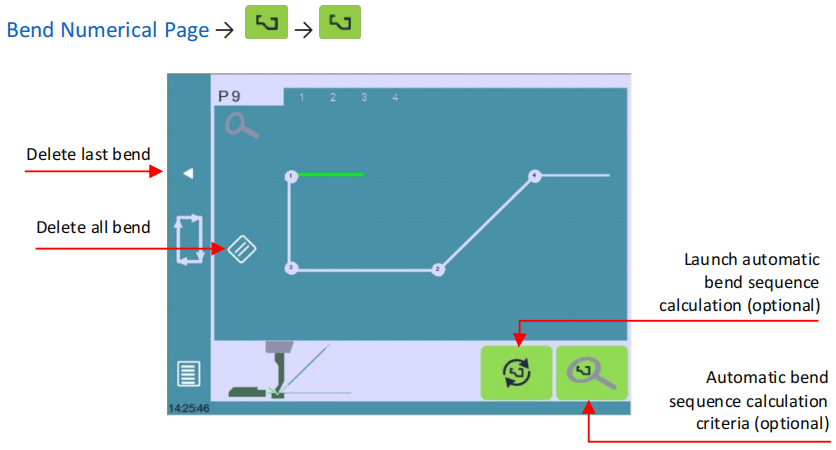
بمجرد تحديد شكل الجزء، يمكن تحديد تسلسل الانحناء للجزء.
تعليمات الإعداد:
- ابدأ بلمس حساب تسلسل الانحناء الزر، إذا كان متاحًا، للوصول إلى شاشة Bend 2D.
٢. للترتيب اليدوي، المس كل انحناءة بالترتيب المُفضّل. سيشير رقم إلى موقعها.
استخدم زر الرجوع لإزالة الانحناء الأخير، وإذا كنت ترغب في حذف جميع الانحناءات، فما عليك سوى لمس
زر.
3. ستظهر شاشة Bend 2D بعد تحديد الانحناء الأخير.

4. اضبط مقياس الظهر وموضع الجزء لكل انحناء، واضبط معلمات الانحناء الإضافية إذا لزم الأمر.
5. انتقل مرة أخرى إلى ثني الصفحة الرقمية.
6. قم بتنشيط محرك المضخة الهيدروليكية بالضغط على الزر

، وتحويله إلى اللون الأحمر.
7. ضع الماكينة باستخدام يبدأ زر.
8. أ نعم سيتم عرض الزر عندما تكون الماكينة جاهزة للثني.
9. التبديل إلى الوضع شبه التلقائي لإجراء التصحيحات.
10. قم بتنفيذ الانحناء باستخدام مفتاح القدم.
ستساعدك هذه الخطوات في إتقان برمجة CYBELEC CybTouch 12 بكفاءة.
الوضع العددي
من الممكن أيضًا إنشاء برنامج جزئي ببساطة مباشرةً على صفحة Bend Numerical Page.
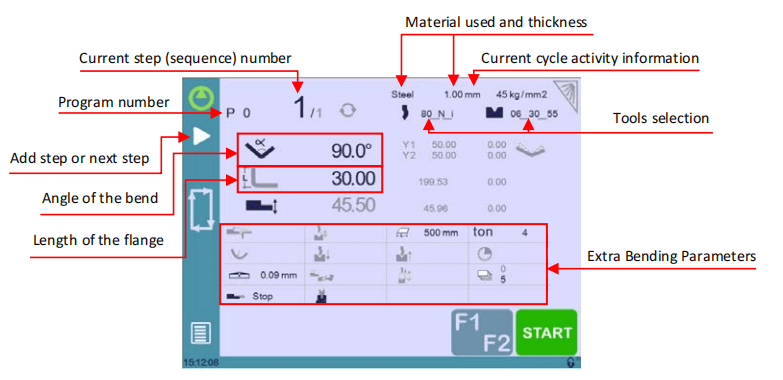
تعليمات الإعداد:
- يختار برنامج جديد تحت عددي.
2. اختر أدواتك من خلال النقر على أيقوناتها (راجع إدارة الأدوات).
3. حدد المادة (على سبيل المثال، الفولاذ) وأدخل سمكها.
4. في معلمات الانحناء الإضافية، قم بتعيين طول الانحناء وتفاصيل التسلسل مثل الفتح (TDC).
5. أدخل الزاوية للانحناء الأول (على سبيل المثال، 90 درجة).
6. أدخل طول القطعة الأولى (على سبيل المثال، 30.00 ملم).
7. أضف الانحناءات اللاحقة حسب الحاجة.
8. قم بتشغيل محرك المضخة الهيدروليكية. (بالضغط على هذا الزر
إذا كانت متاحة.
9. اضغط على زر البدء (START) لتحديد موضع الجهاز باستخدام بياناتك.
10. جهز الماكينة للثني واضبطها الوضع شبه التلقائي إذا لزم الأمر.
11. قم بتنفيذ الانحناء باستخدام مفتاح القدم.
وضع ألفا-L
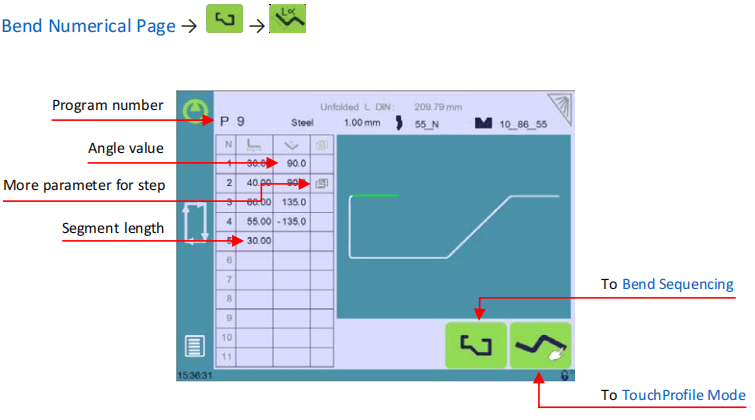
لبرمجة CYBELEC CybTouch 12 بفعالية، فعّل إعداد "عرض الصفحة L-alpha". يتيح لك هذا تحديد كل خطوة في الملف التعريفي، سواءً طولًا أو زاوية، مباشرةً على جدول لتخصيص دقيق.
تعليمات الإعداد:
- إنشاء برنامج جديد:المس رقم البرنامج، ثم حدد "برنامج جديد"، واختر "رسومية“".
2. ادخل إلى وضع L-Alpha:اضغط على الزر
للدخول إلى وضع L-alpha.
3. اختر المواد والأدوات:اختر المادة والسمك والأدوات المطلوبة من خلال النقر على أيقوناتها.
4. أطوال أجزاء الإدخالانقر على قيمة الجدول الأولى، وأدخل طول المقطع، وأضف الخطوات. انقر على "موافق" للتأكيد.
5. كرر ذلك لجميع الخطوات:أدخل جميع خطوات الملف الشخصي والزوايا على نحو مماثل.
6. إدارة الانحناءات الخاصة:بالنسبة للمعلمات الخاصة (نصف القطر الكبير، الأدوات الفريدة)، استخدم "أكثر"انقر فوق الحقل واتبع التعليمات المنبثقة باللون الأصفر.
7. تفعيل الأدوات الخاصة:اختر أدوات خاصة من القائمة الموجودة في النافذة المنبثقة الصفراء، واضبط قيم نصف القطر، واضبط خطوات التنفيذ.
8. الانتهاء والتسلسل:بمجرد ضبط كل شيء، اضغط على الزر
ل تسلسل الانحناء.
الانحناء والتصحيحات
في برمجة CYBELEC CybTouch 12، تتم معالجة تصحيحات البرنامج في ثني الصفحة الرقميةيمكن للمشغلين اختيار تطبيق التصحيحات خطوة بخطوة أو استخدام الوضع شبه التلقائي لضبط خطوة قبل المتابعة. تشمل مجالات التصحيح الرئيسية الزاوية (Y1 + Y2، مع خيارات لتصحيح الزاوية والتاج) وموضع المقياس الخلفي (المحوران X وR).
الوضع شبه التلقائي
في برمجة CYBELEC CybTouch 12، يتيح لك الوضع شبه التلقائي تكرار تسلسل حتى الوصول إلى النتيجة المثالية. يمكن للمشغلين إجراء تصحيحات الانحناء خطوة بخطوة، وتكرارها حتى الوصول إلى النتيجة المطلوبة.

يمكنك تنشيط أو إلغاء التنشيط عن طريق الضغط على الزر لأكثر من ثانية واحدة، مما يضمن الدقة والكفاءة.
تصحيح الزاوية (المحور Y)
في برمجة CYBELEC CybTouch 12، قم دائمًا بتطبيق التصحيحات على الصفحة المحددة بعد قياس الزوايا، وليس مباشرة في خطوة البرنامج، لضمان الدقة.
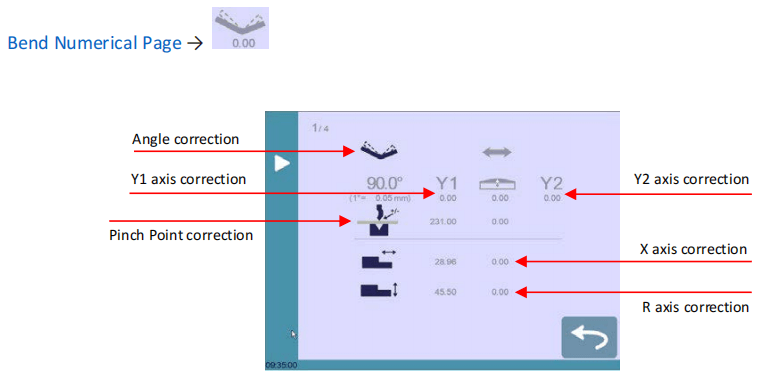
تعليمات الإعداد:
- ضبط الزاوية:إدخال الزوايا المقاسة عبر تصحيح الزاوية أيقونة لضبط محوري Y1 وY2 لجهاز CYBELEC CybTouch 12 تلقائيًا. يمكنك إعادة ضبط جميع التصحيحات بزر واحد.

2. ضبط الشعاع بدقة:وضع الشعاع الصحيح استنادًا إلى وضع الصفائح المعدنية باستخدام أيقونة تصحيح المحور Y1/Y2.
3. تصحيح التاج:اضغط على الرمز

لتعديل قيمة التتويج.
4. ضبط نقطة الضغط: قم بتصحيح ارتفاع نقطة الضغط حسب الحاجة عن طريق تحديد تصحيح نقطة الضغط رمز.
5. المحور X للمقياس الخلفي:استخدم تصحيح المحور X أيقونة لضبط موضع المحور X للمقياس الخلفي.
6. المحور الخلفي R: قم بإجراء تصحيحات المحور R عن طريق النقر على تصحيح المحور R رمز.
القيم الرمادية بجوار أيقونات تصحيح المقياس الخلفي هي القيم المحسوبة بواسطة وحدة التحكم الرقمية، وبالتالي القيم التي ستُطبق عليها التصحيحات. يمكن أيضًا إجراء تصحيحات مواضع المقياس الخلفي مباشرةً على ثني الصفحة الرقمية.

وظيفة الجزء التالي
من أهم ميزات برمجة CYBELEC CybTouch 12 إمكانية تشغيل برامج أجزاء متعددة بالتتابع. وهذا مفيد بشكل خاص عند إنشاء أجزاء ثلاثية الأبعاد معقدة، مثل صندوق، أو عند تجميع منتج نهائي من عدة أجزاء.
مع CYBELEC CybTouch 12، يتم تنفيذ البرنامج الحالي، وعند الوصول إلى التسلسل الأخير، ينتقل تلقائيًا إلى البرنامج المحدد التالي (P+nn)، مما يضمن استمرارية سلسة لعملية الإنتاج. تُبسّط هذه الوظيفة العمليات وتُحسّن كفاءة إنشاء مكونات متعددة الأجزاء.
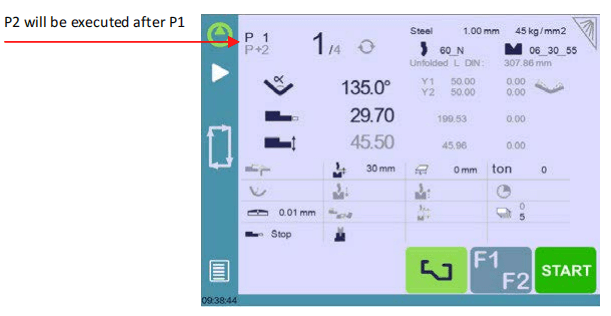
تعليمات الإعداد:
1. لتنشيط وظيفة الجزء التالي، المس اسم البرنامج واستمر في الضغط عليه حتى يتم عرض القائمة التالية.

2. حدد من القائمة اسم البرنامج الذي يجب تنفيذه في نهاية البرنامج الحالي.
3. احفظ البرنامج.
4. لحذف برنامج P+، حدد نفس البرنامج من قائمة P+. (أو احذف برنامج P+).
الدورات والكميات
تتيح برمجة CYBELEC CybTouch 12 دورةً سلسةً للبرامج، مع العودة إلى نقطة البداية. على سبيل المثال، في تجميع بثلاثة برامج، يؤدي البرنامج 1 إلى البرنامج 2، ثم البرنامج 3، الذي يعود بدوره إلى البرنامج 1. يضمن هذا الإعداد زيادة عداد الأجزاء بمقدار واحد من البرنامج 3 إلى 1، مما يُحسّن سير البرمجة.

تصدير برنامج من برنامج VisiTouch Offline إلى CybTouch
بعد إنشاء قطعة باستخدام Visitouch دون اتصال بالإنترنت، يُمكن حفظها للاستخدام التالي على CybTouch. يُرجى المتابعة كما يلي.
1. قم بإنشاء جزء وحفظه.
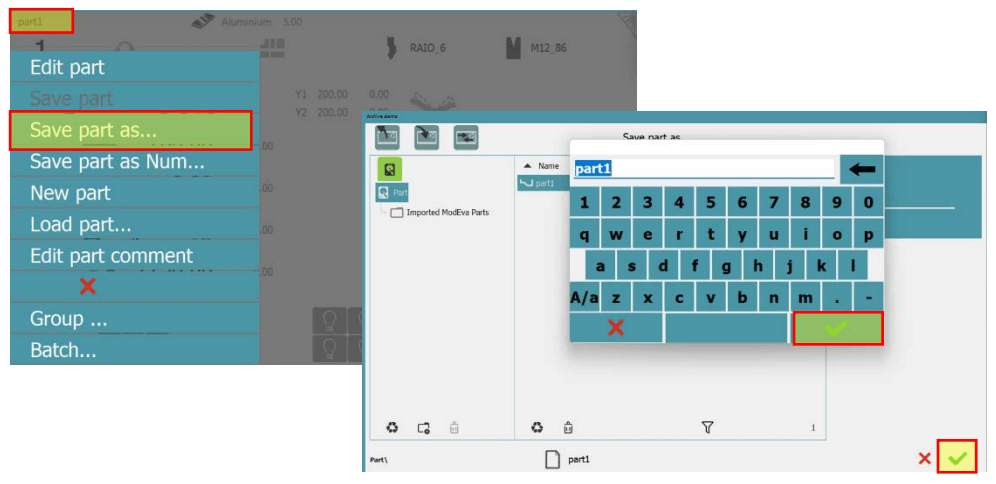
2. قم بتصدير الجزء الخاص بك عن طريق النقر فوق الجزء / تحميل الجزء.
3. حدد البرنامج و ضع علامة في المربع CybTouch لتحويل الملف.
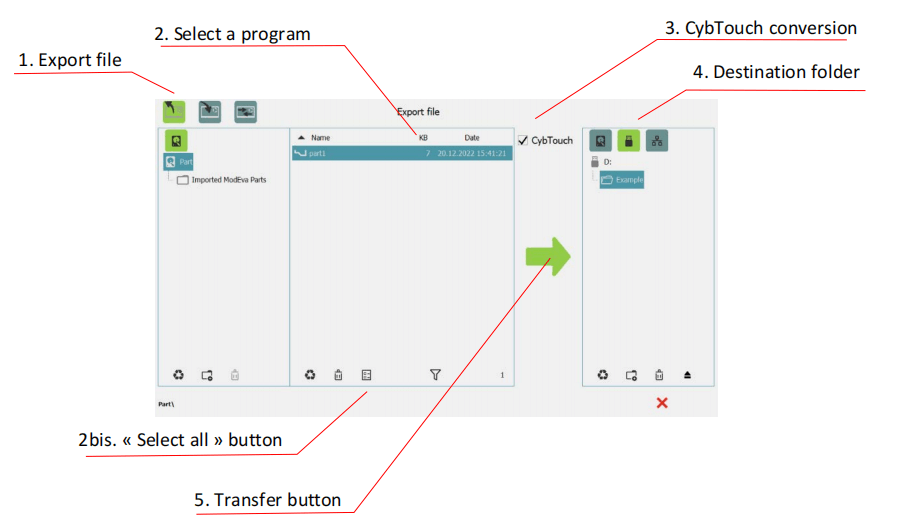
نصائح: أنشئ مجلد "DataCybT" على ذاكرة USB واحفظ برنامج الأدوات فيه. عند القيام بذلك، ستظهر قائمة البرامج مباشرةً عند توصيل مفتاح USB بوحدة التحكم.
الأسئلة الشائعة
ما هي الطريقة الأكثر فعالية لبدء البرمجة على CYBELEC CybTouch 12؟
ابدأ بالتعرف على الواجهة واستكشاف نماذج البرامج. أدخل قياسات دقيقة واستخدم الإرشادات التي تظهر على الشاشة لإرشادك خلال كل خطوة. سيعزز استخدام هذه الميزات كفاءة برمجتك.
كيف يمكنني التأكد من معايرة جهاز CYBELEC CybTouch 12 الخاص بي للحصول على برمجة دقيقة؟
المعايرة المنتظمة أساسية. أولًا، تأكد من استواء الآلة، ثم استخدم مقياسًا رقميًا لقياس زاوية قالب الانحناء وضبطها حسب الحاجة. تدعم المعايرة المنتظمة برمجة CYBELEC CybTouch 12 بدقة.
هل يمكن لـCYBELEC CybTouch 12 Programming التعامل مع الانحناءات المعقدة؟
نعم، جهاز CYBELEC CybTouch 12 مُجهّز للتعامل مع الانحناءات المعقدة. من المهم إدخال تسلسلات الانحناء بدقة واستخدام ميزة المحاكاة للتحقق من التصميم.
خاتمة
إتقان سايبيليك سيب تاتش 12 تتطلب البرمجة فهم الخطوات الرئيسية لإنشاء برنامج القطع. باتباع العملية الموضحة، يمكنك تصميم وتنفيذ عمليات ثني دقيقة بكفاءة. تشمل الخطوات الرئيسية إعداد المعلمات، وإدخال الأبعاد المطلوبة، ومحاكاة العملية لضمان الدقة.
للارتقاء بمهاراتك البرمجية إلى مستوى أعلى، فكّر في استكشاف موارد إضافية أو التواصل مع فريقنا للحصول على دعم شخصي. لمزيد من التفاصيل، تواصل معنا أو استعرض الوثائق الأخرى ذات الصلة لتعزيز خبرتك في استخدام CYBELEC CybTouch 12.


