


إذا كنت تسعى لإتقان إعداد قوالب ESA S640 لعمليات تشكيل المعادن، فأنت في المكان الصحيح. قد تبدو العملية معقدة في البداية، لكنني هنا لأشرحها لك بالتفصيل وأسهل عليك الأمر. في هذه المقالة، سأرشدك خلال الخطوات الأساسية اللازمة لإعداد القوالب بكفاءة باستخدام نظام ESA S640. بفهم هذه المكونات الرئيسية، ستعزز أداء جهازك وتحقق نتائج أكثر دقة. سواء كنت محترفًا متمرسًا أو مبتدئًا، سيوفر لك هذا الدليل المعلومات القيّمة التي تحتاجها للتفوق في مشاريعك. هيا بنا نتعمق في عالم إعداد قوالب ESA S640 ونكتشف إمكانياته الكاملة.
قائمة القوالب
ال وكالة الفضاء الأوروبية S640 يُوفر النظام قائمة أدوات شاملة، مما يسمح للمستخدمين بإدارة القوالب والمثاقب المتاحة بكفاءة. ويُعدّ الوصول إلى هذه القائمة وإدارتها أمرًا أساسيًا لإتقان إعداد قوالب ESA S640.
الوصول إلى قائمة الأدوات
لعرض قائمة القوالب وإدارتها، اتبع الخطوات التالية:
- اضغط على الزر لعرض قائمة القوالب أو أدوات التثقيب.

- إذا ظهرت قائمة النرد في البداية، اضغط مرة أخرى للتبديل إلى اللكمات، والعكس صحيح.
- ستعرض النافذة اليسرى قائمة النرد، بينما تعرض المربعات المركزية بيانات النرد المحدد، والتي يتم تمييزها بواسطة المؤشر.
- توفر النافذة اليمنى معاينة للنرد المحدد حاليًا.
- استخدم شريط التمرير لاختيار أسرع عند توفر أدوات متعددة.

إدارة الأدوات باستخدام أزرار الوظائف
تتضمن واجهة ESA S640 عدة أزرار وظيفية لتبسيط إدارة الأدوات:
- [مجلد جديد]قم بإنشاء مجلد جديد لتنظيم وحفظ الأدوات.
- [يجد]: تحديد موقع أداة معينة بسرعة ضمن قائمة الثقوب أو القوالب.
- [رسم جديد]: ابدأ عملية رسم كاملة لقالب أو قالب.
- [الوضع الافتراضي الجديد]: يُستخدم لتصميم قالب مُعد مسبقًا لتسهيل عملية الإعداد.
- [أدخل]أضف أداة التثقيب أو القالب المحددة إلى برنامج العمل أو الثني المحدد.
معاينة الأدوات والعمليات الأخرى
تُحسّن معاينة الأدوات من عملية تحديدها واختيارها. إليك كيفية إدارة المعاينات وإجراء عمليات أخرى:
- لتعطيل أو تمكين معاينة الأداة، ادخل إلى القائمة وحدد 4>> معاينة غرض.
- انسخ أداةً عن طريق تحديدها، ثم الوصول إلى القائمة، واختيار 0>> نسخ خيار. أدخل اسمًا جديدًا للأداة المنسوخة وقم بالتأكيد باستخدام [نعم].
- يمكنك إعادة تسمية الأدوات بنفس الطريقة عن طريق الوصول إلى 1>> إعادة التسمية اختر الخيار من القائمة، وأدخل الاسم الجديد، ثم أكد.
- لإزالة أداة، حددها واضغط [نعم] بعد الوصول إلى القائمة.
- احفظ جميع الأدوات على ذاكرة USB عن طريق إدخالها في المنفذ واختيار 2>> أدوات الحفظ خيار من القائمة.
- امسح جميع الأدوات من خلال 3>> حذف الأدوات اختر الخيار من القائمة وقم بالتأكيد مع [نعم].
صيانة ونقل بيانات الأدوات
يُعد إنشاء النسخ الاحتياطية ونقل الأدوات أمراً بالغ الأهمية للحفاظ على إعداد فعال:
- أدخل ذاكرة USB تحتوي على بيانات الأدوات من Kvara S630-S640 أو S560 Touch. اعرض القائمة، ونفّذ عمليات مثل النسخ أو الحذف، وقم بإدارة هذه الأدوات مباشرةً من جهاز USB.
- احفظ الأدوات من منفذ USB إلى وحدة التحكم عن بعد عن طريق إدخال منفذ USB، ثم الوصول إلى القائمة، واختيار 2 >> حفظ الأدوات لنقل الملفات إلى قرص التحكم الرقمي، مما يسمح بتنزيلها إلى وحدة تحكم رقمية أخرى.
باستخدام هذه الميزات والإجراءات بفعالية ضمن إعداد قوالب ESA S640، يمكنك تحسين سير عملك، وتقليل الأخطاء، وتحقيق تكوينات دقيقة بسرعة. من خلال إتقان قائمة الأدوات والاستفادة من إمكانيات ESA S640، تضمن الأداء الأمثل في عملياتك.
كيفية إدخال قالب جديد لجهاز ESA S640
الخطوة 1: إدخال نرد جديد
اضغط على الزر الموجود على واجهة ESA S640 لعرض قائمة القوالب.
إذا رأيت قائمة المثاقب في البداية، فاضغط على الزر مرة أخرى لإظهار قائمة القوالب. سيضمن ذلك استخدامك لمجموعة الأدوات الصحيحة.
اختر نوع الموت
بمجرد دخولك إلى قائمة القوالب، اختر نوع القالب الذي ترغب في ضبطه. لديك خيار رسم قالب جديد تمامًا أو اختيار قالب مُعد مسبقًا بأبعاد قابلة للتعديل. يُسهّل استخدام القوالب المُعدة مسبقًا عملية الإعداد، خاصةً إذا كان القالب المراد إدخاله يُشبه أيًا من الأنواع المقترحة، مثل القوالب المربعة أو قوالب حرف T المقلوب.

سحب النرد
بالنسبة للقوالب الفريدة غير المشمولة بالفئات المحددة مسبقًا - مثل قوالب V المتعددة، أو قوالب V المربعة، أو قوالب الطي الهولندي - من الضروري إنشاء رسم كامل. هذه الخطوة حاسمة لإجراء فحوصات منع التصادم وضمان حسابات دقيقة لعمق الانحناء بناءً على بيانات أبعاد القالب.
أدخل أبعاد القالب
للمضي قدماً في تصميم القالب، يمكنك إما اختيار [رسم جديد] لإنشائه من الصفر أو [الوضع الافتراضي الجديد] لاستخدام البيانات المُعدّة مسبقاً. أدخل عرض القالب وارتفاعه بدقة في الحقول المخصصة لضمان إعداد دقيق.
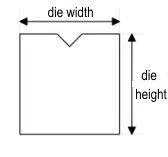
صفحة رسم الوصول والإنهاء
بعد إدخال الأبعاد واختيار نوع القالب، انتقل إلى صفحة الرسم لإنهاء الإعداد. قد تختلف صفحة الرسم حسب نوع القالب المُختار. راجع إدخالاتك وتأكد من الإعداد بالنقر على زر "تأكيد". [نعم] زر. سيؤدي هذا الإجراء إلى حفظ إعداداتك، مما يكمل عملية إعداد رقائق ESA S640 بكفاءة.
الخطوة الثانية: قوالب الرسم
يتم الحصول على قوالب الرسم للصفحة عن طريق وظيفة الرسم
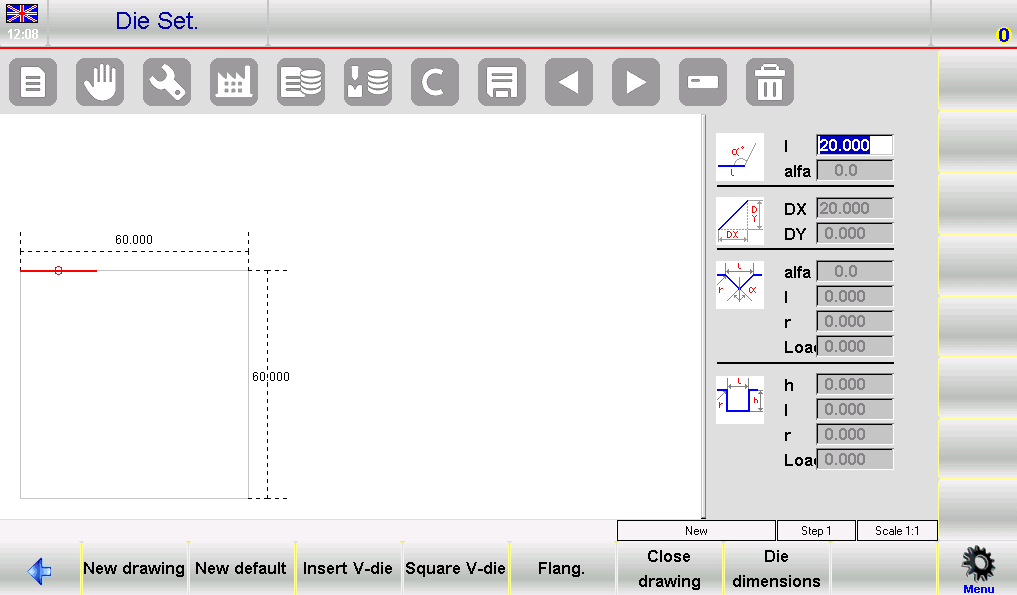
تتكون واجهة ESA S640 من عدة نوافذ تسهل عملية سحب الرقائق:
- النافذة اليسرىهذه هي نافذة الرسم الرئيسية حيث يتم إنشاء التمثيل المرئي للنرد.
- أربع نوافذ على اليمينتُستخدم هذه النوافذ لإدخال البيانات وتتوافق مع:
- بيانات الرسم القطبي
- بيانات الرسم الديكارتي
- بيانات رسم القالب على شكل حرف V
- بيانات رسم القالب المربع
قواعد الرسم
عند إجراء عملية إعداد قوالب ESA S640، من المهم الالتزام ببعض قواعد الرسم لضمان الدقة:
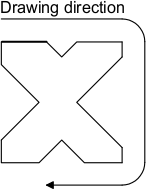
- اتجاهيجب سحب النرد في اتجاه عقارب الساعة، مع وضع المقاييس الخلفية على الجانب الأيمن.
- مرجع الخطيمثل الخط المحدد الخط المقترح على صفحة الرسم، والذي يعمل كمرجع للاتساق.
كيفية إجراء الرسم
لرسم النرد بدقة، اتبع الخطوات التالية:
- أدخل البيانات الأوليةابدأ بنافذة بيانات الرسم القطبي، وأدخل الطول الأولي ل1 عن طريق لمس الحقل والتأكيد باستخدام [نعم]. انتقل إلى حقل الزاوية (α) وأدخل الزاوية اللازمة بالنسبة للقسم التالي.
- عرّف قالب V الأول:
- يضعط [أدخل قالب V] للانتقال إلى نافذة إدخال بيانات V-die.
- أدخل زاوية قالب V (الزاوية aC1) وقم بالتأكيد باستخدام [نعم].
- أدخل العرض "“ل”"من قالب V وتأكد".
- أدخل نصف القطر R وحمل قالب V، مع تأكيد كل إدخال باستخدام [نعم].
- بمجرد الانتهاء، سيتم رسم قالب V، وسينتقل النظام إلى طول الجزء التالي.
- متابعة الأقسامكرر العملية لكل قسم من أقسام القالب، مع إدخال الأطوال (مثلاً. ل2, l3) والزوايا المقابلة عند الاقتضاء. استخدم إجراء إدخال البيانات على شكل حرف V حسب الحاجة.
- تصحيح المدخلاتفي حال حدوث أخطاء، يمكن تصحيح الإدخالات باستخدام واجهة المستخدم. تنقل بين نقاط البيانات المختلفة وعدّل القيم عن طريق الانتقال بين حقول الطول والزاوية باستخدام الأزرار المخصصة.
- مدخل مربع على شكل حرف V: لإدخال قالب مربع على شكل حرف V:
- يمكنك الوصول إلى نافذة إدخال بيانات V-die المربعة عن طريق الضغط على [قالب مربع على شكل حرف V] أثناء دخول الزاوية.
- ادخل إلى العمق "“ح”" ، عرض "“ل”"، نصف القطر "“ر”"وتحميل قالب V، مع تأكيد كل خطوة.".
- سيتم تحديث الرسم بالبيانات الجديدة.
- التكوينات المتقدمة: بالنسبة لقوالب الطي الهولندية أو القوالب الهوائية، اتبع إجراءات الإدخال المحددة المفصلة في الواجهة، والتي تتضمن تحديد معلمات الطول والزاوية لتحديد عمليات القوالب المتخصصة.
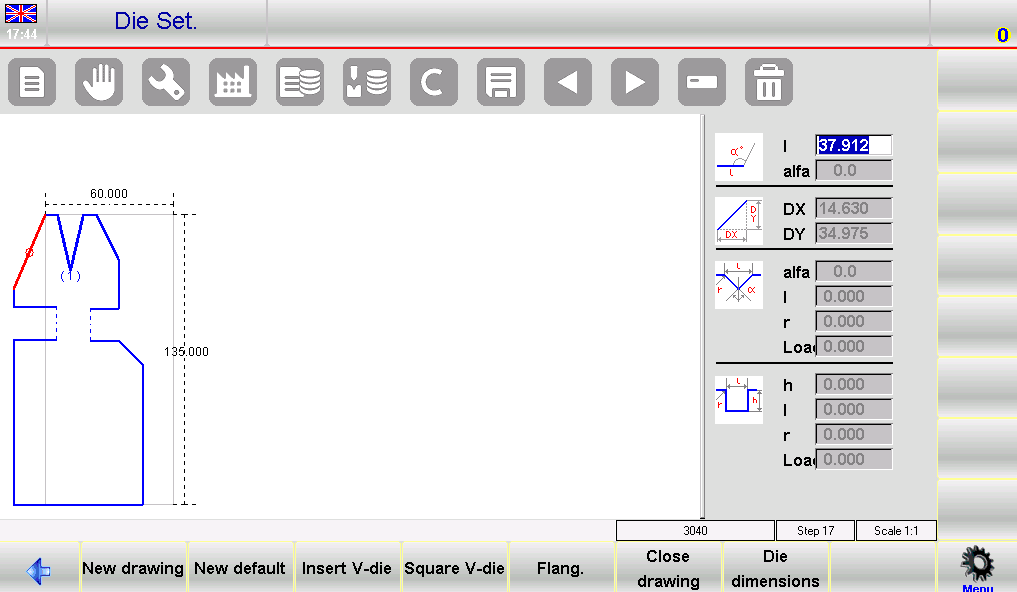
حفظ الرسم وإنهائه
بعد اكتمال إعداد قوالب ESA S640، احفظ الرسم بالضغط على زر الحفظ، ثم أدخل اسمًا وصفيًا للقالب، ثم أكد العملية. [نعم]. تأكد من أن الاسم فريد، باستخدام تركيبات أبجدية رقمية شائعة في كتالوج القوالب الخاص بك لسهولة التعرف عليه.
الخطوة 3: استخدام القوالب المُعدة مسبقًا
الاستفادة من القوالب المُعدة مسبقًا للعمليات القياسية
يأتي نظام ESA S640 مزودًا بمكتبة من القوالب الجاهزة، مما يوفر حلاً سريعًا وموثوقًا لمهام الثني القياسية. تُرفق هذه القوالب المرسومة مسبقًا بسلسلة من نقاط البيانات التي تحدد أشكالها، مما يجعل تطبيقها في عملياتك أمرًا في غاية السهولة.
تعديل قيم القالب المُسبقة
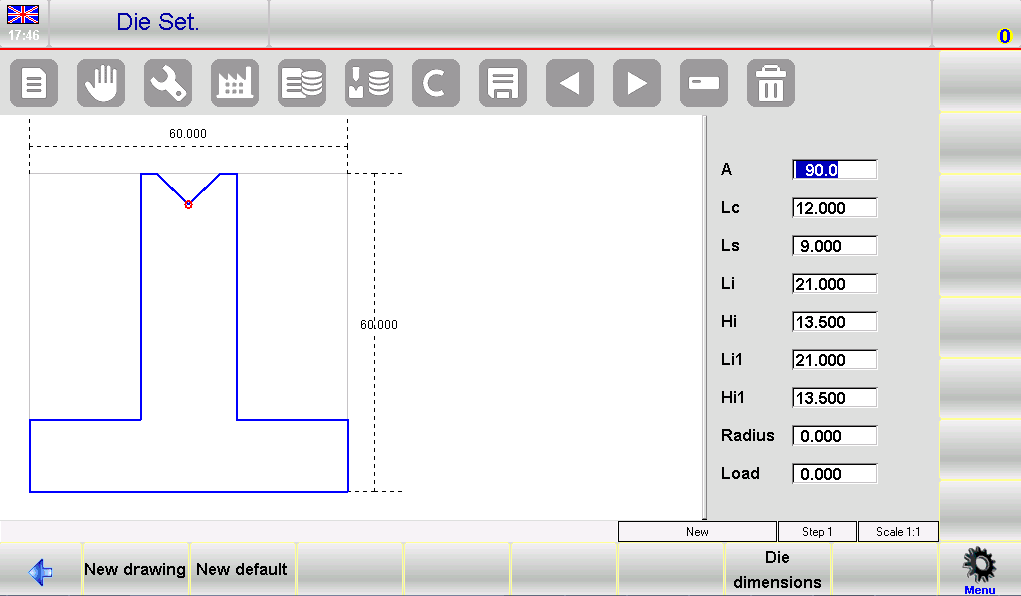
في حال احتجت إلى تعديلات طفيفة، يسمح النظام بتعديل أي قيم مُسبقة الضبط للقالب. وذلك بتغيير هذه القيم والضغط على زر معين. [نعم], ، سيقوم جهاز ESA S640 تلقائيًا بإعادة رسم مخطط الرقاقة ليعكس هذه التغييرات، مما يضمن أن يكون إعدادك مصممًا خصيصًا لمتطلبات المهمة المحددة.
حفظ الإعدادات المخصصة
بعد ضبط القالب المُعد مسبقًا ليناسب احتياجاتك، من الضروري حفظ هذا الإعداد لاستخدامه لاحقًا. للقيام بذلك، اضغط على زر الحفظ لتخزين الرسم في الذاكرة الداخلية. ستظهر نافذة تطلب منك إدخال اسم القالب. ما عليك سوى لمس الحقل، وإدخال الاسم، ثم التأكيد بالنقر على زر الحفظ. [نعم] زر.
الأسئلة الشائعة
كيف يمكنني التأكد من أن رقائق ESA S640 الخاصة بي محاذية بشكل صحيح؟
يمكن تحقيق المحاذاة الصحيحة للقوالب باستخدام أدوات المحاذاة المرفقة بنظام ESA S640. اتبع الإرشادات الظاهرة على الشاشة لإجراء تعديلات دقيقة، لضمان المحاذاة المثلى قبل بدء الإنتاج.
كم مرة يجب عليّ تحديث إعدادات رقائق ESA S640؟
من المستحسن مراجعة وتحديث إعدادات ESA S640 Dies الخاصة بك كلما طرأ تغيير على متطلبات الإنتاج أو بعد فترة طويلة، مثل كل ستة أشهر، لضمان استخدامك للإعدادات الأكثر كفاءة وحداثة.
خاتمة
باختصار، يتطلب إتقان إعداد قوالب ESA S640 حفظ التكوينات بكفاءة، وتسمية القوالب بأسماء وصفية، وتأكيد الإعداد لاستخدامه لاحقًا. تضمن هذه الخطوات الأساسية تشغيل مكبس الثني بكفاءة وثبات، مما يُسهم في تحسين دقة مشاريع تشكيل المعادن.
للحصول على أفضل النتائج، ادمج هذه الممارسات في إجراءات الصيانة الدورية لتقليل وقت التوقف وزيادة كفاءة الإنتاج. إذا كانت لديك أي أسئلة أو كنت بحاجة إلى دعم أكثر تفصيلاً، فلا تتردد في الاتصال بفريقنا. كما يمكنك الاطلاع على وثائقنا الأخرى للحصول على مزيد من المعلومات والإرشادات حول استخدام معداتك بأقصى كفاءة.


