


يُعدّ برنامج ESA S875 الرسومي نمط برمجة سهل الاستخدام وشائع الاستخدام لمشغلي مكابس الثني الذين يحتاجون إلى إنشاء برامج ثني بصريًا وبدقة. إذا كنت تبحث عن شرح واضح لكيفية عمل برنامج ESA S875 الرسومي وكيفية استخدامه بفعالية، فإن هذا الدليل يُقدّم إجابة عملية ومنظمة. تشرح هذه المقالة سير عمل البرمجة الرسومية، والمعايير الرئيسية، وخطوات الإعداد اللازمة لإنشاء برامج ثني موثوقة، مما يُساعد المشغلين على تقليل أخطاء البرمجة، وتحسين الكفاءة، وتحقيق نتائج ثني متسقة في الإنتاج اليومي.
مقدمة
يُعدّ إعداد برنامج ESA S875 الرسومي عملية منظمة تُمكّن المشغلين من إنشاء تسلسلات الثني بصريًا مباشرةً على نظام التحكم. تتبع البرمجة الرسومية نفس سير العمل الأولي للبرمجة الرقمية، ولكن مع ميزة إضافية تتمثل في تعريف الأجزاء بناءً على الرسم، مما يُحسّن الوضوح والدقة وموثوقية العملية.
للبدء، قم بالوصول إلى قناع إعداد بيانات البرنامج وحدد “"رسم بياني"” في رقم / مجموعة الحقل. يؤدي هذا التحديد إلى تنشيط بيئة البرمجة الرسومية ويسمح للنظام بمعالجة المدخلات القائمة على الهندسة بدلاً من بيانات الانحناء الرقمية البحتة.
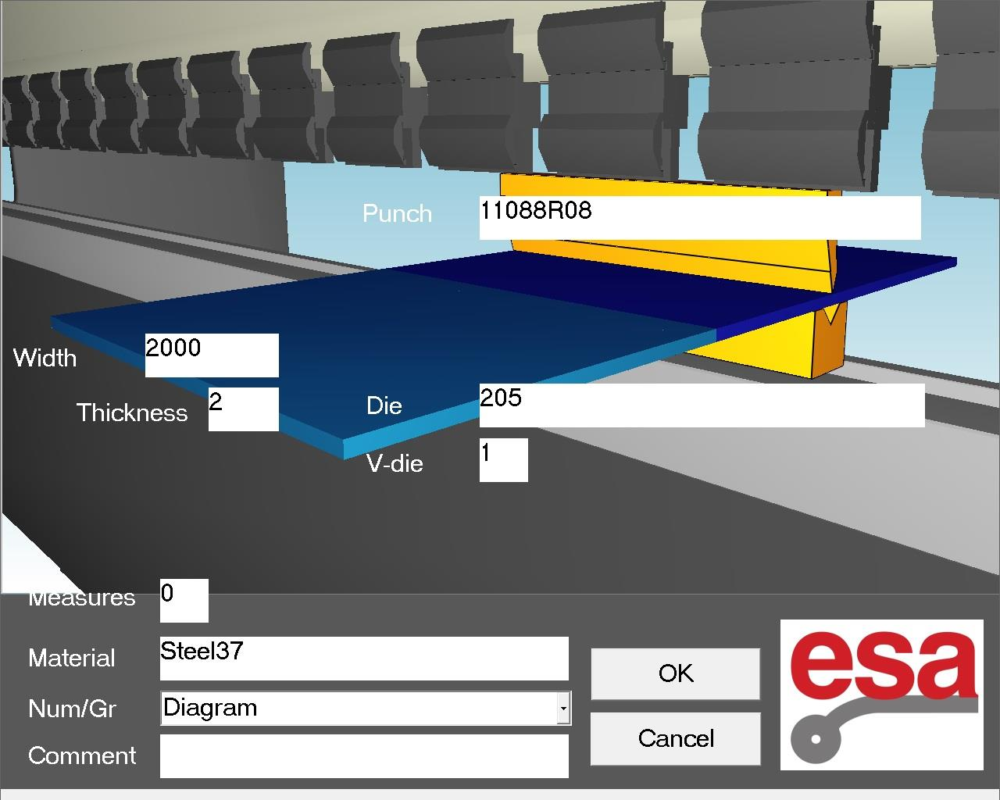
ضبط البيانات العامة لبرنامج الرسومات ESA S875
إدخال البيانات العامة بشكل صحيح أمر إلزامي. وبدون إتمام هذه الخطوة، سيُقيّد نظام التحكم الوصول إلى وظيفة الرسم.
تحديد أبعاد الصفائح وخصائص المواد
تتمثل الخطوة الأولى في إعداد برنامج الرسومات ESA S875 في تحديد الخصائص الفيزيائية للصفيحة المعدنية:
- أدخل عرض الورقة لتحديد طول العمل.
- أدخل سمك الورقة, ، مما يؤثر بشكل مباشر على قوة الانحناء والحسابات.
- حدد مقاومة المواد أن يكون منحنياً.
تم تحسين عملية اختيار المواد لزيادة السرعة. عند تفعيل حقل المواد، جدول المواد يفتح البرنامج تلقائيًا، ويعرض بيانات المواد المحددة مسبقًا. بعد الاختيار، يظهر اسم المادة في بيانات البرنامج، ويتم حساب قيم المقاومة تلقائيًا، مما يضمن الاتساق طوال عملية الثني.
اختيار محطة العمل وتكوين الأدوات
بمجرد إدخال بيانات الورقة، يجب تحديد معلمات الأدوات ومحطة العمل:
- حدد محطة عمل إذا كانت الآلة مزودة بمحطات متعددة.
- حدد يموت يجب أن يكون القالب موجودًا بالفعل في مكتبة النظام ليتم استخدامه.
- عرّف عدد تجاويف القالب, مع مراعاة القوالب متعددة التجاويف عند الاقتضاء.
- اضبط اتجاه القالب (قياسي أو مُدار 180 درجة).
- حدد لكمة من مكتبة اللكمات.
- عرّف اتجاه الثقب وفقًا للإعداد.
- إضافة اختياري تعليقات لتوثيق المتطلبات الخاصة أو ملاحظات الإنتاج.
بعد تأكيد جميع البيانات العامة، ينتقل النظام تلقائيًا إلى بيئة الرسم.
فهم نافذة الرسم في برنامج الرسومات ESA S875
تُعد نافذة الرسم مساحة العمل الأساسية لبرنامج ESA S875 الرسومي. وهي توفر واجهة مرئية تمثل هندسة الجزء بشكل مباشر.
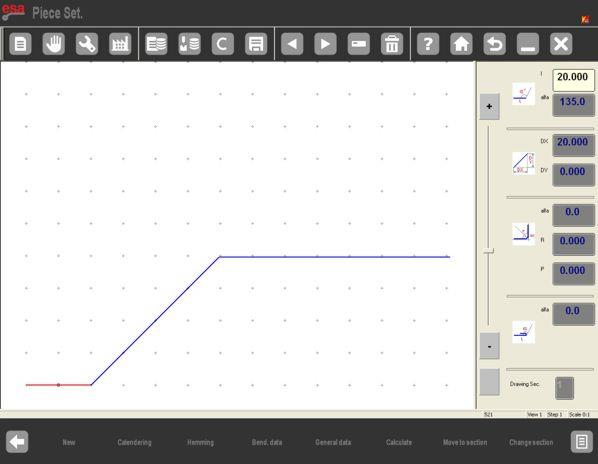
يتكون التصميم من:
- منطقة عرض للرسومات على الجانب الأيسر.
- أربع نوافذ مخصصة لإدخال البيانات على الجانب الأيمن:
- بيانات الرسم القطبي
- بيانات الرسم الديكارتي
- بيانات رسم التقويم
- بيانات رسم عملية التثبيت (الضغط والإغلاق)
عند الدخول، يقوم النظام بإنشاء مقطع أحمر أولي بطول افتراضي قدره 20.0 مم, ، لتكون بمثابة المرجع الأساسي للرسم.
إنشاء أجزاء وزوايا في وضع البرمجة الرسومية
إدخال أطوال المقاطع
يؤدي لمس مركز القطعة إلى فتح لوحة مفاتيح ناعمة, مما يسمح بإدخال الطول المطلوب رقميًا بشكل مباشر. بعد التأكيد، يقوم النظام بإعداد الجزء التالي تلقائيًا، مما يضمن سير عمل رسم متواصل.

تحديد الزوايا والاتجاهات
يمكن إدخال الزوايا بطريقتين:
- باختيار أحد الخيارات التالية ثمانية أسهم اتجاهية زرقاء, ، والتي تمثل الزوايا القياسية المستخدمة بشكل شائع في عمليات الثني.
- عن طريق إدخال قيمة الزاوية يدويًا في مجال ألفا (α), مما يتيح مرونة كاملة للأشكال الهندسية غير القياسية.
يتم إنشاء كل جزء جديد عن طريق لمس الشاشة في الاتجاه المقصود، مما يضمن تحكمًا بديهيًا في شكل الجزء.
أدوات التحكم في العرض والتنقل
للحفاظ على الدقة والوضوح أثناء الرسومات المعقدة، يوفر برنامج ESA S875 للرسومات العديد من أدوات الملاحة:
- ال شريط التكبير يسمح للمشغل بتكبير أو تصغير العرض.
- يُمكّن سحب منطقة الرسم من إعادة وضع الجزء على الشاشة.
- ال احسب تتيح هذه الوظيفة إعادة وضع رسم الآلة بالنسبة للجزء.
تتوفر هذه الأدوات أيضًا أثناء أوضاع التشغيل شبه الآلية والآلية، مما يضمن الاتساق في جميع مراحل الإنتاج.
خيارات تسلسل الانحناء والتصور
التحقق من تسلسل الانحناء
ال تسلسل الانحناء تعرض الدالة الترتيب الذي يجب اتباعه في تنفيذ الانحناءات:
- افتح القائمة وحدد العنصر تسلسل الانحناء (0).
- استخدم مفاتيح الاتجاهات للتنقل عبر المنعطفات.
تساعد خطوة التحقق هذه في تحديد التصادمات المحتملة وتضمن أن التسلسل المبرمج قابل للتنفيذ قبل بدء الإنتاج.
تعديل الألوان وعرض ثلاثي الأبعاد
لتحسين العرض المرئي:
- ال تغيير اللون تتيح هذه الوظيفة تخصيص ألوان الخلفية والأجزاء.
- ال عارض ثلاثي الأبعاد يعرض الجزء في ثلاثة أبعاد، مما يوفر فهمًا أوضح للهندسة النهائية واتجاه الانحناء.
تُقلل هذه الأدوات بشكل كبير من أخطاء التفسير أثناء الإعداد.
عمليات الرسم المتقدمة: الصقل والتشكيل بالضغط
عمليات التقويم
يمكن دمج عملية التشكيل بالدرفلة مباشرةً في عملية الرسم. يتطلب النظام وجود مقاطع مستقيمة قبل وبعد المنطقة المشكلة بالدرفلة للحفاظ على التناسق الهندسي. من خلال إدخال زاوية الدرفلة ونصف القطر والخطوة، يقوم النظام تلقائيًا بإنشاء المقطع المنحني مع الحفاظ على دقة الأبعاد.
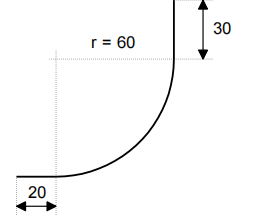
يوجد المؤشر في الحقل الأول من نافذة الإعداد القطبي لبيانات الرسم:
– أدخل الطول المقابل للقسم الأول من القطعة المراد رسمها (20.0) في الحقل الأول.
– يضعط [يدخل].
– يضعط [التقويم]; سيتم فتح نافذة بيانات التقويم.
– أدخل زاوية التقويم المطلوبة (90.0 درجة) في الحقل α. .
– يضعط [يدخل].
– أدخل نصف قطر عملية التقويم (60.0) في الحقل R.
– يضعط [يدخل].
– أدخل طول درجة الصقل التي تريد الحصول عليها في الحقل P.
– يضعط [يدخل], سيتم رسم القسم التالي تلقائيًا؛ وسيتم تمييز القسم الذي تشير إليه البيانات.
– أدخل الطول المقابل للقسم الأخير المراد رسمه (30.0) في الحقل الأول (طول القسم).
– يضعط [يدخل], تم الانتهاء من الرسم الآن.
الشد (الضغط والانحناء)
تُعرَّف عمليات التثبيت بتفعيل الحسم يتم إدخال الزوايا الوسيطة وأطوال القطع بشكل متسلسل، مما يسمح بتضمين عمليات الضغط والانحناء مباشرة في هندسة الجزء.

يوجد المؤشر في الحقل الأول من نافذة الإعداد القطبي لبيانات الرسم.
– أدخل طول الضلع L1 المراد تثبيته (30.0) في الحقل l.
– يضعط [يدخل].
– يضعط [الحسم].
– أدخل زاوية التثبيت المتوسطة (على سبيل المثال: 45.0 درجة) في حقل ألفا.
– يضعط [يدخل], سيتم رسم القسم التالي تلقائيًا؛ وسيتم تمييز القسم الذي تشير إليه البيانات.
– أدخل طول القسم الحالي (100.0) في الحقل الأول.
– يضعط [يدخل], ، سينتقل المؤشر إلى الحقل α لضبط الزاوية مقارنةً بالقسم التالي.
– أدخل قيمة الزاوية (-90.0°).
– يضعط [يدخل], ، سينتقل المؤشر إلى الحقل α لضبط طول القسم.
– أدخل طول الضلع (100.0) في الحقل الأول.
– يضعط [يدخل].
– يضعط [الحسم].
– أدخل زاوية التثبيت المتوسطة (على سبيل المثال: 45.0 درجة) في حقل ألفا.
– يضعط [يدخل], سيتم رسم القسم التالي تلقائيًا؛ وسيتم تمييز القسم الذي تشير إليه البيانات.
– أدخل طول القسم الأخير (22.0) في الحقل الأول. تم الآن إكمال الرسم.
إنقاذ برنامج الرسومات ESA S875
بعد الانتهاء من الرسم والتحقق من جميع المعايير:
- فعّل يحفظ وظيفة.
- أدخل اسم برنامج فريد.
- قم بتأكيد حفظ البرنامج.
يضمن الحفظ إمكانية استدعاء برنامج الرسومات ESA S875 أو تعديله أو إعادة استخدامه لإنتاج متسق وقابل للتكرار.
الأسئلة الشائعة
ما الفرق بين برنامج ESA S875 الرسومي وبرنامج رقمي؟
يُمكّن برنامج ESA S875 الرسومي المشغلين من إنشاء برامج ثني من خلال رسم هندسة القطعة بصريًا، بينما يتطلب البرنامج الرقمي إدخال معلمات الثني يدويًا فقط. تُحسّن البرمجة الرسومية الوضوح، وتقلل أخطاء التفسير، وهي مفيدة بشكل خاص للأجزاء المعقدة ذات عمليات الثني المتعددة، أو عمليات الدرفلة، أو عمليات التثبيت.
هل يمكن تغيير بيانات المواد بعد بدء برنامج الرسومات ESA S875؟
نعم، يمكن تغيير بيانات المواد، ولكن قد يؤثر ذلك على حسابات الانحناء. بعد تحديث مقاومة المواد في برنامج الرسومات ESA S875, يوصى بمراجعة الرسم وتسلسل الانحناء للتأكد من أن جميع القيم المحسوبة تظل صحيحة قبل تشغيل البرنامج.
هل من الممكن الجمع بين التثبيت والانحناءات القياسية في برنامج ESA S875 الرسومي الواحد؟
نعم، يدعم برنامج ESA S875 للرسومات دمج الشد (الضغط والانحناء) يمكن تنفيذ عمليات الثني القياسية ضمن نفس الرسم. كما يمكن تفعيل وظائف التثبيت في أجزاء محددة، مما يسمح ببرمجة عمليات التشكيل المعقدة في برنامج رسومي واحد.
خاتمة
يُقدّم برنامج ESA S875 الرسومي طريقة عملية ومرئية لبرمجة مكابس الثني، مما يسمح للمشغلين بإنشاء تسلسلات ثني دقيقة مباشرةً من رسومات الأجزاء. من خلال إدخال البيانات العامة بشكل صحيح، واختيار الأدوات المناسبة، واستخدام وظائف الرسم الرسومي، يُمكن إنشاء برامج ثني موثوقة بكفاءة عالية.
الاستخدام السليم لـ وكالة الفضاء الأوروبية S875 يُساعد البرنامج الرسومي على تقليل أخطاء البرمجة، وتحسين كفاءة الإنتاج، وضمان نتائج ثني متسقة. لمزيد من الدعم الفني أو الإرشادات التفصيلية حول وحدات التحكم ESA S875، يُرجى الاطلاع على الموارد ذات الصلة على موقع HARSLE الإلكتروني أو التواصل مع فريق HARSLE للحصول على مساعدة احترافية.


